






























































为图片添加文字与对话气泡,轻松制作趣味图文
- 来源: 金舟软件
- 作者:Kylin
- 时间:2025-12-17 21:19:41


 官方正版
官方正版
在图片上添加文字、标签或对话气泡,是进行信息标注、制作海报、创建社交媒体配图或增添趣味性的常见需求。金舟AI看图编辑王的“添加文字”与“形状”功能,为您提供了简单而强大的图文编辑工具,无需专业设计技能即可轻松制作出主题突出、样式生动的图片作品。
步骤一:进入文字编辑模式
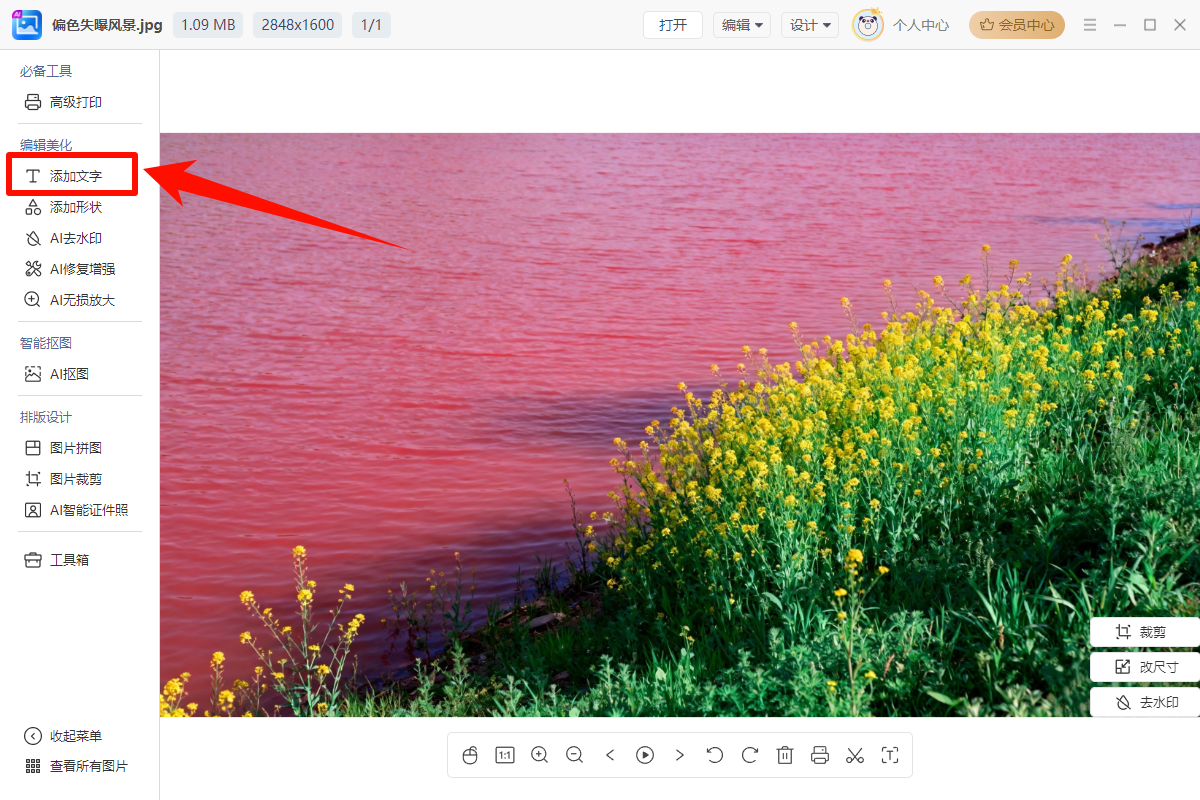
打开图片后,在软件左侧功能栏中找到并点击“编辑美化”,选择其中的“添加文字”功能,进入文字编辑状态。
步骤二:输入并设置文字样式
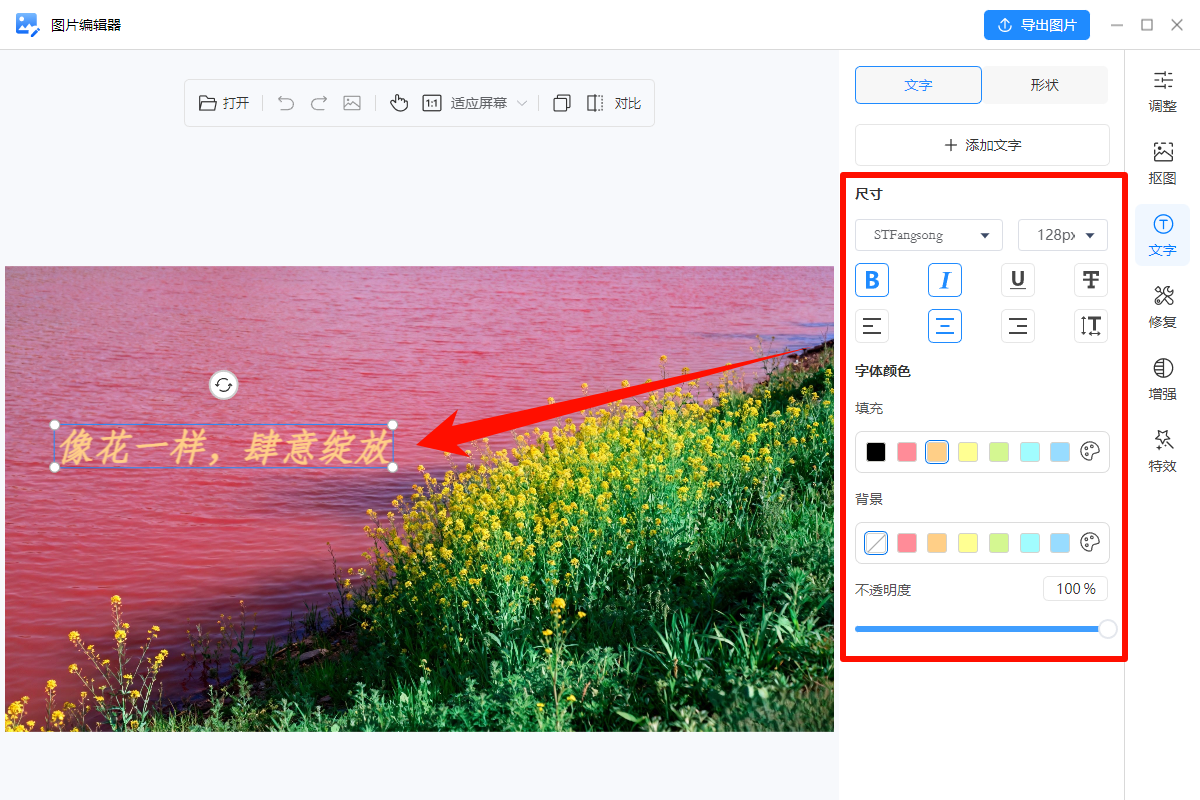
在图片上单击选择文字插入位置,并输入您想添加的文本内容。可以灵活调整:
▷字体与大小:选择适合风格的字体与字号
▷字型效果:应用加粗、斜体、下划线或删除线
▷对齐方式:左对齐、居中或右对齐
▷颜色与背景:自定义文字颜色、填充背景色,并可调整透明度实现融合效果
步骤三:调整文字位置
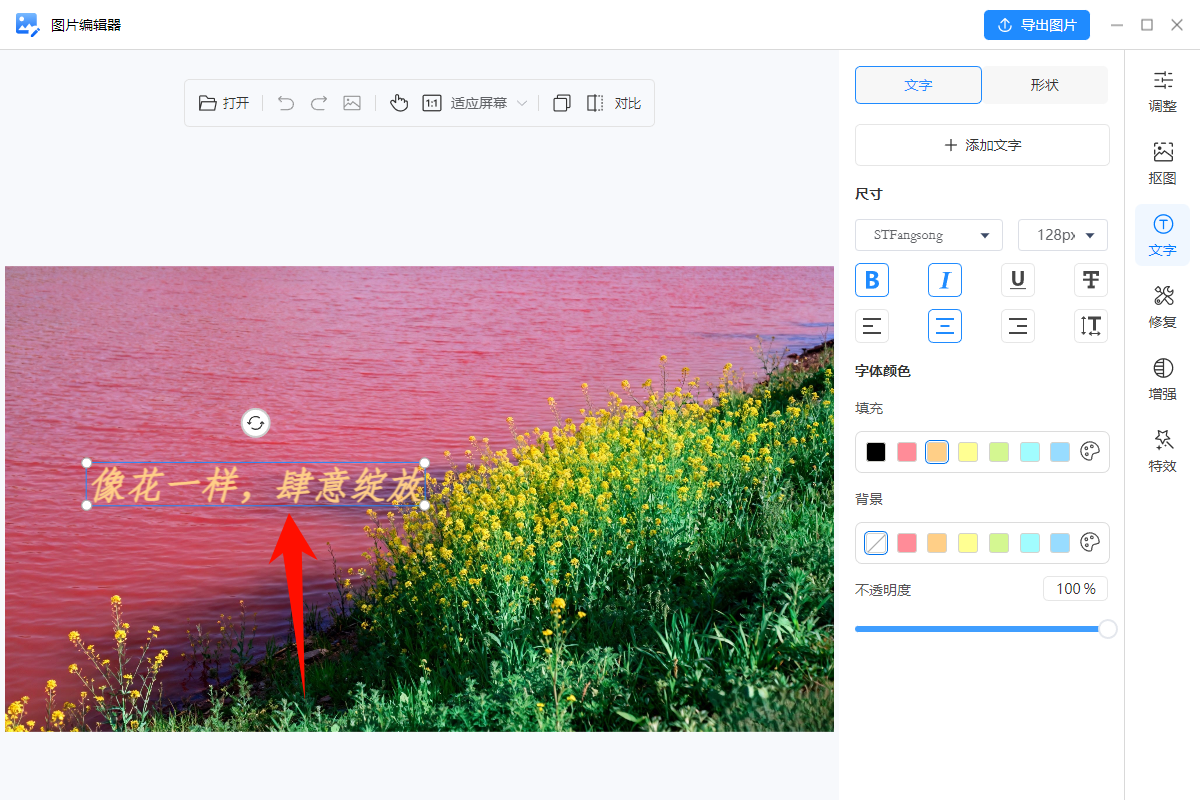
设置完成后,直接用鼠标拖拽文字框,即可自由移动至图片上任意合适位置。
步骤四:添加气泡形状
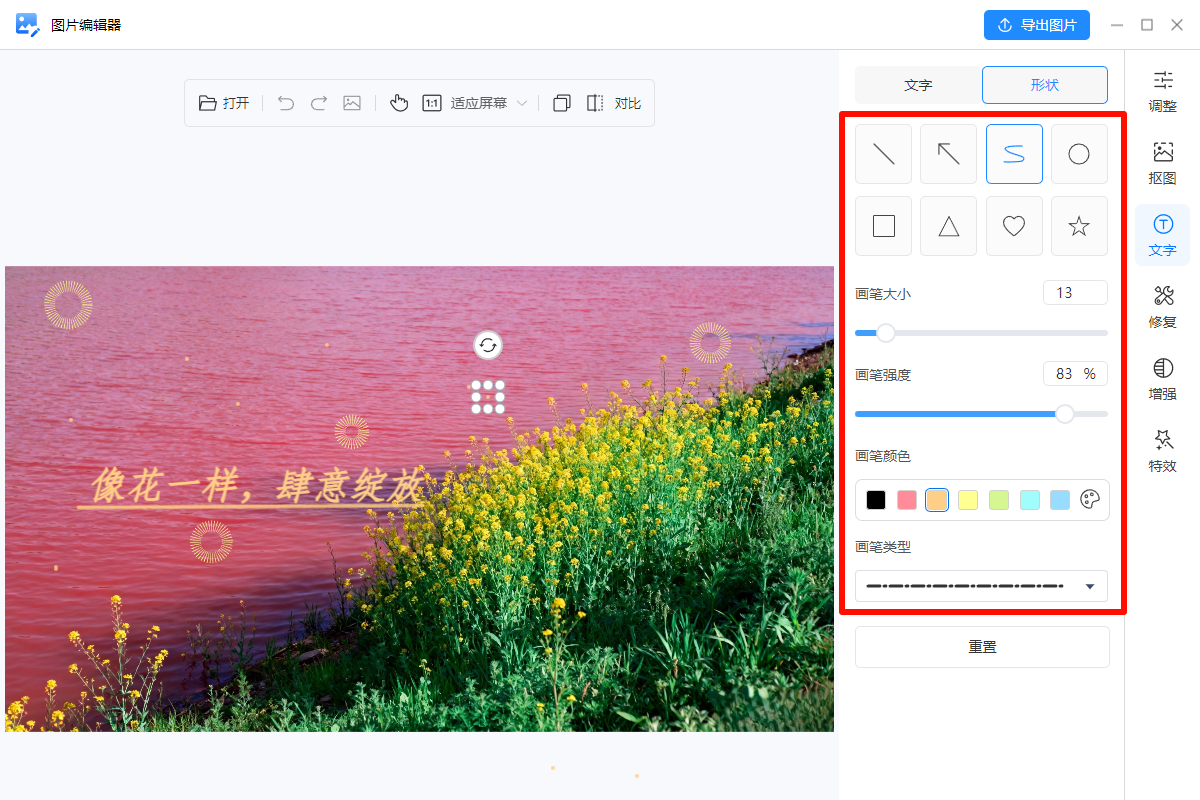
如需添加对话气泡、标注框等图形,请在工具栏中找到并点击“形状”功能。
∎从形状库中选择所需的气泡或图形样式(如圆形气泡、云朵对话框、矩形标签等)。
∎可调整画笔大小、线条强度、颜色及填充类型。
∎在图片目标位置,按住鼠标左键并拖动,即可绘制出相应形状。
步骤五:保存作品
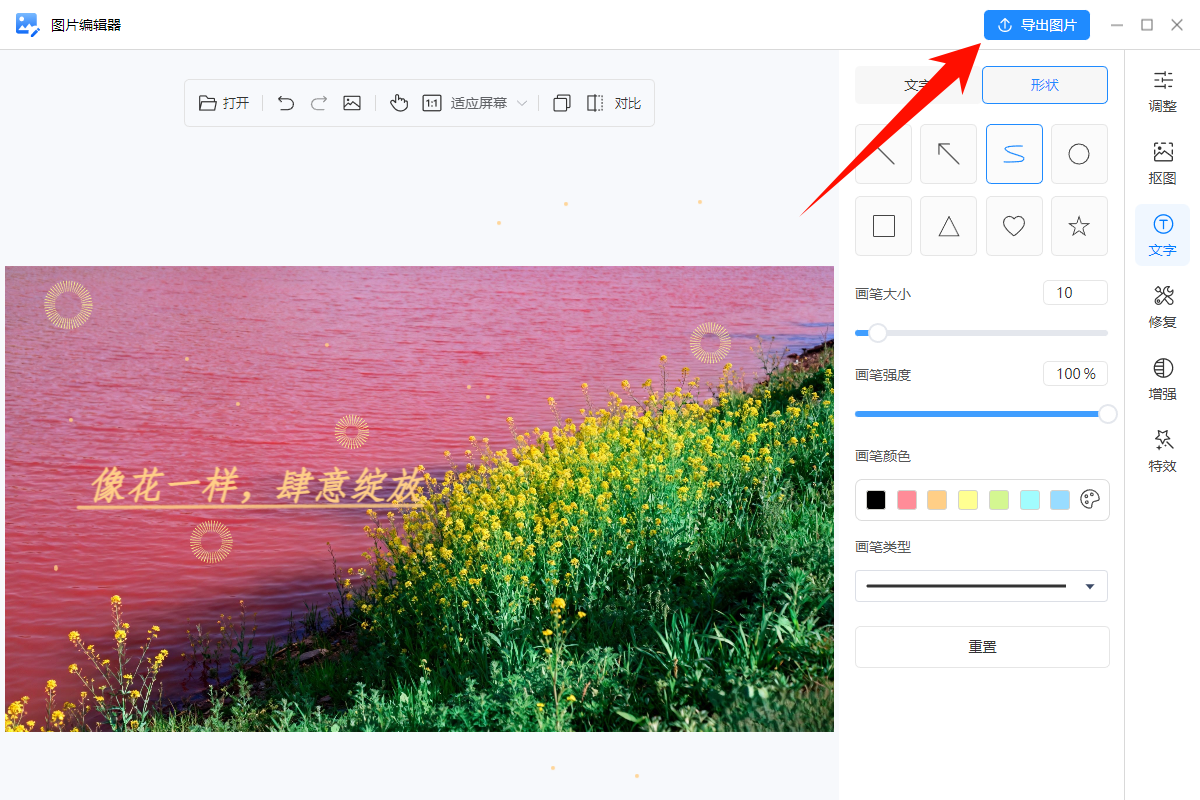
所有编辑完成后,点击 “导出图片”,选择保存路径与格式,精心制作的图文作品即可保存至本地。
通过以上功能,您可以轻松将图片转化为信息完整、视觉生动的图文内容。无论是为照片添加说明、制作个人心情卡片,还是为产品截图添加标注说明,金舟AI看图编辑王都能帮助您快速完成,让每一张图片都能“自己说话”。
使用建议:若用于印刷或高清展示,建议使用较高分辨率的原图进行编辑;制作系列图片时,可先统一字体、颜色与气泡样式,以保持整体视觉风格的统一与专业感。


温馨提示:本文由金舟软件网站编辑出品转载请注明出处,违者必究(部分内容来源于网络,经作者整理后发布,如有侵权,请立刻联系我们处理)
 已复制链接~



