






























































如何编辑PDF文档的图片?
- 来源: 金舟软件
- 作者:zhongxiyi
- 时间:2025-12-09 12:00:04


 官方正版
官方正版
 AI摘要
AI摘要
这篇文章介绍了如何使用金舟PDF阅读编辑器轻松编辑PDF中的图片。只需选中图片,即可通过弹出的菜单进行裁剪、调整尺寸、旋转、翻转、抠图等多种操作,并支持撤销和保存。该工具让原本复杂的PDF图片编辑变得直观高效,帮助用户快速优化文档内容。
摘要由平台通过智能技术生成在编辑PDF文档时,我们经常会遇到需要调整图片尺寸、裁剪图片等操作。如果您也在寻找简便高效的编辑方法,不妨试试【金舟PDF阅读编辑器】,它可以轻松实现多种图片编辑需求。下面就为大家详细介绍编辑PDF图片的完整步骤。
▶操作步骤:
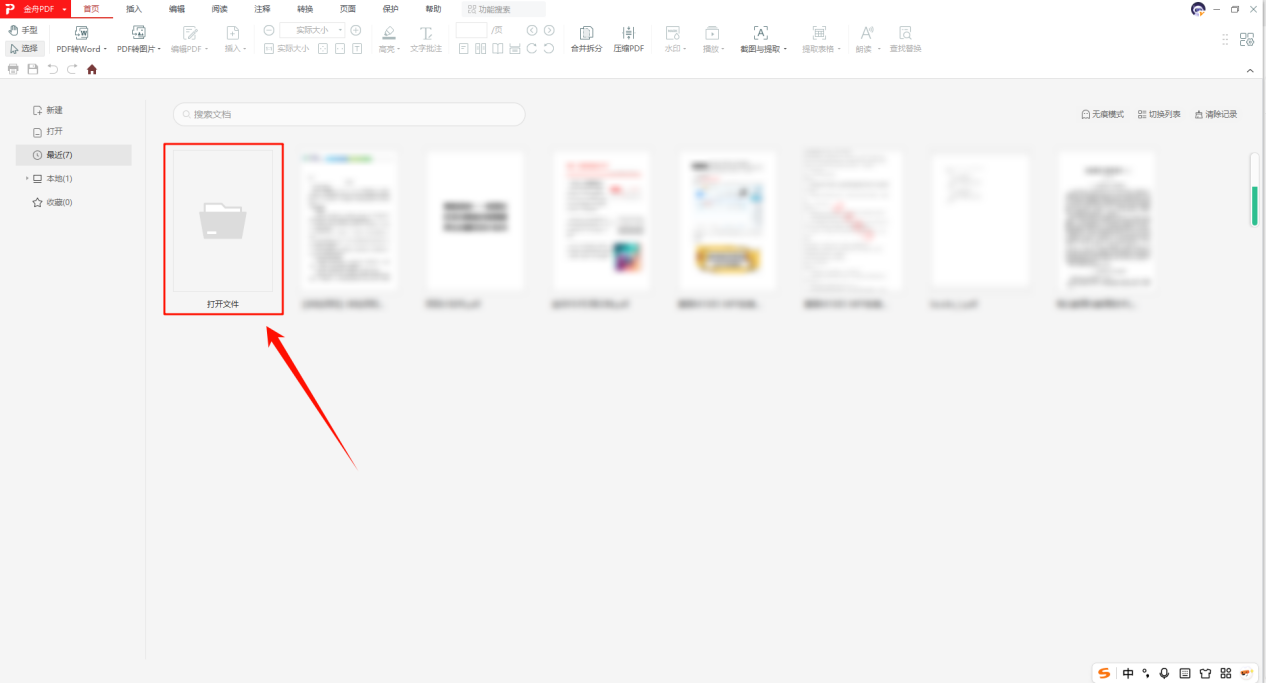
Step1:打开【金舟PDF阅读编辑器】,进入软件主界面后点击【打开文件】,导入需要进行编辑的PDF文档
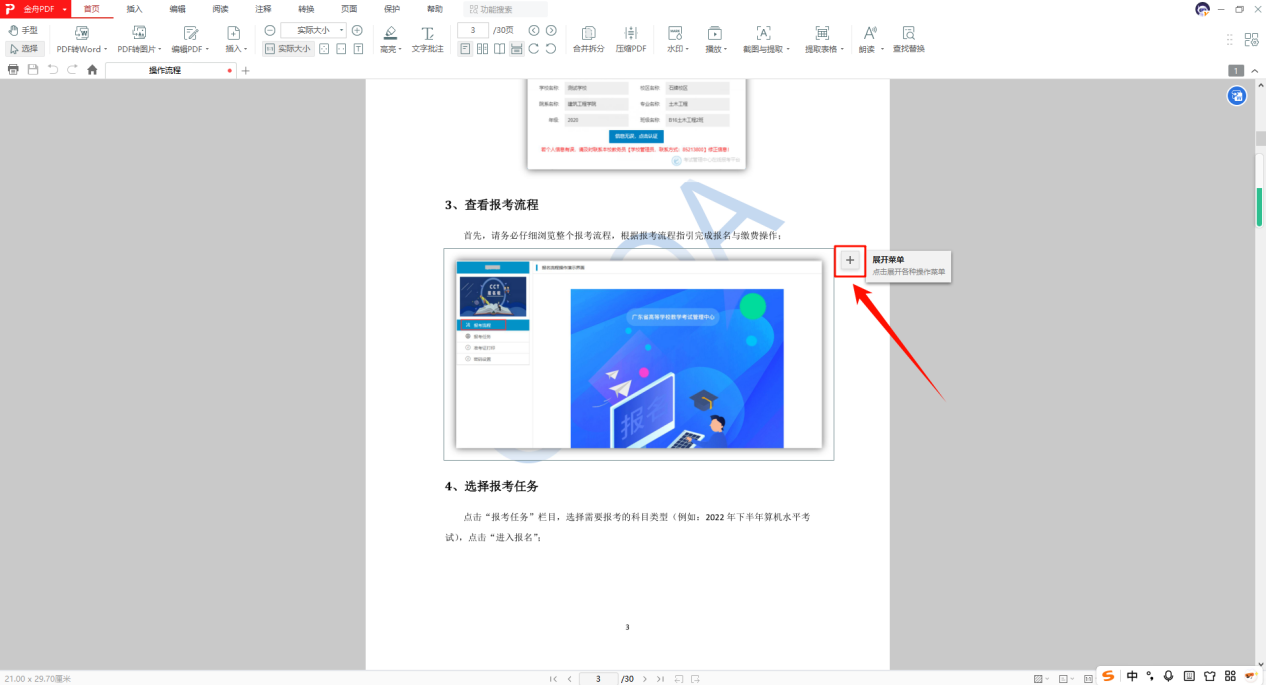
Step2:导入文件后,用鼠标选中您要编辑的目标图片,图片右侧会出现一个【+】菜单,点击【+】展开操作菜单
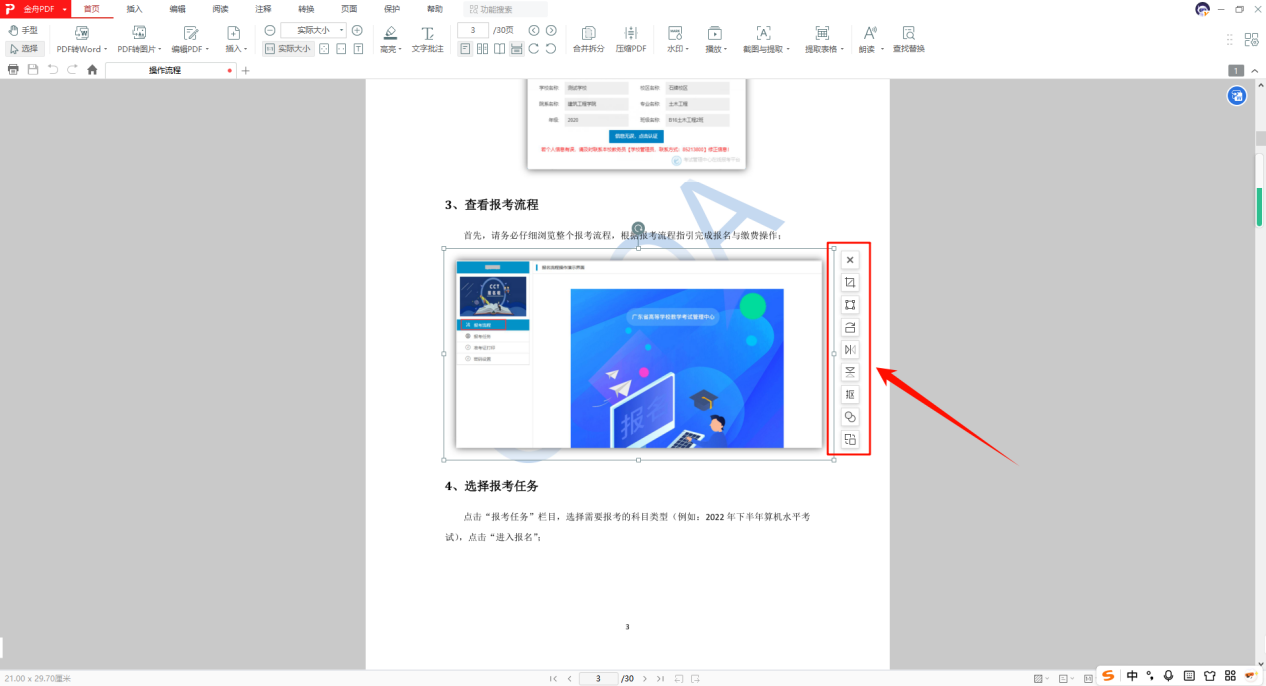
Step3:在展开的操作菜单中,您可以选择以下功能选项:
【裁剪】:裁剪所选图片,只保留需要的部分
【尺寸】:设置图片尺寸,可锁定长宽比
【旋转】:顺时针旋转90°
【水平翻转】:将图片进行水平镜像翻转
【垂直翻转】:将图片进行垂直镜像翻转
【抠图/去背景】:自动一键抠除背景
【不透明度】:为图片设置不透明度
【替换】:重新选择一张图片覆盖
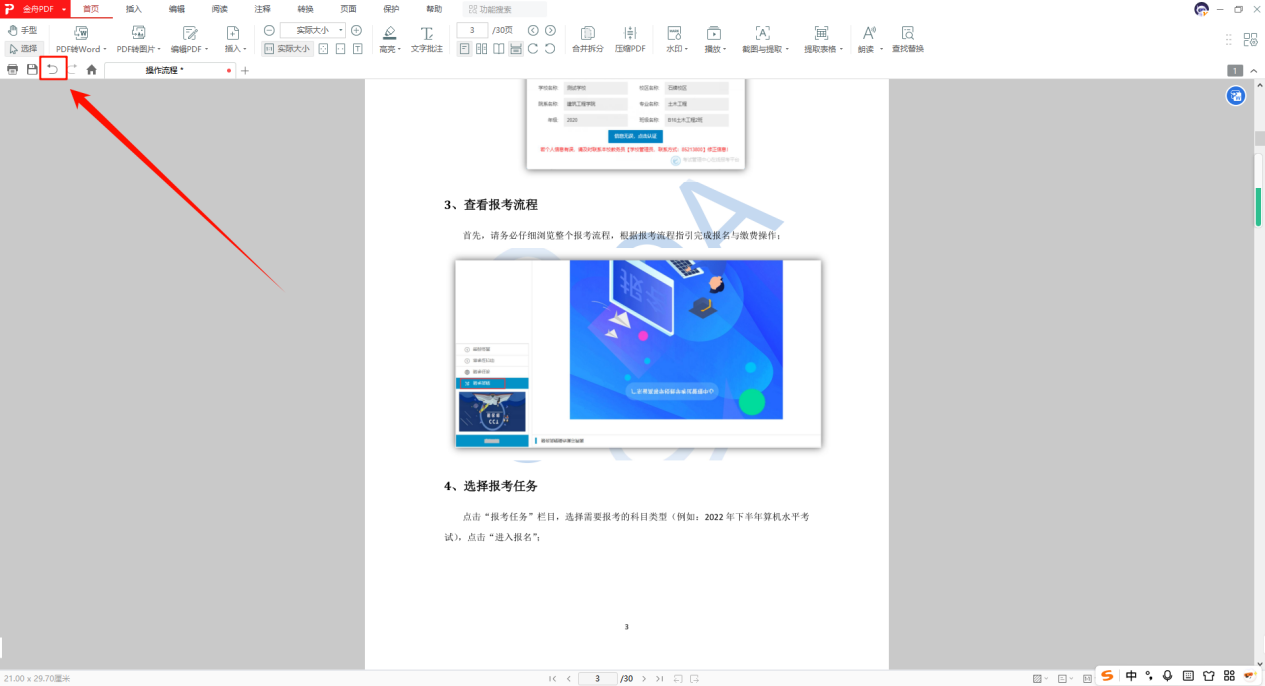
Step4:在编辑过程中,如果操作有误,可以点击左上角的【撤销】按钮,或者按下撤销快捷键【Ctrl+Z】
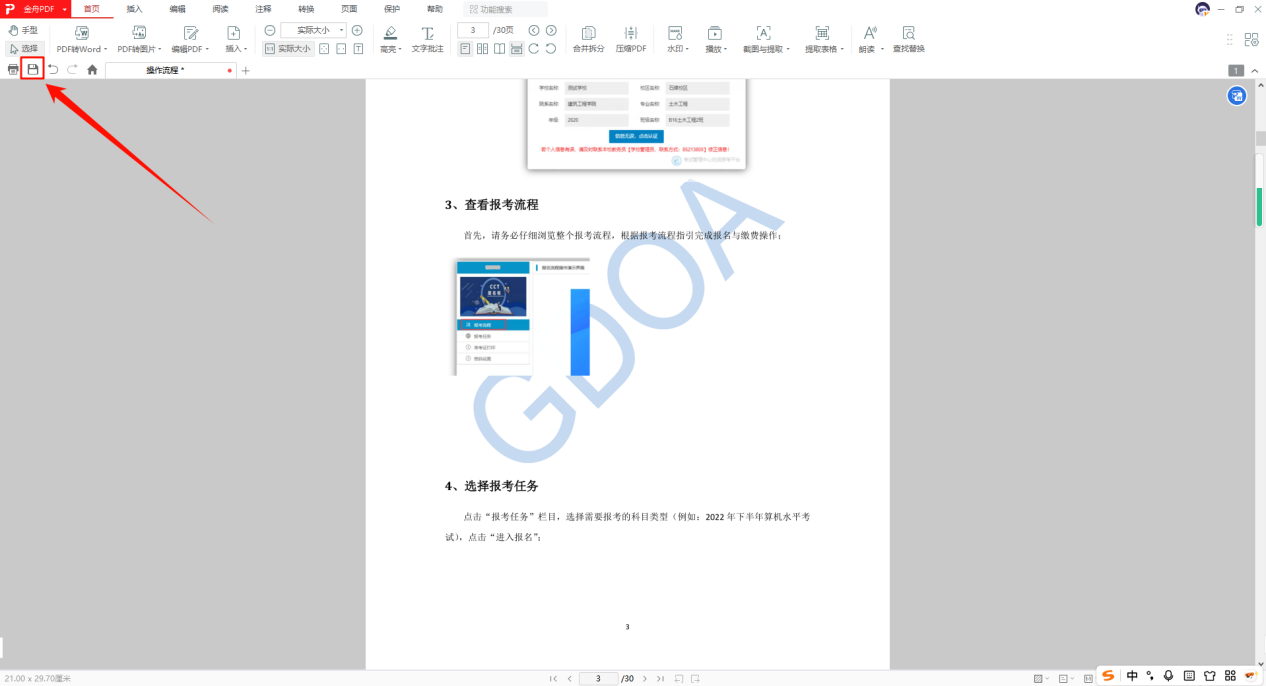
Step5:编辑完成后,点击【保存】按钮即可
在金舟PDF阅读编辑器的协助下,PDF中的图片编辑变得直观又高效。无论是调整尺寸、裁剪图片,还是旋转翻转、更换背景,都能轻松完成,让你的文档制作更加得心应手。更多软件使用教程,欢迎关注金舟软件官网。


温馨提示:本文由金舟软件网站编辑出品转载请注明出处,违者必究(部分内容来源于网络,经作者整理后发布,如有侵权,请立刻联系我们处理)
 已复制链接~



