





























































windows11卡顿?安全高效的提速教程来了!
- 来源: 金舟软件
- 作者:zhongxiyi
- 时间:2025-12-12 18:30:05

金舟一键系统重装
-

- win10,win11系统重装,系统还原,一键重装,支持笔记本和台式电脑,电脑小白都能用的重装系统大师,安全纯净无捆绑,全程无人值守,支持Win10/win11系统的在线重装
-


金舟一键系统重装
-
 官方正版
官方正版
-
纯净安全
-
软件评分:
 AI摘要
AI摘要
本文为低配置电脑用户提供了一份安全、易操作的Win11系统优化指南。通过关闭耗资源的视觉效果(如透明效果)和调整性能模式,可以立即缓解卡顿。同时,通过禁用不必要的开机启动项,能有效释放内存,解决运行缓慢问题。这些方法无需复杂操作,旨在让老旧电脑也能流畅运行Win11。
摘要由平台通过智能技术生成Windows11凭借精致的界面设计圈粉无数,但它对硬件的要求,特别是内存和老款CPU,比Windows10要高出不少。如果电脑配置一般,运行Win11时就会陷入“开坦克买菜”的尴尬:开机转圈半分钟,打开软件延迟卡顿,连浏览网页都要反复转圈。
其实低配电脑并非不能用Win11,关键在于找对优化方法。为此,小编整理了一份保姆级Win11瘦身提速教程,它不涉及高风险的注册表修改或复杂的极客脚本,主打“安全、稳定、见效快”,旨在让你的老电脑也能轻装上阵、流畅运行。
第一阶段:显卡减负——卡顿缓解最立竿见影
Win11的毛玻璃特效和复杂动画虽然美观,但对显卡资源消耗极大,关闭它们能瞬间提升系统流畅度。
(1)关闭透明效果
▶操作步骤:
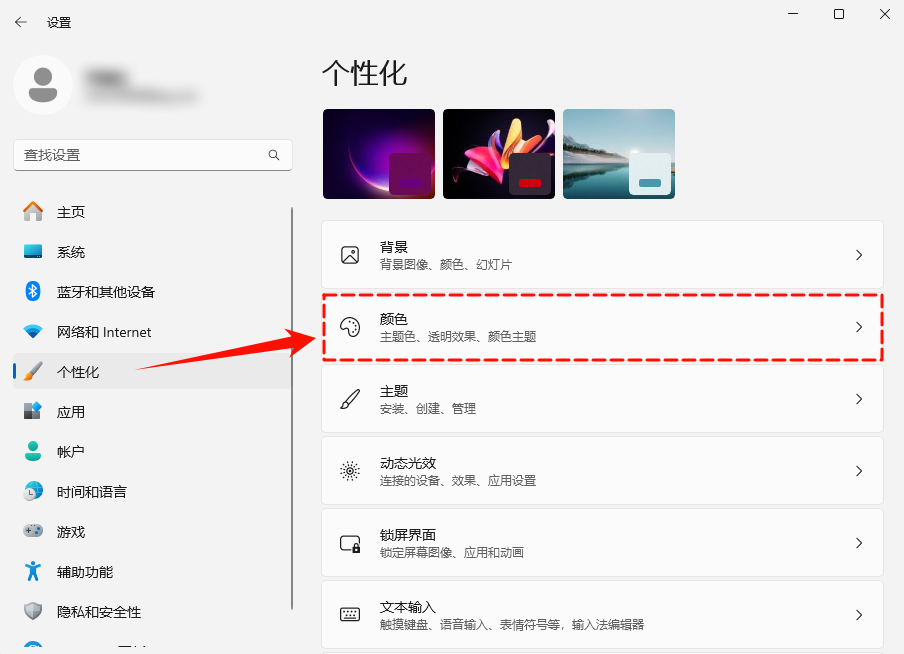
1.右键点击桌面空白处,选择【个性化】→【颜色】;
2.找到【透明效果】选项并将其关闭。
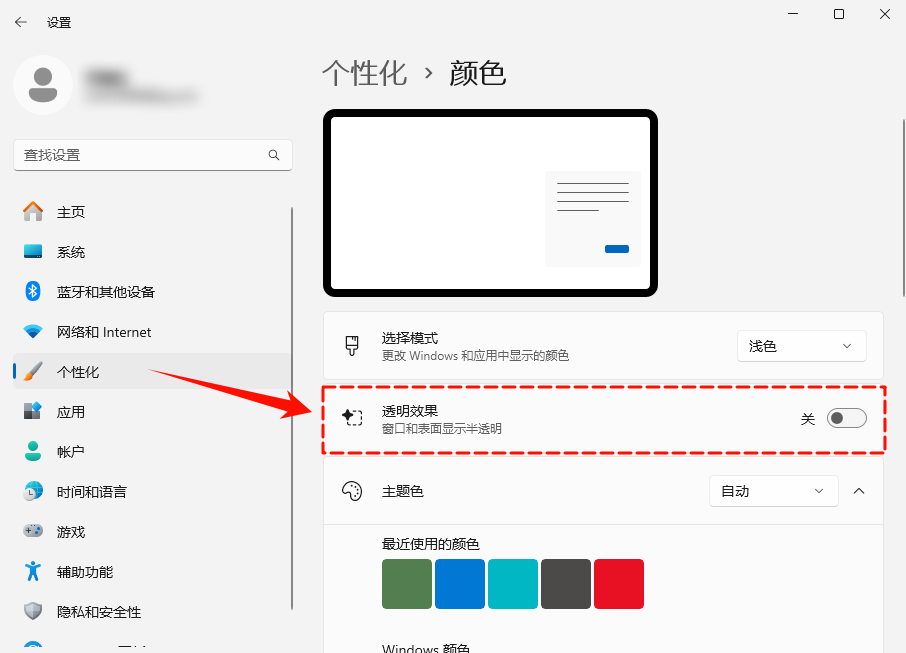
✅效果:关闭后窗口会变为实色,不再呈现半透明叠加效果,显卡无需再实时渲染图层,负担大幅减轻。
(2)切换最佳性能模式
▶操作步骤:
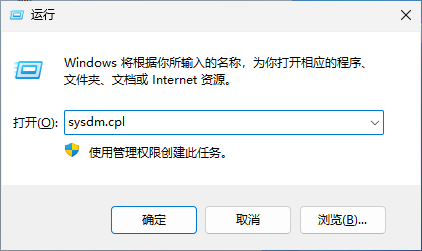
1.按Win+R输入“sysdm.cpl”后回车,打开【系统属性】窗口;
2.切换至【高级】选项卡,点击【性能】栏里的【设置】按钮;
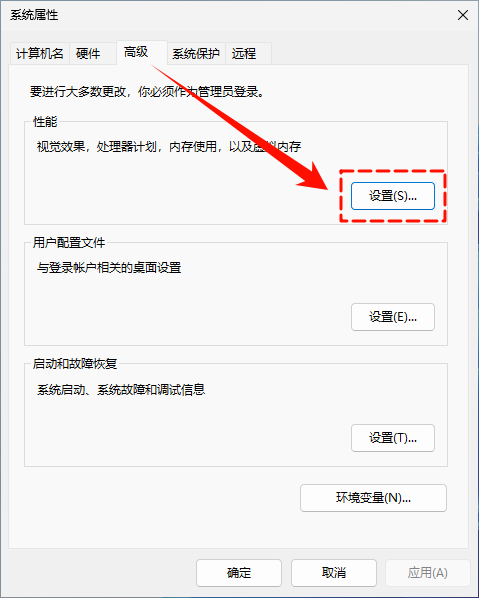
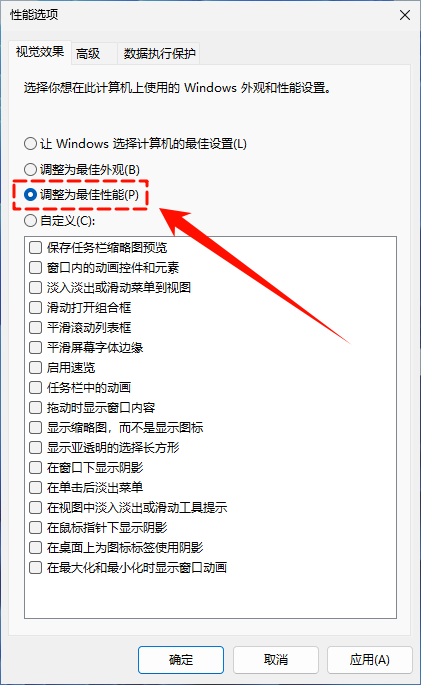
3.在性能选项里选择【调整为最佳性能】,此时下方列表中的所有视觉效果都会被自动取消勾选;
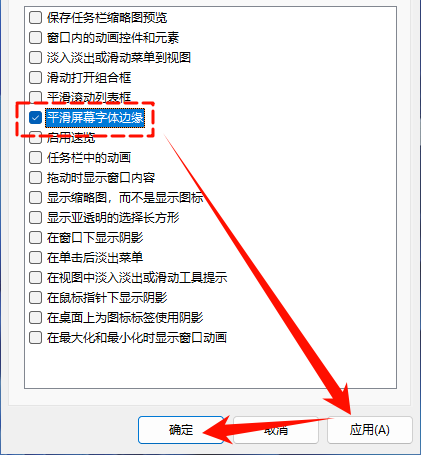
4.完全关闭所有视觉效果会导致字体边缘发虚,影响阅读体验,请务必在下面的列表里单独勾选【平滑屏幕字体边缘】这一项,然后点击【应用】并【确定】,保存设置。
第二阶段:内存清场——解决频繁卡顿
对于内存容量较小(8GB及以下)的电脑,内存管理是解决卡顿的关键。Windows11默认运行许多后台服务和组件,它们悄悄占用了大量内存。关闭这些“隐形杀手”,内存才能真正为常用软件服务。
(1)禁用开机启动项
▶操作步骤:
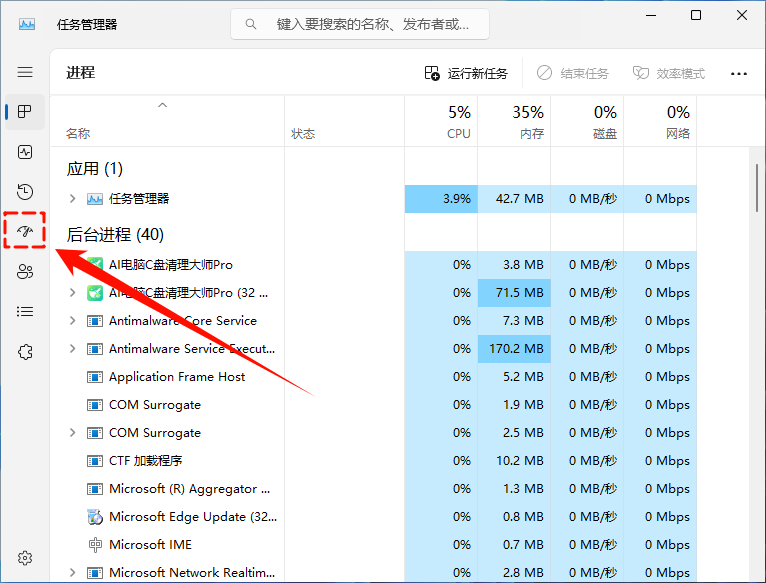
1.按下Ctrl+Shift+Esc打开【任务管理器】,点击左侧的【启动应用】选项(带有仪表盘图标);
2.逐一查看启动项列表,将所有开机用不到的软件(如百度网盘、游戏平台等)右键单击,选择【禁用】。
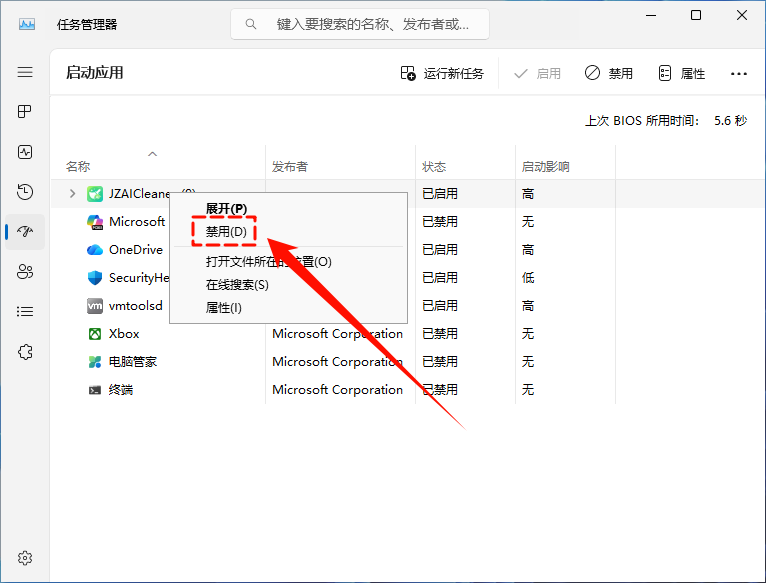
⚠️注意:务必保留Windows Security通知等系统核心启动项,确定的程序可先查询其功能,避免禁用系统必要服务。
(2)关闭小组件
▶操作步骤:
1.右键点击任务栏空白处,选择【任务栏设置】;

2.找到并关闭【小组件】选项。
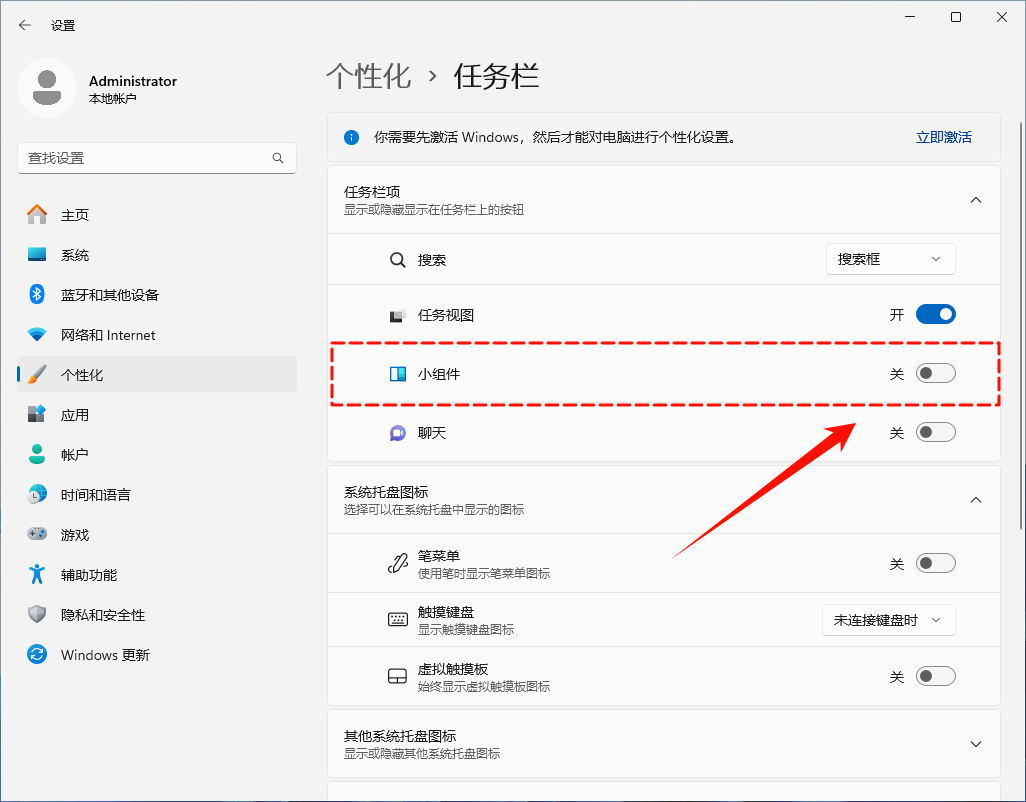
✅效果:务栏上的天气图标看似不起眼,后台却持续占用200-500MB内存,关闭后不仅能释放内存,桌面也更简洁。
第三阶段:释放CPU潜能
系统性能不仅取决于内存,CPU的调度优化同样重要。通过调整系统设置,能让CPU资源更有效地分配给前台应用程序,减少资源浪费。
(1)开启游戏模式
▶操作步骤:
1.打开【设置】→【游戏】→【游戏模式】;
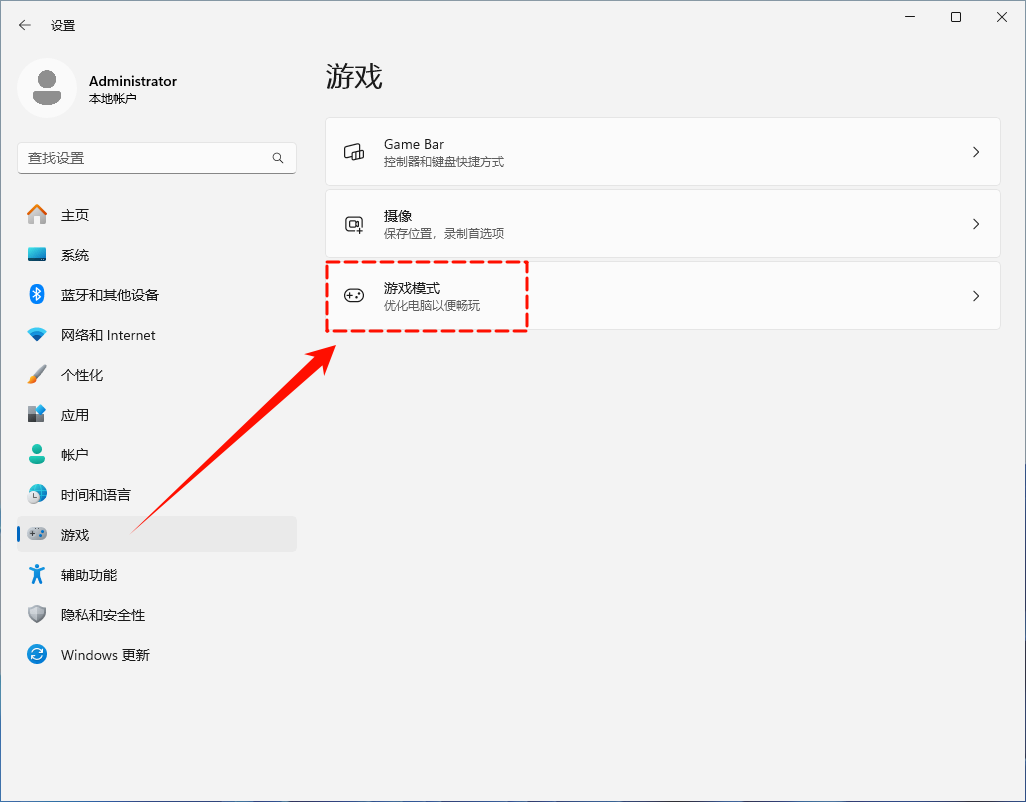
2.确保【游戏模式】的开关处于【打开】状态。

⭕原理说明:游戏模式并非仅为游戏设计,开启后系统会优先将CPU、内存等资源分配给前台运行的软件,抑制后台程序的资源抢占,无论是办公还是追剧都更流畅。
(2)关闭VBS(内存完整性)
▶操作步骤:
1.在开始菜单中搜索“内核隔离”并打开设置页面;
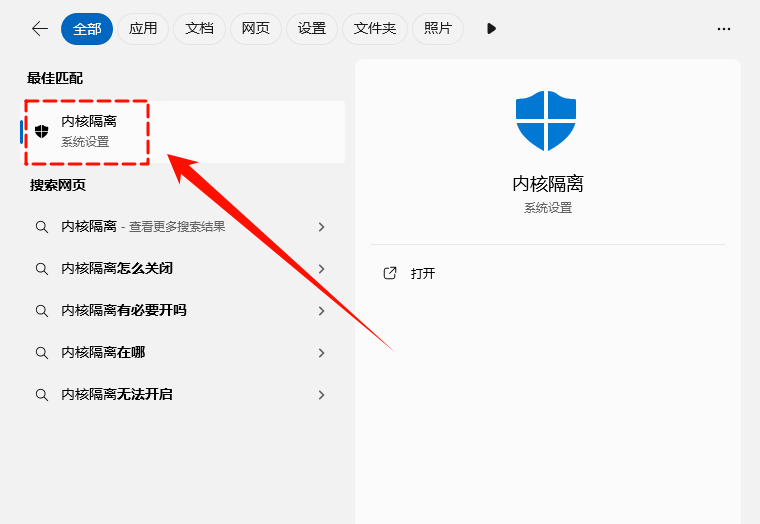
2.找到【内存完整性】选项,如果此功能处于开启状态,将其关闭后重启电脑。
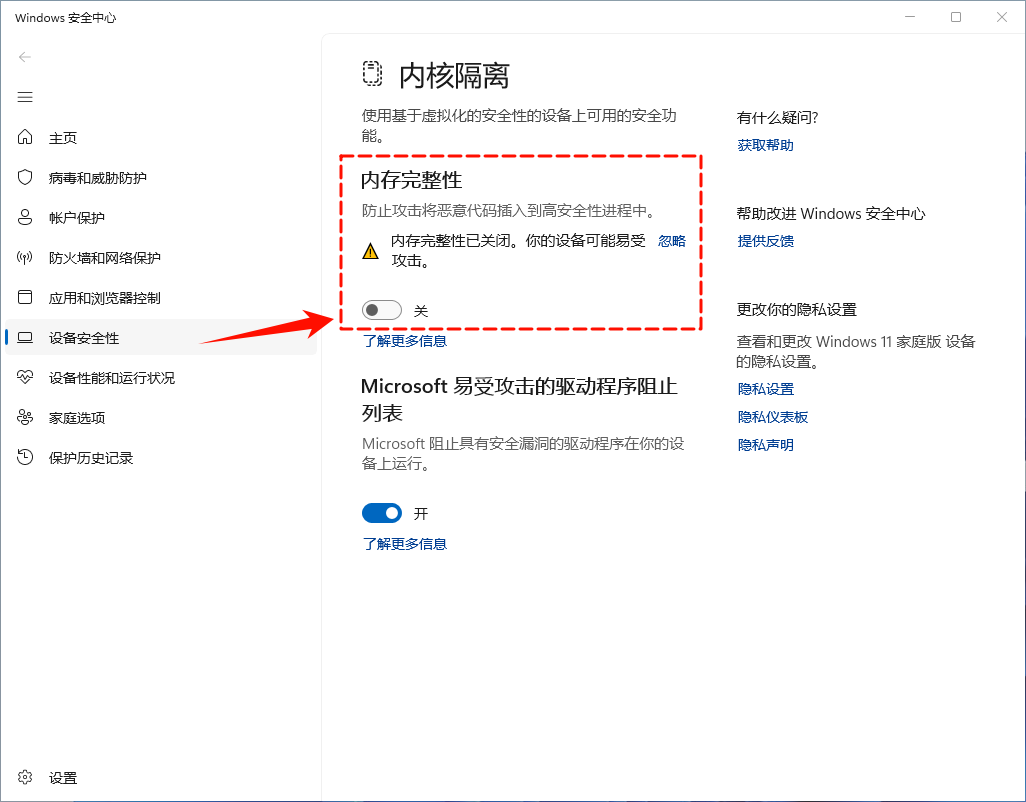
✅效果:对于主要用来家用或娱乐的电脑来说,这一步能让系统响应速度提升10%-20%。
第四阶段:养成好习惯
系统优化不是“一劳永逸”的,日常使用中注意以下两点,能有效避免卡顿反复出现。
(1)重启资源管理器
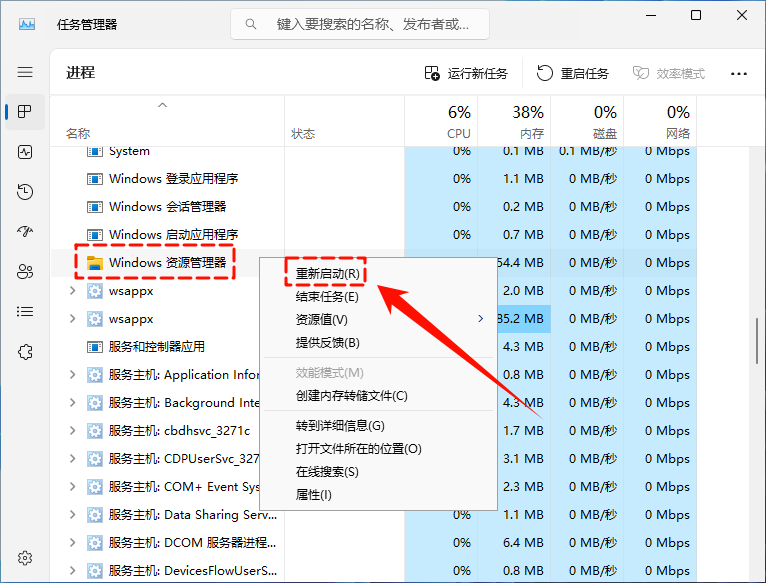
当系统突然卡顿或桌面无响应时,无需重启电脑,按下Ctrl+Shift+Esc打开【任务管理器】,找到【Windows资源管理器】进程,右键选择【重新启动】,通常在几秒钟内就能让系统恢复正常。
(2)正确设置电源模式
笔记本用户点击右下角的电池图标,确保电源模式设置为【平衡】或【最佳性能】,避免选择【最佳能效】(该模式为省电设计,会限制CPU频率导致卡顿)。
终极解决方案:系统重装与硬件升级
如果完成上述所有优化步骤后,电脑仍存在“打开网页转圈5秒以上”“软件启动延迟严重”等问题,那么问题可能已经超出了常规优化能解决的范围。此时,你需要考虑更彻底的解决方案。
(1)系统重装
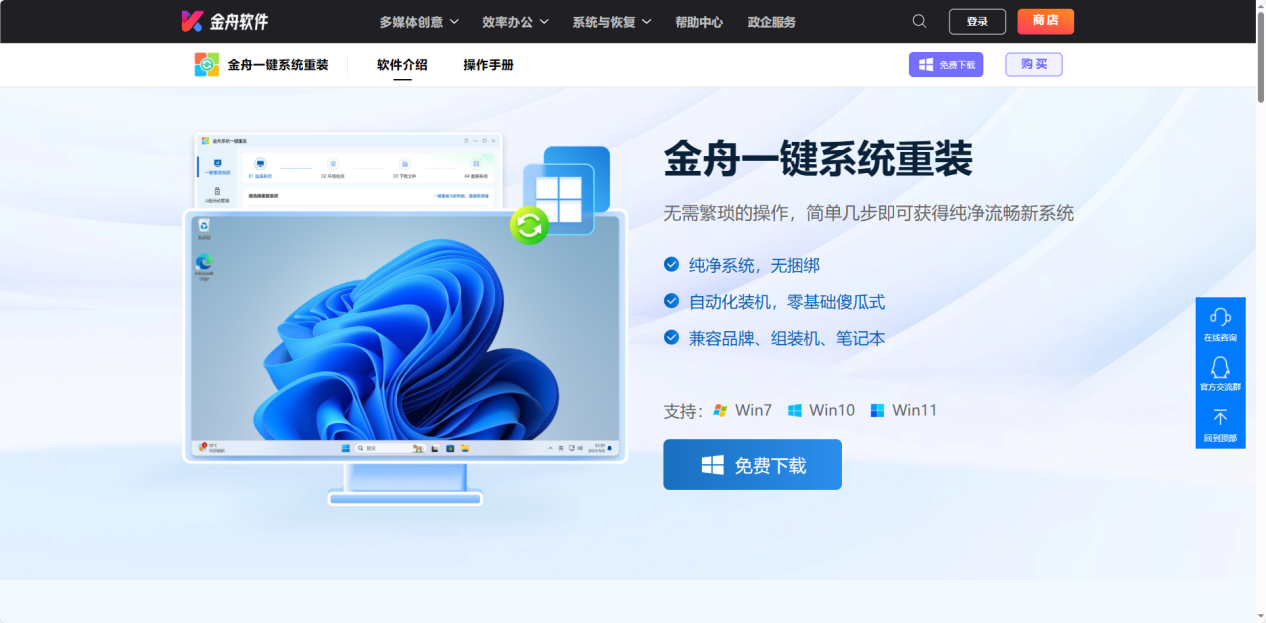
推荐使用【金舟一键系统重装】,它能自动检测电脑硬件配置与系统环境,保障重装过程稳定;重装后的系统不预装第三方软件、插件或广告,确保系统纯净流畅;操作简便,无需光驱、U盘及手动设置BIOS,零基础用户也能轻松完成系统重装。
详细教程可点击此链接:【如何重装系统?重装系统使用不流畅原因分析+必做的六个设置】
(2)硬件升级
当软件优化和系统重装都无法满足性能需求时,硬件升级就成为必要选择。
1.增加内存容量:如果电脑仍在运行8GB或更小的内存,升级到16GB能显著改善多任务处理能力,减少因内存不足导致的卡顿和硬盘频繁交换。
2.更换固态硬盘:如果系统仍在机械硬盘上运行,Win11的体验会大打折扣。将系统盘更换为固态硬盘(SSD),读写速度可达机械硬盘的5-10倍,能极大缩短系统启动、程序加载和文件传输的时间,让老电脑焕发新生。
文章小结
Win11卡顿并非无解,从显卡减负到内存优化,再到CPU调度调整,一套组合拳下来,多数老电脑都能重获流畅;若优化效果有限,不妨考虑重装纯净系统或升级硬件。按照教程操作,你的电脑大概率能摆脱卡顿困扰,重获流畅体验。以上就是今天的分享了,更多精彩内容,记得关注金舟软件官网哦!
推荐阅读:


温馨提示:本文由金舟软件网站编辑出品转载请注明出处,违者必究(部分内容来源于网络,经作者整理后发布,如有侵权,请立刻联系我们处理)
 已复制链接~



