






























































PDF文档如何删除页面?
- 来源: 金舟软件
- 作者:luoqiuyi
- 时间:2025-12-12 15:00:08


 官方正版
官方正版
 AI摘要
AI摘要
本文介绍了使用金舟PDF阅读编辑器快速删除PDF页面的方法。只需三步:打开文件、选择“删除页面”功能、输入要删除的页码(支持单页、连续或不连续范围),即可轻松移除不需要的页面,软件会自动重排页码。这个工具能帮你高效、准确地整理PDF文档。
摘要由平台通过智能技术生成许多小伙伴在编辑PDF文档时,常常需要删除特定页面,比如遇到pdf怎么删除其中一页的问题,或者想了解pdf如何删除不想要的页面。如果你正在寻找如何快速、准确地删除PDF页面的方法,那么使用一款专业工具将让这一过程变得十分简单。本文将具体介绍如何使用金舟PDF阅读编辑器,轻松完成删除页面的操作。
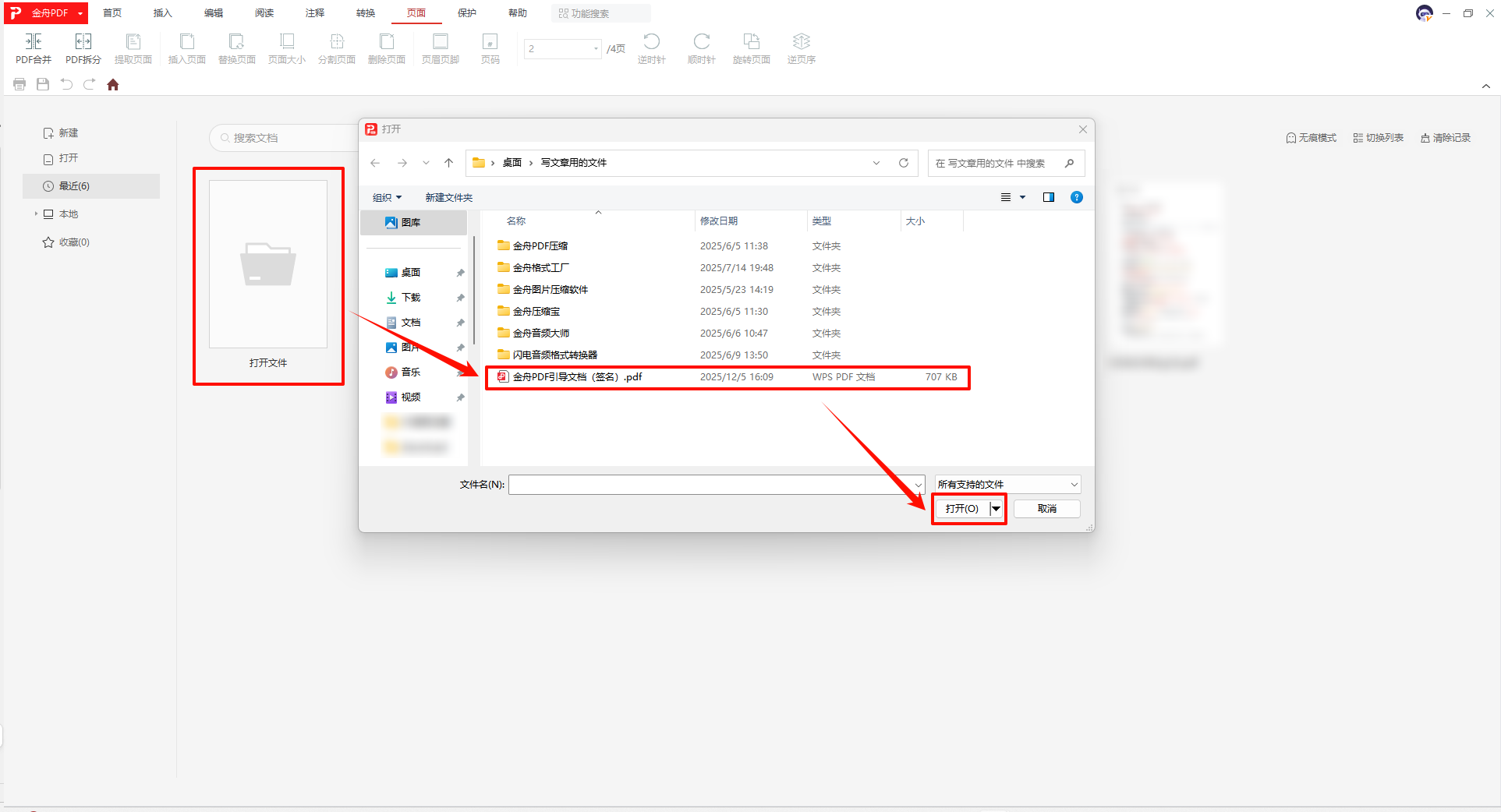
第一步:打开文档
首先,在电脑上启动金舟PDF阅读编辑器。在软件首页找到并点击【打开文件】按钮,在弹出的文件选择窗口中,定位并导入你需要删除页面的那个PDF文档。
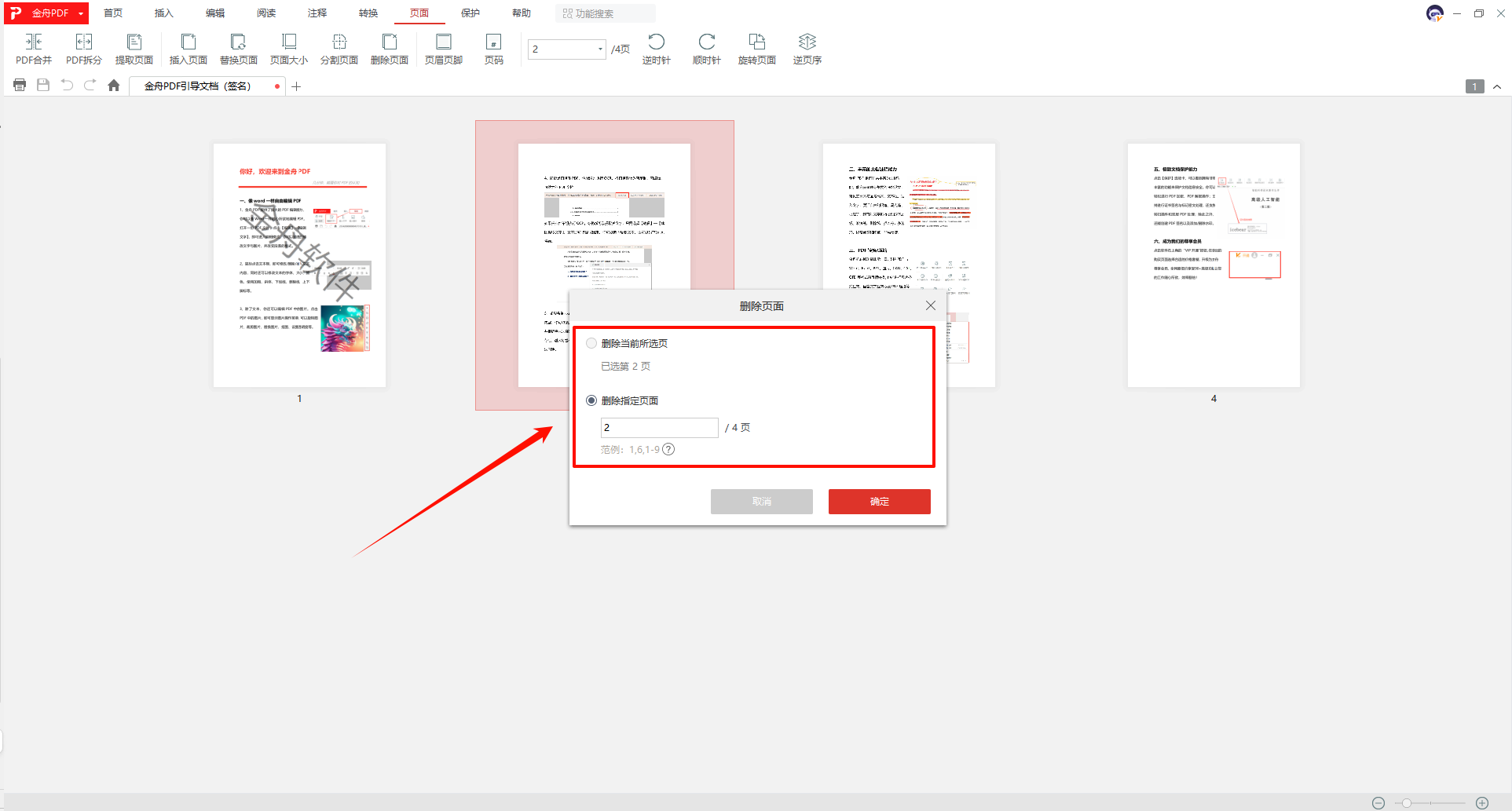
第二步:选择“删除页面”功能
接着,点击顶部菜单中的“页面”选项卡,选择“删除页面”功能。

第三步:选择删除的页面范围
然后,在弹出的对话框中自由地输入需要删除的页面范围。
例如,你可以输入单个页码(如“5”),一个连续范围(如“2-4”),或用逗号分隔的不连续页码(如“1,3,7”)。
输入完毕后,确认删除,你所选的页面就会被立即移除,软件会自动重新编排剩余页面的页码。
文章小结
以上就是关于如何使用金舟PDF阅读编辑器高效完成pdf删除页面操作的全部教程啦!希望本指南对大家有所帮助!关注金舟软件官网,可以了解更多PDF编辑技巧、软件更新资讯及高级功能详解,助你全面提升文档处理效率。


温馨提示:本文由金舟软件网站编辑出品转载请注明出处,违者必究(部分内容来源于网络,经作者整理后发布,如有侵权,请立刻联系我们处理)
 已复制链接~



