
































































网络可以连接上网,但显示无法连接到Internet怎么办?3种修复方法
- 来源: 金舟软件
- 作者:zhongxiyi
- 时间:2025-12-12 18:00:30

金舟DirectX·DLL一键修复
-

- 一款操作简单的系统修复工具,提供全面扫描、DirectX、运行库、系统DLL、手动修复五大模式,修复在电脑运行过程中,因dll文件异常导致的运行故障问题,提供稳定、可靠的修复服务。无论是常用的办公软件还是热门的游戏,若出现因dll文件缺失导致的报错,只需轻轻一点,我们的工具即可迅速定位并修复问题,让你的软件和游戏重新焕发活力!无需计算机基础,小白用户也能轻松使用,只需几步即可完成修复过程。
-


金舟DirectX·DLL一键修复
-
 官方正版
官方正版
-
纯净安全
-
软件评分:
 AI摘要
AI摘要
电脑显示“无网络”但实际能上网,这是Windows的NCSI误报问题,会导致微软商店等软件无法使用。本文提供了三种修复方法:1. 修改注册表激活探测功能;2. 用命令重置网络缓存;3. 更换DNS服务器。还推荐了专业工具,帮你彻底解决这个烦人的网络图标错误。
摘要由平台通过智能技术生成你是否遇到过这种情况:电脑WiFi显示已连接,QQ、微信都能正常登录,网页也能打开,但任务栏右下角的网络图标却显示“无Internet”,或是出现灰色地球仪标识?更让人头疼的是,这种异常还会导致微软商店、Spotify、Outlook等微软系软件无法使用,严重影响日常操作体验。
其实这是一种非常典型的Windows系统误报,被称为NCSI(网络连接状态指示器)故障。简单来说就是:你的网是通的,但负责向微软同步网络状态的服务卡住了,或者它连接微软测速服务器超时了,导致系统误以为没网了,所以会显示地球仪图标或提示“无法访问Internet”。
别担心,本文为你整理了三种亲测有效的修复方法,还会分享一款维护系统网络组件的专业工具,帮你一劳永逸地减少此类问题的发生。

一、3种修复方法
方法1:修改注册表(最直接的修复方案)
这是最直接、最高效的解决方法。系统探测功能的开关可能被误关或者卡死了,可通过修改注册表重新激活。
▶操作步骤:
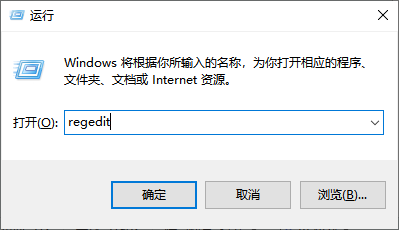
1.打开注册表:按Win+R输入“regedit”后回车,打开【注册表编辑器】
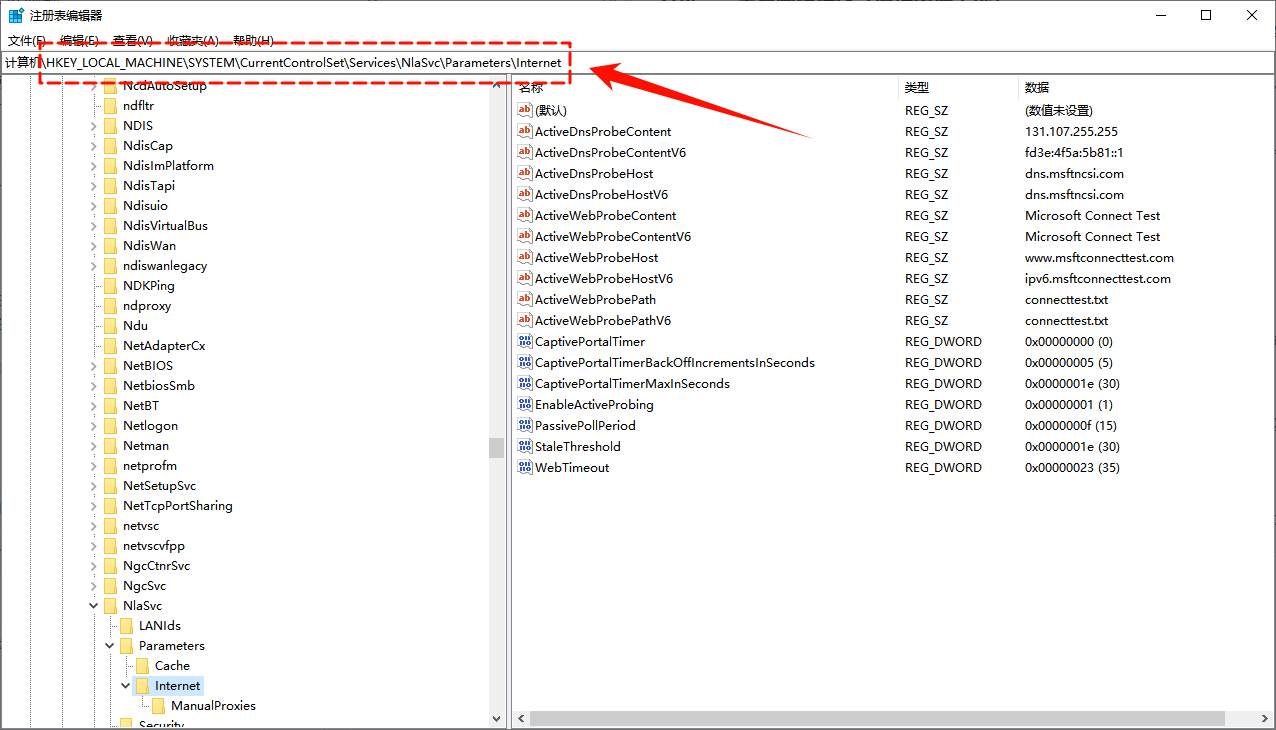
2.定位路径:在左侧导航栏依次展开以下路径,或者直接在顶部地址栏中粘贴以下路径后回车,快速定位:
HKEY_LOCAL_MACHINE\SYSTEM\CurrentControlSet\Services\NlaSvc\Parameters\Internet
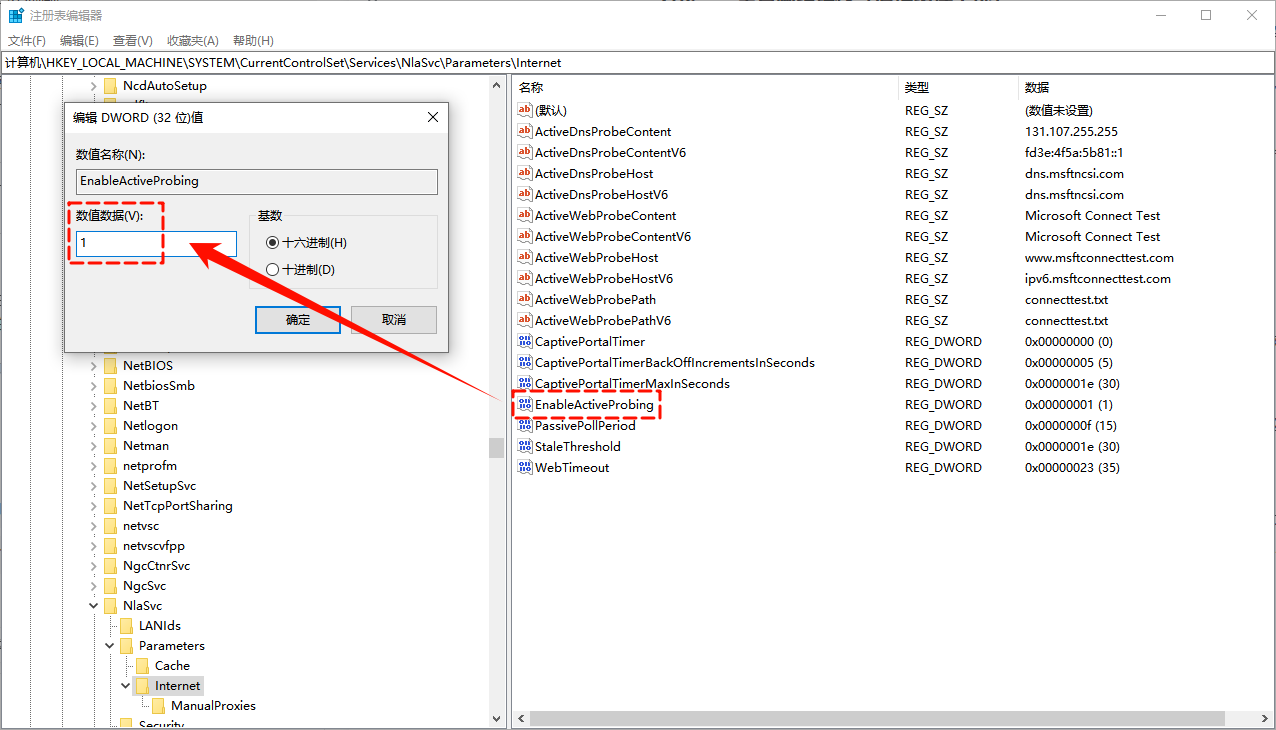
3.修改数值:在右侧面板中找到名为【EnableActiveProbing】的键值,双击打开编辑窗口,将【数值数据】改为“1”,然后点击【确定】保存
4.重启生效:关闭注册表编辑器后重启电脑,任务栏网络图标通常会恢复为正常的WiFi或以太网标志
方法2:重置网络堆栈(清理网络缓存)
如果注册表修改无效,可能是网络缓存或协议配置异常,通过命令行重置网络堆栈即可解决。
▶操作步骤:
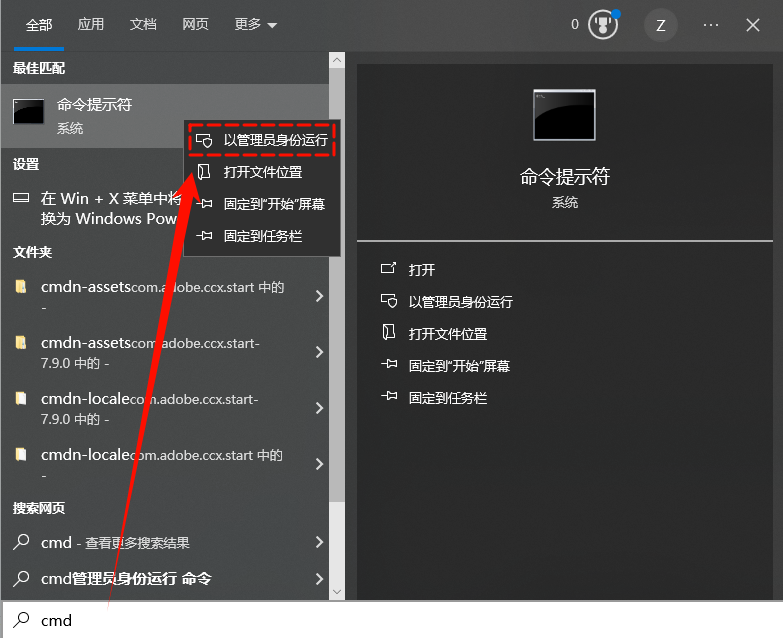
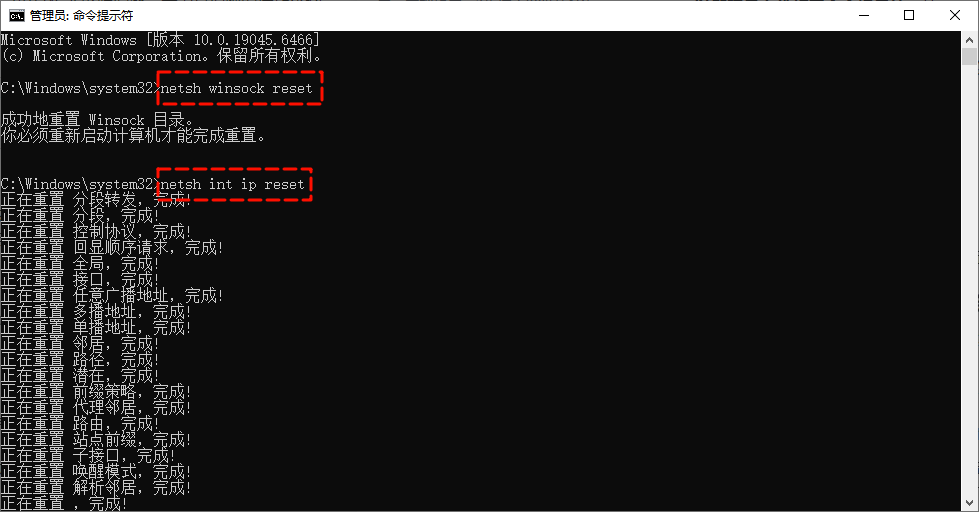
1.打开命令行:按Win+S输入“cmd”,右键点击【命令提示符】,选择【以管理员身份运行】
2.执行命令:在命令行窗口依次输入以下命令后回车执行
netsh winsock reset
netsh int ip reset
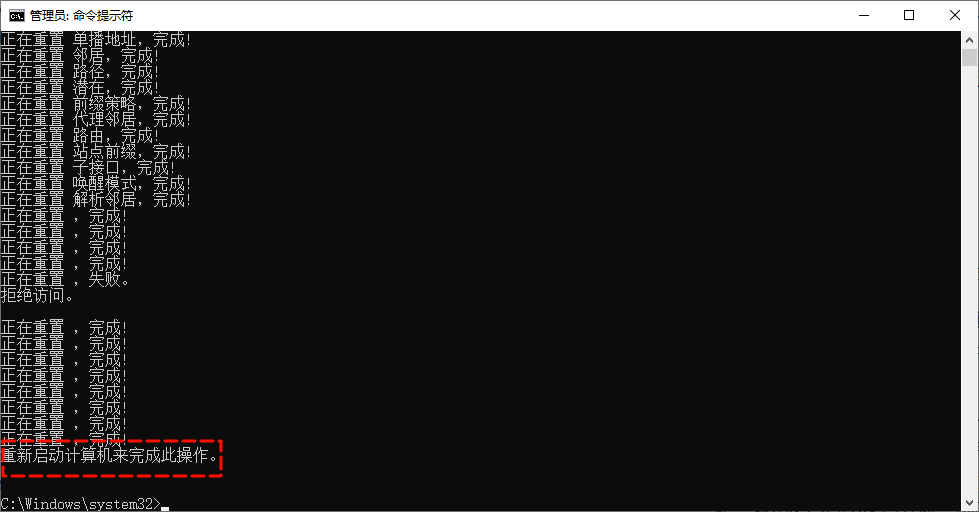
3.重启电脑:命令执行完成后,根据提示重启电脑,查看图标是否恢复
方法3:修改DNS(解决微软服务器连不上的问题)
部分宽带的默认DNS服务器无法正常解析微软测速地址,导致NCSI误以为断网,更换公共DNS即可解决这一问题。
▶操作步骤:
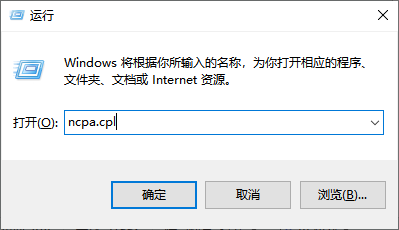
1.打开网络设置:按Win+R输入“ncpa.cpl”后回车,打开【网络连接】窗口
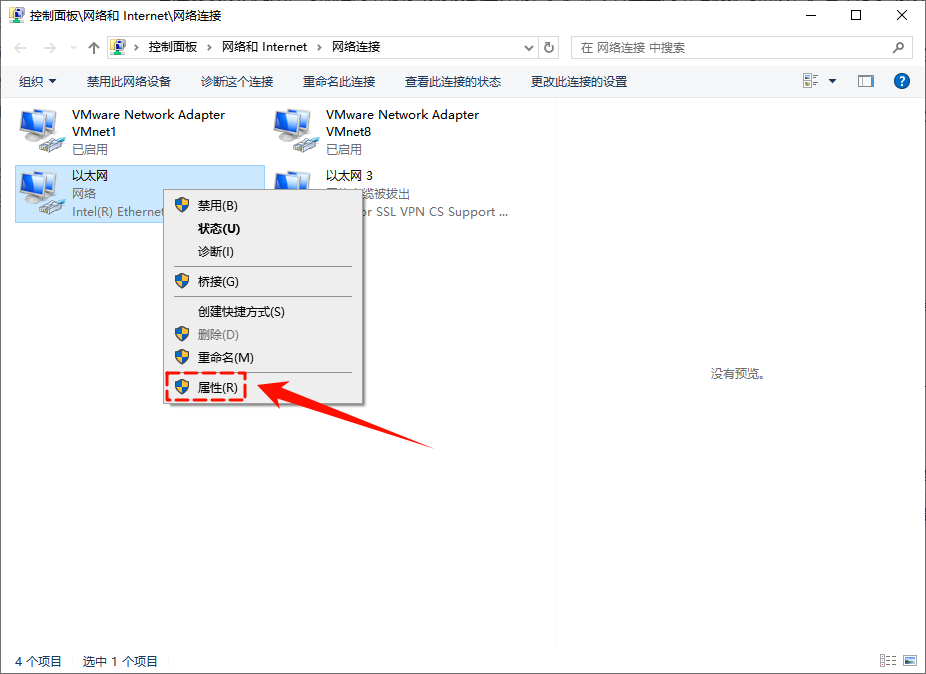
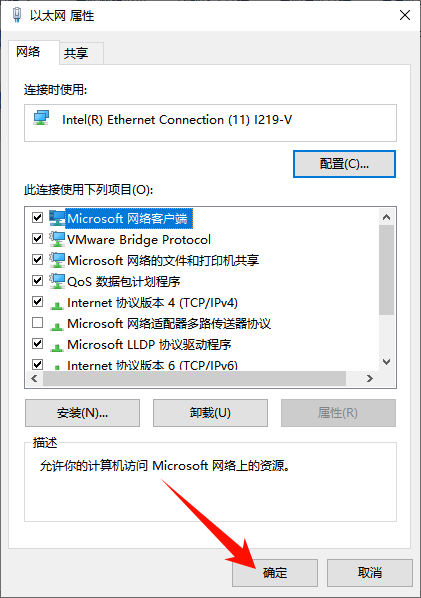
2.进入网络属性:右键点击当前正在使用的网络(WiFi选“WLAN”,网线连接选“以太网”),选择【属性】
3.修改协议:双击列表里的【Internet协议版本4 (TCP/IPv4)】,选择【使用下面的DNS服务器地址】,并填入以下内容:
首选DNS:4.2.2.1(或者114.114.114.114)
备用DNS:8.8.8.8
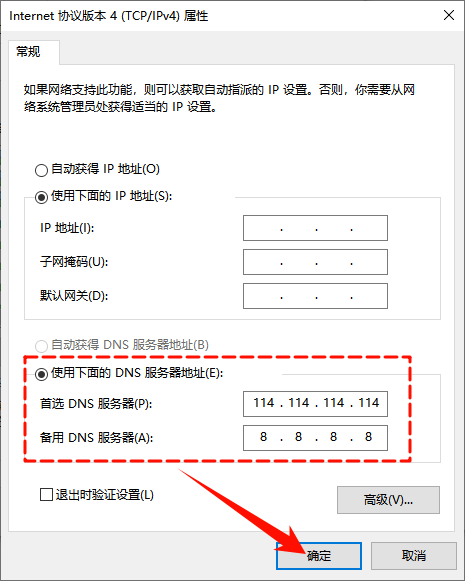
4.保存设置:逐一点击【确定】保存设置,无需重启电脑,等待1-2分钟后网络图标会自动恢复正常
二、附加检查
若上述修复方法都为解决问题,可检查以下这些容易被忽视的细节,往往能找到突破口:
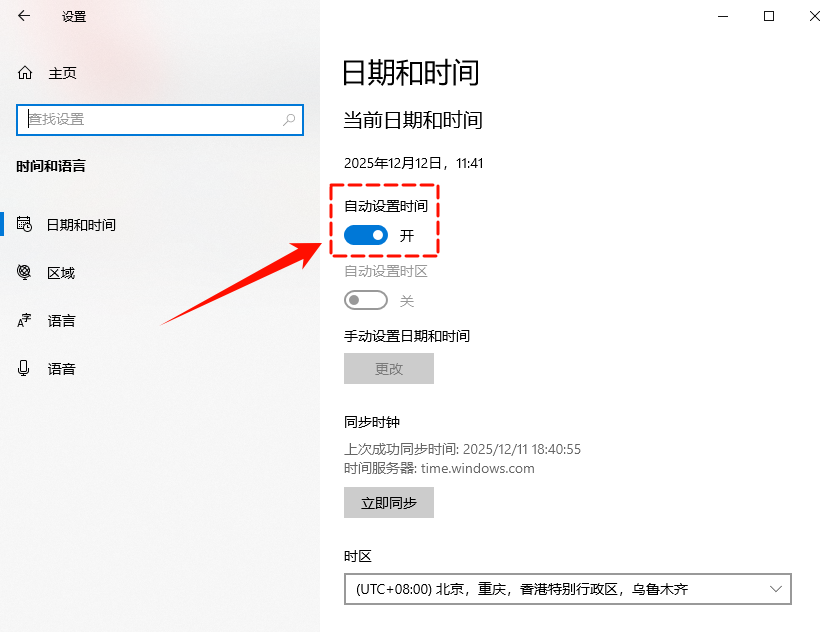
(1)系统时间是否准确
时间与实际不符会导致微软服务器验证失败,进入【设置】→【时间和语言】→确保【自动设置时间】已开启。
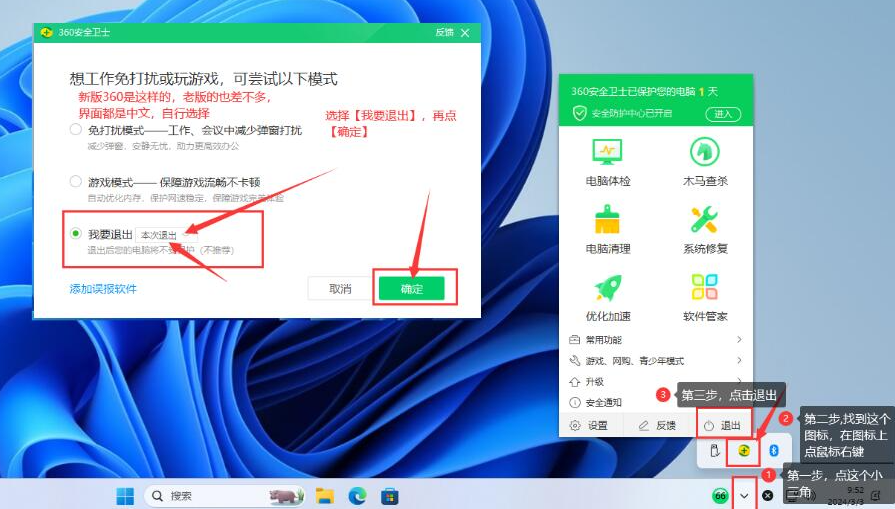
(2)安全软件是否拦截
第三方安全软件有时会误将Windows网络状态检测服务(NCSI)的探测请求识别为可疑行为而进行拦截,导致系统误认为网络不通。可暂时退出安全软件测试,若恢复正常可将NCSI服务加入白名单。
(3)代理或VPN是否开启
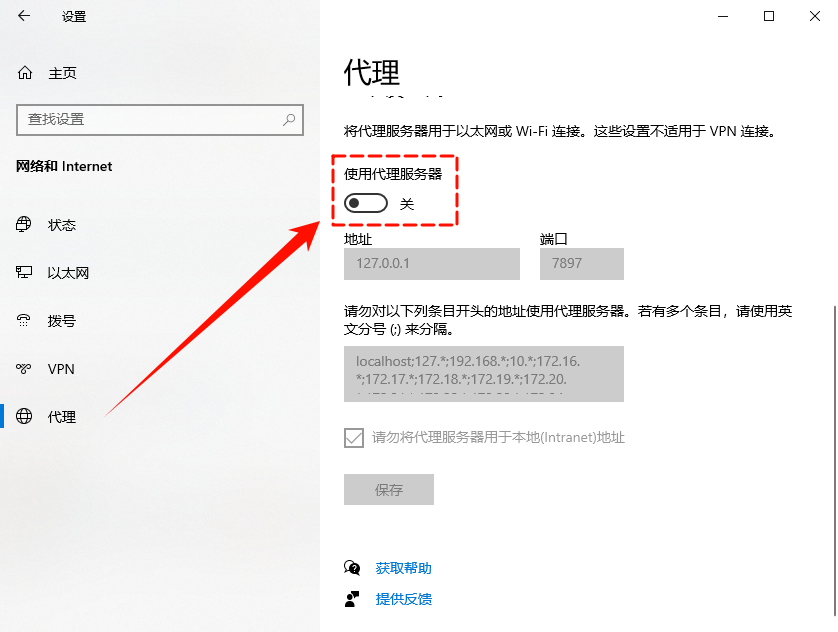
当系统启用代理或运行VPN软件时,网络流量会被重定向,NCSI的探测请求可能因路由改变而无法到达微软服务器,或返回的路径异常,导致检测失败。进入【设置】→【网络和Internet】→【代理】→确保【使用代理服务器】处于关闭状态。
三、如何系统性维护网络组件健康?
上述方法能解决具体问题,但Windows系统中与网络、游戏、多媒体相关的底层组件(如DirectX、.dll文件、运行库等)异常复杂,它们一旦损坏或缺失,会引发千奇百怪的联网和运行问题,且手动排查极为困难。
对于不擅长深究技术细节的用户,推荐使用【金舟DirectX·DLL一键修复】工具进行一键检测和维护,这能节省大量时间并避免误操作风险。
▶操作步骤:
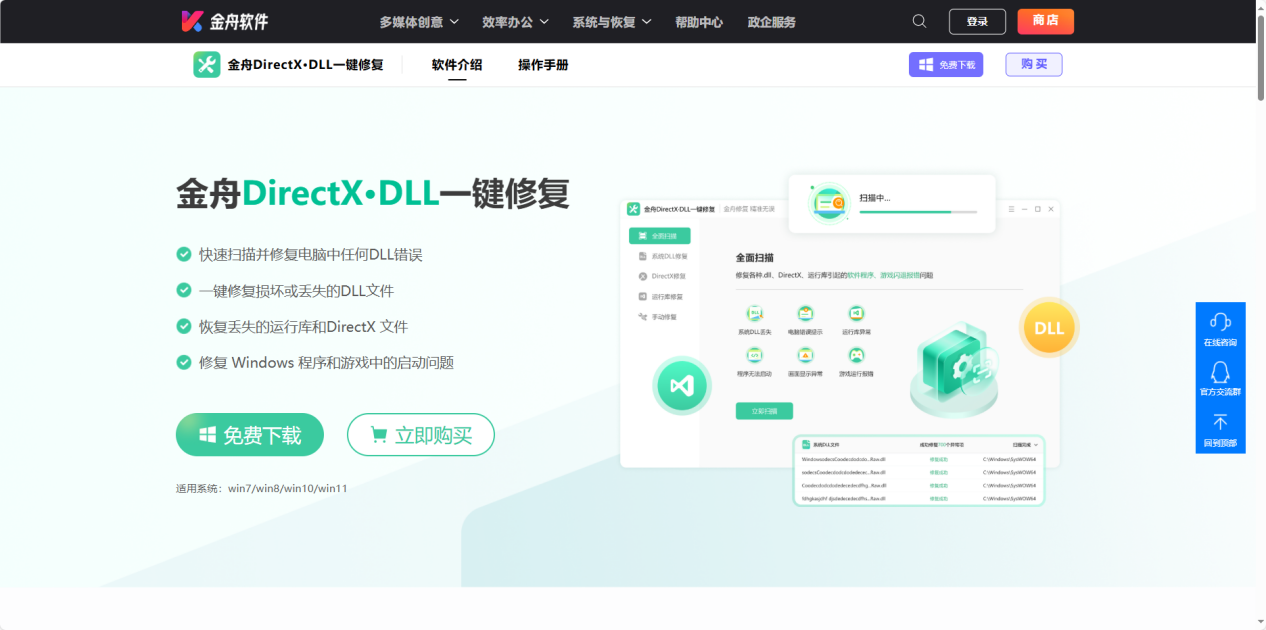
1.访问金舟软件官网,下载安装【金舟DirectX·DLL一键修复】最新版
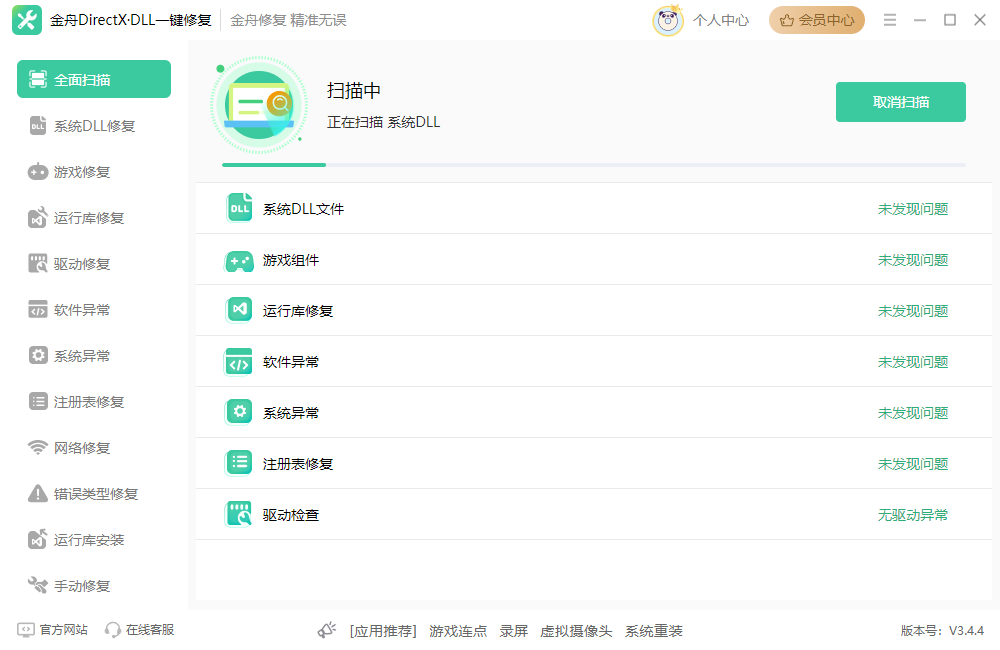
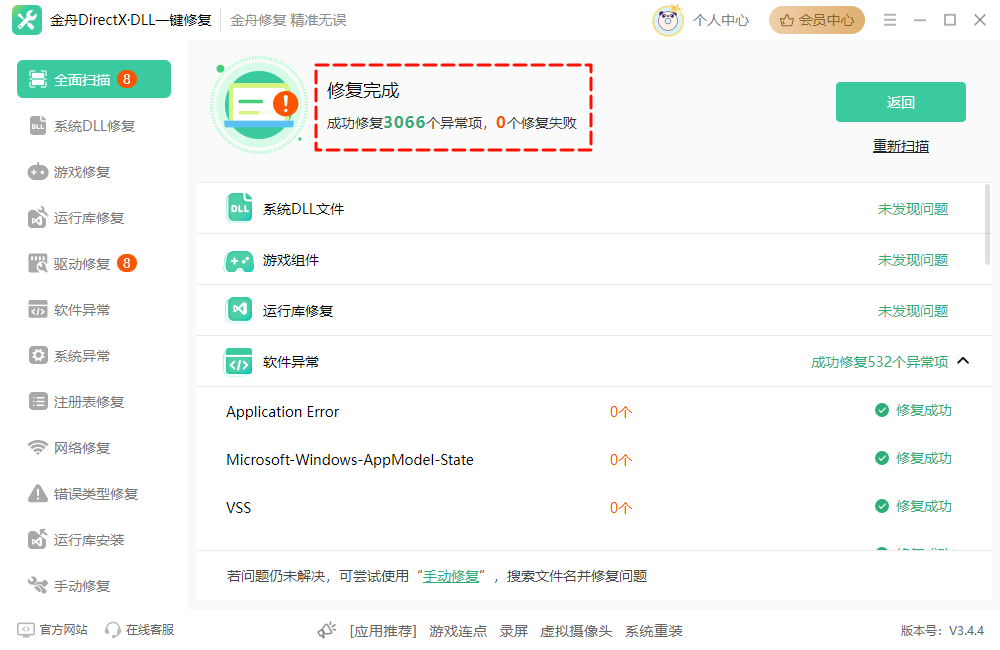
2.打开金舟DirectX·DLL一键修复工具,软件会自动在【全面扫描】功能页面扫描检测系统dll文件、运行库等组件
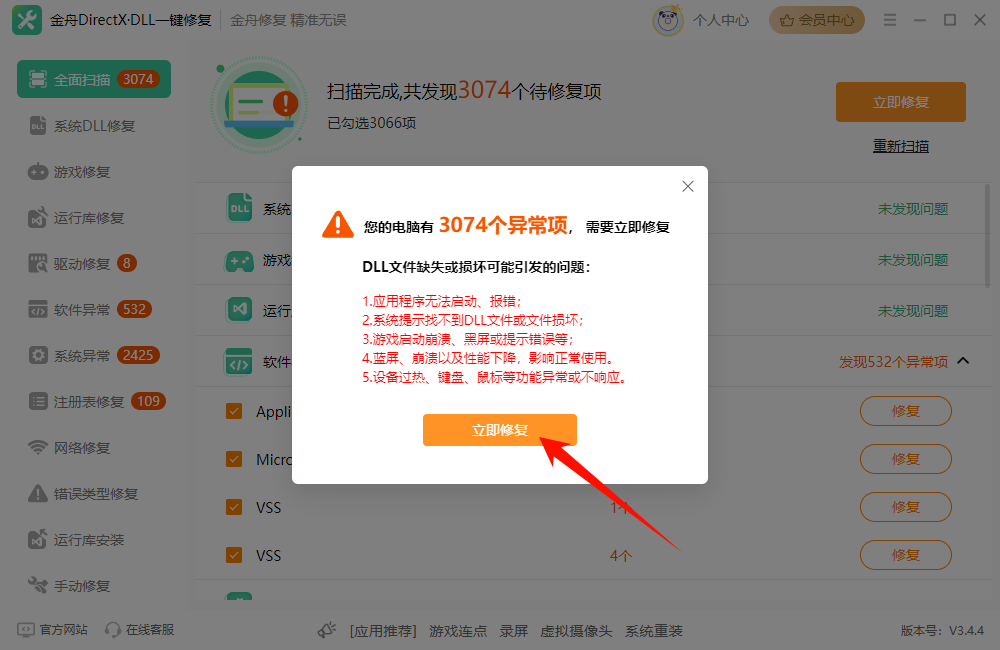
3.扫描完成后,点击【立即修复】,软件会一键修复损坏的组件
4.修复完成后重启电脑即可
文章小结
遇到网络已连接但无Internet这类假故障时,建议按照顺序进行修复:先修改注册表→再重置网络→最后更换DNS;若想从根源减少这类网络故障,不妨试试金舟DirectX·DLL一键修复工具,轻松维护系统网络组件健康,让上网体验更稳定。更多电脑使用问题,欢迎关注金舟软件官网获取解决方案!
推荐阅读:


温馨提示:本文由金舟软件网站编辑出品转载请注明出处,违者必究(部分内容来源于网络,经作者整理后发布,如有侵权,请立刻联系我们处理)
 已复制链接~



