






























































PDF和图片互转,简单几步搞定
- 来源: 金舟软件
- 作者:zhongxiyi
- 时间:2025-07-15 19:24:22


 官方正版
官方正版
 AI摘要
AI摘要
本文教你用金舟PDF阅读编辑器轻松实现PDF与图片互转。无论是提取PDF中的图片素材,还是将多张照片合并成PDF文档,只需简单几步:下载软件、添加文件、设置参数、开始转换。支持批量处理和多种格式选择,帮你高效完成工作文档整理和图片管理。
摘要由平台通过智能技术生成工作生活里,PDF和图片经常需要“换身”:想把PDF里的插图存成图片用,或是把一堆照片拼成PDF存档,都是常有的事。其实不用愁,掌握以下几步,就能让它们灵活转换。
第一:【PDF转图片】
操作步骤:
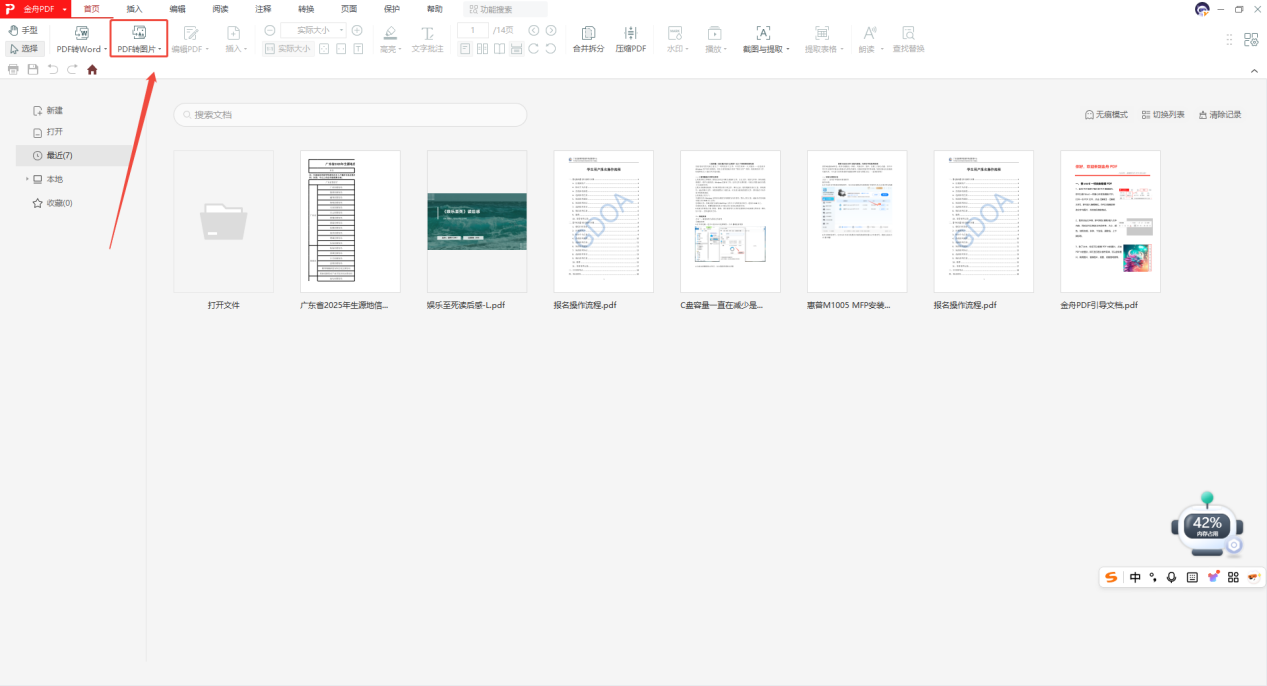
1.访问金舟软件官网,下载安装金舟PDF阅读编辑器最新版,点击进入软件页面后点击【PDF转图片】
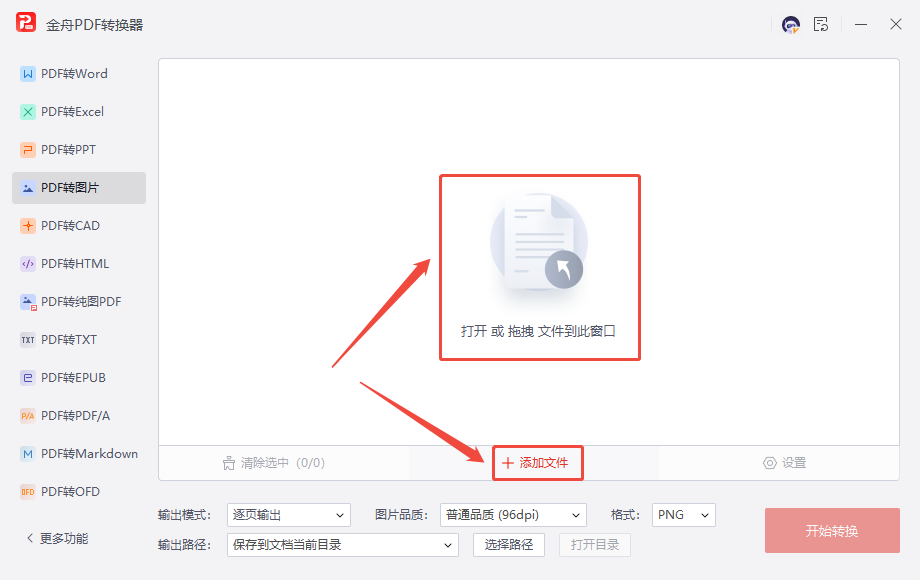
2.点击【添加文件】或【打开或拖拽文件到此窗口】添加要进行格式转换的文件,可批量添加文件进行转换
3.1添加文件后,设置输出模式为【逐页输出】或【合成长图】
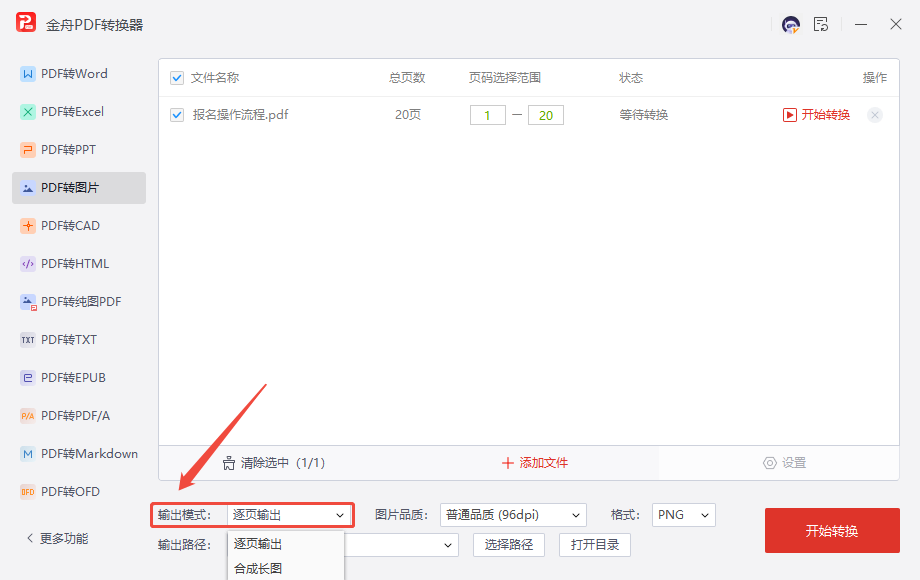
3.2选择图片品质为普通品质/压缩品质/标清品质/高清品质/高清品质
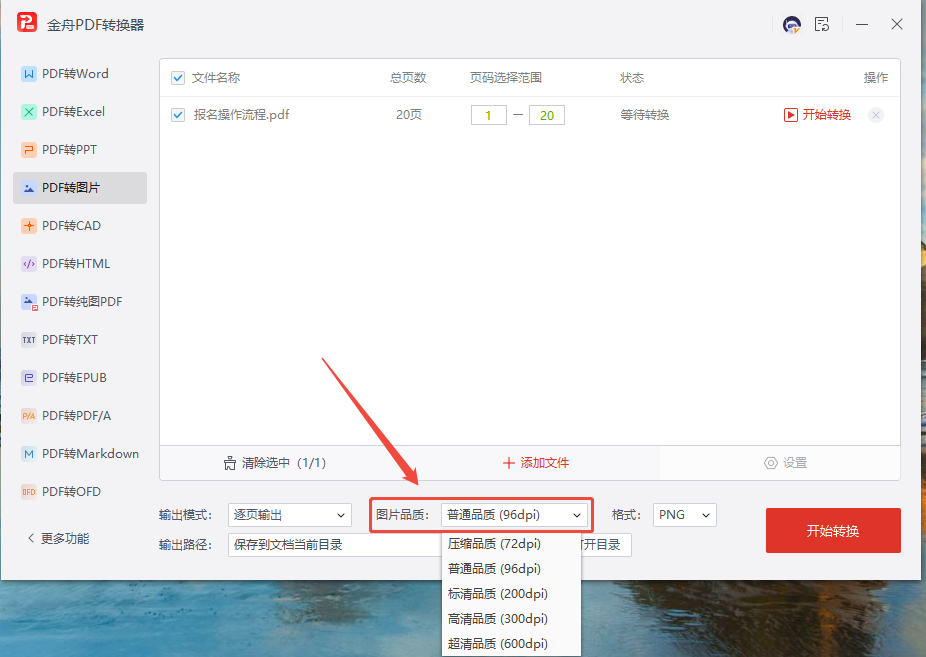
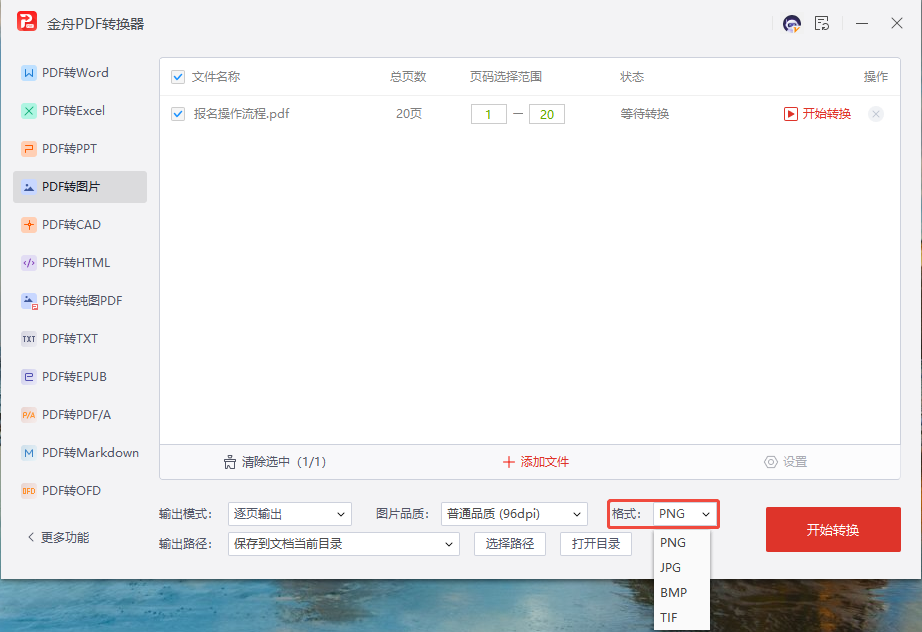
3.3设置输出格式PNG/JPG/BMP/TIF
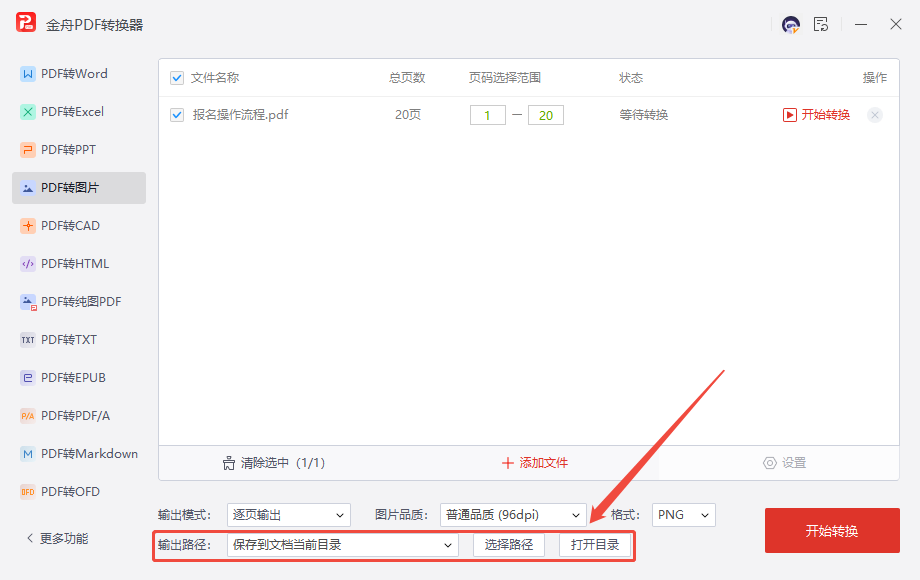
3.4设置输出路径
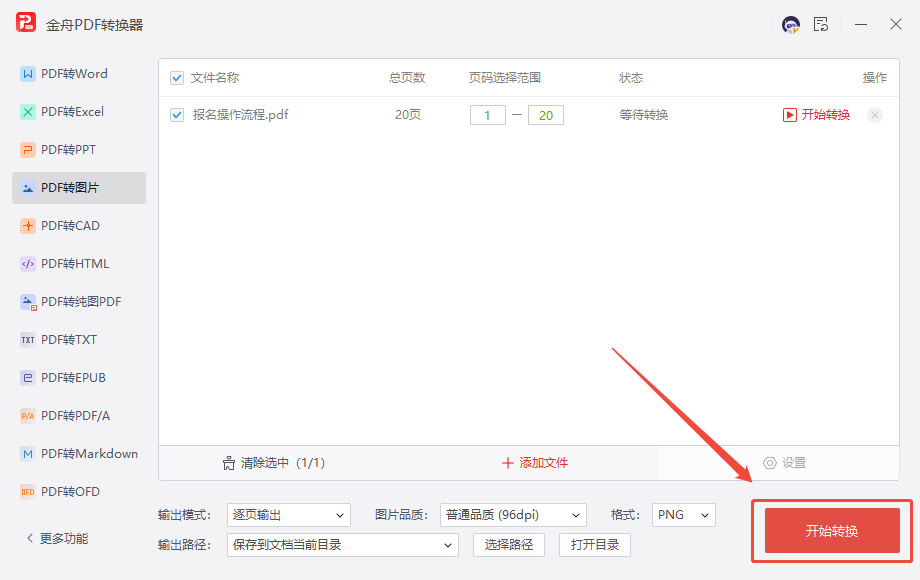
4.完成设置条件后,点击【开始转换】,软件进行PDF转图片处理中
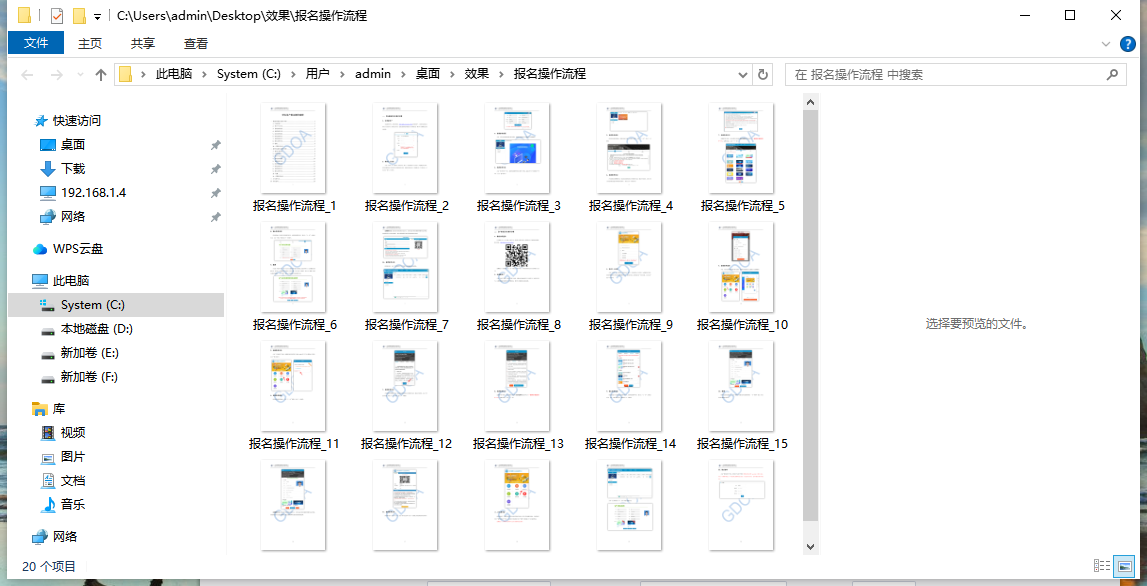
5.处理完成后文件状态变为【转换成功】,可点击【打开文件夹】进行查看
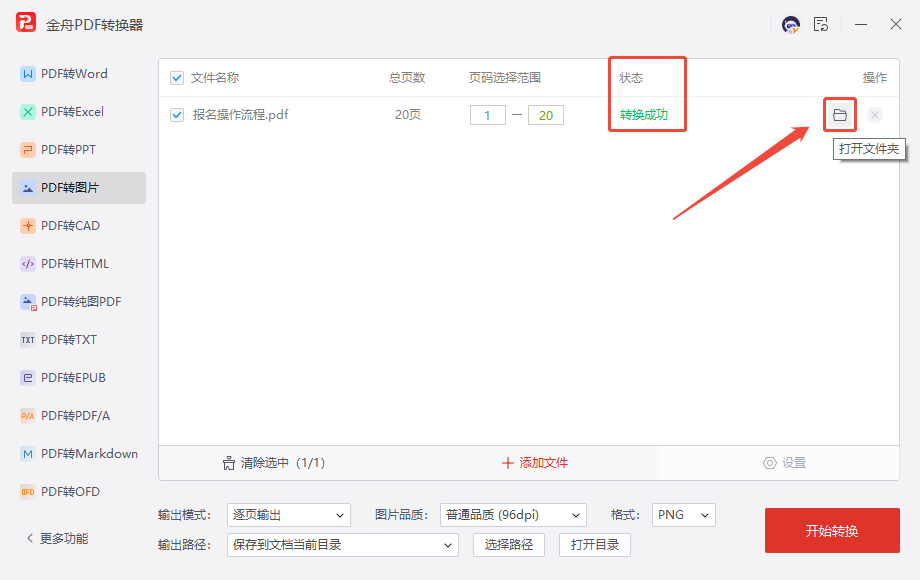
下面为【PDF转图片】后的效果展示
第二:【图片转PDF】
操作步骤:
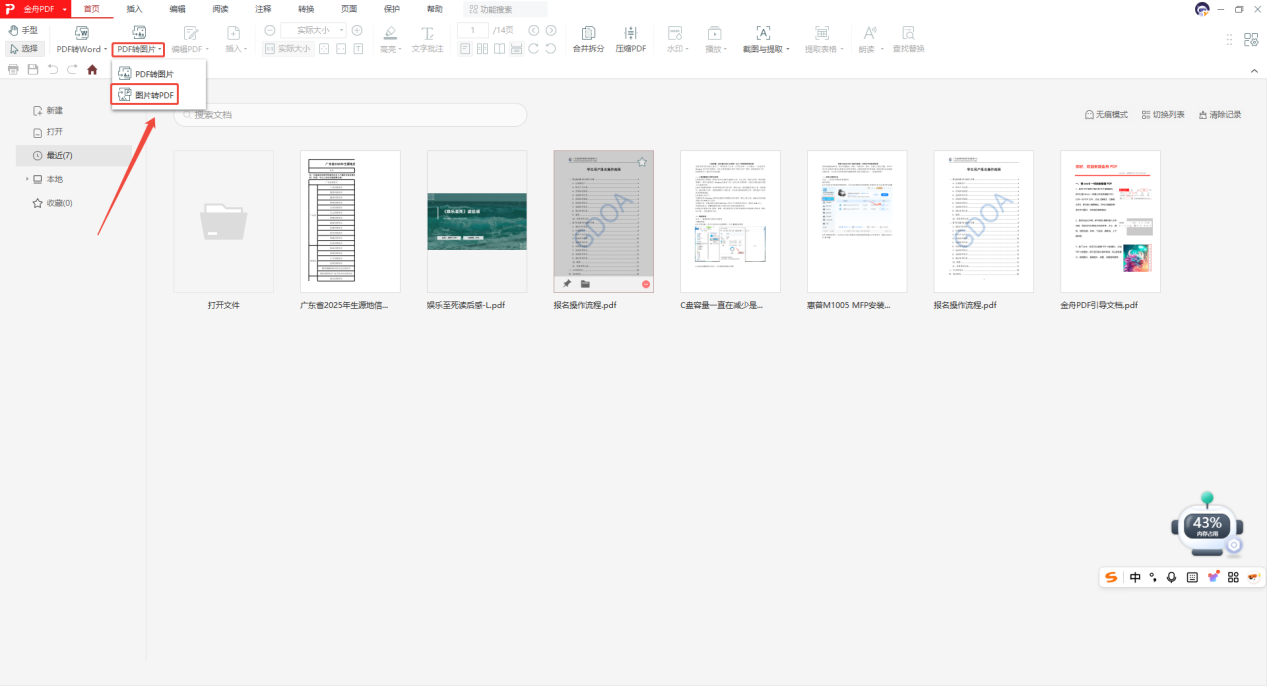
1.访问金舟软件官网,下载安装金舟PDF阅读编辑器最新版,点击进入软件页面后点击【PDF转图片】下拉箭头后选择【图片转PDF】
2.点击【添加文件】或【打开或拖拽文件到此窗口】添加要进行格式转换的文件,可批量添加文件进行转换
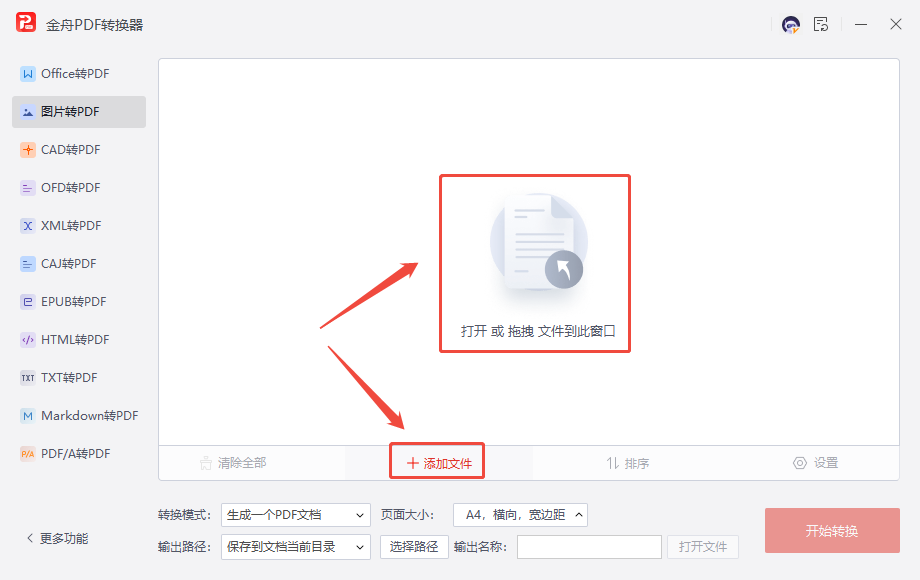
3.1设置转换模式为【生成一个PDF文档】或【生成多个文档】
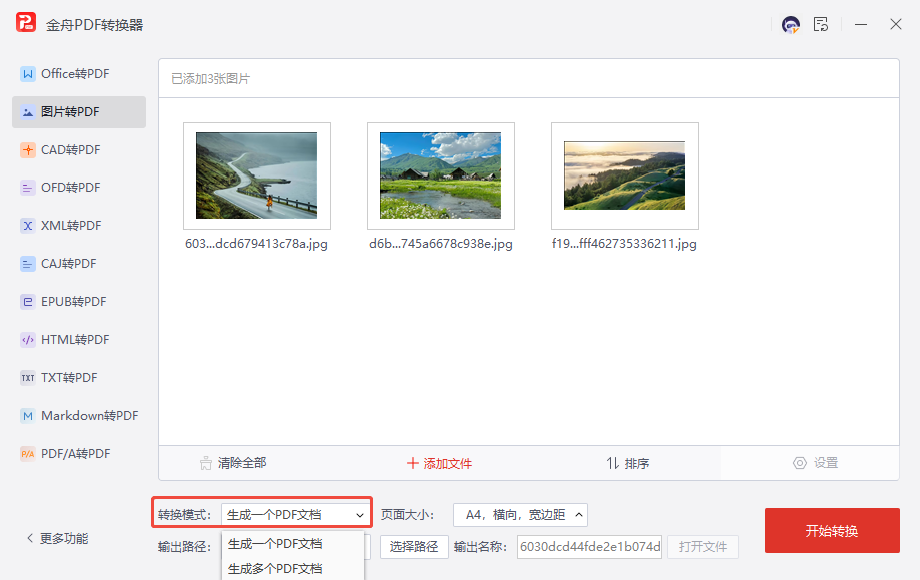
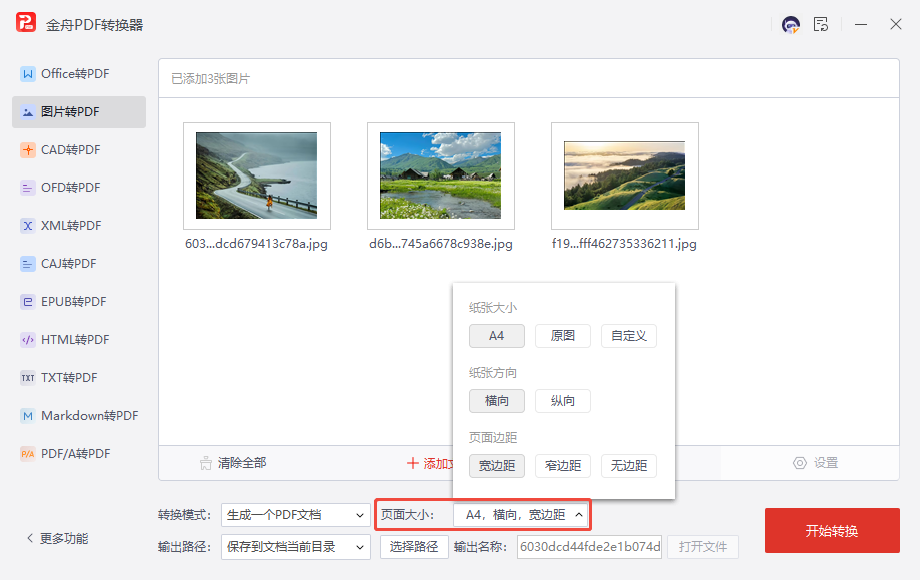
3.2设置输出的页面大小,包括纸张大小、纸张方向与页面边距
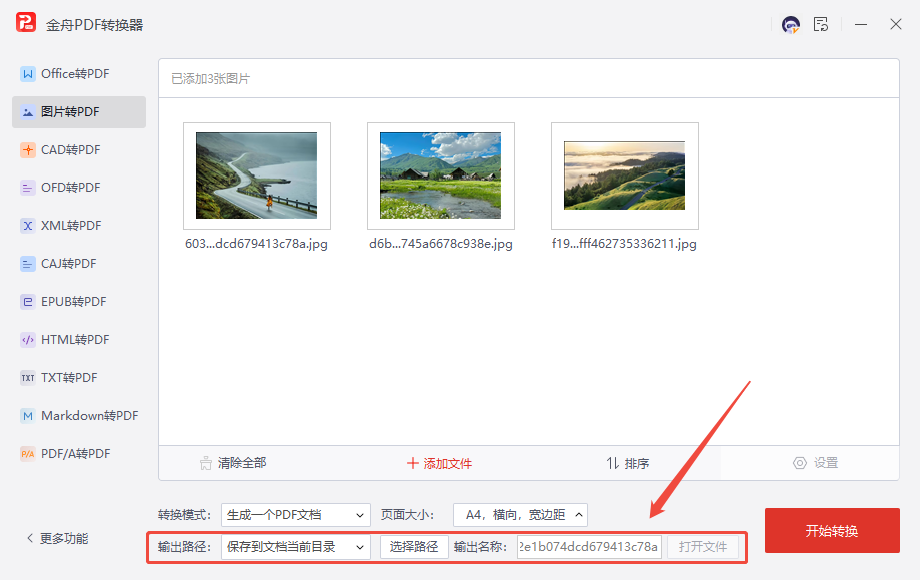
3.3设置输出路径与输出名称
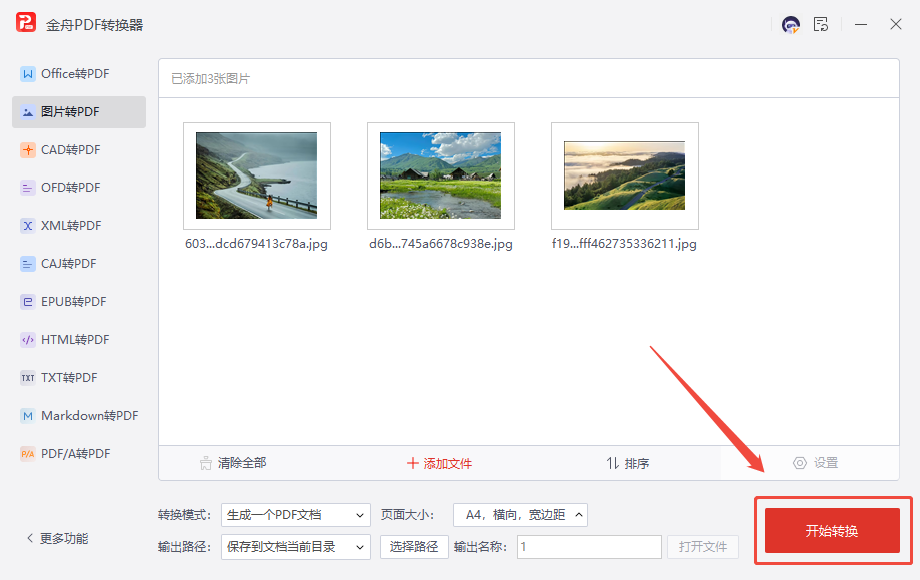
4.完成设置条件后,点击【开始转换】,软件进行图片转PDF处理中
5.处理完成后会提示【转换成功】
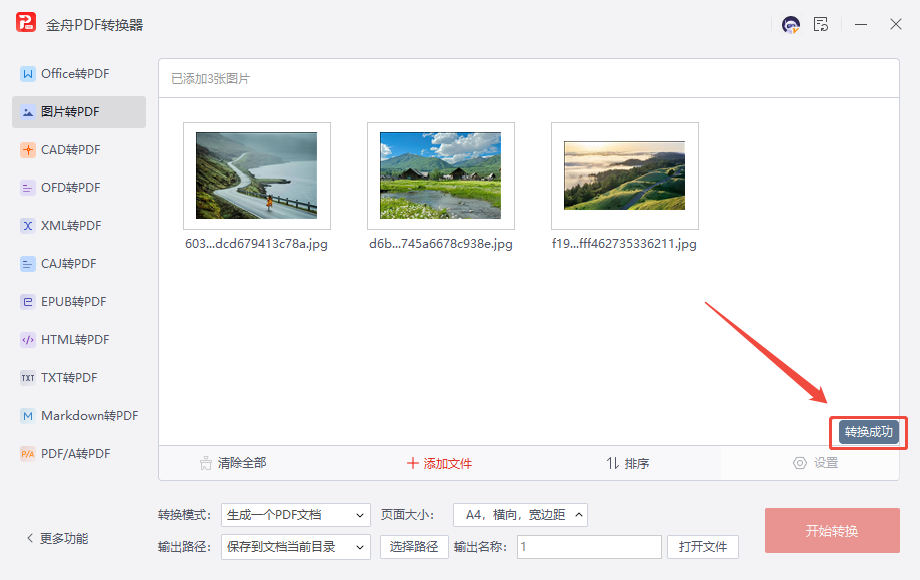
下面为【图片转PDF】后的效果展示
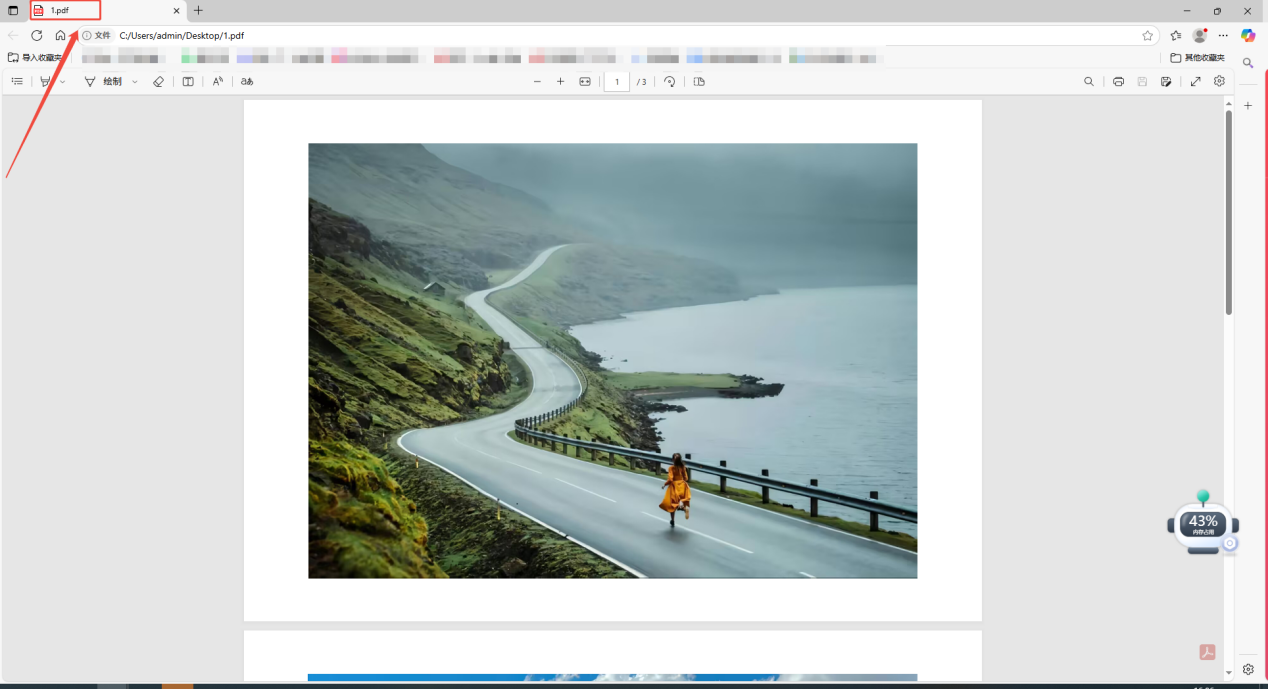
掌握上面的方法,PDF和图片之间的转换就能变得简单顺畅。不管是想从PDF里精准提取需要的图片素材,还是把零散的图片整理成规范的PDF文档方便保存和分享,都能轻松实现啦!
推荐阅读:


温馨提示:本文由金舟软件网站编辑出品转载请注明出处,违者必究(部分内容来源于网络,经作者整理后发布,如有侵权,请立刻联系我们处理)
 已复制链接~



