































































鼠标自动点击器入门:释放双手,最新鼠标连点器推荐
- 来源: 金舟软件
- 作者:Lyan
- 时间:2025-03-06 18:05:54


 官方正版
官方正版
 AI摘要
AI摘要
本文详细介绍了金舟鼠标连点器的使用方法,包含两种实用模式:基础连点设置可自定义点击位置、间隔时间和重复次数;鼠标宏录制功能能记录并重复复杂操作流程。无论是游戏连招还是办公重复点击,都能轻松实现自动化,有效提升操作效率,解放双手。
摘要由平台通过智能技术生成鼠标连点器怎么用?本文根据不同的情况,分享鼠标连点器的详细教程,有需要的朋友可以往下看看!
一、操作环境
软件:金舟鼠标连点器
电脑:华为MateBook 14
系统版本:Windows 10 19042.1526
二、鼠标连点器使用教程
教程一:金舟鼠标连点器操作介绍
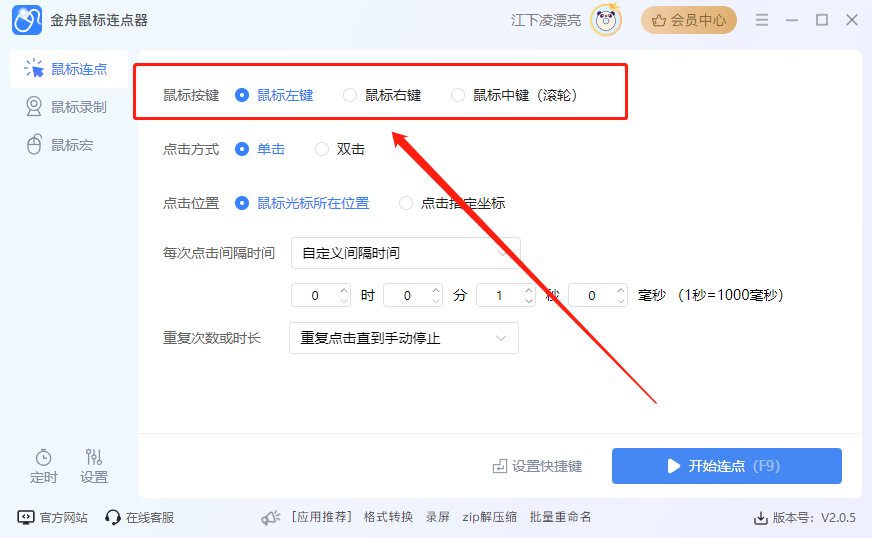
Step1、电脑上运行鼠标连点工具,设置鼠标按键,包括左键、右键或中键
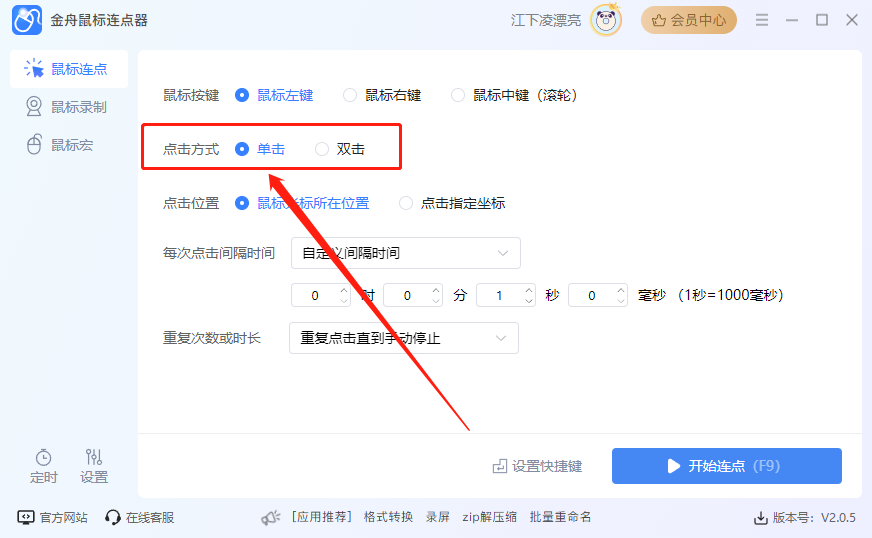
Step2设置鼠标点击方式,单击或双击
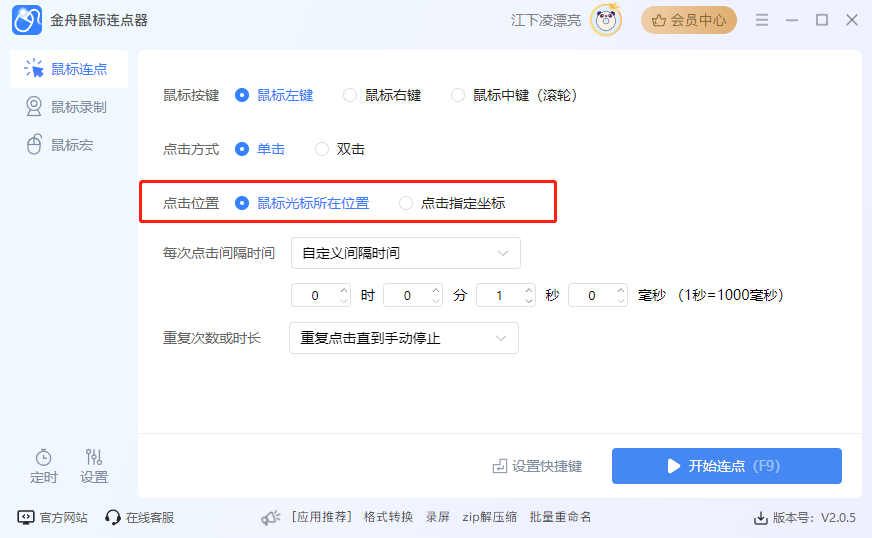
Step3、设置点击位置,可提前预设点击位置,也可以在指定任务后再选定
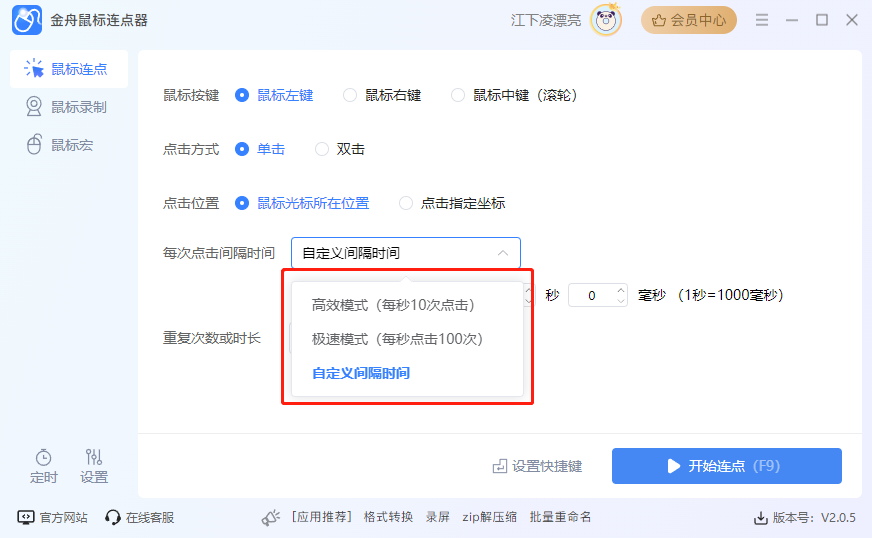
Step4、设置每次点击间隔时间,软件提供了两种模式,且每种模式对应的点击次数不一样;也可以根据需要自定义设置间隔时间
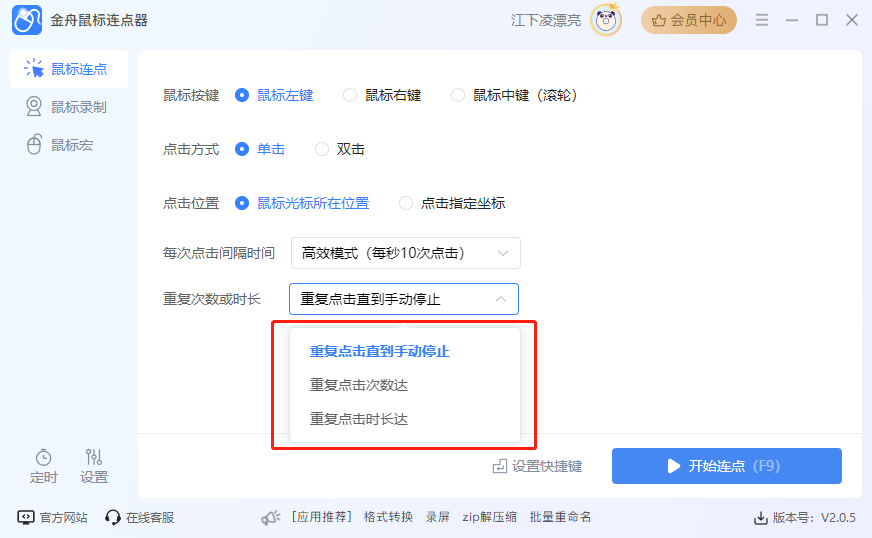
Step5、设置重复次数或时长,可根据时间、点击次数来设置重复,或重复点击直到手动停止
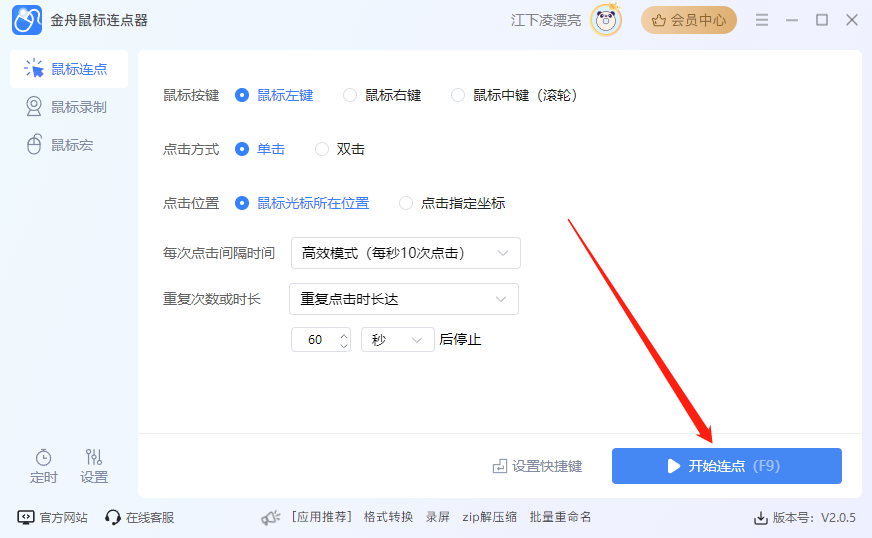
Step6、参数设置完成后,直接点击右下角的“开始连点”按钮启动鼠标连点任务就可以了
教程二:鼠标宏操作说明
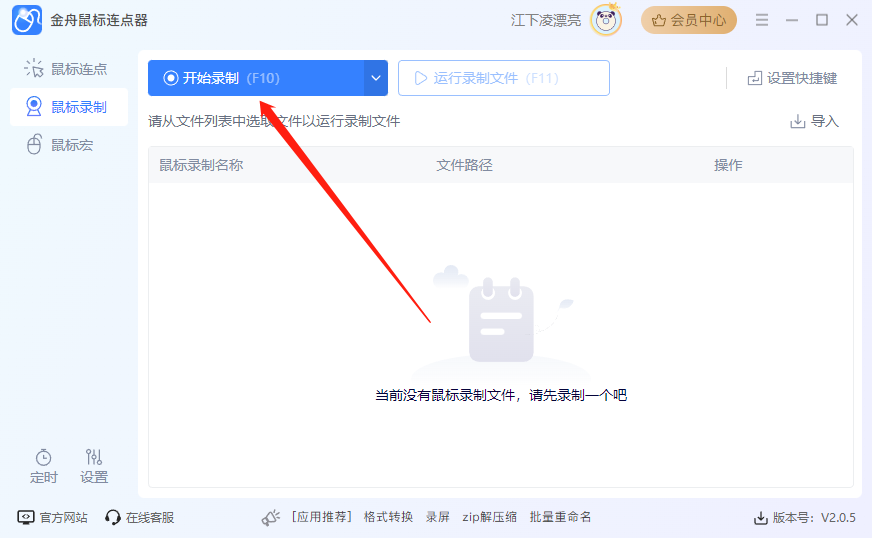
步骤1、金舟鼠标连点器操作界面左侧,选择鼠标录制功能,然后点击“开始录制”;录制过程中,先演练一遍需要执行的操作
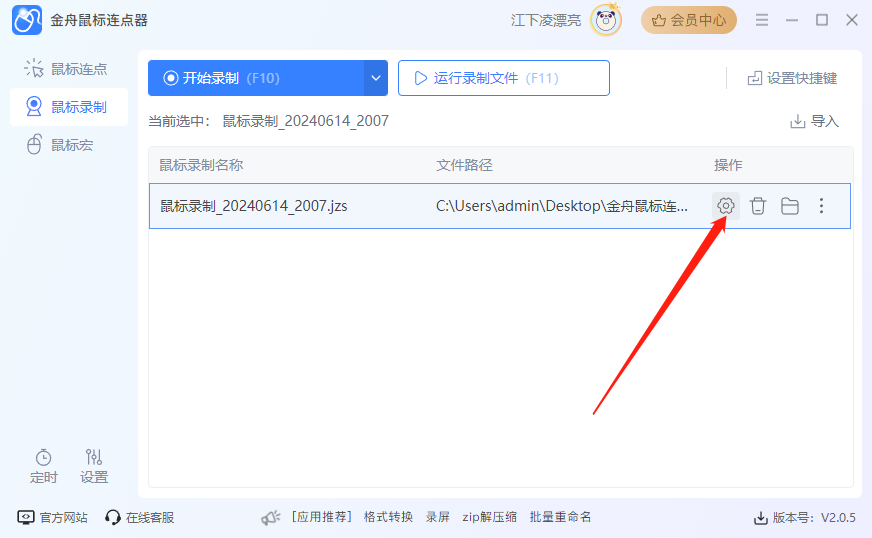
步骤2、录制结束后,点击进入设置页面
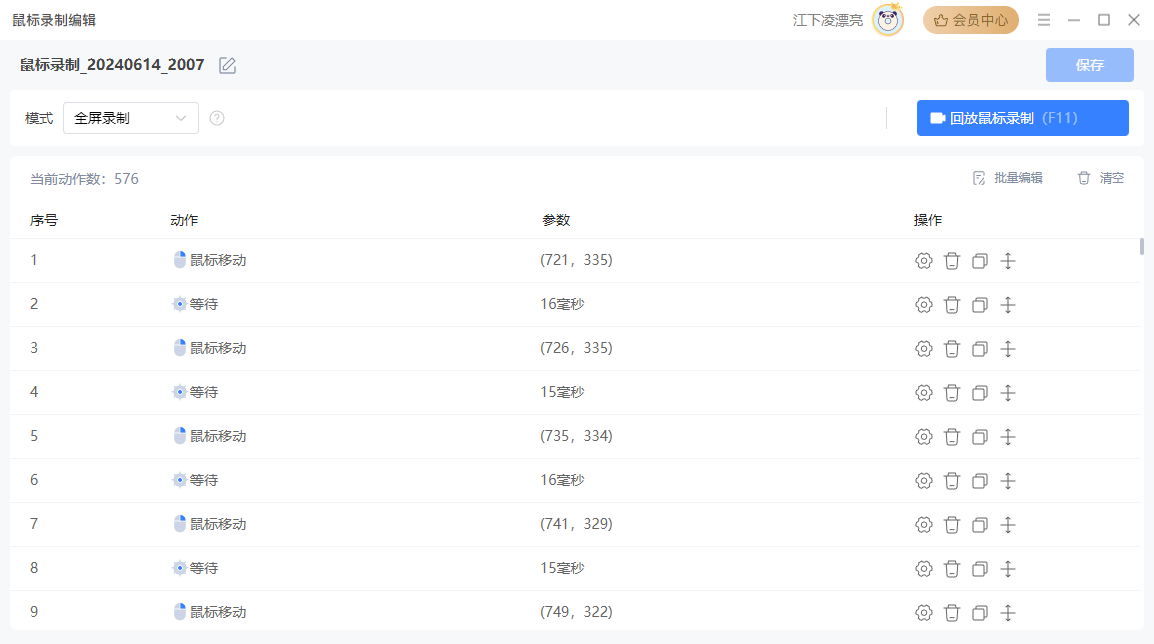
步骤3、以下记录的动作都是刚刚录制过程中的所有操作,可以自定义进行调整,确认后点击右上角的“保存”
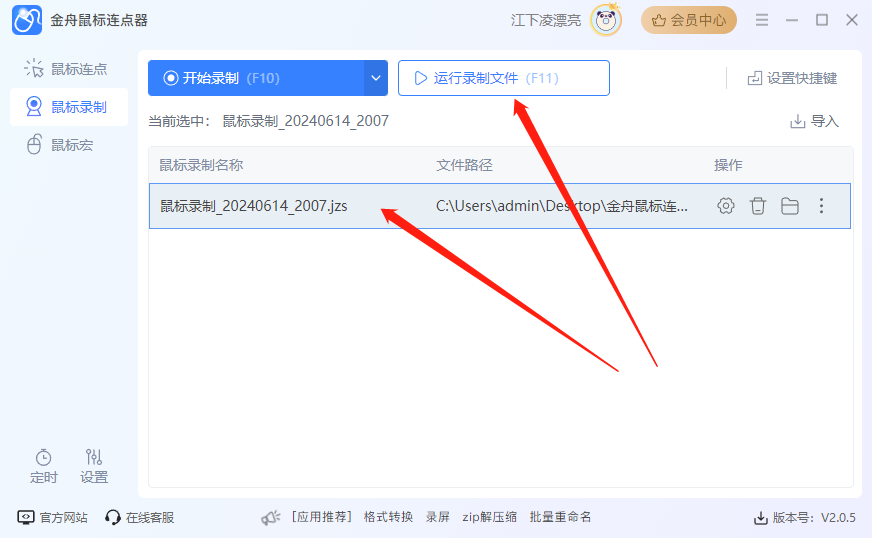
步骤4、录制好的鼠标宏保存后,需要执行该操作时,选中录制文件,点击运行录制文件就可以了,整体操作还是比较简单的
好了,以上就是关于电脑鼠标连点器的使用教程了,主要分为两种。一种是手动设置,另一种是录制模式,两种方式都有特点。小伙伴们可以根据需要进行选择,希望以上教程能够帮到有需要的小伙伴!想要了解更多精彩内容,可持续关注金舟软件动态咨询!
推荐阅读:


温馨提示:本文由金舟软件网站编辑出品转载请注明出处,违者必究(部分内容来源于网络,经作者整理后发布,如有侵权,请立刻联系我们处理)
 已复制链接~



