




























































Win11重装后鼠标左右键反转了,怎么解决?
- 来源: 金舟软件
- 作者:luoqiuyi
- 时间:2026-11-27 15:23:13

金舟一键系统重装
-

- win10,win11系统重装,系统还原,一键重装,支持笔记本和台式电脑,电脑小白都能用的重装系统大师,安全纯净无捆绑,全程无人值守,支持Win10/win11系统的在线重装
-


金舟一键系统重装
-
 官方正版
-
纯净安全
-
软件评分:
重装Win11后鼠标左右键失灵反转?别慌,这不是硬件坏了,通常是系统设置或云端同步把主次按钮搞反了,跟着本教程操作即可。
注意:在恢复正常前,所有需要“点击/确定”的操作,请暂时用鼠标“右键”代替“左键”,或配合键盘方向键与回车键(Enter)操作。
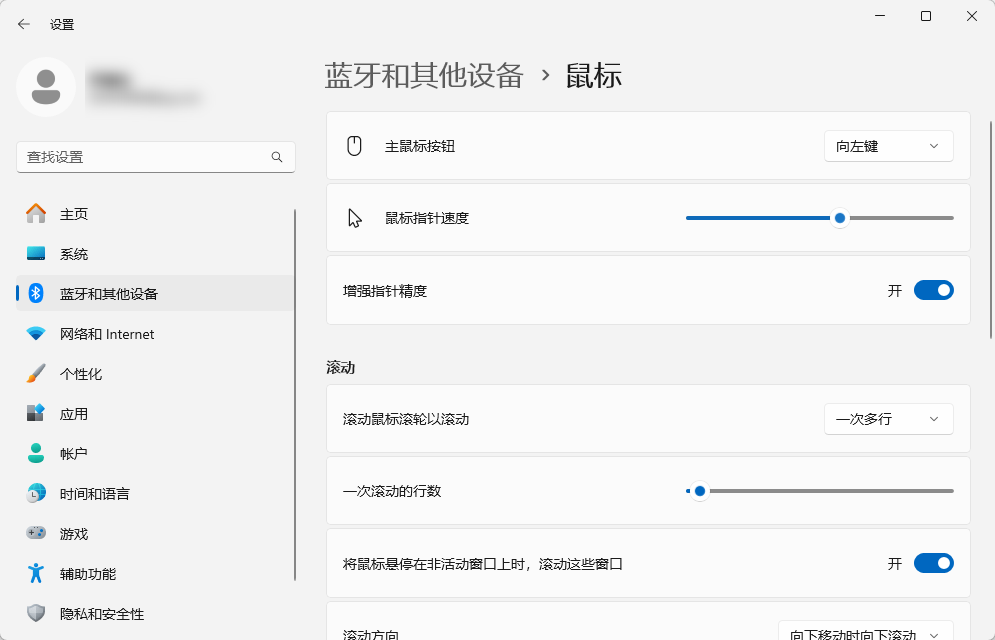
方法一:通过Windows 11“设置”修改(首选)
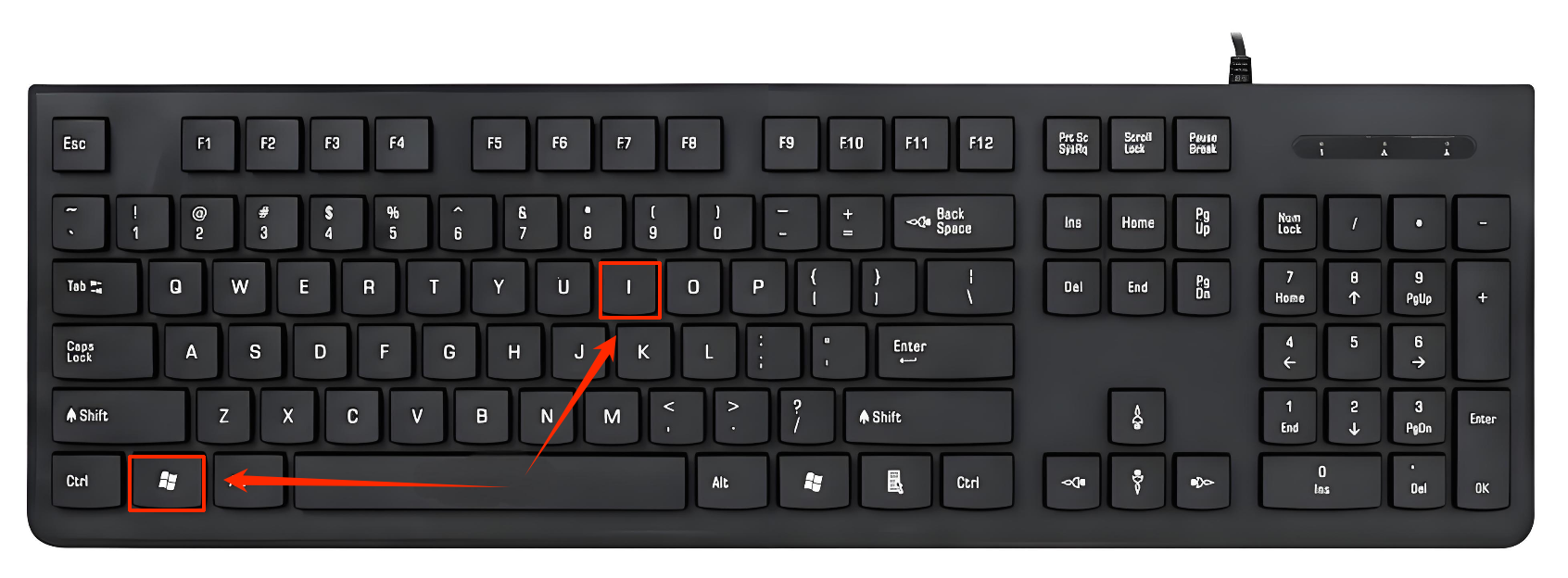
1.打开系统设置:快捷键操作。
按下键盘组合键 Win + I 打开“设置”窗口。
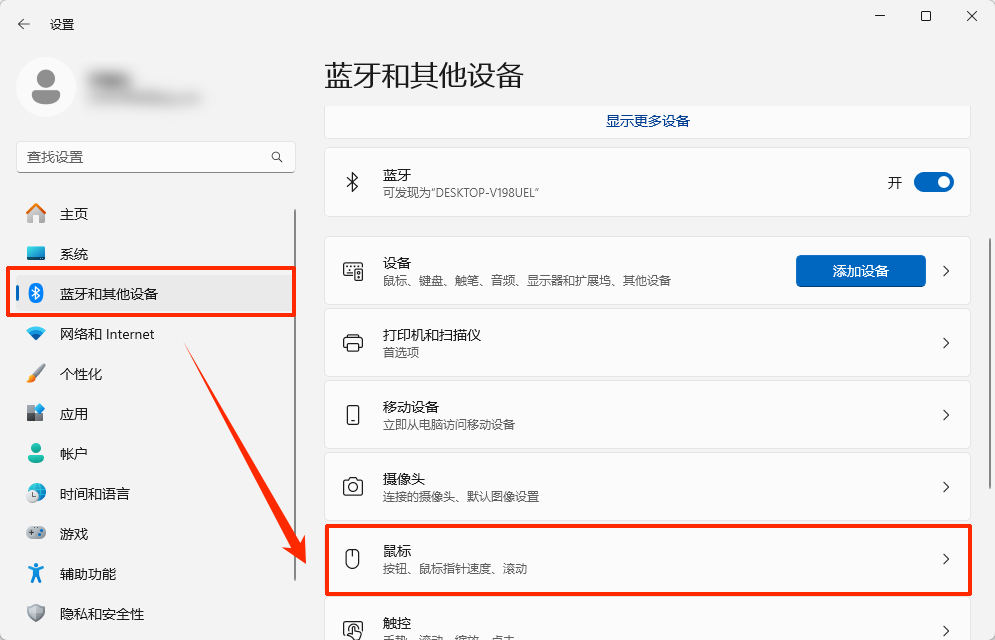
2.进入鼠标设置页面:使用右键点击。
用鼠标右键点击左侧菜单栏的“蓝牙和其他设备”,然后在右侧列表中用鼠标右键点击“鼠标”。
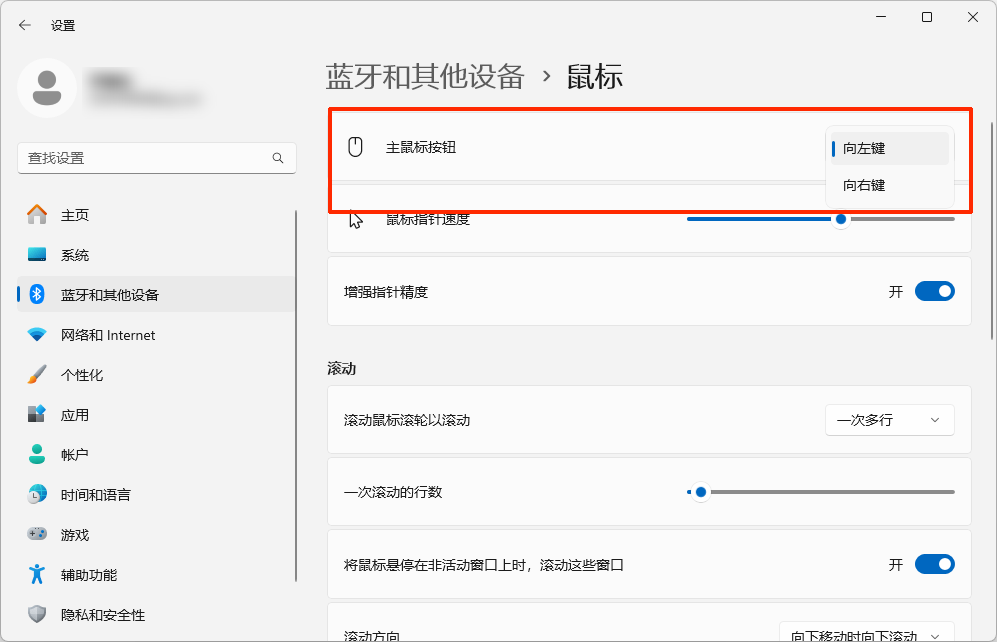
3.将主要按钮改回“左”:立即生效。
用鼠标右键点击“主要鼠标按钮”右侧的下拉框,在展开的选项中用鼠标右键选择“左”。
方法二:通过传统“控制面板”修改(方法一无效时使用)
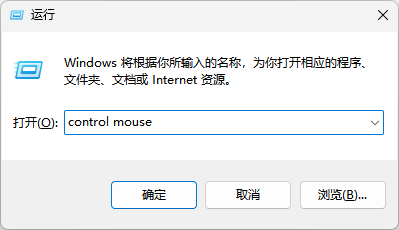
1.调出鼠标属性窗口:快捷键操作。
按下 Win + R 打开“运行”对话框,输入 control mouse 后按键盘 Enter 键。
验证标准: 弹出经典的“鼠标属性”小窗口,且默认停留在“鼠标键”选项卡。
2.取消勾选按键互换:使用右键点击。
查看“切换主要和次要的按钮”复选框,如果处于勾选状态,用鼠标右键点击该框以取消勾选。
验证标准: 复选框内的对勾消失,变为空白方框。
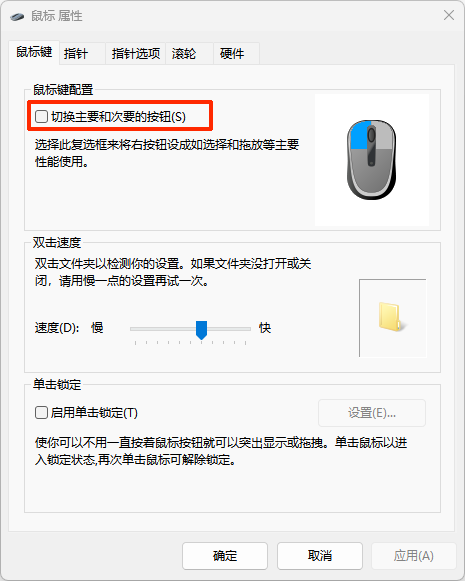
3.保存并应用更改:完成修复。
用鼠标右键依次点击窗口底部的“应用”和“确定”按钮。
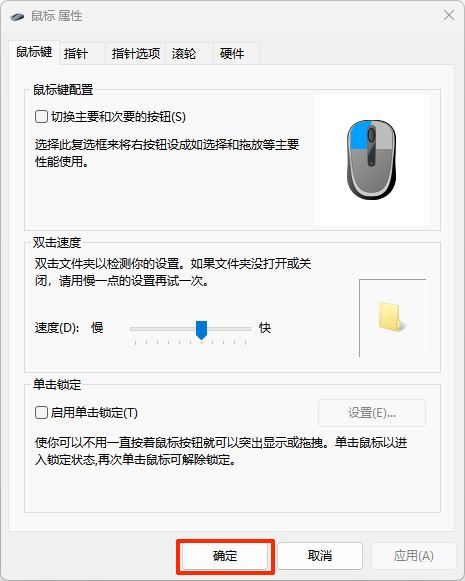
方法三:关闭微软账户同步(防止重启后再次变反)
如果按上述方法改完正常,但每次重启电脑又自动变反,是因为重装后登录的微软账户自动从云端同步了旧设备的偏好设置:
1.进入账户备份设置:使用左键点击。
按 Win + I 打开“设置”,依次点击左侧的“账户” → 右侧的“Windows 备份”。
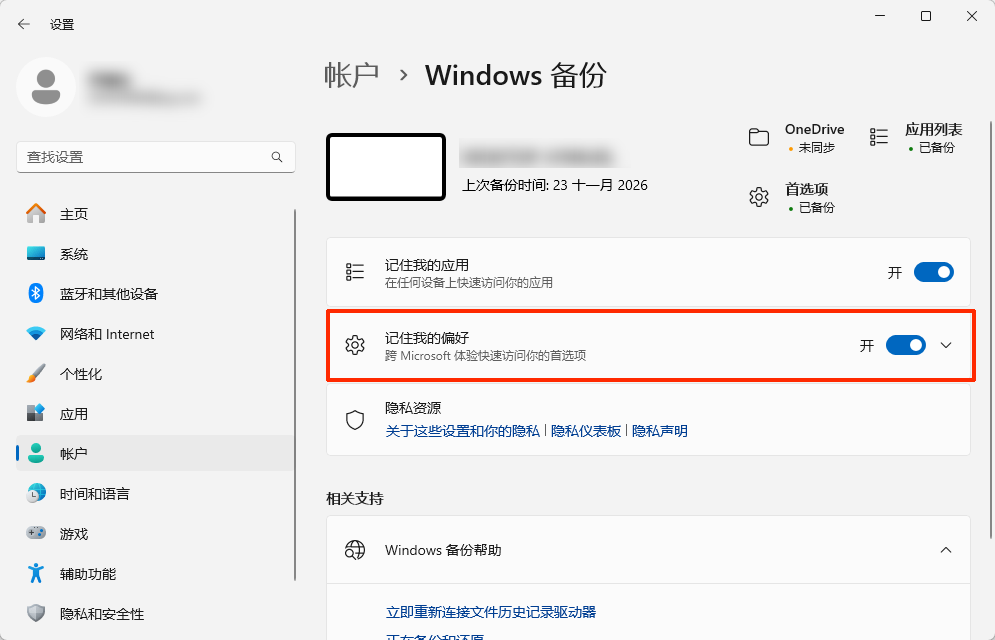
验证标准: 页面中出现“记住我的偏好设置”选项。
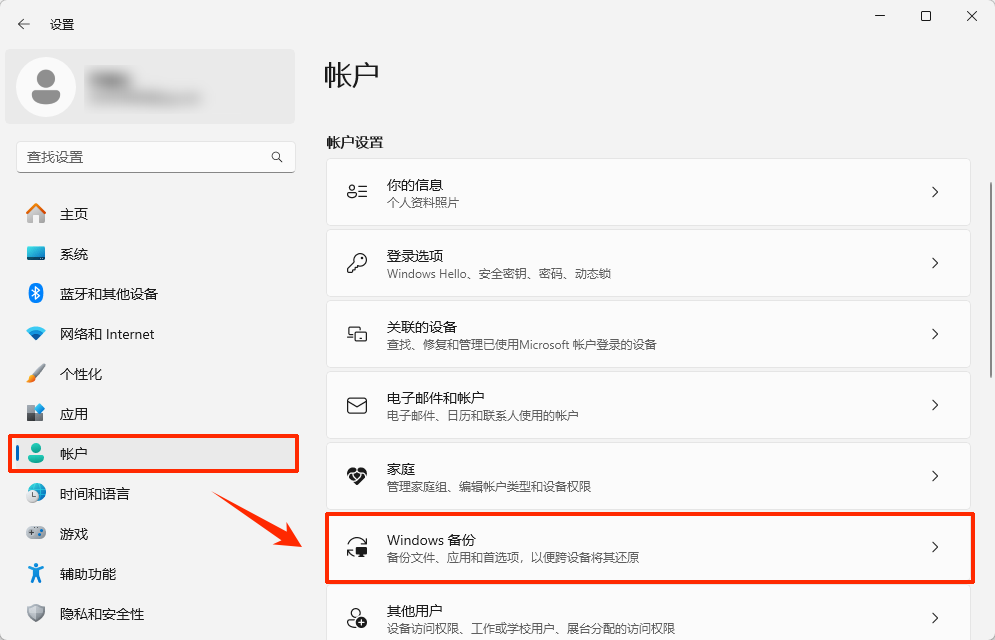
2.关闭偏好设置同步:解除云端覆盖。
点击展开“记住我的偏好设置”,取消勾选其中的“辅助功能”(部分 Win11 版本需同时取消勾选“其他 Windows 设置”)。
验证标准: 对应同步选项处于未勾选状态。
3.重新确认主要按钮状态:锁定本地配置。
返回“蓝牙和其他设备” → “鼠标”,确保“主要鼠标按钮”已设为“左”,随后重启电脑测试。
验证标准: 重启进入桌面后,鼠标左键依然保持正常的点击功能。
文章小结
以上就是解决Win11鼠标左右键反转的三种有效方法。建议优先尝试“方法一”,如果无效再使用“方法二”。如果每次重启后依然会自动反转,那通常是微软账户云端同步惹的祸,务必按照“方法三”关闭偏好设置同步,以锁定本地配置。设置完成后重启电脑测试,左键恢复正常即可。


温馨提示:本文由金舟软件网站编辑出品转载请注明出处,违者必究(部分内容来源于网络,经作者整理后发布,如有侵权,请立刻联系我们处理)
 已复制链接~