





























































小白自助教程:共享打印机报错排查手册
- 来源: 金舟软件
- 作者:Kylin
- 时间:2026-11-23 15:22:51


 官方正版
⚠️提醒:绝大多数共享打印机反复报错的根源:打印机主机 IP 自动变化。想要长期稳定使用,建议给主机设置固定 IP,避免重复踩坑!
手册使用说明:
▶️ 先看弹窗报错代码 / 提示文字,在下面案例里找到对应条目
▶️ 跟着【一句话看懂原因】+【分步操作】自助修复
▶️ 后续新增故障案例,直接复制下面「单条案例模板」追加即可,不受数量限制
已收录故障案例
1️⃣ 报错 0x00000040
⚠️ 弹窗提示:操作无法完成,指定的网络名不再可用
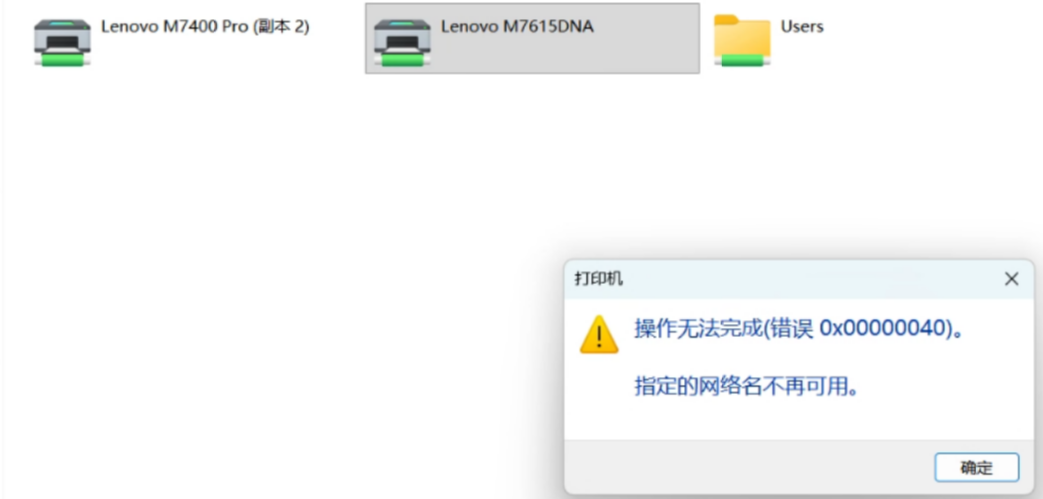
✅ 一句话看懂原因:电脑存了打印机主机的旧 IP,现在主机 IP 变了,地址匹配不上连不上
自助操作步骤:
Step1、打开电脑【控制面板】->【用户账户】->【凭据管理器】
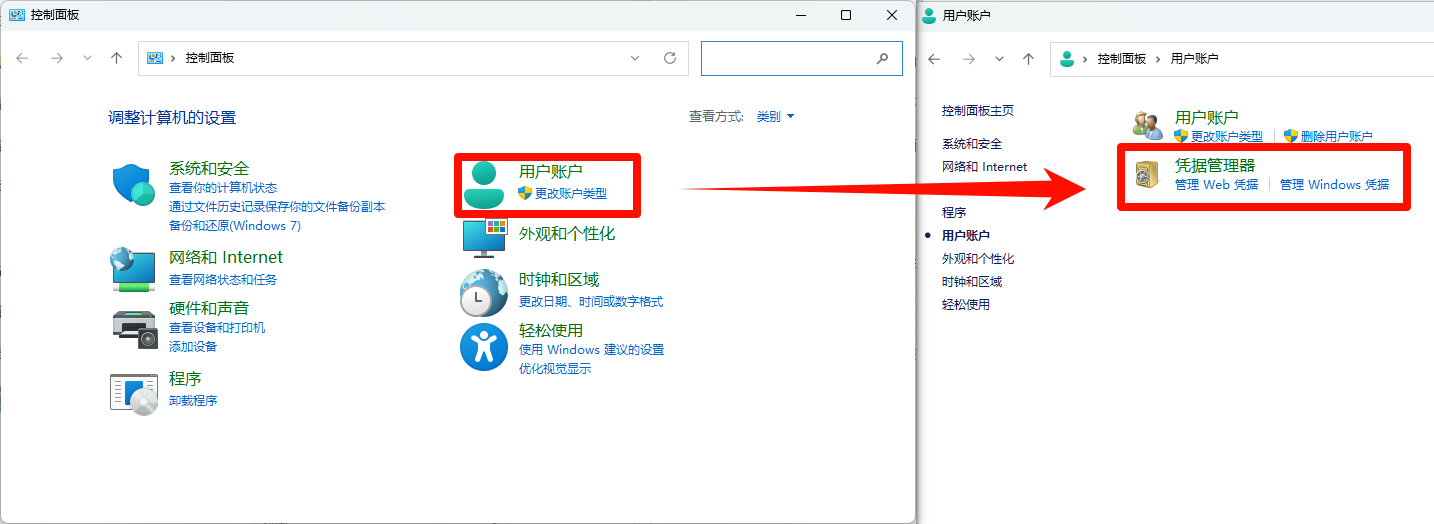
Step2、选择【Windows 凭据】->【添加 Windows 凭据】
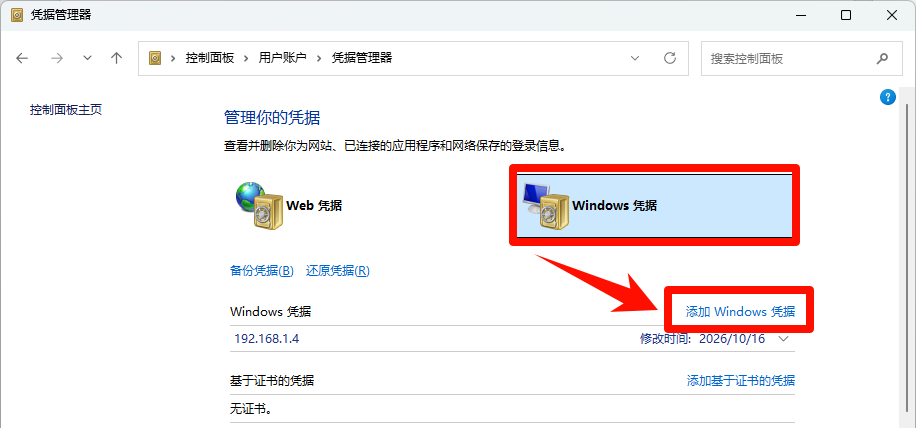
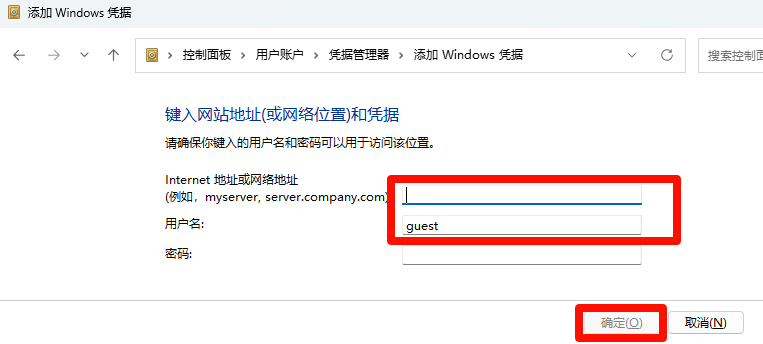
Step3、按下面内容填写(地址换成你打印机主机现在最新 IP)
⭕地址:打印机主机最新 IP
⭕账号:guest
⭕密码:留空不填
Step4、保存,重新访问共享打印机地址测试
补充提示:主机 IP 不固定,这个问题会反复出现
2️⃣ Win11 24H2 无法访问 SMB 共享(安全策略拦截)
弹窗提示:Windows 无法访问 \IP 地址;
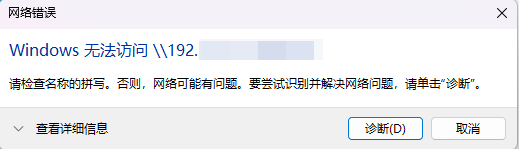
你不能访问此共享文件夹,因为你的组织的安全策略阻止未经身份验证的来宾访问
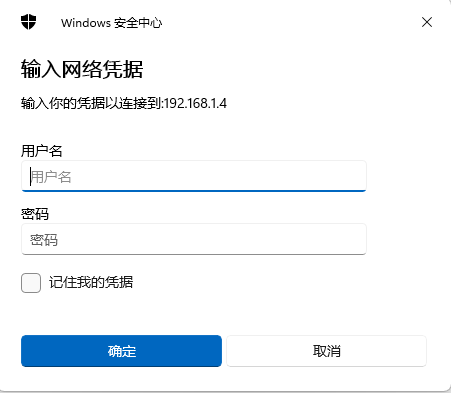
✅ 一句话看懂原因:新版 Win11 自带安全限制,老旧共享打印机不兼容这个安全规则,直接拦住访问
自助操作步骤:
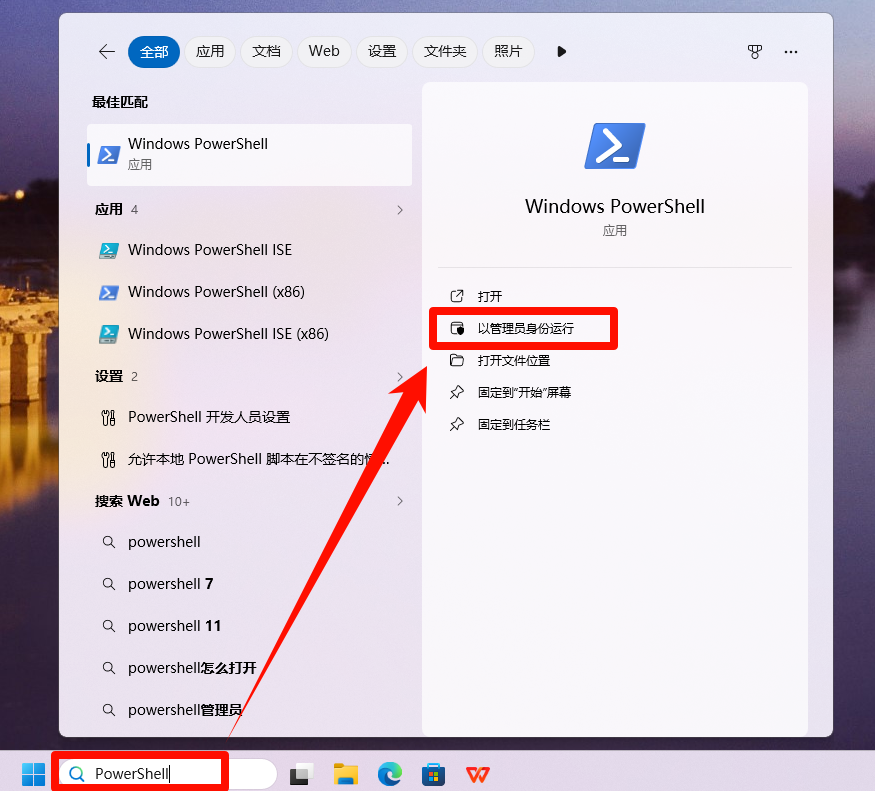
Step1、左下角搜索框输入“PowerShell”,选择【以管理员身份运行】(必须管理员权限,否则命令无效)
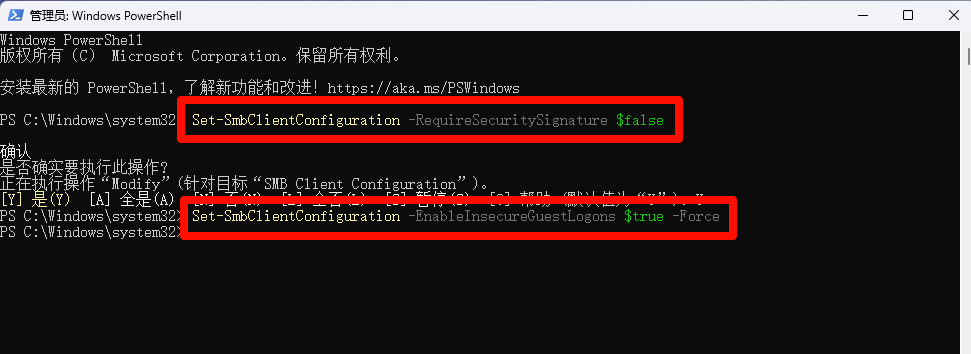
Step2、复制第一条命令粘贴进去,按回车执行
Set-SmbClientConfiguration -RequireSecuritySignature $false |
Step3、再复制第二条命令粘贴,回车执行
Set-SmbClientConfiguration -EnableInsecureGuestLogons $true -Force |
Step4、执行完成关闭窗口,重新访问共享打印机
补充提示:该操作会放宽内网安全策略,仅公司 / 家里局域网内使用,不要在公共 WiFi 下操作
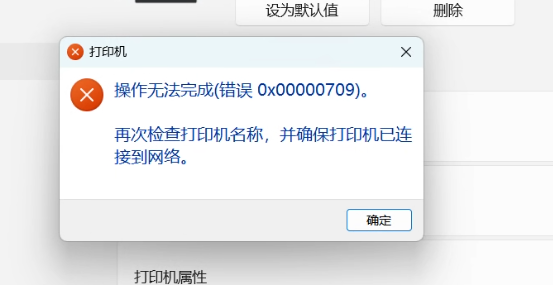
3️⃣ 报错 0x00000709
弹窗提示:操作无法完成,再次检查打印机名称,并确保打印机已连接到网络
✅ 一句话看懂原因:电脑里保存的打印机 IP 是旧地址,主机 IP 已经变更,旧地址失效
自助操作步骤:
Step1、到打印机主机电脑上,查看它现在最新的 IP 地址
Step2、在你这台副机上,用这个新 IP 去访问共享
Step3、删除电脑里旧的打印机,用新 IP 重新添加共享打印机
补充提示:主机 IP 自动获取时,重启路由器 / 主机就容易变 IP,容易复发
✅ 通用根治小贴士(所有报错都适用)
如果修好之后隔几天又坏了,优先检查:打印机连接的主机设备是不是自动获取 IP。
⭕ 根治方案:给打印机主机设置固定静态 IP,一劳永逸。


温馨提示:本文由金舟软件网站编辑出品转载请注明出处,违者必究(部分内容来源于网络,经作者整理后发布,如有侵权,请立刻联系我们处理)
 已复制链接~