






























































打印机测试页正常但WPS无法打印
- 来源: 金舟软件
- 作者:luoqiuyi
- 时间:2026-10-23 18:30:03


 官方正版
官方正版
 AI摘要
AI摘要
打印机测试页正常但WPS无法打印,说明硬件和系统打印通道基本正常,问题多出在WPS设置或调用环节。本文提供按顺序排查的实用方案:先确认WPS是否选对打印机、清空卡住的打印队列,再调整打印机高级设置、核对纸张尺寸,必要时关闭插件、重装WPS或修复驱动。用户可按步骤逐项排查,快速定位并解决无法打印问题,减少反复试错。
摘要由平台通过智能技术生成打印机测试页正常但WPS无法打印,通常说明打印机的硬件、连接和系统基础打印通道基本可用,问题更多集中在WPS选错打印机、打印队列卡住、打印机高级设置、纸张尺寸不匹配、WPS插件冲突或驱动兼容性等环节。
遇到这种情况,可以先用记事本进行一次对比打印,判断问题是在WPS软件本身,还是在系统打印队列和驱动设置。确认范围后,再按照“选择打印机—清空队列—调整高级设置—检查纸张—修复WPS—处理驱动”的顺序排查。
一、问题现象与影响
1.系统打印测试页可以正常出纸,打印机状态显示“空闲”。
2.在WPS表格中点击打印时,提示“无法启动打印作业,请检查打印机是否开机并且联机”。
3.结论:打印机硬件、驱动与系统底层通讯基本正常,问题主要集中在WPS或打印调用环节。
二、排查步骤(按顺序执行)
2.1 确认WPS打印窗口选中的打印机
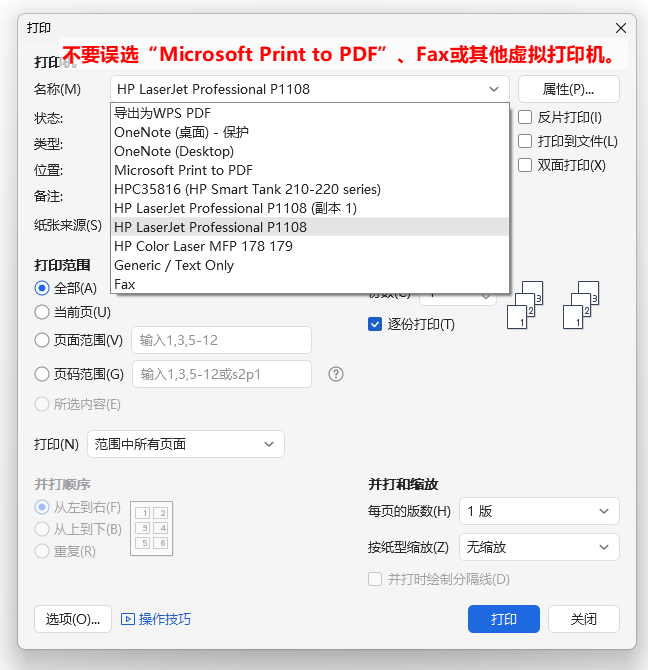
1.WPS中按Ctrl+P打开打印窗口。
2.检查打印机下拉框,手动选中真实打印机。
3.避免误选Microsoft Print to PDF、Fax等虚拟打印机。
2.2 清空打印队列
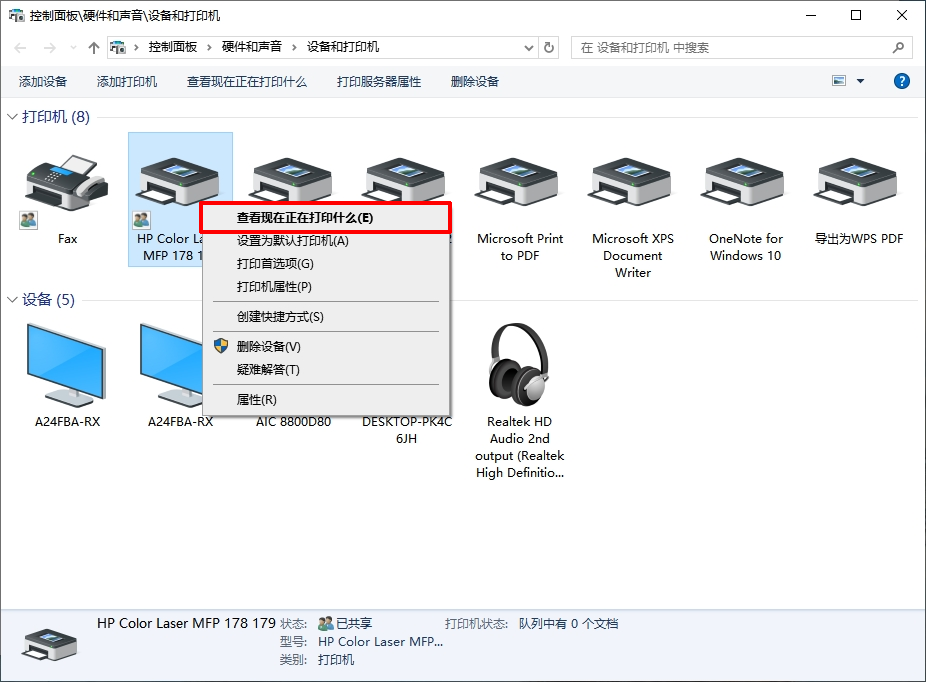
1.控制面板 → 设备和打印机 → 右键打印机 → 查看正在打印什么。
2.取消所有待打印文档,重启打印机后重试。
如果任务一直无法取消,可以先关闭WPS和其他打印软件,再重新打开打印队列进行清理。
2.3 调整打印机高级设置
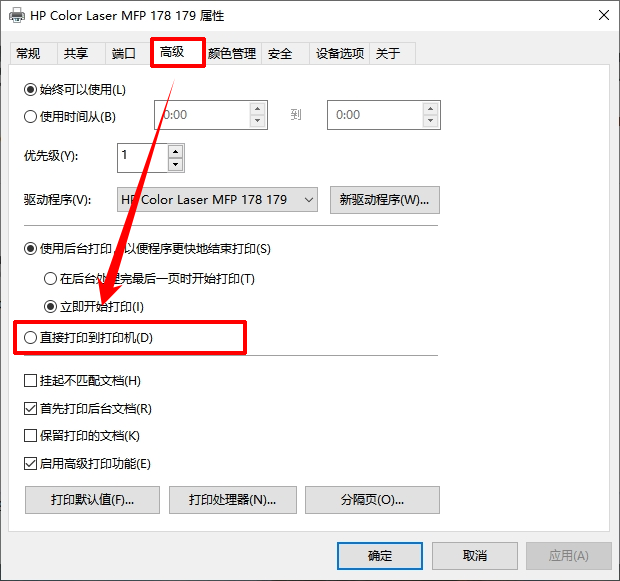
1.在设备和打印机列表中,右键点击当前打印机,选择“打印机属性”,再切换到“高级”选项卡。
2.进入高级设置后,找到“后台打印”或“假脱机打印”相关选项。
3.将打印方式调整为“直接打印到打印机”或类似选项,避免通过后台假脱机处理打印任务。
4.设置完成后保存并关闭打印机属性,重新打开WPS进行打印测试。
5.如果问题仍然存在,可以先恢复默认设置,再根据实际情况重新调整,避免反复修改同类选项。
2.4 检查纸张尺寸是否匹配
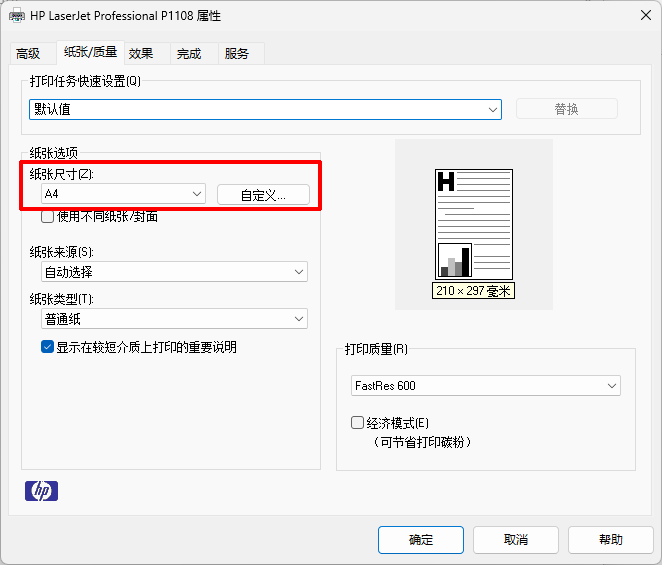
1.在WPS的打印窗口中,确认当前选择的纸张大小,常用纸张一般设置为“A4”。
2.如果文档实际使用的是Letter或其他尺寸,需要将WPS中的纸张大小调整为打印机支持的规格。
3.同时检查打印机属性中的纸张设置,确保电脑端设置与打印机纸盒中的纸张规格一致。
4.纸张尺寸不匹配时,部分打印机可能会出现打印失败、报错或输出异常。
5.修改纸张尺寸后重新发送打印任务,如果仍无法打印,再结合前面的高级设置步骤继续排查。
2.5 WPS侧修复
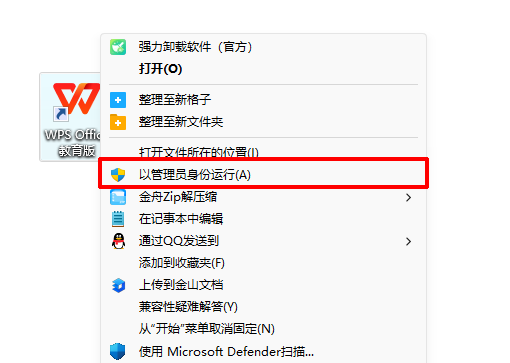
1.完全关闭WPS,以管理员身份重新打开。
2.关闭WPS内所有插件和COM加载项。
3.更新或重装WPS,优先安装64位版本。
2.6 驱动兜底方案
如果前面的设置都没有效果,建议处理打印机驱动。测试页正常并不能完全排除驱动兼容问题,尤其是系统更新、WPS更新或更换打印机连接方式后,旧驱动可能无法正确响应WPS发出的打印任务。
方案一:重新安装打印机官方驱动
1.到打印机品牌官网下载官方完整版驱动。
2.避免使用Windows自动安装的通用驱动。
3.卸载旧驱动后重新安装,重启电脑再测试。
完成驱动安装后,可以先打印系统测试页,再回到WPS测试实际文档。如果觉得下载官方驱动安装麻烦,可以尝试下面的驱动修复方案。
方案二:使用金舟打印机驱动修复软件
如果不确定当前驱动是否完整,或者重新安装官方驱动后WPS仍然无法打印,可以使用“金舟打印机驱动修复软件”进一步检查打印机驱动状态。
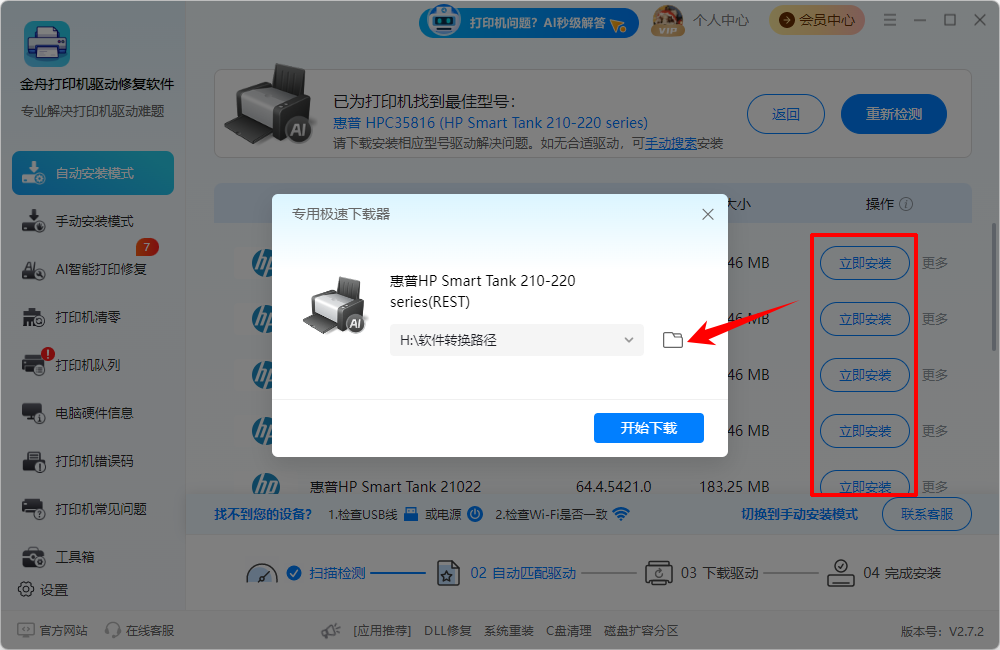
1.连接并选择当前需要修复的打印机,打开金舟打印机驱动修复软件,进入“自动安装模式”。
2.查看扫描结果,确认软件识别到的打印机型号和驱动问题。
3.按照提示点击“立即安装”,完成驱动下载步骤。
4修复完成后,先打印系统测试页,再回到WPS中打印原文档,确认问题是否解决。
三、常见报错与对应处理
报错现象 | 可能原因与处理 |
提示“无法启动打印作业” | 可能是选错打印机或存在假脱机冲突,可以按2.1确认打印机,再按2.3调整高级设置。 |
点打印弹出保存PDF窗口 | 选中了虚拟打印机,返回WPS打印窗口,重新选择真实打印机。 |
点打印无任何反应 | 可能是打印队列卡死或WPS插件冲突,可以按2.2清理打印队列,再按2.5修复WPS。 |
1.WPS打印窗口选择“导出为PDF”,保存PDF文件。
2.用系统自带阅读器或Edge打开PDF。
3.在PDF阅读器中直接打印,绕开WPS打印引擎。
这种方法适合当前有紧急打印需求时临时使用。完成打印后,仍建议按照前面的步骤处理打印队列、WPS设置或打印机驱动。
四、总结与注意事项
1.系统测试页正常、WPS报错时,应优先怀疑WPS与打印机驱动之间的兼容性,同时检查WPS中是否选择了正确的打印机。
2.排查顺序遵循“先软件后驱动”,先检查打印机选择、打印队列、高级设置、纸张尺寸和WPS,再处理驱动问题,避免重复重装系统。


温馨提示:本文由金舟软件网站编辑出品转载请注明出处,违者必究(部分内容来源于网络,经作者整理后发布,如有侵权,请立刻联系我们处理)
 已复制链接~



