































































电脑C盘变红了怎么彻底清理?5种方法安全释放C盘空间
- 来源: 金舟软件
- 作者:luoqiuyi
- 时间:2026-10-16 18:55:29


 官方正版
官方正版
电脑C盘变红了怎么彻底清理?本文以Windows 10和Windows 11为例,整理临时文件、系统垃圾、个人大文件、软件缓存和隐藏占用的处理方法,并说明哪些C盘文件不能直接删除,帮助你安全释放C盘空间,避免C盘再次爆满。
一、C盘变红的原因和清理前注意事项
在进行电脑C盘清理之前,建议先判断是哪类文件占用了空间。不同类型的文件,处理方式并不一样。
主要占用类型 | 建议处理方式 |
临时文件、缩略图、更新残留 | 使用Windows存储设置或磁盘清理 |
桌面、下载、视频和压缩包 | 转移到D盘、移动硬盘等其他位置 |
不常用软件和游戏 | 通过系统设置正常卸载 |
微信、QQ和浏览器缓存 | 在软件设置中确认后清理 |
不容易找到的大文件 | 使用电脑C盘清理大师扫描查看 |
可以优先清理以下内容:
Windows设置中明确标记为临时文件、缩略图和更新清理的项目。
已确认不需要恢复的回收站文件。
已经转移并确认能够正常打开的个人大文件。
通过系统卸载功能删除的软件及其相关组件。
以下目录不要直接整体删除:
C:\Windows和C:\Windows\System32:包含Windows系统运行所需的核心文件。
C:\Program Files和C:\ProgramData:通常保存已安装软件及其公共数据。
AppData:可能包含软件缓存、配置、存档和个人数据,不建议整体删除。
pagefile.sys和hiberfil.sys:分别与虚拟内存和休眠功能有关,不要为了释放空间直接删除。
如果不确定某个文件的用途,先不要手动删除。应先查看文件位置和占用来源,确认没有重要数据后再处理。
二、电脑C盘怎么清理?5种安全方法
方法一:使用存储设置清理Windows临时文件
Windows设置中的“临时文件”功能,可以清理临时文件、缩略图、部分更新文件等系统垃圾,适合在电脑C盘变红后优先尝试。
操作步骤:
1. 按下Win+I打开“设置”。
2. 进入“系统”→“存储”→“临时文件”。
3. 等待系统扫描完成,勾选临时文件、缩略图、更新清理等明确不需要的项目。
4. “下载”项目需要单独确认,里面可能保存着安装包、文档和图片,不要直接全部勾选。
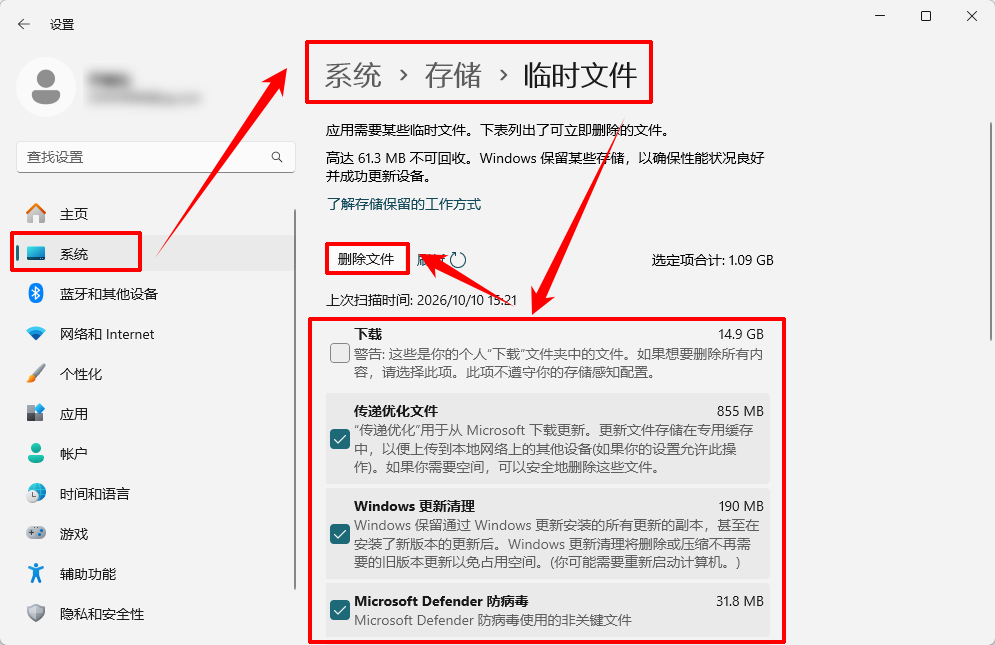
5. 确认清理项目后,点击“删除文件”。
清理完成后,重新打开“此电脑”查看C盘剩余空间。如果只释放了少量空间,说明临时文件可能不是主要占用来源,可以继续使用磁盘清理或检查个人文件。
方法二:使用磁盘清理删除系统垃圾
如果存储设置释放的空间不明显,可以继续使用Windows自带的“磁盘清理”工具,进一步处理回收站、临时文件、缩略图和部分系统更新残留。
操作步骤:
1. 在开始菜单搜索“磁盘清理”,打开工具后选择C盘。
2. 等待扫描完成,勾选临时文件、回收站、缩略图等确认可以删除的项目。
3. 如果还需要清理系统更新残留,点击“清理系统文件”,然后重新选择C盘。
4. 再次确认清理项目,点击“确定”,选择“删除文件”。
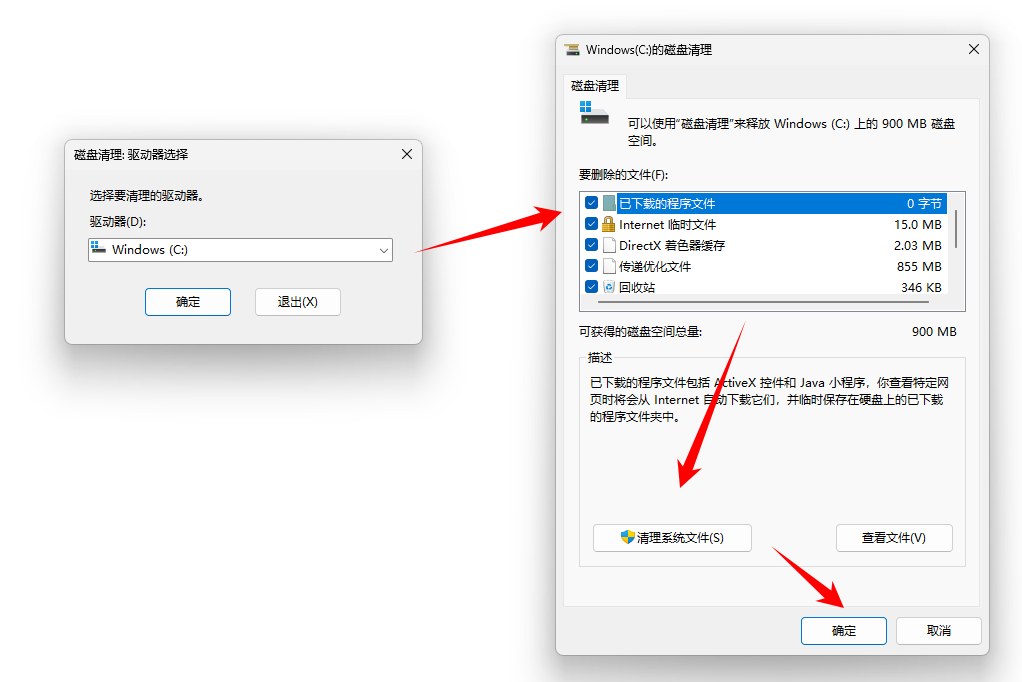
磁盘清理完成后,如果C盘空间仍然不足,说明主要占用可能来自桌面、下载文件夹、大型软件、聊天缓存或其他个人文件,需要继续排查。
方法三:整理回收站、桌面和下载文件夹
桌面和下载文件夹通常位于C盘用户目录中,视频、压缩包、安装包和大型文档长期堆积后,很容易导致电脑C盘变红。
操作步骤:
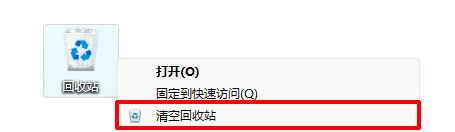
1. 打开回收站,确认没有需要恢复的文件后,再点击“清空回收站”。
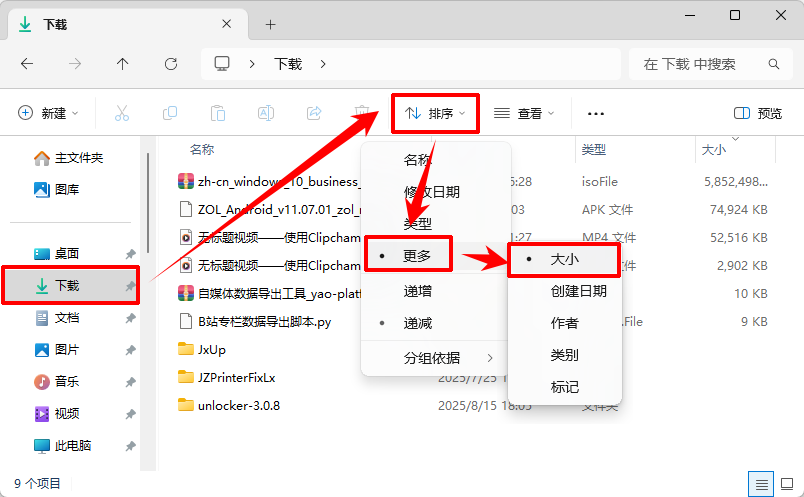
2. 打开桌面和“下载”文件夹,按照文件大小查看占用情况。
3. 将需要保留的视频、压缩包、安装包和办公文件移动到D盘、移动硬盘或其他可靠位置。
4. 在新位置打开文件,确认能够正常使用后,再删除C盘中的原文件。
这种方法不一定要删除个人文件。C盘太满了如何清理?优先把需要保留的大文件转移到其他分区,通常比直接删除更加稳妥。
方法四:卸载不常用软件并清理应用缓存
长期不用的软件、游戏和聊天软件缓存,也可能占用大量C盘空间。软件应通过系统卸载,缓存则应通过软件自身设置或分类清理功能处理。
卸载不常用软件的步骤:
1. 进入“设置”→“应用”→“已安装的应用”。
2. 按大小查看已安装的软件,找到长期不用或已经不再使用的程序。
3. 点击软件右侧的菜单按钮,选择“卸载”。
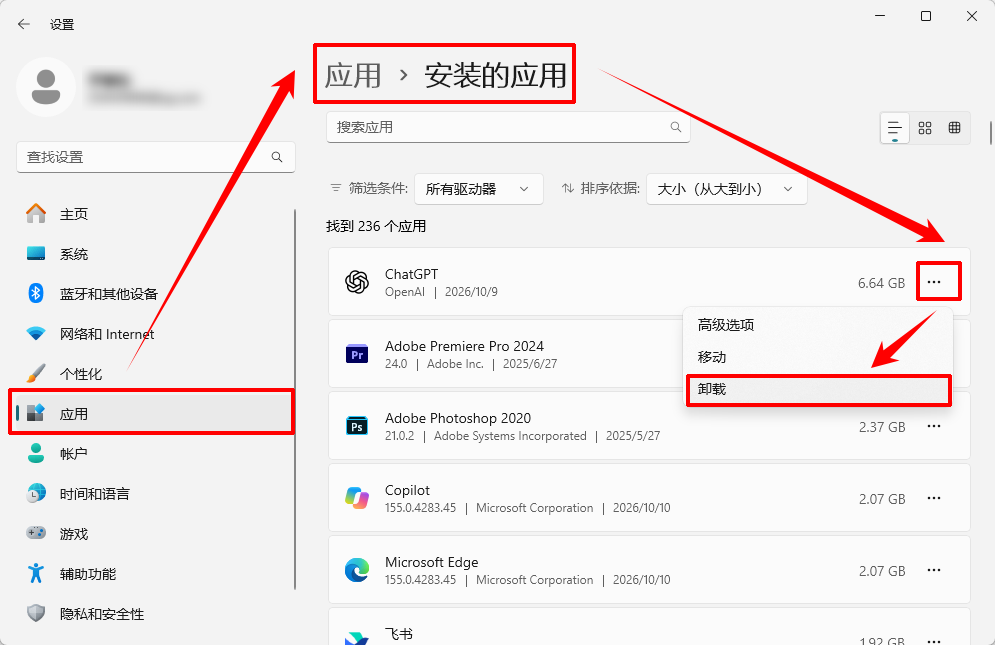
4. 按照卸载向导完成操作,必要时重启电脑后再检查C盘空间。
如果微信、QQ和浏览器缓存占用较大,可以进入对应软件的设置,查看文件管理、缓存或接收文件位置,再清理明确不需要的图片、视频和文件。
不要直接删除软件安装文件夹来代替卸载。这样可能留下服务组件、配置文件或注册信息,也可能影响其他程序的正常运行。
卸载完成后,如果软件不再出现在已安装应用列表中,并且C盘空间有所增加,说明处理成功。
方法五:使用电脑C盘清理大师定位剩余占用
如果Windows自带功能已经使用过,C盘还是很满,或者你不知道具体是哪些文件占用空间,可以使用电脑C盘清理大师进行分类扫描。
电脑C盘清理大师更适合以下情况:
不清楚哪些文件正在占用C盘空间。
想集中查看系统垃圾、软件缓存和大文件。
微信、QQ等聊天软件缓存占用较大。
需要将个人大文件搬到其他磁盘。
它的作用不是简单替代Windows自带清理,而是帮助用户进一步查看系统不常用文件、应用缓存、聊天文件和个人大文件等占用来源。
操作步骤:
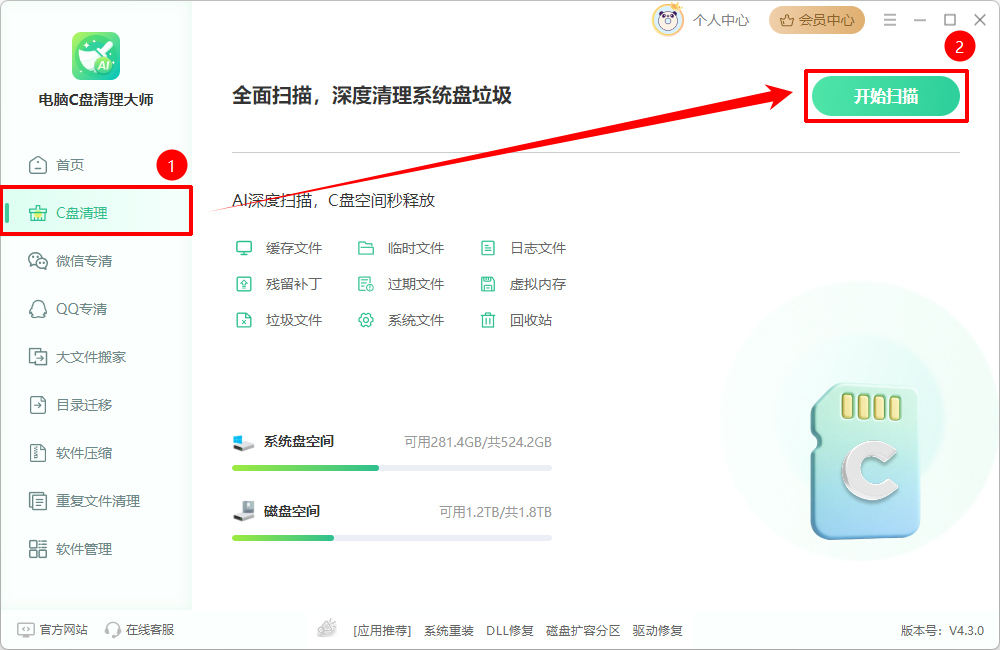
1. 打开电脑C盘清理大师,进入“C盘清理”,点击“开始扫描”。
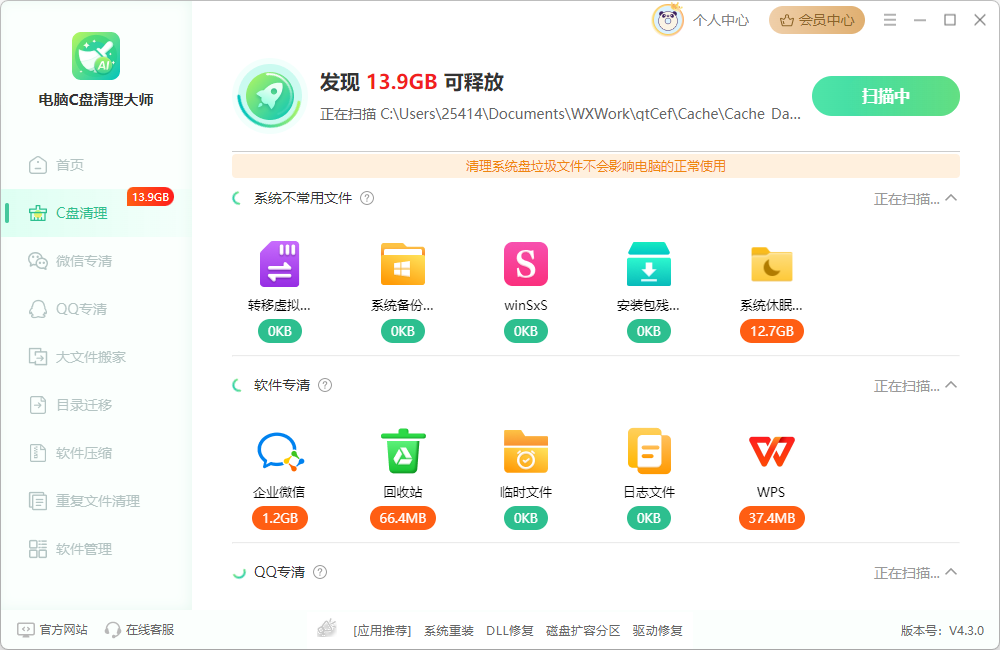
2. 等待扫描完成,查看系统不常用文件、软件专清等分类。
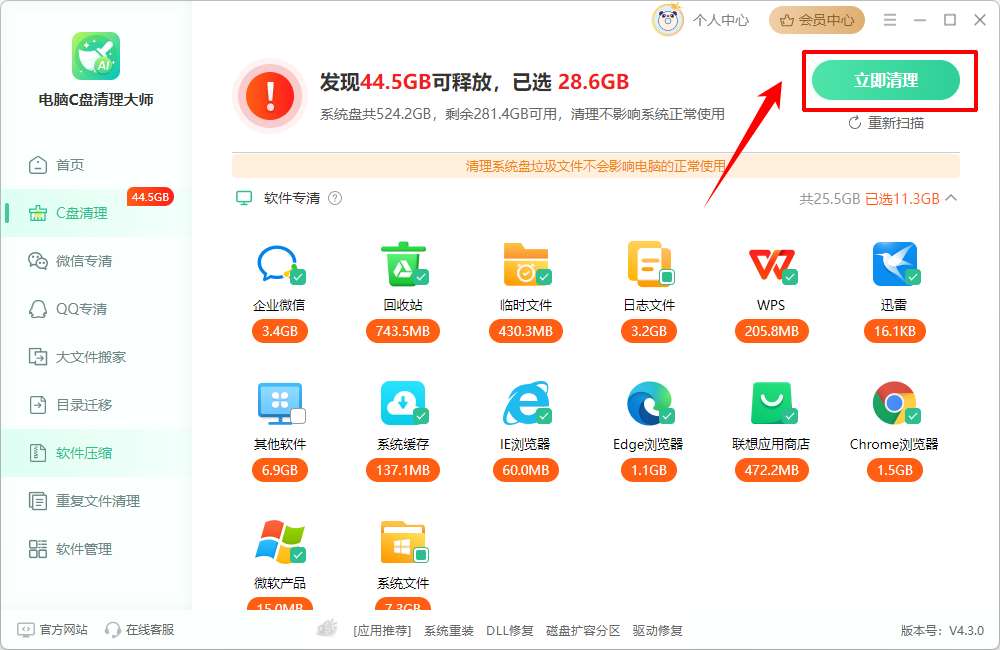
3. 查看每个分类的占用大小,确认不需要的项目后,点击“立即清理”。
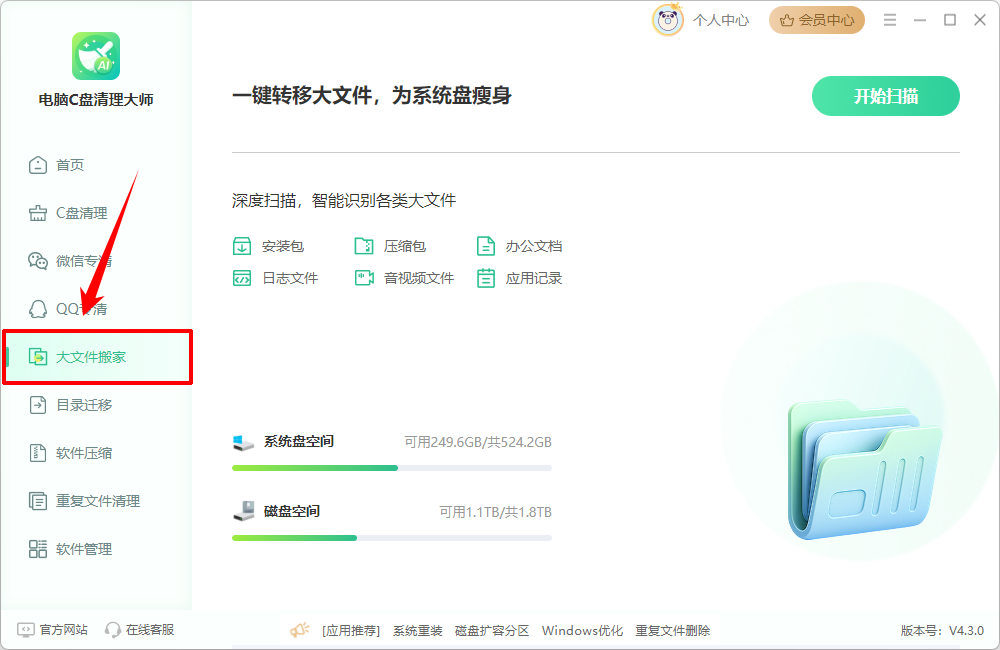
4. 如果个人文件占用较大,打开“大文件搬家”,按安装包、压缩包、办公文档等类别扫描。
5. 选择需要保留的文件,将其转移到D盘、移动硬盘或其他可靠位置。
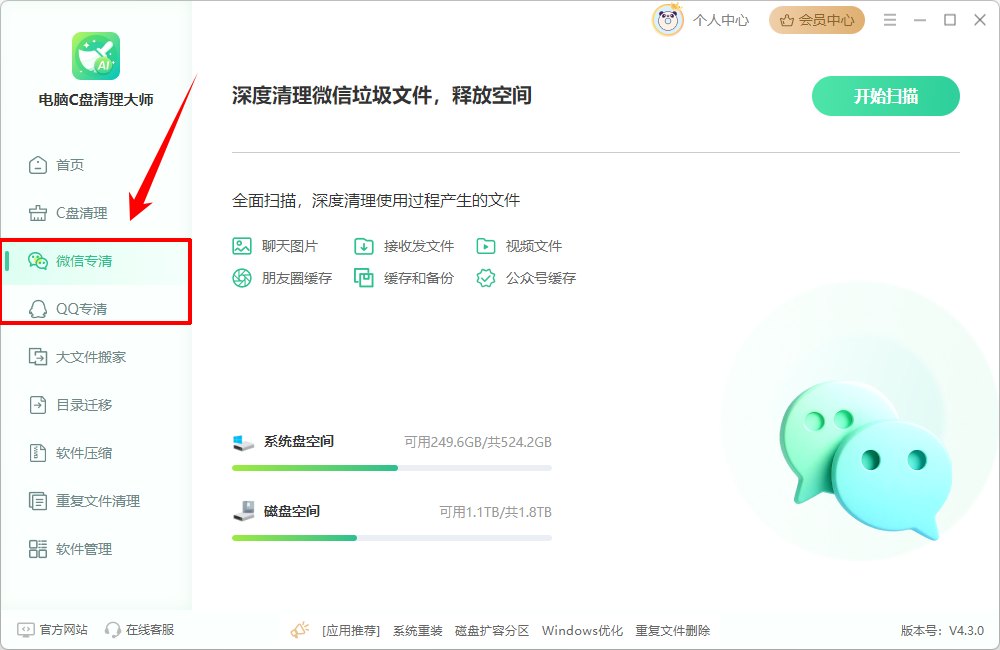
6. 如果微信或QQ缓存较多,进入对应的专项清理功能,按图片、文件和视频等类别查看后再处理。
扫描结果不要盲目全选。系统文件、软件配置、聊天记录和重要个人数据,都需要先确认用途,再决定清理或转移。
如果扫描后释放出了预期空间,并且C盘红色警告消失或剩余空间明显增加,说明主要占用已经得到处理。如果空间变化不明显,可以继续查看大型软件、系统文件和其他分类。
三、清理后C盘仍然变红怎么办
如果完成电脑清理C盘后,剩余空间变化不明显,可以按照下面的顺序继续排查:
打开“设置”→“系统”→“存储”,查看应用、系统文件、临时文件和其他项目的占用情况。
如果主要占用来自软件和游戏,优先卸载不常用程序,或在软件设置中迁移安装位置。
如果主要占用来自桌面、下载和视频文件,使用大文件分类查找后进行转移。
如果主要占用来自微信、QQ或浏览器缓存,进入对应软件的设置进行清理。
如果主要占用来自虚拟内存、系统还原点或其他系统文件,不要直接手动删除,应通过Windows相关设置进行调整。
如果清理后只释放了少量空间,通常说明临时文件并不是主要问题;如果C盘很快再次变红,可能是新的下载文件、软件缓存、Windows更新文件或聊天文件又保存到了C盘。
四、如何避免C盘再次变红
清理C盘后,还需要调整文件保存习惯,减少C盘重复被占满的情况。
操作步骤:
1. 打开“设置”→“系统”→“存储”。
2. 进入“高级存储设置”→“新内容的保存位置”。
3. 将新应用、文档、音乐、图片和视频等内容改为保存到其他分区。
4. 下载电影、压缩包和安装包时,提前确认保存位置。
5. 定期检查回收站、下载目录和微信、QQ等聊天软件缓存。
重要资料不要只保存在C盘,建议同时保留在其他分区、移动硬盘或其他可靠的备份位置。
五、C盘清理常见问题FAQ
Q:C盘变红了可以直接删除Windows文件夹吗?
A:不可以。Windows和System32目录包含系统运行所需文件,直接删除可能导致系统功能异常,甚至无法正常启动。建议使用存储设置、磁盘清理或系统卸载功能处理可清理内容。
Q:C盘满了怎么清理C盘空间,为什么清理后变化不明显?
A:可能是桌面、下载文件夹、聊天缓存、大型软件或系统文件仍然占用空间。可以先在“设置”→“系统”→“存储”中查看分类,再使用电脑C盘清理大师扫描大文件和软件缓存。
Q:AppData文件夹可以删除吗?
A:不建议整体删除。AppData中可能包含软件缓存、配置、存档和个人数据。如果只想清理缓存,应通过对应软件的设置,或使用分类清理功能处理明确不需要的内容。
文章小结:
总的来说,电脑C盘变红后,不要直接删除系统目录。建议先清理Windows临时文件和系统垃圾,再整理回收站、桌面和下载文件夹,随后卸载不常用软件并清理应用缓存,最后使用电脑C盘清理大师查看隐藏的大文件和应用缓存。按照占用来源逐项处理,才能更安全地释放C盘空间,减少C盘再次爆满的情况。想了解更多电脑故障处理和系统清理教程,可关注金舟软件官网。


温馨提示:本文由金舟软件网站编辑出品转载请注明出处,违者必究(部分内容来源于网络,经作者整理后发布,如有侵权,请立刻联系我们处理)
 已复制链接~



