
































































fphelper.exe应用程序错误怎么办?5种方法解决弹窗报错问题
- 来源: 金舟软件
- 作者:luoqiuyi
- 时间:2026-09-23 15:26:21

金舟DirectX·DLL一键修复
-

- 一款操作简单的系统修复工具,提供全面扫描、DirectX、运行库、系统DLL、手动修复五大模式,修复在电脑运行过程中,因dll文件异常导致的运行故障问题,提供稳定、可靠的修复服务。无论是常用的办公软件还是热门的游戏,若出现因dll文件缺失导致的报错,只需轻轻一点,我们的工具即可迅速定位并修复问题,让你的软件和游戏重新焕发活力!无需计算机基础,小白用户也能轻松使用,只需几步即可完成修复过程。
-


金舟DirectX·DLL一键修复
-
 官方正版
官方正版
-
纯净安全
-
软件评分:
遇到 fphelper.exe应用程序错误,通常先不用急着删除文件。fphelper.exe 多见于金山毒霸、金山卫士等相关组件,弹窗可能与程序文件损坏、开机启动残留、权限异常、VC++运行库缺失或系统文件受损有关。
如果电脑已经不再使用相关软件,优先通过“程序和功能”卸载;如果还需要继续使用,则建议先重装或覆盖修复,再检查运行库、权限和系统文件。这样处理顺序更适合普通 Windows 用户,也能避免误删可执行文件导致其他组件继续报错。
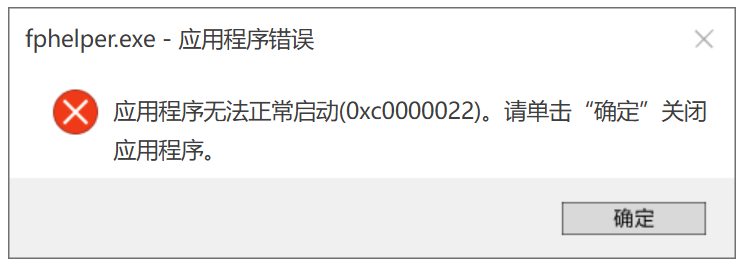
一、fphelper.exe是什么?为什么会出现应用程序错误
fphelper.exe 通常与金山软件的辅助组件有关,可能在开机启动、软件更新、后台服务调用时被触发。
出现应用程序错误,常见原因主要有四类:
一是金山相关程序文件损坏或残留;
二是权限异常,程序无法正常访问所需文件;
三是 VC++运行库、DirectX 或 DLL 依赖缺失;
四是 Windows 系统文件受损。
如果弹窗里出现 0xc0000022,通常更偏向权限或访问异常;如果出现 0xc000007b,则更常见于运行库、DirectX、DLL 依赖不匹配。需要注意的是,不能只凭文件名判断它一定正常。若 fphelper.exe 出现在金山软件安装目录之外,或者数字签名、文件路径明显异常,就需要进一步核对,避免把伪装文件当成普通程序故障处理。
二、先判断:你的fphelper.exe报错属于哪一种情况
现象 | 可能原因 | 优先处理 |
开机后反复弹出 fphelper.exe 应用程序错误 | 金山相关组件自启,但文件损坏或残留 | 卸载或重装相关软件 |
提示 0xc0000022 | 权限异常、访问被阻止或系统组件异常 | 检查权限,必要时修复系统文件 |
提示 0xc000007b | VC++运行库、DirectX 或 DLL 依赖异常 | 修复运行库和 DLL 组件 |
卸载金山软件后仍弹窗 | 开机启动项、服务或残留任务未清理 | 禁用残留启动项后重启 |
文件不在常见安装目录 | 可能是伪装文件或异常残留 | 核对路径、数字签名并扫描 |
判断时可以先按下Ctrl+Shift+Esc打开任务管理器,查看弹窗出现时是否有金山相关进程启动。也可以右键fphelper.exe文件,进入“属性”,查看文件位置和数字签名。若无法确认来源,不建议从网上单独下载同名文件替换。
三、fphelper.exe应用程序错误怎么解决
方法1:不用金山软件时,卸载金山毒霸或金山卫士
一句话总结:如果电脑已经不用相关软件,卸载对应程序通常比反复修复单个进程更直接。
适用情况:开机反复弹窗,且电脑上已经不需要金山毒霸、金山卫士或相关软件管家组件。
操作步骤如下:
1.按下Win+R,输入appwiz.cpl,点击“确定”。
2.在“程序和功能”列表中,找到金山毒霸、金山卫士或其他金山相关软件。
3.右键选择“卸载”,按界面提示完成卸载。
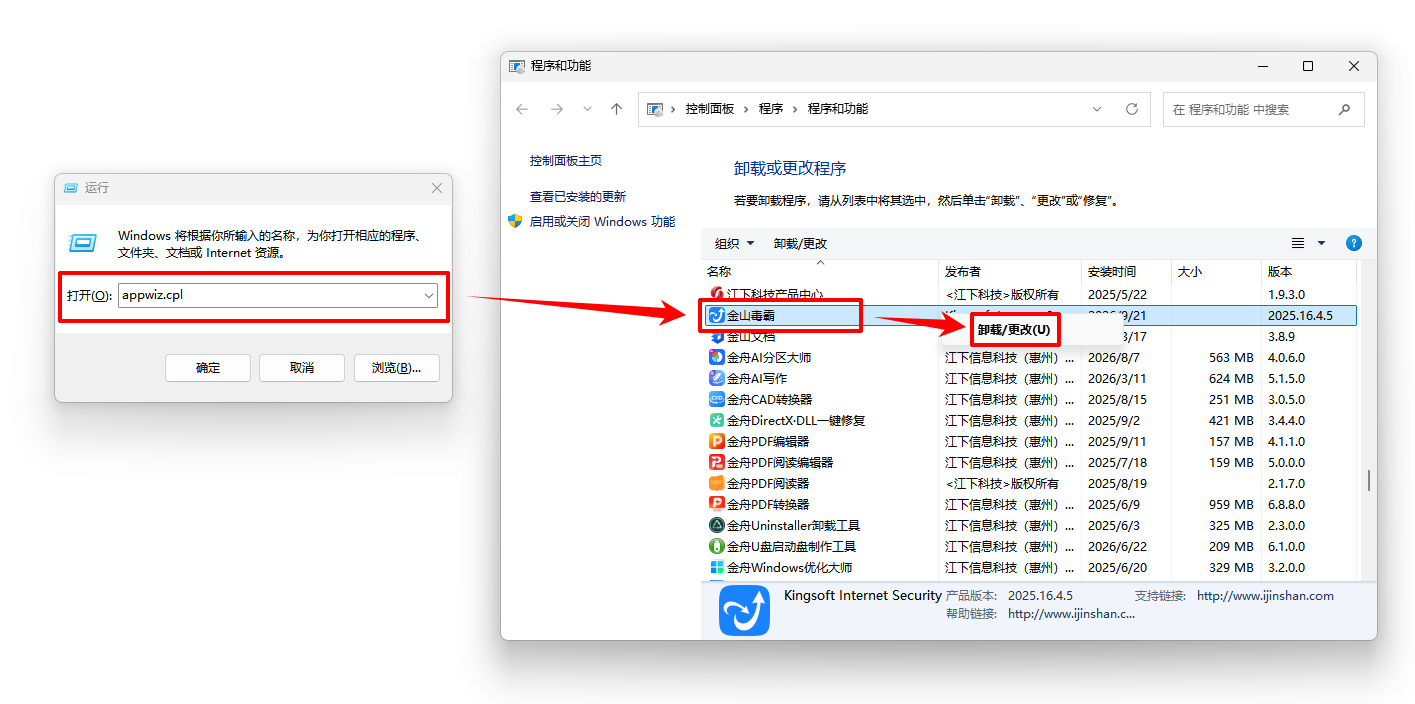
4.卸载完成后重启电脑,观察是否还会出现fphelper.exe应用程序错误。
5.如果仍然弹窗,按Ctrl+Shift+Esc打开任务管理器,进入“启动应用”,查看是否还有金山相关启动项,暂时禁用后再次重启。
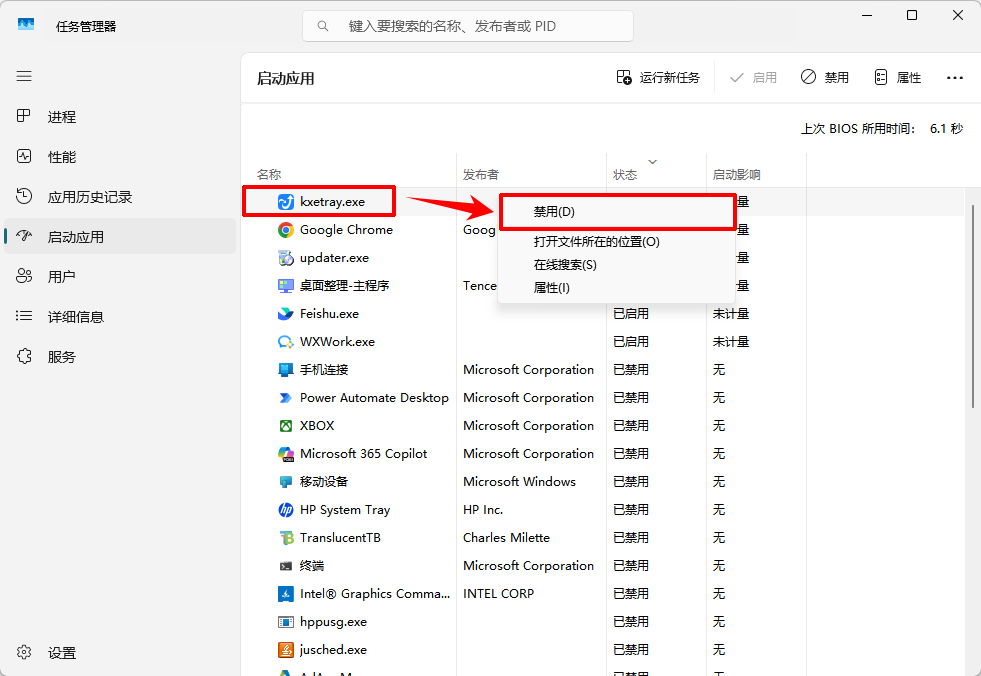
注意事项:不建议直接删除fphelper.exe文件。若相关服务、计划任务或启动项仍在调用它,单独删除可能让弹窗继续出现,甚至变成“找不到文件”的提示。
方法2:仍需使用金山软件时,重新安装或覆盖修复
一句话总结:如果还要继续使用金山软件,重新安装可以修复缺失、损坏或版本不一致的程序组件。
适用情况:用户仍需要使用金山毒霸、软件管家或相关防护功能,但当前程序启动时报错。
操作步骤如下:
1.先通过Win+R输入appwiz.cpl,打开“程序和功能”。
2.找到对应的金山软件,优先选择卸载或修复。如果界面没有“修复”选项,可先卸载。
3.重启电脑,避免旧进程仍占用相关文件。
4.从金山软件官方入口重新下载对应安装包,不建议使用来源不明的安装包。
5.安装完成后再次重启电脑,观察fphelper.exe弹窗是否消失。
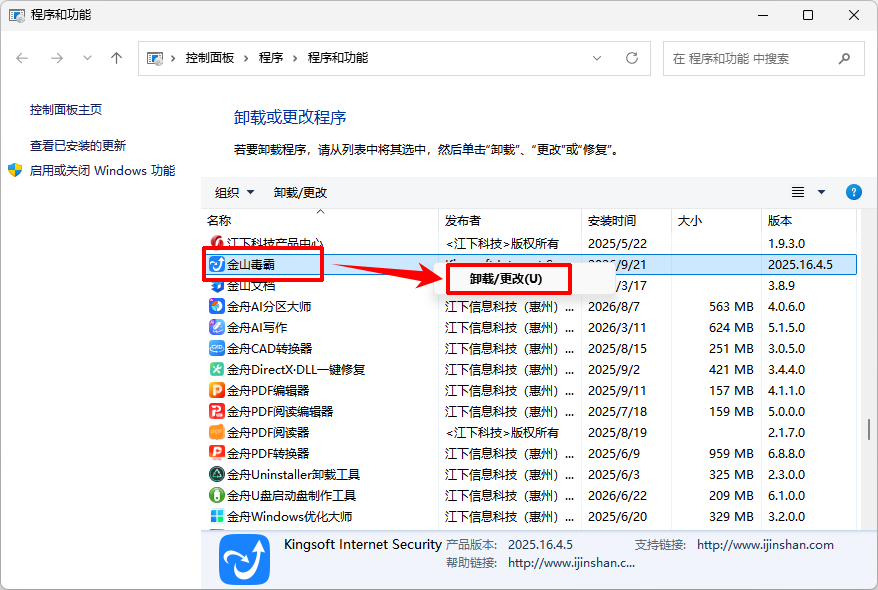
如果重新安装后问题解决,说明原先更可能是程序文件损坏、版本不一致或残留组件异常。若重新安装后仍然报错,再继续检查运行库、权限和系统文件。
方法3:使用金舟DirectX·DLL一键修复检测运行库和 DLL 异常
一句话总结:如果fphelper.exe报错伴随0xc000007b、DLL缺失或多个软件无法启动,可以优先用金舟DirectX·DLL一键修复检测运行库、DirectX和DLL组件。
适用情况:弹窗提示应用程序无法正常启动,或系统同时出现其他软件、游戏打不开的问题。0xc000007b常见于依赖库版本不匹配、运行库缺失或32位/64位组件调用异常。
使用金舟DirectX·DLL一键修复的步骤如下:
1.从金舟软件官网进入产品页面,下载并安装金舟DirectX·DLL一键修复。

2.打开软件后,选择运行库、DirectX或DLL相关检测入口,等待软件扫描当前系统中可能缺失或异常的组件。
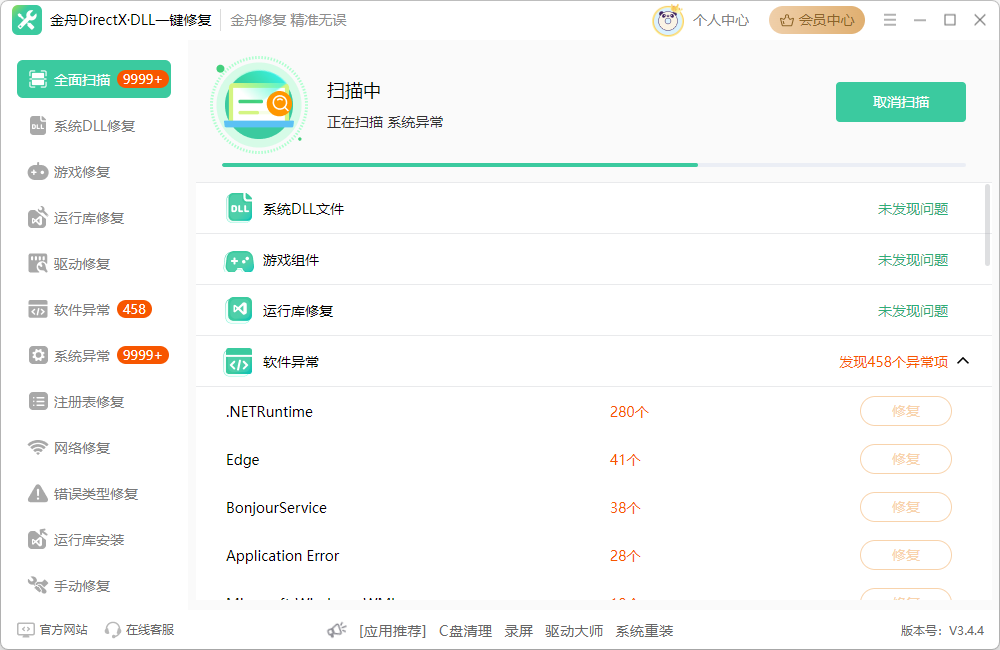
3.根据检测结果点击修复,修复过程中不要关闭软件。
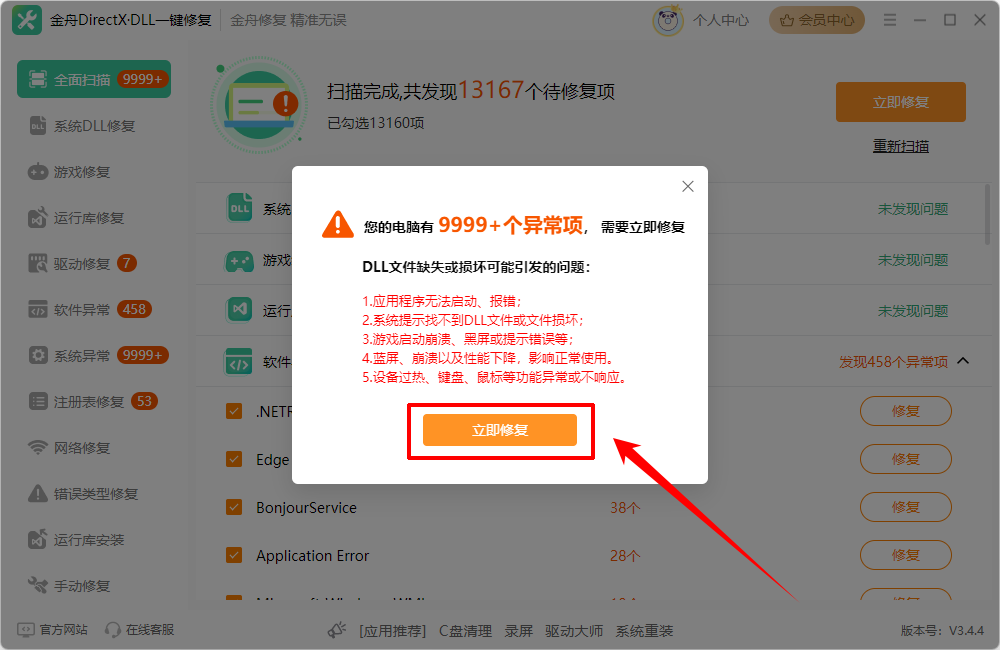
4.修复完成后重启电脑,再查看fphelper.exe应用程序错误是否还会出现。
另外,金舟DirectX·DLL一键修复还提供运行库安装入口。如果扫描修复后仍提示运行库异常,或需要手动补装C++运行库,可以在软件左侧选择“运行库安装”,再根据需要进入.NET运行库、C++运行库或游戏库分类,点击对应项目右侧的“高速下载”进行下载安装。
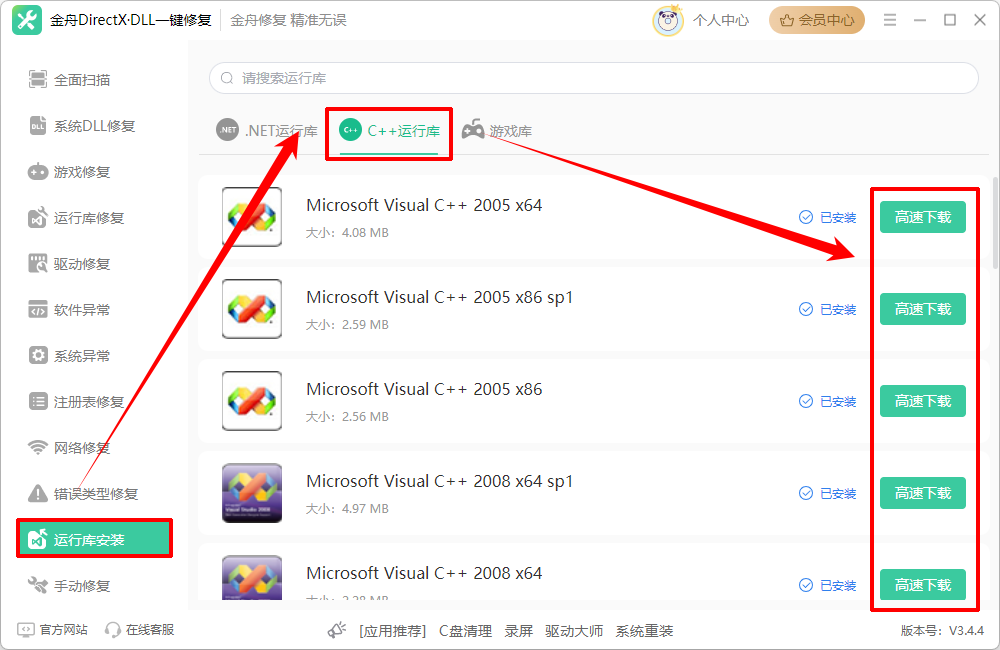
如果仍需从官方来源核对运行库版本,可以再到微软官方页面下载Microsoft Visual C++ 2015-2022 Redistributable,并分别安装或修复x86、x64两个版本。即使电脑是64位系统,也可能运行32位程序,因此x86版本也建议一并检查。
需要说明的是,金舟DirectX·DLL一键修复更适合处理运行库、DirectX、DLL缺失或异常导致的程序启动问题。如果fphelper.exe报错是金山软件本体损坏、残留启动项异常或文件疑似伪装,仍应优先按卸载重装、权限检查或文件核验的方法处理。
方法4:以管理员身份运行并检查权限
一句话总结:如果错误代码接近0xc0000022,权限异常或访问被阻止是需要排查的方向。
适用情况:弹窗中出现0xc0000022,或普通双击会报错,但以管理员身份运行时现象有所变化。
操作步骤如下:
1.找到fphelper.exe所在位置。如果不清楚位置,可以在任务管理器中右键相关进程,选择“打开文件所在的位置”。
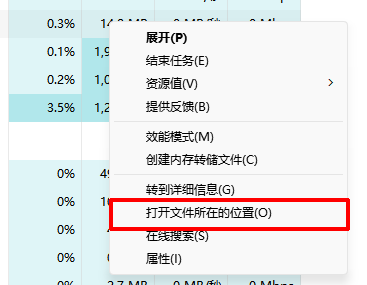
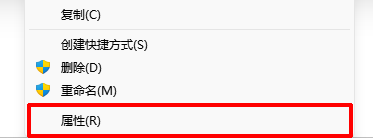
2.右键fphelper.exe,选择“属性”。
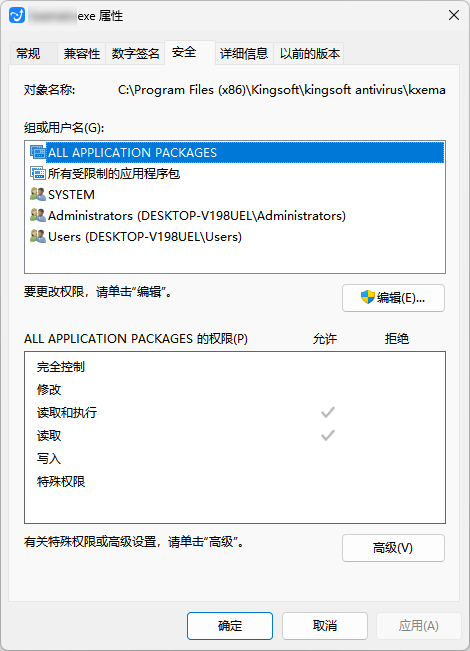
3.切换到“安全”选项卡,查看Administrators、SYSTEM等账户是否具备读取和执行权限。
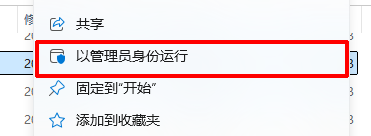
4.返回文件位置,右键程序,选择“以管理员身份运行”,观察是否仍然报错。
5.如果权限信息明显异常,建议优先重新安装相关软件,让安装程序自动恢复文件权限。
对小白用户来说,不建议随意修改系统目录权限,也不建议把不熟悉的账户加入完全控制。权限问题如果处理不当,可能影响其他程序运行。更稳妥的做法是通过重装软件或系统文件修复恢复默认状态。
方法5:使用 DISM 和 SFC 修复 Windows 系统文件
一句话总结:当卸载重装、运行库修复后仍然报错,可以再检查Windows系统文件完整性。
适用情况:多个软件同时异常、系统近期更新失败、强制关机后频繁报错,或前面方法处理后仍无法解决。
操作步骤如下:
1.在任务栏搜索框输入cmd。
2.右键“命令提示符”,选择“以管理员身份运行”。
3.先输入以下命令并按回车:DISM.exe /Online /Cleanup-image /Restorehealth
4.等待命令执行完成。这个过程可能需要一些时间,中途不要关闭窗口。
5.继续输入以下命令并按回车:sfc /scannow
6.等待扫描完成后重启电脑,再观察fphelper.exe应用程序错误是否还会出现。
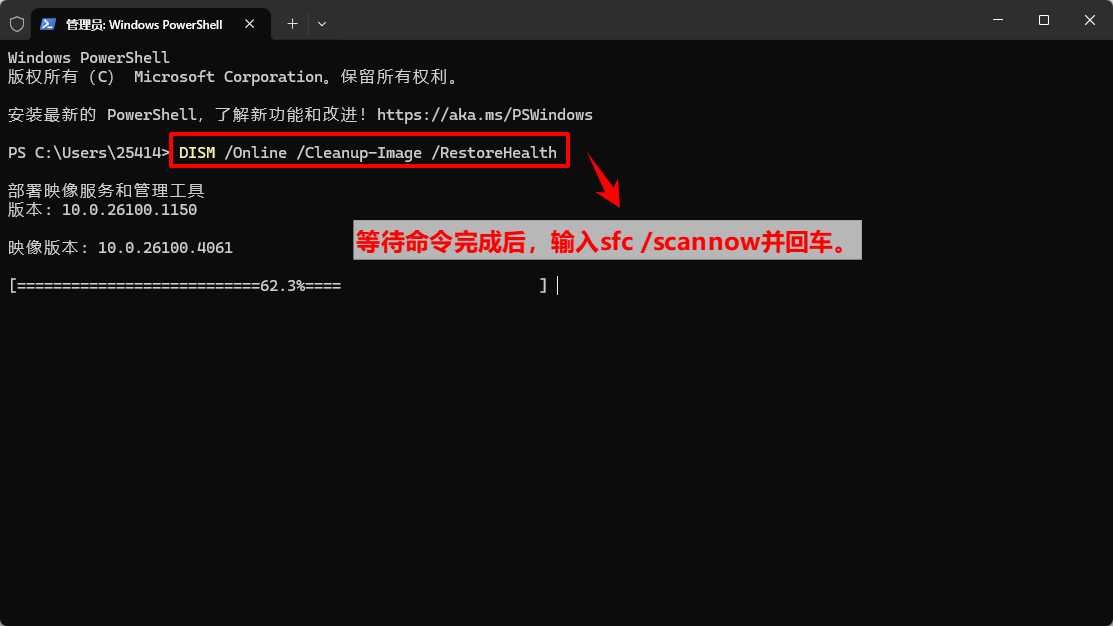
Microsoft支持文档中提到,DISM可用于修复Windows映像,SFC可用于扫描并修复受损系统文件。实际处理时,建议先运行DISM,再运行SFC,这样更符合系统文件修复的常见顺序。
四、如何判断 fphelper.exe 是不是病毒伪装
fphelper.exe多数情况下与金山软件有关,但如果文件位置、签名或行为异常,就需要进一步核验。
可以按以下方向检查:
1.查看文件路径。正常组件通常位于对应软件的安装目录中。如果它出现在临时目录、陌生下载目录,或路径名称明显异常,需要提高警惕。
2.查看数字签名。右键文件,选择“属性”,查看是否有数字签名信息,并核对签名主体是否与软件厂商一致。
3.使用可信防护工具扫描。若无法确认文件来源,可以对该文件和系统盘进行扫描,再决定是否删除或隔离。
4.不要从网页随意下载fphelper.exe替换。可执行文件和DLL文件不同于普通文档,来源不明时存在额外风险。更建议通过卸载重装、运行库修复或官方渠道处理。
如果核对后发现文件路径和签名均正常,问题更可能是程序组件损坏或系统环境异常;如果路径和签名都异常,应先按异常文件处理,不要继续执行该文件。
五、fphelper.exe应用程序错误常见问题FAQ
Q:fphelper.exe可以直接删除吗?
A:不建议只删除单个文件。若它属于金山软件组件,单独删除可能导致残留服务继续报错;如果已经不用相关软件,建议通过“程序和功能”卸载。
Q:fphelper.exe应用程序错误0xc000007b怎么办?
A:可优先使用金舟DirectX·DLL一键修复检测运行库、DirectX和DLL依赖;若仍提示运行库异常,再到微软官方页面安装或修复Microsoft Visual C++ 2015-2022 Redistributable的x86、x64版本。
Q:fphelper.exe应用程序错误0xc0000022怎么办?
A:可以先检查是否存在权限异常,尝试以管理员身份运行或重新安装相关软件;如果仍然报错,再使用DISM和SFC检查系统文件。
六、文章总结
fphelper.exe应用程序错误建议先判断是否还需要金山相关软件:不用就卸载,需要就重装;如果伴随0xc000007b、DLL缺失、DirectX或VC++运行库异常,再修复运行库组件;如果仍然报错,再检查权限并执行DISM、SFC系统修复。若问题与运行库、DirectX或DLL缺失有关,可关注金舟软件官网,使用金舟DirectX·DLL一键修复进行辅助检测和修复。
推荐阅读:
msedge.exe是什么程序?3种高效解决方法,修复应用程序错误!


温馨提示:本文由金舟软件网站编辑出品转载请注明出处,违者必究(部分内容来源于网络,经作者整理后发布,如有侵权,请立刻联系我们处理)
 已复制链接~



