




























































戴尔笔记本win7一键重装win11提示A disk read error occurred解决办法
- 来源: 金舟软件
- 作者:Kylin
- 时间:2026-09-22 19:52:51

金舟一键系统重装
-

- win10,win11系统重装,系统还原,一键重装,支持笔记本和台式电脑,电脑小白都能用的重装系统大师,安全纯净无捆绑,全程无人值守,支持Win10/win11系统的在线重装
-


金舟一键系统重装
-
 官方正版
官方正版
-
纯净安全
-
软件评分:
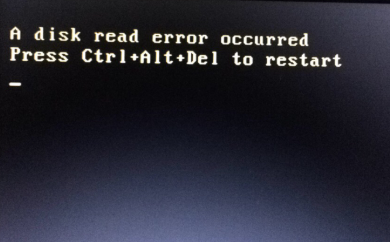
「A disk read error occurred」是 BIOS 在引导阶段读不到磁盘启动数据,系统根本没进到安装程序。问题如下图:
一、拔掉所有外接 U 盘、移动硬盘,重启测试
电脑优先读取 U 盘,会误报磁盘错误。拔掉 USB 设备,按Ctrl+Alt+Del重启试试。
二、进入戴尔 BIOS(开机出现 DELL logo 时连续按 F2)
1. 进入Boot Sequence(启动顺序)
2. 进入 Security,将Secure Boot设置为Enabled(启用安全启动,Win11 硬性要求)
3. 保存退出(Apply → Exit)重启电脑即可。
三、启用安全启动报错“Secure Boot is not allowed if Legacy Option ROMs are enabled”
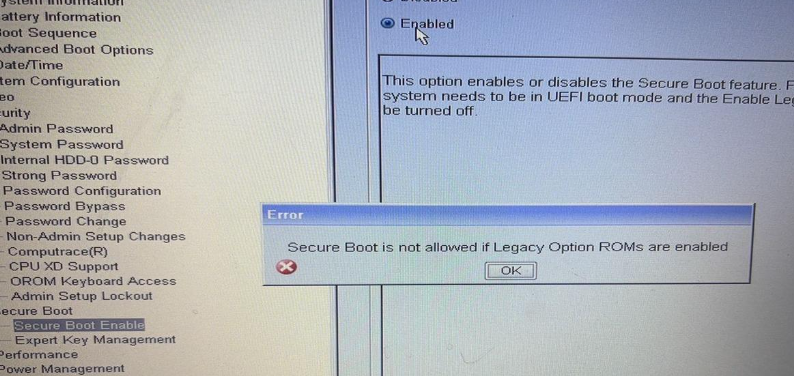
报错说明:传统 ROM(Legacy Option ROMs)开启时,不能启用安全启动 Secure Boot,需要将其关闭。
操作步骤:
1. 点 OK 关掉这个报错弹窗
2. 左侧菜单找到 Advanced Boot Options(高级启动选项)
3. 进入后,把 Enable Legacy Option ROMs 改成 Disabled(关闭)
4. 保存设置,回到 Security 页面,这时就能正常把 Secure Boot 设为 Enabled
5. 最后保存重启电脑。
四、检测硬盘是否硬件损坏(戴尔自带检测)
开机 DELL 画面,连续按 F12 → 选择Diagnostics,运行硬盘检测。
如果检测报硬盘失败、分区错误,建议使用U盘重装。


温馨提示:本文由金舟软件网站编辑出品转载请注明出处,违者必究(部分内容来源于网络,经作者整理后发布,如有侵权,请立刻联系我们处理)
 已复制链接~



