































































windows资源保护找到了损坏文件但无法修复?6种方法修复系统文件
- 来源: 金舟软件
- 作者:luoqiuyi
- 时间:2026-09-09 14:06:52


 官方正版
官方正版
电脑运行sfc /scannow后提示“windows资源保护找到了损坏文件但无法修复”,通常说明SFC已经发现系统文件异常,但当前修复源不足,无法自动替换损坏文件。建议先用DISM修复组件存储,再重新运行SFC;如果仍失败,再排查服务、驱动组件和系统恢复方案。
一、先看结论:这个报错应先修系统映像
遇到“windows资源保护找到了损坏文件”并不等于电脑彻底坏了。多数情况下,问题出在Windows组件存储、更新缓存、系统服务或第三方驱动干扰上,按顺序处理通常比直接重装更稳妥。
电脑提示或表现 | 可能原因 | 优先处理方式 |
资源保护找到了损坏文件但无法修复其中某些文件 | 组件存储或修复源异常 | 先运行DISM,再重新运行SFC |
windows资源保护无法启动修复服务 | Windows Modules Installer服务未正常启动 | 检查并启动TrustedInstaller服务 |
修复后仍反复报错、桌面或程序异常 | 驱动、DLL、运行库或更新冲突 | 进入安全模式排查,再检查驱动环境 |
U盘文件或目录损坏且无法读取 | 磁盘或文件系统问题 | 不要按系统文件损坏处理,应先保护数据并检查磁盘 |
二、修复前先做两项准备
保存正在编辑的文件,并确认重要资料已有备份。SFC和DISM通常不会删除个人文件,但后续如果要执行就地修复或重置系统,提前备份可以降低风险。
用管理员权限打开命令提示符或Windows终端。可以在开始菜单搜索“cmd”,右键选择“以管理员身份运行”,后文命令都建议在管理员窗口中执行。
三、windows资源保护找到了损坏文件但无法修复怎么办?
方法一:先运行DISM,再重新执行SFC
一句话总结:这是解决“windows资源保护找到了损坏文件但无法修复”的首选方法,适合大多数Windows 10/11电脑。
适用情况:SFC能扫描完成,但提示找到了损坏文件且无法修复其中某些文件。
操作步骤:
1.以管理员身份打开命令提示符。
2.输入DISM /Online /Cleanup-Image /RestoreHealth,按回车执行。
3.等待进度到100%,不要中途关闭窗口。
4.继续输入sfc /scannow,再次扫描系统文件。
5.扫描结束后重启电脑,观察报错是否消失。

结果判断:如果SFC提示“Windows资源保护找到了损坏文件并成功修复”,说明修复有效;如果仍提示无法修复,再继续尝试后面的方法。
注意事项:DISM过程可能停在某个百分比一段时间,只要窗口没有报错,一般可以继续等待。
方法二:联网失败时使用系统镜像离线修复
一句话总结:当DISM无法联网或提示找不到源文件时,可以用匹配版本的Windows ISO作为修复源。
适用情况:DISM报错、Windows更新不可用,或电脑处在无法稳定联网的环境。
操作步骤:
1.从微软官方渠道下载与当前系统版本一致的Windows ISO镜像。
2.双击ISO进行挂载,记下新出现的盘符,例如E盘。
3.在管理员命令提示符中输入DISM /Online /Cleanup-Image /RestoreHealth /Source:E:\Sources\Install.wim:1 /LimitAccess。
4.如果镜像中是install.esd文件,就把命令里的Install.wim改为Install.esd。
5.离线修复完成后,再执行sfc /scannow验证结果。

结果判断:如果DISM可以完成并且SFC不再提示无法修复,说明本地系统映像已经恢复。
注意事项:ISO版本要尽量与当前Windows版本、语言和架构一致,否则可能出现源文件不匹配。
方法三:进入安全模式后再次扫描
一句话总结:安全模式能减少第三方软件和驱动干扰,适合修复命令总是失败或反复报错的情况。
适用情况:正常模式下SFC失败,同时电脑有近期安装软件、驱动更新、右键菜单扩展或系统优化工具的记录。
操作步骤:
1.打开设置,进入系统,选择恢复。
2.在高级启动中点击立即重新启动。
3.依次选择疑难解答、高级选项、启动设置、重启。
4.按提示进入安全模式。
5.在安全模式中以管理员身份运行sfc /scannow。

结果判断:如果安全模式下可以修复,说明正常模式可能存在软件或驱动干扰。
注意事项:安全模式界面显示、网络和部分功能会变少,这是正常现象。
方法四:处理“Windows资源保护无法启动修复服务”
一句话总结:如果SFC连扫描都无法启动,应先检查Windows Modules Installer服务。
适用情况:命令窗口提示“windows资源保护无法启动修复服务”或“Windows Resource Protection could not start the repair service”。
操作步骤:
1.按Win+R,输入services.msc并回车。
2.找到Windows Modules Installer服务。
3.将启动类型改为手动,然后点击启动。
4.也可以在管理员命令提示符中依次输入sc config trustedinstaller start= demand和net start trustedinstaller。
5.服务启动后,再运行sfc /scannow。
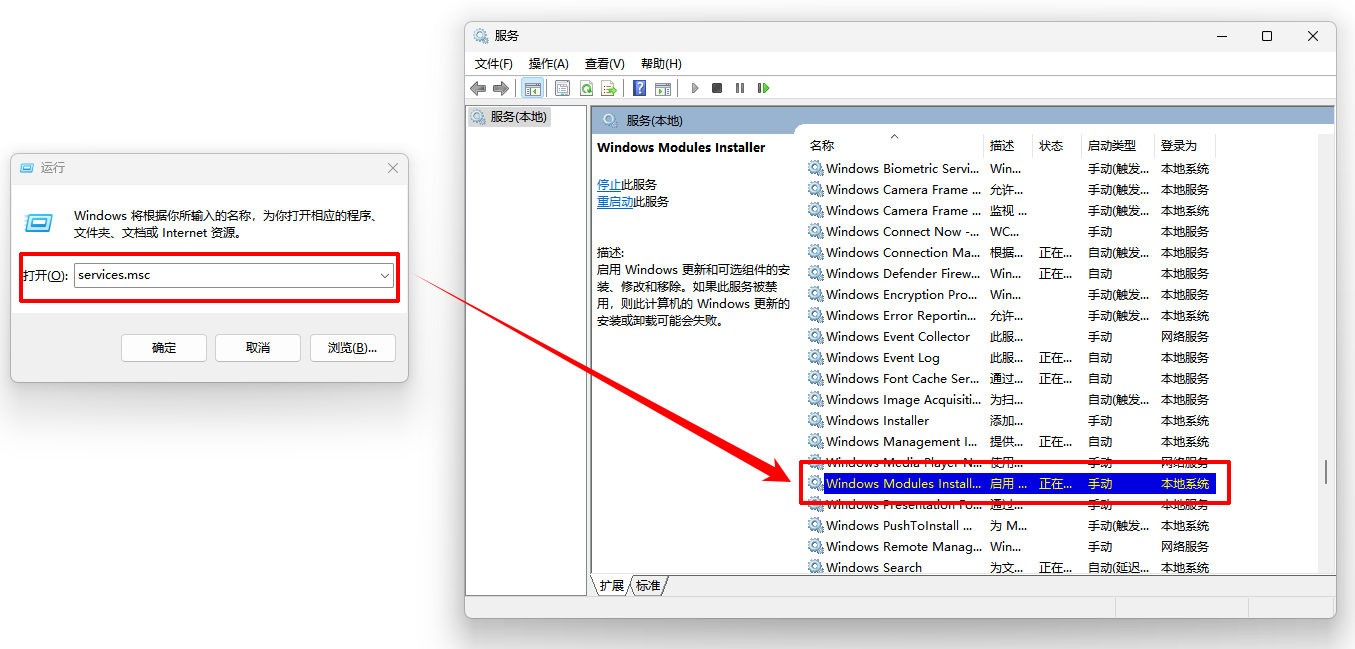
结果判断:如果SFC可以正常开始扫描,说明修复服务问题已处理。
注意事项:不要随意禁用系统更新、组件安装相关服务,否则可能影响后续修复。
方法五:用金舟驱动大师辅助检查驱动和系统环境
一句话总结:当系统文件修复后仍有蓝屏、设备异常、程序报DLL错误等情况,可以用金舟驱动大师辅助排查驱动和运行环境。
适用情况:SFC/DISM已执行,但电脑仍频繁异常,或设备管理器里存在显卡、声卡、网卡等驱动问题。
操作步骤:
1.打开金舟驱动大师,进入驱动检测或硬件信息相关功能。
2.查看显卡、声卡、网卡、主板等驱动是否缺失、过旧或异常。
3.根据检测结果安装或更新匹配驱动,避免从不明网站下载驱动包。
4.如有DLL、运行库或系统环境异常提示,可按软件提示修复后重启电脑。
5.重启后再次运行sfc /scannow,确认系统文件状态。
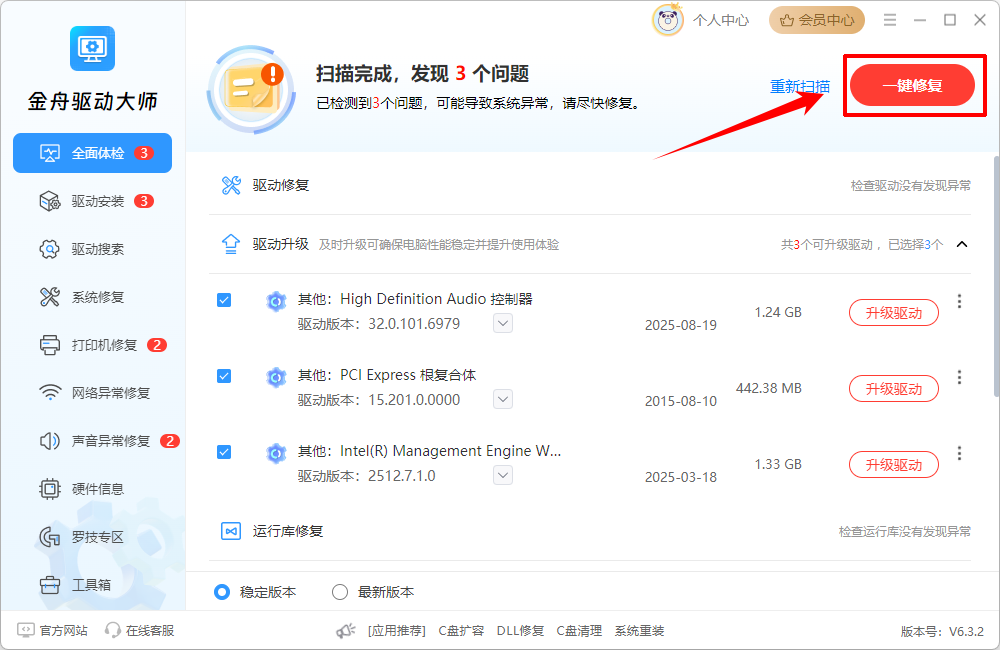
结果判断:如果驱动和运行环境修复后系统不再反复报错,说明问题可能与驱动冲突或组件缺失有关。
注意事项:金舟驱动大师适合作为驱动与系统环境排查工具,只能辅助DISM、SFC或Windows就地修复。
方法六:仍无法修复时执行就地修复或重置系统
一句话总结:当核心系统组件持续损坏,普通命令无效时,就地修复安装通常比直接格式化更友好。
适用情况:多次DISM和SFC失败,系统频繁崩溃,或CBS日志显示关键系统文件长期无法修复。
操作步骤:
1.备份桌面、文档、微信文件、浏览器资料等重要内容。
2.下载与当前系统匹配的Windows安装镜像。
3.在当前系统中运行setup.exe,选择保留个人文件和应用。
4.按提示完成修复安装。
5.如果系统已无法稳定进入桌面,再考虑通过设置里的恢复功能重置此电脑。
结果判断:修复安装后重新执行SFC,如果不再提示无法修复,说明系统核心组件已恢复。
注意事项:执行就地修复或重置前一定要备份重要数据,并预留足够的磁盘空间。
四、哪些情况可能不是系统文件损坏?
如果只是某个文档提示文件已损坏、无法打开,问题可能在文件本身,而不是Windows系统文件。此时不要反复运行系统修复命令,应先确认文件来源、备份版本和打开方式。
如果是U盘或移动硬盘提示“文件或目录损坏且无法读取”,重点应放在磁盘状态和数据保护上,不建议先格式化。必要时先停止写入,再考虑数据恢复或磁盘检测。
如果文件损坏无法删除,也可能是权限、占用、磁盘错误或索引异常导致。可以先重启电脑、进入安全模式删除,或用磁盘检查工具排查,而不是直接删除System32、WinSxS等系统目录。
五、常见问题解答FAQ
Q:windows资源保护找到了损坏文件但无法修复是什么意思?
A:意思是SFC发现了异常系统文件,但当前系统没有可用的健康文件进行替换。常见原因包括组件存储损坏、更新源异常、服务未启动或第三方驱动干扰。
Q:出现这个提示一定要重装系统吗?
A:不一定。多数情况先执行DISM /Online /Cleanup-Image /RestoreHealth,再运行sfc /scannow即可。如果多次失败,再考虑离线修复、就地修复或重置系统。
Q:DISM命令卡住不动怎么办?
A:如果没有报错,可以继续等待;如果长时间失败,检查网络和Windows更新服务,或改用匹配版本的Windows ISO作为离线修复源。
Q:windows资源保护无法启动修复服务怎么处理?
A:优先检查Windows Modules Installer服务是否被禁用。把启动类型改为手动并启动服务后,再重新运行SFC扫描。
Q:修复后还是反复提示文件损坏怎么办?
A:可以查看CBS日志定位损坏文件,也可以进入安全模式排查软件冲突。若同时存在驱动异常、DLL报错或硬件识别问题,可用金舟驱动大师辅助检查驱动和系统环境。
Q:个人文件损坏了也能用这些方法修复吗?
A:SFC和DISM主要修复Windows系统文件,不能直接修好损坏的Word、图片、压缩包或U盘数据。个人文件异常时,应先保护原文件和存储设备,再选择对应的数据修复方式。
六、总结
遇到“windows资源保护找到了损坏文件但无法修复”,建议按DISM修复组件存储、再次运行SFC、离线修复、安全模式扫描、检查服务和驱动环境、最后就地修复的顺序处理。这样既符合Windows系统修复逻辑,也能减少误删系统文件、盲目重装带来的风险。如果修复后仍伴随驱动异常、DLL缺失或硬件识别问题,可以关注金舟软件官网,了解金舟驱动大师等相关工具。
推荐阅读:
电脑老是跳出资源管理器停止工作?6种方法修复Windows资源管理器


温馨提示:本文由金舟软件网站编辑出品转载请注明出处,违者必究(部分内容来源于网络,经作者整理后发布,如有侵权,请立刻联系我们处理)
 已复制链接~



