





























































内存或磁盘空间不足保存失败怎么办?6种方法解决文件保存失败
- 来源: 金舟软件
- 作者:luoqiuyi
- 时间:2026-09-04 14:30:03


金舟Windows优化大师
-
 官方正版
官方正版
-
 纯净安全
纯净安全
-
软件评分:

 AI摘要
AI摘要
本文针对Word、Excel等办公软件保存时提示“内存或磁盘空间不足”的问题,提供通俗易懂的解决方案。该提示可能源于磁盘空间不足、临时文件过多、路径权限异常或Office故障,而非内存条不足。文章建议按“换路径保存→清理磁盘→修复Office→排查同步”顺序处理,并介绍具体操作步骤,帮助用户快速保住文件内容并恢复保存功能。
摘要由平台通过智能技术生成内存或磁盘空间不足保存失败,常见于Word、Excel、PPT等办公软件保存文件时。这个提示不一定代表电脑内存条不够,也可能是C盘空间不足、临时文件过多、保存路径权限异常、Office加载项冲突或文档本身损坏。建议先保住当前文件内容,再按“换路径保存→清理磁盘→修复Office→排查同步和文件问题”的顺序处理。
一、先判断是哪类保存失败
看到“内存或磁盘空间不足保存失败”时,不要急着关闭文档。先判断是磁盘空间真的不够,还是Office、路径权限、同步软件或文件本身出了问题,这样处理会更稳妥。
具体表现 | 可能原因 | 建议先做 |
C盘爆红,多个软件运行变慢 | 系统盘剩余空间不足 | 清理C盘和临时文件 |
只有当前文档保存失败 | 文件损坏、路径过长或权限受限 | 另存为新文件或换路径保存 |
Word、Excel都提示空间不足 | Office组件、加载项或模板异常 | 进入安全模式或修复Office |
保存到OneDrive、网盘文件夹失败 | 同步冲突或网络状态异常 | 暂停同步后另存到本地 |
提示“内存资源不足,无法处理此命令” | 后台程序占用、虚拟内存不足 | 关闭多余程序并重启软件 |
清理空间后仍失败 | 模板、加载项或原文件异常 | 复制内容到新文档再保存 |
出现这类报错,常见原因主要有磁盘空间不足、临时文件堆积、Office缓存异常、文件路径过长、云同步冲突、加载项或模板损坏。个人电脑可以先从保存路径和C盘空间查起,再处理Office设置和系统清理。
二、内存或磁盘空间不足保存失败怎么办
方法1:先把当前内容另存到其他位置
如果正在编辑文档,第一步不是马上清理系统,而是先尽量把当前内容保存下来。可以换一个保存位置,或者复制内容到新文档,避免误关软件后丢失修改。
适用情况:文档正在编辑中,点击保存时弹出“内存或磁盘空间不足保存失败”。
1.不要关闭当前文档,先按Ctrl+A全选内容,再按Ctrl+C复制。
2.新建空白文档,按Ctrl+V粘贴内容。
3.点击“文件→另存为”,选择桌面、D盘等空间较多的位置。
4.将文件名改短,再尝试保存。
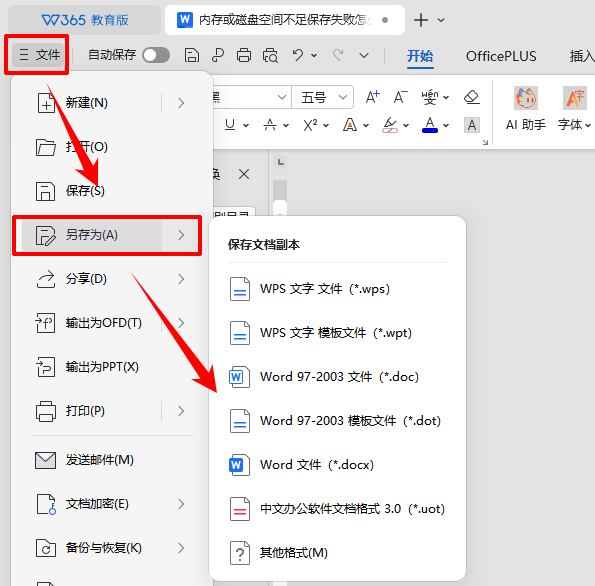
注意事项:如果原文件路径很深,或者文件名包含特殊符号,可以先移到桌面或D盘根目录测试。路径过长、权限不足、网络盘异常,都可能让Office误报空间不足。
方法2:检查C盘和保存盘剩余空间
如果电脑磁盘空间不足,Office在保存时可能无法生成临时文件,进而提示保存失败。尤其是C盘存储空间不足时,Word、Excel、浏览器、微信等软件都可能变慢或报错。
适用情况:C盘变红、电脑磁盘空间不足、多个软件都提示空间不足。
1.打开“此电脑”,查看C盘和当前保存位置所在磁盘的剩余空间。
2.如果C盘空间较少,进入“设置→系统→存储”。
3.打开“临时文件”或“清理建议”。
4.勾选临时文件、回收站、缩略图等可清理项目。
5.清理后重新打开文档,再尝试保存。
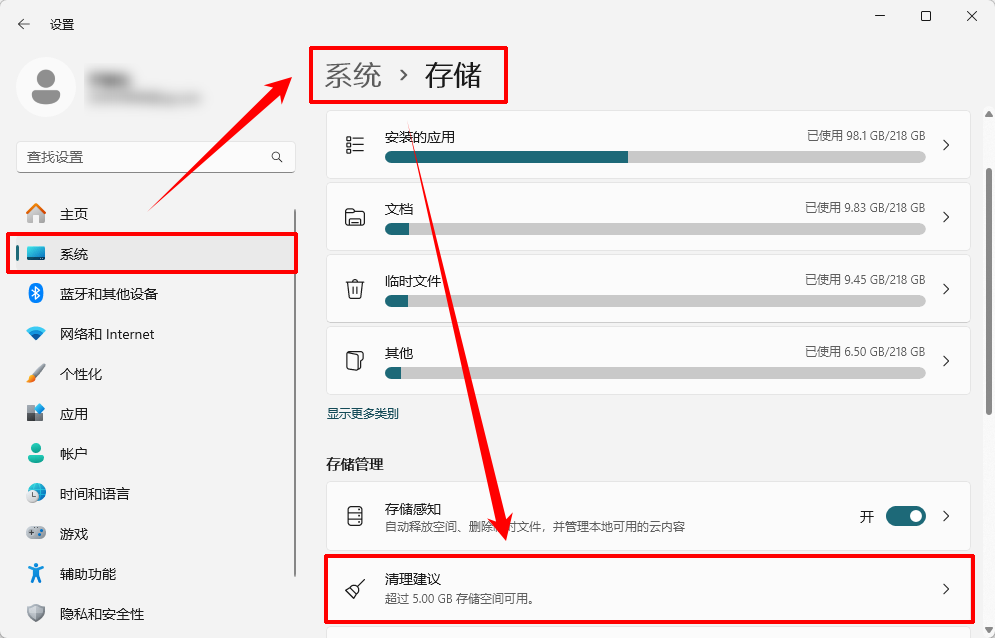
注意事项:清理前看清项目名称,不要随意删除“下载”文件夹里的重要文件。Windows自带的存储感知和磁盘清理适合先处理系统可识别的临时文件。
方法3:用金舟Windows优化大师清理C盘空间
如果你不清楚磁盘空间不足怎么清理,或者C盘里微信、QQ、浏览器缓存、大文件太多,可以使用金舟Windows优化大师辅助清理。它适合用于C盘存储空间不足、系统盘爆红、软件缓存堆积等场景,能帮助用户更直观地查看哪些内容占用了空间。
适用情况:C盘长期空间不足,不知道哪些文件能清理,或想快速定位大文件和软件缓存。
方法介绍:金舟Windows优化大师提供C盘瘦身、全盘清理、微信QQ清理、浏览器缓存清理、大文件搬家等功能,适合不想手动翻找缓存目录的小白用户。清理后再回到Office保存文件,能减少因系统盘空间不足导致的保存失败。
1.打开金舟Windows优化大师,进入C盘瘦身功能。
2.点击扫描,查看系统垃圾、软件缓存、浏览器缓存、微信QQ缓存等分类。
3.勾选不需要的缓存或临时文件,按提示清理。
4.如果C盘大文件较多,可使用大文件搬家,将非系统文件转移到其他分区。
5.清理完成后重新打开Office文档,再尝试保存。

优势亮点:金舟Windows优化大师适合不熟悉C盘目录的用户,可把系统缓存、软件缓存、大文件占用等信息分类展示,减少手动查找文件时的麻烦。
注意事项:清理前建议关闭正在编辑的文档,并确认重要文件已经保存到其他位置。大文件搬家时,优先移动视频、压缩包、安装包等个人文件,不建议随意移动系统目录。
方法4:关闭多余程序,释放临时资源
有时提示“内存资源不足,无法处理此命令”,并不只是磁盘空间问题,也可能是后台程序占用过多,导致Office没有足够资源完成保存。尤其是同时开着浏览器、多份表格、聊天软件和设计软件时,更容易出现卡顿或保存失败。
适用情况:电脑卡顿明显,Office打开多个文件后保存失败,或提示内存资源不足。
1.先保存当前文档内容,关闭不需要的网页和软件。
2.按Ctrl+Shift+Esc打开任务管理器。
3.查看内存、磁盘占用较高的普通应用,关闭暂时不用的软件。
4.回到Office重新另存为;如果仍失败,重启电脑后只打开目标文档测试。
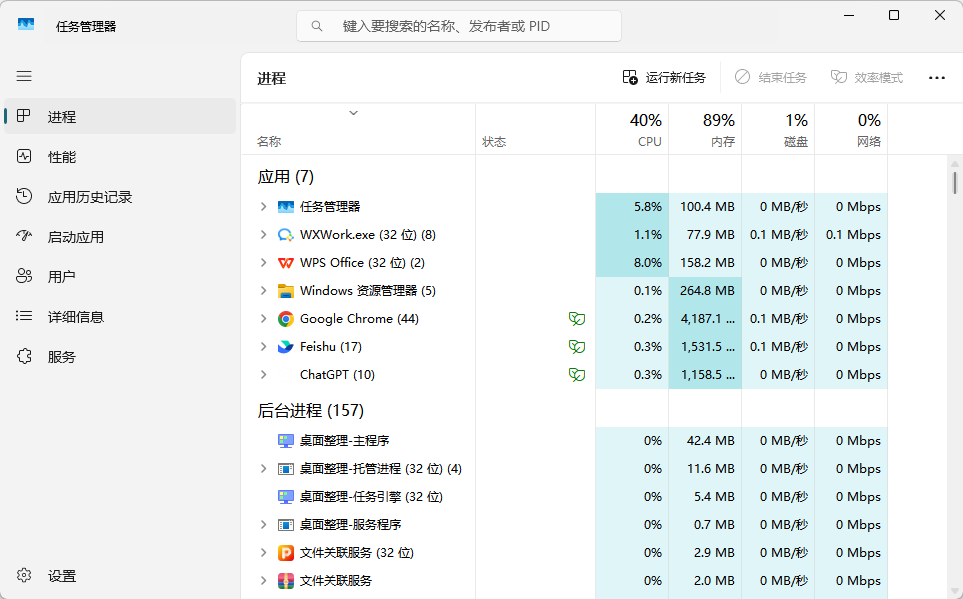
注意事项:不要在任务管理器里结束不认识的系统进程。优先关闭浏览器、播放器、网盘、聊天工具、大型设计软件等普通应用。
方法5:用Office安全模式排查加载项和模板
如果磁盘空间足够,但Word或Excel仍反复提示“内存或磁盘空间不足保存失败”,可能是Office加载项、Normal.dotm模板或软件设置异常。此时可以用安全模式启动Office,判断问题是不是由插件或模板引起。
适用情况:只有Office保存失败,换磁盘后仍无法保存,或近期安装过插件、模板、输入法工具。
1.按Win+R打开运行窗口,输入winword /safe并回车,启动Word安全模式。
2.打开目标文档,尝试另存为新文件。
3.如果安全模式下可以保存,进入“文件→选项→加载项”。
4.管理COM加载项,先取消不常用加载项。
5.重启Word后再测试保存。
6.如果仍异常,可搜索Normal.dotm,将其重命名为Normal_old.dotm,让Word重新生成模板。
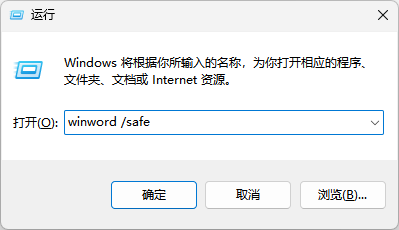
注意事项:重命名模板前先关闭Word。不同Office版本路径可能略有差异,可在资源管理器中搜索Normal.dotm,不建议删除不认识的Office文件夹。
方法6:修复Office并检查同步文件夹
如果问题只出现在Office里,而且前面方法都没有恢复,可以修复Office程序;如果文件保存在OneDrive、企业网盘、共享文件夹中,也要排查同步冲突和权限问题。
适用情况:多个Office文件保存异常,或保存到网盘、共享目录时更容易失败。
1.进入“设置→应用→已安装的应用”,找到Microsoft 365或Office。
2.点击“修改”,先尝试快速修复。
3.仍无法保存时,再按提示尝试联机修复。
4.如果文件位于OneDrive、网盘或共享文件夹,先暂停同步。
5.将文件另存到本地桌面或D盘,测试能否正常保存。
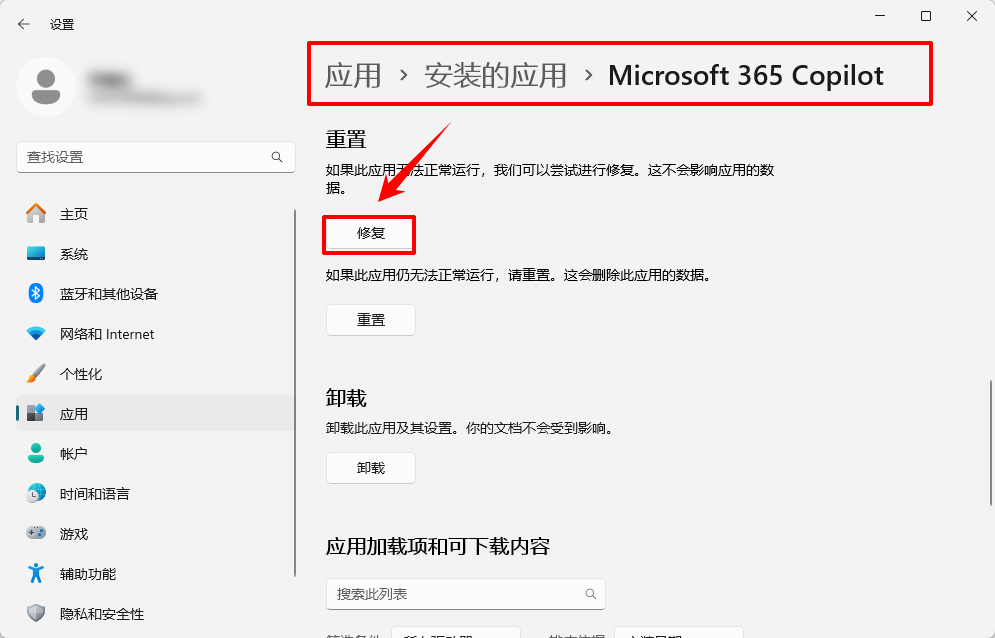
注意事项:修复Office前建议关闭所有Office程序。联机修复通常需要网络连接,耗时也会比快速修复更久。
三、这些情况不一定是真的磁盘空间不足
如果C盘和保存盘都有足够空间,但只有一个文档保存失败,可能是文件本身损坏。可以把内容复制到新文档,或使用Office的“打开并修复”功能尝试处理。
如果文件保存在很深的文件夹里,路径太长也可能导致保存异常。可以把文件移到桌面或D盘根目录,再用短文件名保存。
如果文件来自网盘、共享盘或U盘,可能和权限、同步状态或设备连接有关。可以先保存到本机磁盘,再复制回原位置。
如果最近安装过Office插件、PDF插件、翻译工具或模板工具,可能会影响保存流程。可以通过Office安全模式判断是否为加载项冲突。
如果电脑长期提示磁盘空间不足,还伴随系统变慢、软件打不开、更新失败等情况,需要定期整理C盘和软件缓存,而不是只处理单个文档。
四、如何减少保存失败再次出现
定期查看C盘剩余空间,尽量给系统盘保留一定空余空间,避免临时文件无法生成。
微信、QQ、浏览器、下载目录容易堆积缓存和大文件,建议定期清理或转移到其他分区。
大型文档建议分阶段另存副本,不要长期只依赖一个文件版本。
经常编辑Office文件的用户,可以减少不常用加载项,避免插件过多影响保存。
不熟悉C盘目录的用户,可以定期用金舟Windows优化大师检查系统垃圾、软件缓存和大文件占用,发现空间紧张时及时处理。
五、内存或磁盘空间不足保存失败高频问题解答FAQ
Q:内存或磁盘空间不足保存失败是什么意思?
A:它通常表示软件在保存文件时无法正常写入数据,原因可能是磁盘空间不足,也可能是路径权限、Office加载项、模板异常、文件损坏或同步冲突,不一定是电脑内存条不够。
Q:磁盘空间不足怎么办?
A:先打开“此电脑”查看C盘和保存盘剩余空间,再使用Windows存储设置清理临时文件、回收站和缩略图。如果C盘长期爆红,可以进一步清理软件缓存、聊天缓存和大文件。
Q:C盘存储空间不足怎么办?
A:可以先用系统存储设置清理临时文件,再把下载、视频、安装包等大文件转移到D盘。微信、QQ、浏览器缓存较多时,也可以用金舟Windows优化大师辅助扫描和清理。
Q:Word提示内存或磁盘空间不足,但C盘还有空间怎么办?
A:可以先另存到桌面或D盘根目录,排除路径权限和路径过长问题;如果仍失败,再用winword /safe进入安全模式,检查加载项、模板或Office组件是否异常。
Q:清理磁盘会删除我的文档吗?
A:使用Windows存储设置或磁盘清理时,主要处理系统临时文件、回收站、缩略图等项目。清理前建议确认勾选内容,不要随意删除“文档”“桌面”“下载”里的个人文件。
Q:如何增加C盘存储空间?
A:日常可以通过清理临时文件、移动大文件、迁移下载目录、清理软件缓存来释放空间。如果C盘分区本身较小,建议先备份重要文件,再根据电脑磁盘情况考虑调整分区。
六、文章总结
内存或磁盘空间不足保存失败,建议先保护当前文档内容,再按“另存路径→检查磁盘空间→清理C盘→关闭占用程序→排查Office加载项→修复Office和同步问题”的顺序处理。多数情况下,问题不只是“内存不够”,还可能和C盘空间、临时文件、文件权限或Office组件有关。后续遇到磁盘空间不足、C盘缓存过多、电脑运行变慢等问题,也可以在金舟软件官网资讯栏目查看更多实用教程。
推荐阅读:


温馨提示:本文由金舟软件网站编辑出品转载请注明出处,违者必究(部分内容来源于网络,经作者整理后发布,如有侵权,请立刻联系我们处理)
 已复制链接~



