




























































如何使用 ⌘⇧V 快速呼出剪贴板面板?
- 来源: 金舟软件
- 作者:Kylin
- 时间:2026-08-31 10:08:29

iClipX for Mac
-

- Mac 剪贴板管理工具:自动记录文本/图片/文件历史,⌘⇧V 一键呼出,单击复制、双击直接粘贴,富文本格式不丢,快捷短语随用随取,应用黑名单保护隐私,iCloud 可选同步。
-


iClipX for Mac
-
 官方正版
官方正版
-
纯净安全
-
软件评分:
iClipX For Mac 支持通过快捷键快速呼出剪贴板面板。用户无需切换到软件主界面,也可以在任意应用中快速查看剪贴板历史,并选择需要的内容进行粘贴。
该功能适合经常在多个应用之间复制粘贴内容的用户,例如整理文档、回复消息、复制链接、填写表格、处理代码片段或重复使用常用文本时,都可以通过快捷面板提高操作效率。
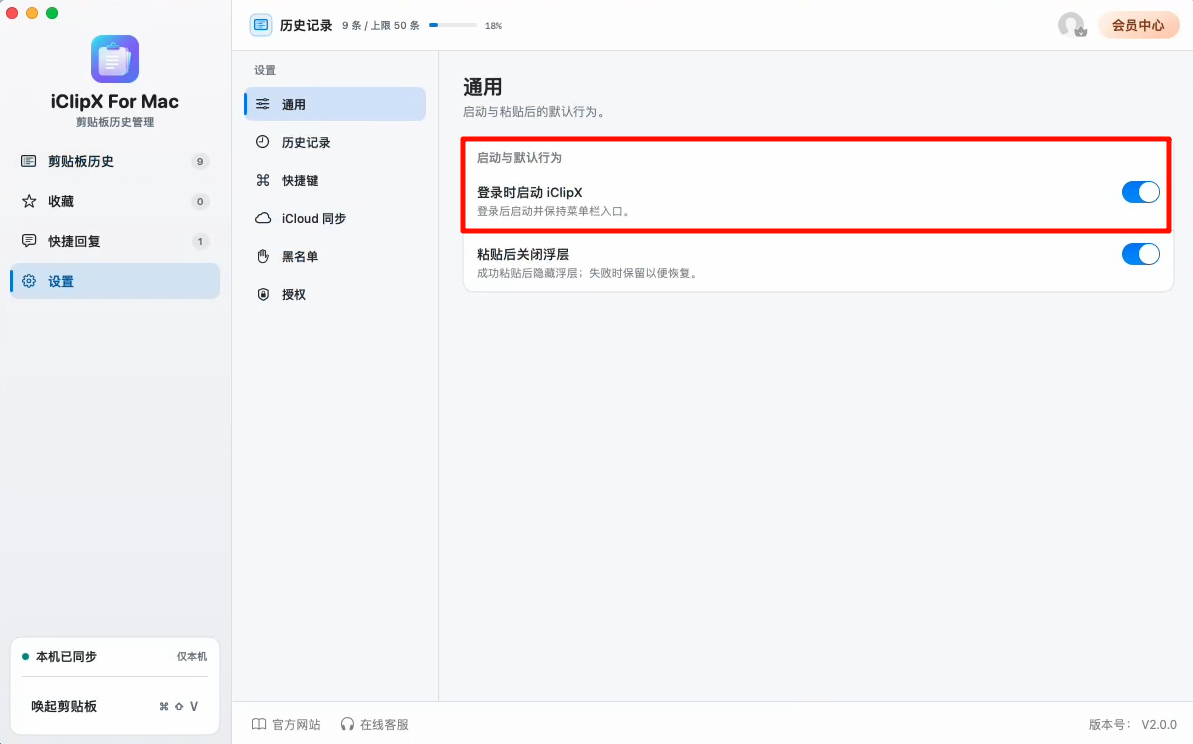
Step1:确认软件正在运行
使用快捷面板前,请确认 iClipX For Mac 已启动。如果开启了【登录时启动 iClipX】,后续开机后软件会自动运行。
Step2:复制内容
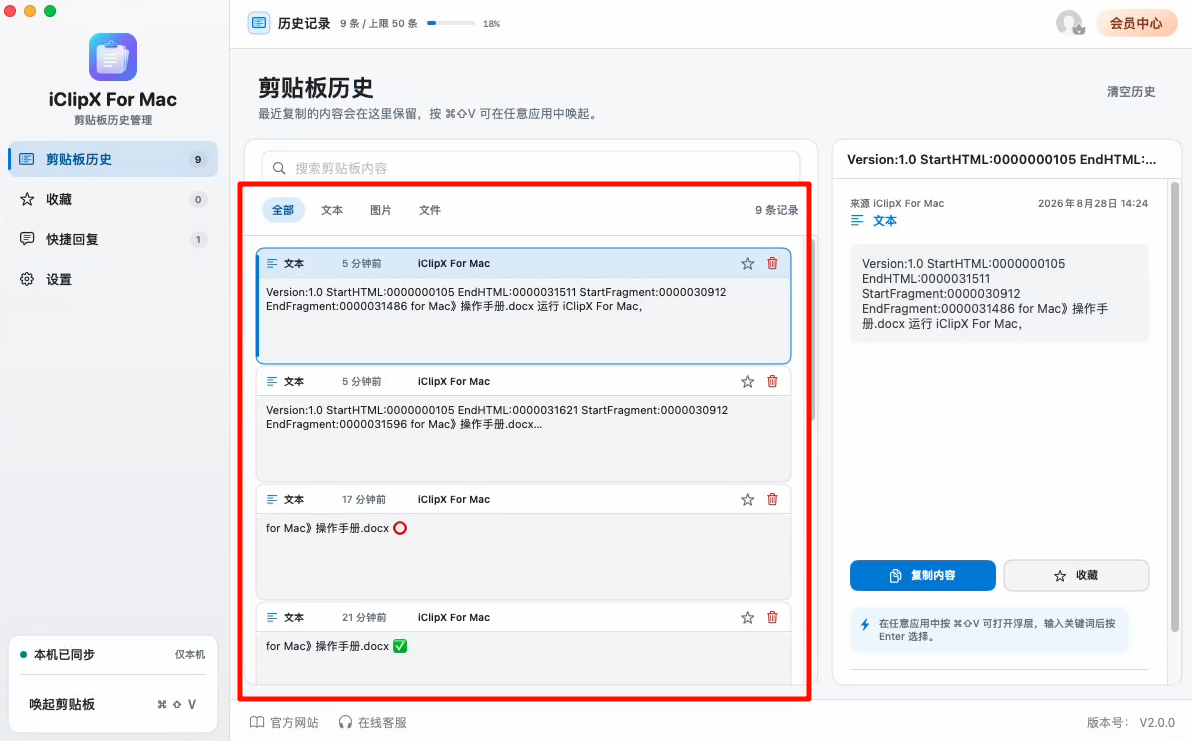
在任意应用中复制文字、链接、图片或文件。复制后的内容会自动保存到剪贴板历史中。
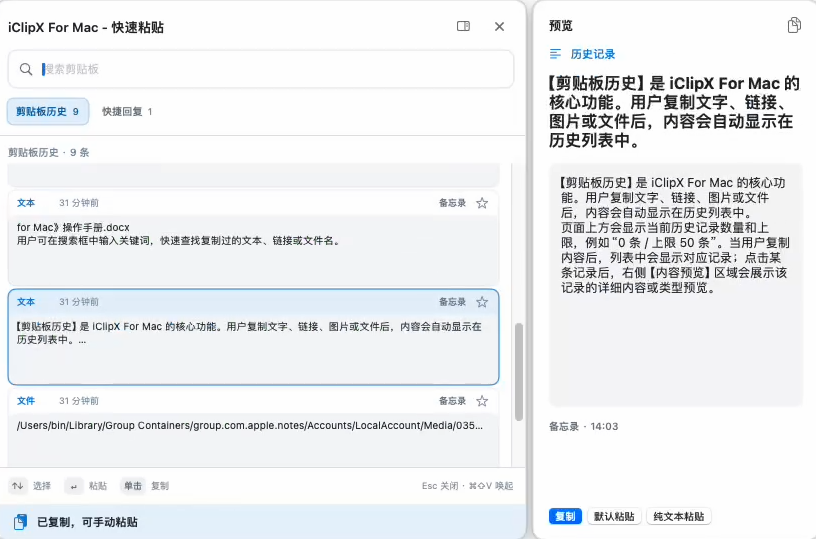
Step3:呼出快捷面板
在需要粘贴内容的位置,按下快捷键 ⌘⇧V,即可快速呼出剪贴板面板。

Step4:选择历史记录
在快捷面板中找到需要粘贴的内容。用户可以通过上下选择、鼠标点击或搜索方式定位记录。
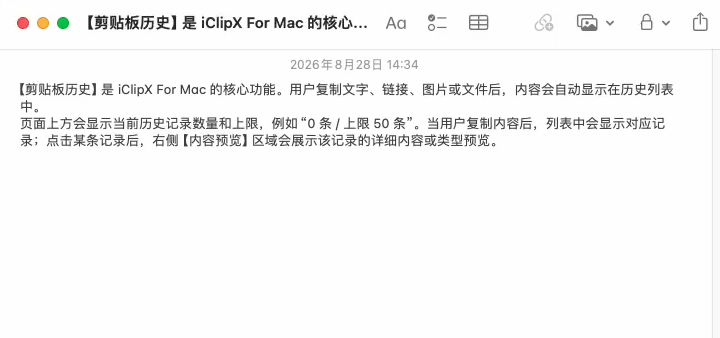
Step5:粘贴内容
选择目标记录后,确认粘贴。内容会被插入到当前光标所在位置。
Step6:关闭面板
如果已开启【粘贴后关闭浮层】,粘贴完成后快捷面板会自动关闭。如果未开启,用户可手动关闭面板或继续选择其他内容。

常见问题
Q1:为什么按 ⌘⇧V 没有反应?
可能是 iClipX For Mac 没有启动,或辅助功能权限未开启。也可能是该快捷键被其他软件占用。用户可进入【设置】-【快捷键】重新设置快捷键。
Q2:为什么面板里没有刚才复制的内容?
可能是复制内容来自黑名单应用,或软件未获得相关权限。也可以回到【剪贴板历史】页面查看是否有记录。
Q3:为什么粘贴后面板没有自动关闭?
可能是【粘贴后关闭浮层】未开启。用户可进入【设置】-【通用】,打开【粘贴后关闭浮层】开关。
使用建议
✅ 建议用户保持 iClipX For Mac 常驻运行,并开启【登录时启动 iClipX】,这样每次开机后都能自动记录剪贴板内容。
✅ 如果经常使用快捷面板,建议同时开启【粘贴后关闭浮层】,选择内容后面板会自动关闭,操作会更流畅。
✅ 如果默认快捷键与其他软件冲突,可在【设置】-【快捷键】中修改为自己习惯的组合键。


温馨提示:本文由金舟软件网站编辑出品转载请注明出处,违者必究(部分内容来源于网络,经作者整理后发布,如有侵权,请立刻联系我们处理)
 已复制链接~



