Mac剪贴板工具
复制过的每一刻 都值得被找回
iClipX 自动留住你的文本、图片和文件,
让每一次复制都变成随时可调用的生产力。
全局快捷键 · 分类管理 · 本地可控
内容统一管理
一次复制,三种内容,统一管理
不再翻聊天记录、不再重复下载,也不必担心刚刚复制的内容被覆盖。

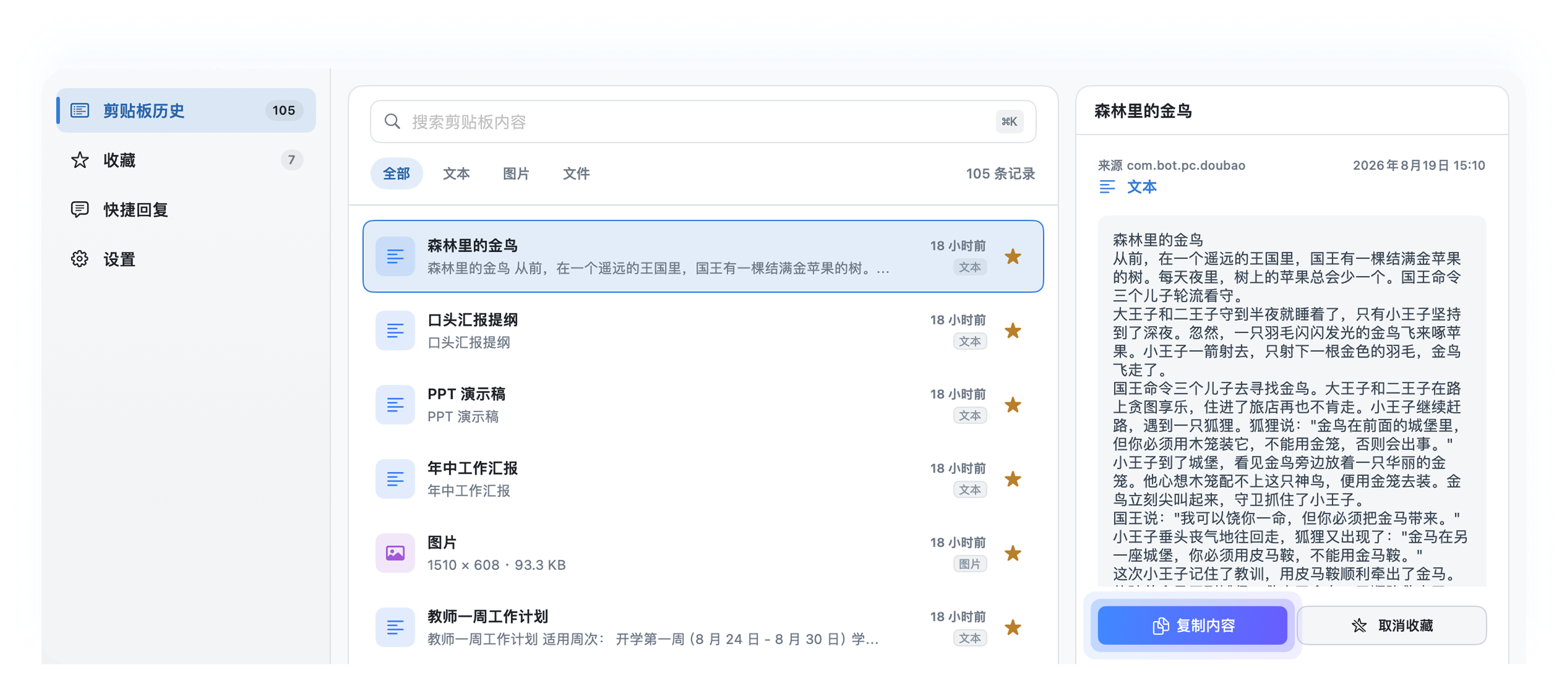
剪贴板历史
按时间保留文本、图片和文件记录,在右侧分类
筛选并查看内容详情。

收藏
把常用内容标记为收藏,从侧边栏快速进入,避免
重要片段反复寻找。

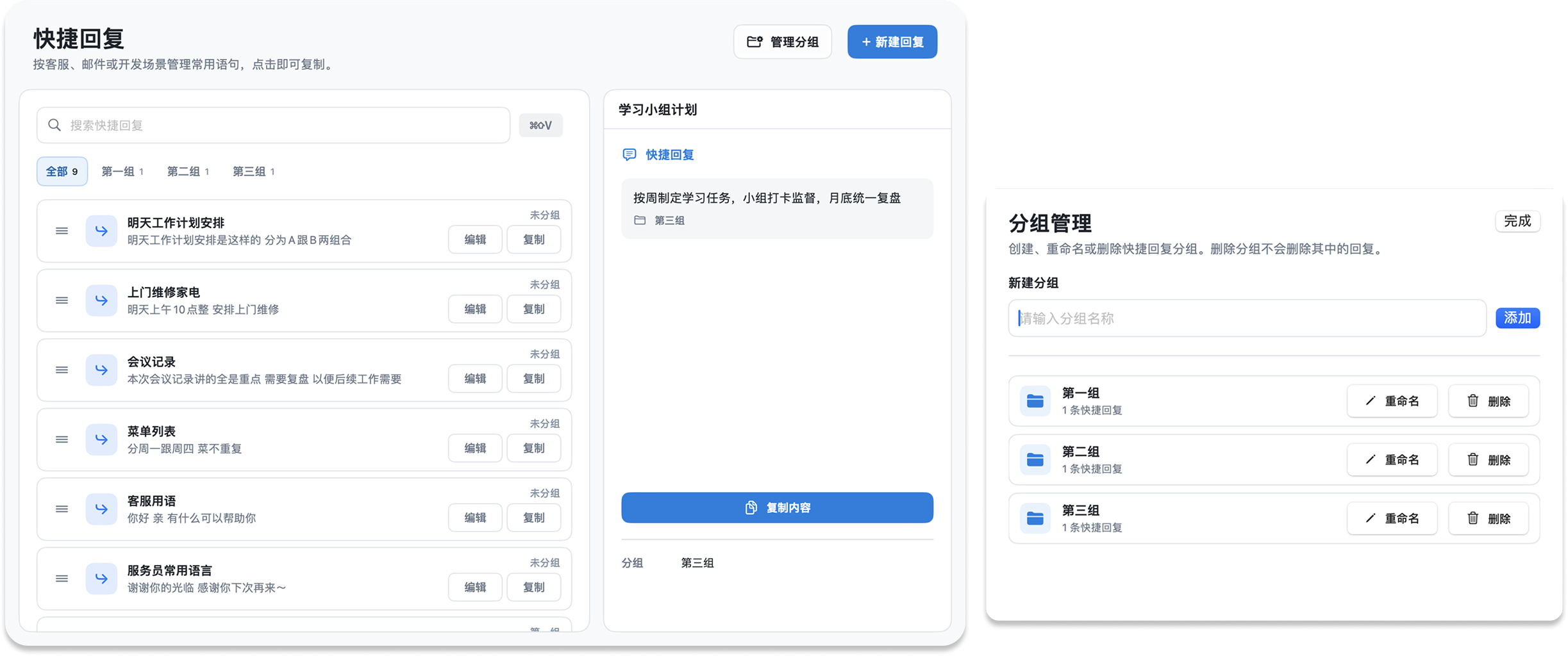
快捷回复
集中管理常用短语,在快速粘贴面板中切换列表
并一键复制或粘贴。
随时调用第二剪贴板
不是历史记录,是你的第二个剪贴板
从任何应用按下快捷键呼出面板,单击复制,手动粘贴到光标位置。
常用表达快捷调用
快捷回复,常用表达一键调用
把常用表达整理成短语列表,在快速粘贴面板切换“快捷回复”,选中后即可复制或粘贴。
隐私优先,本地可控
记录你的复制,也尊重你的隐私
重要内容不应该被无差别记录。iClipX 让你明确控制什么可以被捕获、什么必须被忽略。
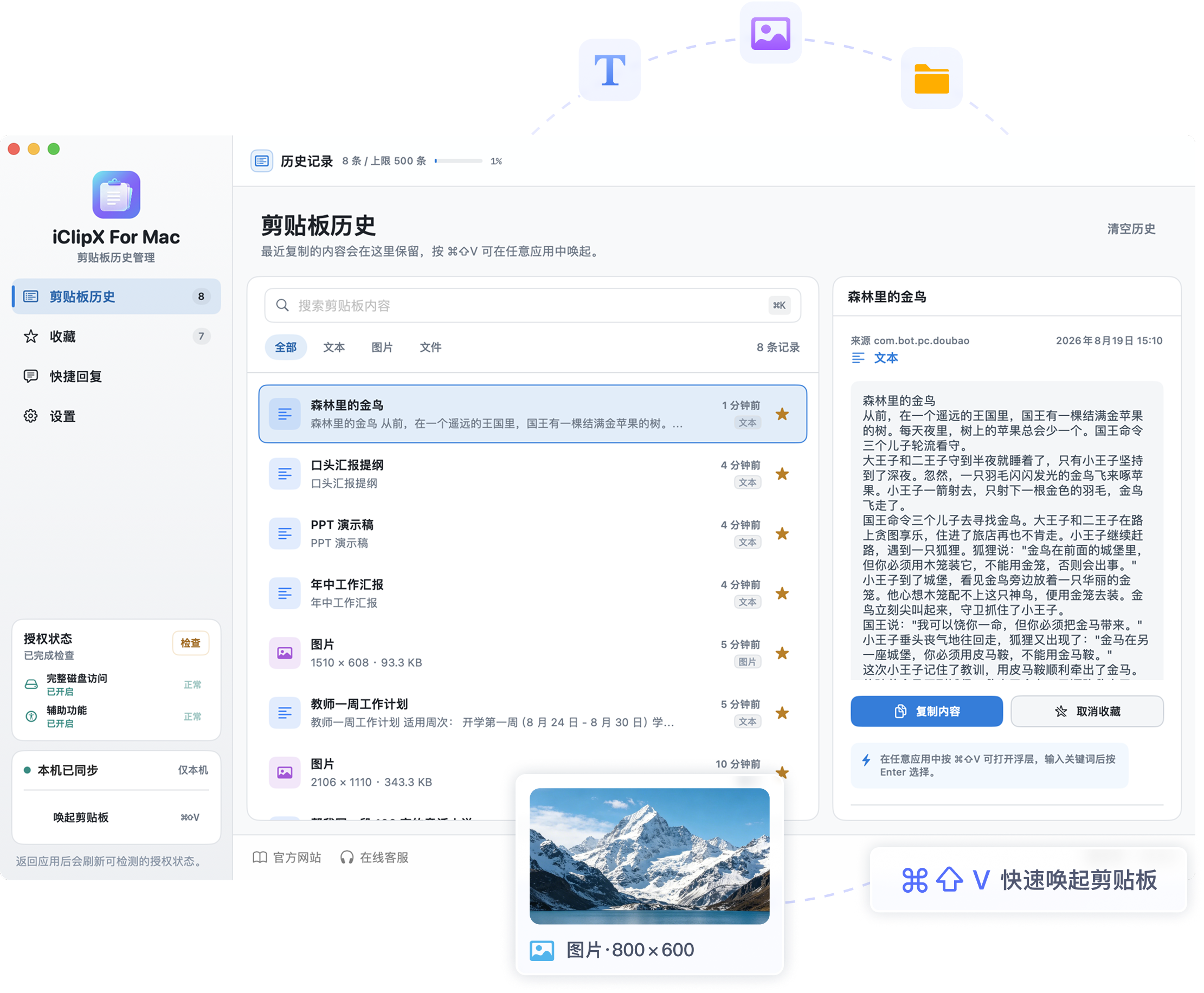
授权状态
使用前,权限状态一目了然。
-
完整磁盘访问 已开启正常
-
辅助功能 已开启正常
-
本机已同步 仅保留在本机
数据控制
记录什么,由你决定。
-
应用黑名单 敏感应用可停止记录›
-
JSON / CSV 导出 随时导出你的历史记录›
-
可选 iCloud 同步 跨设备同步由你选择›
常见问题
你可能想知道的
关于 iClipX 的使用方式,这里有一些答案。
iClipX 会记录哪些内容?
文本、链接、图片和文件,都可在本地快速找回。
剪贴板内容会上传到云端吗?
默认保存在本机,隐私与数据始终由你掌控。
如何快速找到之前复制的内容?
使用快捷键呼出历史记录,搜索关键词即可定位。
快捷回复可以自定义吗?
可以添加常用表达,设置自己的快捷回复。