




























































如何完成 iClipX For Mac 初次授权?
- 来源: 金舟软件
- 作者:Kylin
- 时间:2026-08-31 10:08:29

iClipX for Mac
-

- Mac 剪贴板管理工具:自动记录文本/图片/文件历史,⌘⇧V 一键呼出,单击复制、双击直接粘贴,富文本格式不丢,快捷短语随用随取,应用黑名单保护隐私,iCloud 可选同步。
-


iClipX for Mac
-
 官方正版
官方正版
-
纯净安全
-
软件评分:
首次安装 iClipX For Mac 后,如果系统权限未开启,部分功能可能无法正常使用。例如剪贴板内容无法记录、快捷键无法呼出面板、选择历史内容后无法自动粘贴等。
因此,建议用户在首次使用时先完成授权,再开始使用剪贴板记录、快捷粘贴、历史搜索和快捷回复等功能。
为什么需要授权?
iClipX For Mac 是 Mac 端剪贴板管理工具,需要配合 macOS 系统权限才能稳定运行。
常见需要开启的权限包括:
▶ 完整磁盘访问;
▶ 辅助功能。
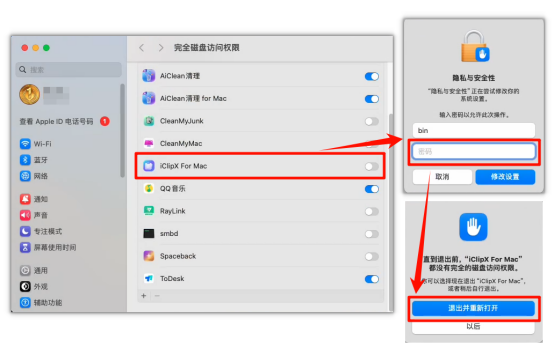
【完整磁盘访问】主要用于帮助软件稳定读取和保存本地数据,保证剪贴板历史、收藏、快捷回复和设置数据可以正常使用。
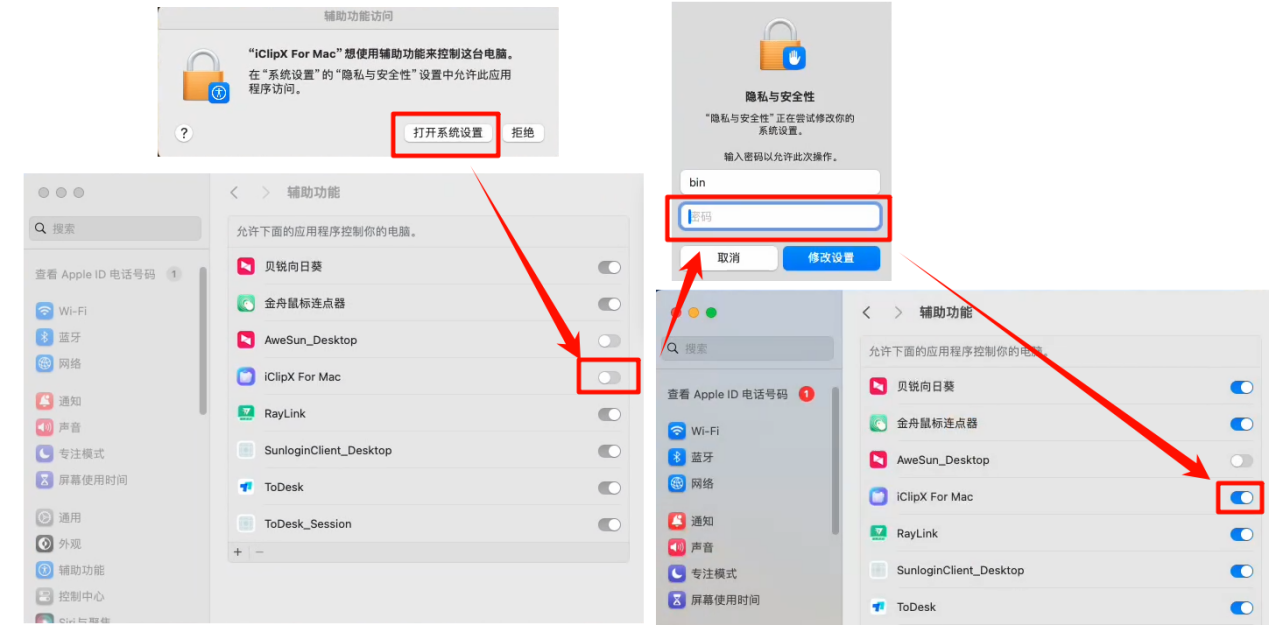
【辅助功能】主要用于支持快捷键呼出、自动粘贴、粘贴后关闭浮层等操作。如果该权限未开启,用户可能无法正常使用 ⌘⇧V 快捷面板或自动粘贴功能。
Step1:查看 iClipX For Mac 授权状态
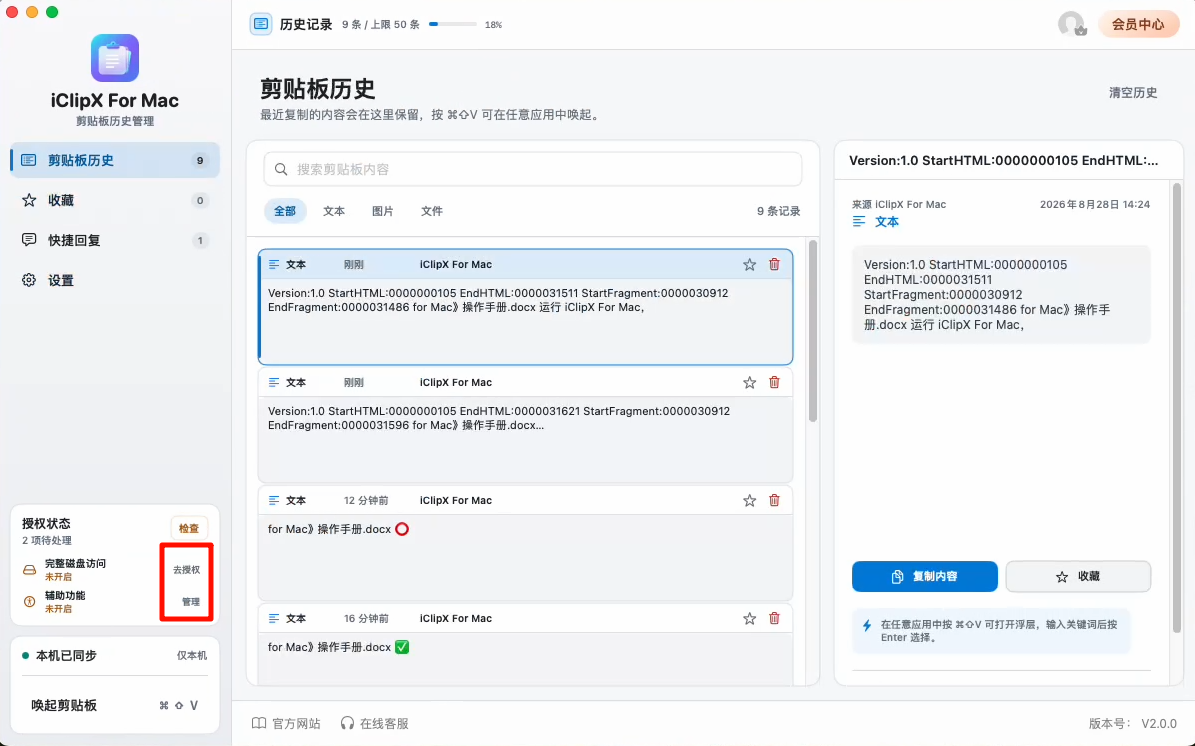
运行 iClipX For Mac,在主界面左下角查看【授权状态】区域。若显示“完整磁盘访问 未开启”或“辅助功能 未开启”,说明当前仍有权限需要处理。

Step2:进入授权入口
一一点击对应权限旁边的【去授权】、【管理】按钮,系统会分别跳转到 macOS 对应权限设置页面。
Step3:开启权限
在 macOS 系统设置中找到 iClipX For Mac,并允许对应权限。不同系统版本的设置入口可能略有差异,用户可根据页面提示操作。
Step4:重启软件
授权完成后,建议退出并重新打开 iClipX For Mac,使权限正式生效。

Step5:验证功能
复制一段文字,回到 iClipX For Mac 的【剪贴板历史】页面,查看是否出现新记录。如果记录正常显示,说明基础授权和剪贴板记录功能已可使用。

授权异常处理
如果完成授权后仍无法正常使用,可按以下方式检查:
1、确认 iClipX For Mac 是否已重新启动;
2、确认完整磁盘访问和辅助功能开关是否都已开启;
3、确认当前使用的是否为最新版本软件;
4、检查 macOS 是否阻止了相关权限;
5、尝试关闭权限后重新开启,再重启软件;
6、如仍无法解决,可通过软件内【在线客服】反馈问题。
反馈时建议提供 Mac 系统版本、iClipX For Mac 版本号、授权状态截图和具体问题描述,方便客服定位原因。
注意事项
授权只需要在首次使用或重新安装软件后进行。正常情况下,权限开启后无需每次使用都重新授权。
如果用户后续在 macOS 系统设置中手动关闭相关权限,iClipX For Mac 的部分功能可能会再次受到影响。
不同 macOS 版本的系统设置页面名称和入口可能略有差异,具体请以当前 Mac 页面显示为准。


温馨提示:本文由金舟软件网站编辑出品转载请注明出处,违者必究(部分内容来源于网络,经作者整理后发布,如有侵权,请立刻联系我们处理)
 已复制链接~



