






























































打印机卡纸怎么办?6种方法解决卡纸和无法打印问题
- 来源: 金舟软件
- 作者:luoqiuyi
- 时间:2026-08-31 10:08:29


 官方正版
官方正版
打印机卡纸怎么办?先停止打印并关闭电源,再根据卡纸位置顺着走纸方向慢慢取出纸张。取出卡纸后,如果仍显示错误、脱机或打印任务卡住,再继续检查队列、驱动和打印机状态。下面按常见情况和处理顺序逐步说明。
一、打印机卡纸怎么回事?先看这个表
打印机卡纸通常和纸张、走纸通道、滚轴、纸盒导轨、内部碎纸有关。先判断纸卡在哪里,再决定从哪个位置打开机器取纸,比直接拉扯更稳妥。
看到的情况 | 可能原因 | 建议先做 |
纸张卡在出纸口 | 纸张卷曲、受潮或出纸不顺 | 断电后顺着出纸方向慢慢拉出 |
打印机卡纸在滚轴部位 | 滚轴夹纸、纸张歪斜或碎纸残留 | 打开后盖或纸路盖检查 |
打印机内部卡纸 | 纸张撕裂、异物进入纸路 | 找到纸头后慢慢取出碎纸 |
频繁卡纸 | 纸张受潮、导轨太紧、搓纸轮脏污 | 调整纸张和纸盒导轨 |
卡纸取出后仍提示错误 | 传感器被碎纸触发、打印任务未清空 | 清理碎纸并重启打印机 |
卡纸后打印机脱机或无法打印 | 打印队列、驱动或连接异常 | 检查队列和驱动状态 |
二、打印机卡纸怎么解决
方法1:立即停止打印并关闭打印机电源
发现打印机卡纸后,不要继续点“打印”或反复重启任务。先停机断电,避免纸张越卷越深,也能减少取纸时碰到运动部件的风险。
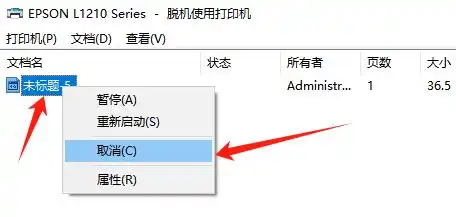
1.取消当前打印任务。
2.按下打印机电源键关机。
3.拔掉电源线和 USB 线,网络打印机也可先断开连接。
4.激光打印机等待机器冷却后再打开盖板。
方法2:判断卡纸位置,顺着走纸方向取出纸张
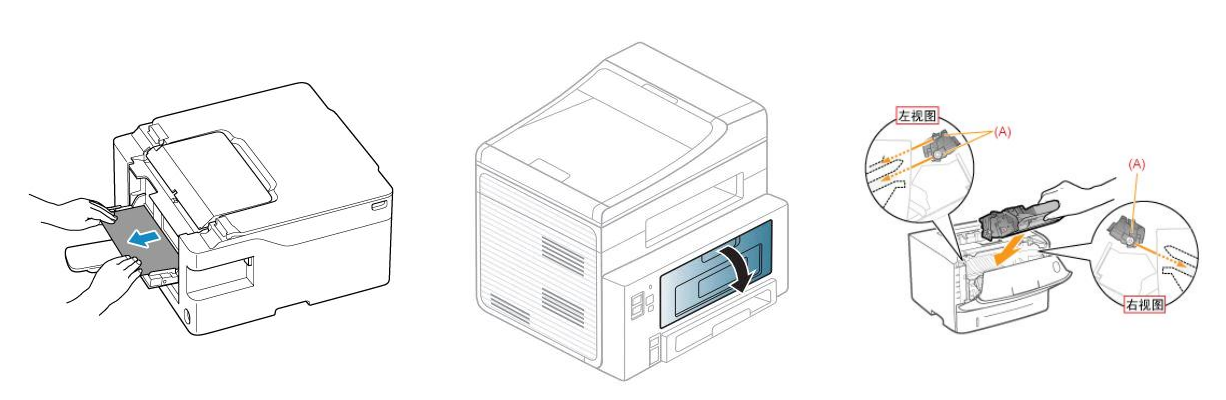
这个方法适合纸张还露在外面、能看到卡纸位置的情况。取纸时不要急着用力拉,先确认纸张卡在出纸口、进纸口、后盖,还是硒鼓或墨盒区域。
1.先观察纸张露出位置,确认是前端、后端还是内部卡纸。
2.如果纸张在出纸口,用双手捏住纸张两边慢慢拉出。
3.如果卡在进纸口或后盖位置,打开对应盖板后再取纸。
4.如果需要取出硒鼓或墨盒,按机身提示或说明书操作。
5.尽量顺着走纸方向拉,不要反向硬拽。
方法3:检查碎纸、异物和滚轴部位
这个方法适合取出纸张后仍提示卡纸,或者怀疑纸张卡在滚轴部位的情况。取出整张纸只是第一步,还要确认纸路里没有碎纸、异物或滚轴残留。
1.用手电筒查看纸路、滚轴、后盖和硒鼓附近。
2.发现碎纸时,用镊子慢慢夹出。
3.检查是否有回形针、订书钉、标签纸残胶等异物。
4.轻轻转动可见滚轴,确认没有纸屑缠住。
5.不确定内部结构时,先查看打印机说明书或售后指引。
不要触碰透明胶片、传感器和深处加热部件,遇到看不清纸头的情况建议参考说明书或联系售后。
方法4:重新放纸,调整纸盒导轨和纸张类型
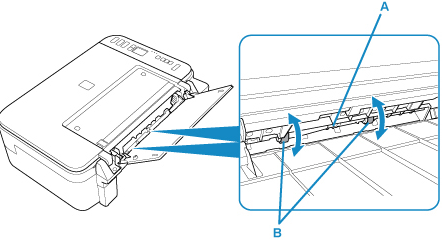
如果打印机经常卡纸,很多时候要先从纸张和纸盒设置查起。纸张受潮、卷边、放得太满,或者纸盒导轨压得太紧,都可能导致进纸歪斜。
1.取出纸盒里的纸,检查是否受潮、卷边、褶皱。
2.把纸张整理平整后再放入纸盒。
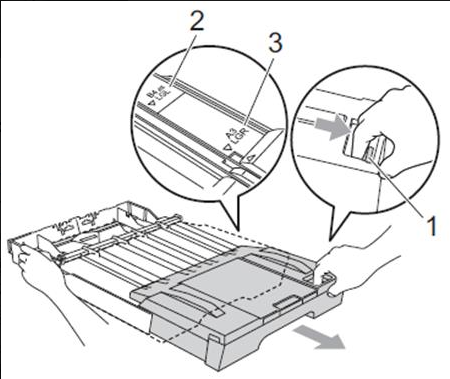
3.纸张不要超过纸盒MAX刻度线。
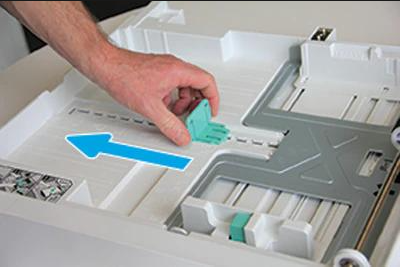
4.调整左右导轨,让导轨贴住纸边但不要压得太紧。
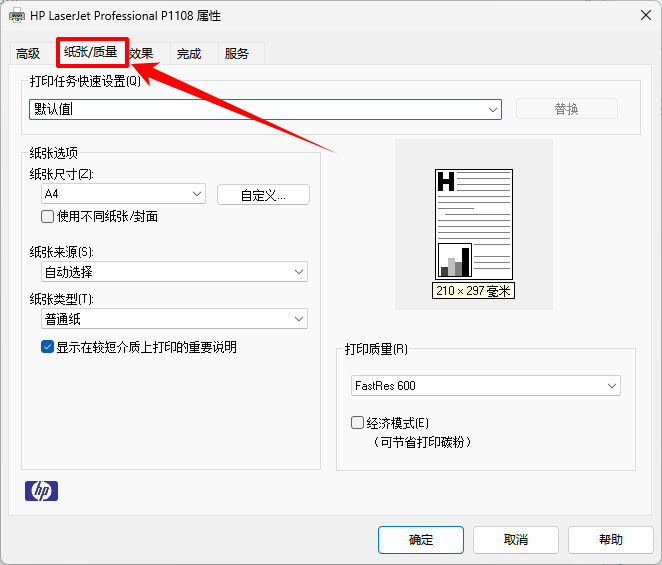
5.在打印设置里选对纸张尺寸和纸张类型。
方法5:清空打印队列并重启打印机
卡纸取出后,电脑端可能还保留着失败的打印任务,所以打印机看起来仍然没恢复。这时可以先清空打印队列,再重启设备测试。
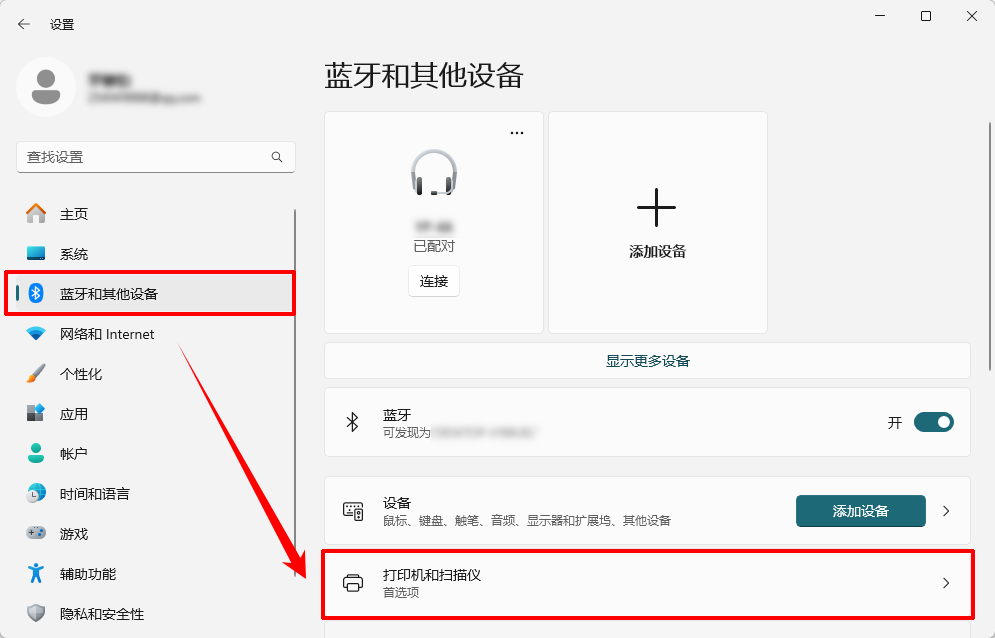
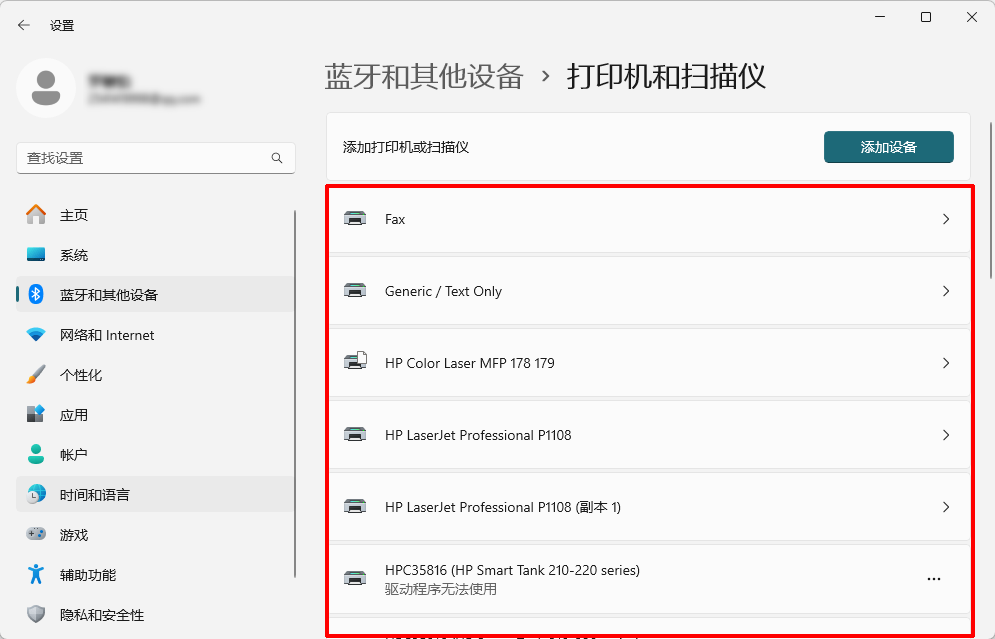
1.Windows 11 打开“设置”中的“蓝牙和设备”;Windows 10 打开“设置”中的“设备”,再进入“打印机和扫描仪”。
2.选择对应打印机。
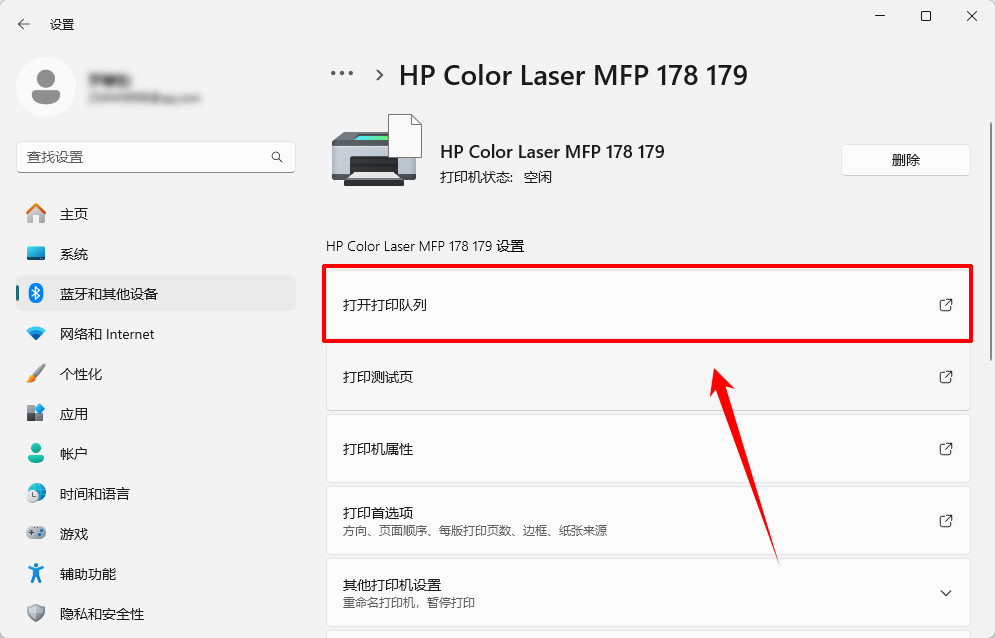
3.打开打印队列,取消卡住的打印任务。
4.重新启动打印机和电脑。
5.打印一页测试页,确认是否恢复。
方法6:排查驱动和错误状态
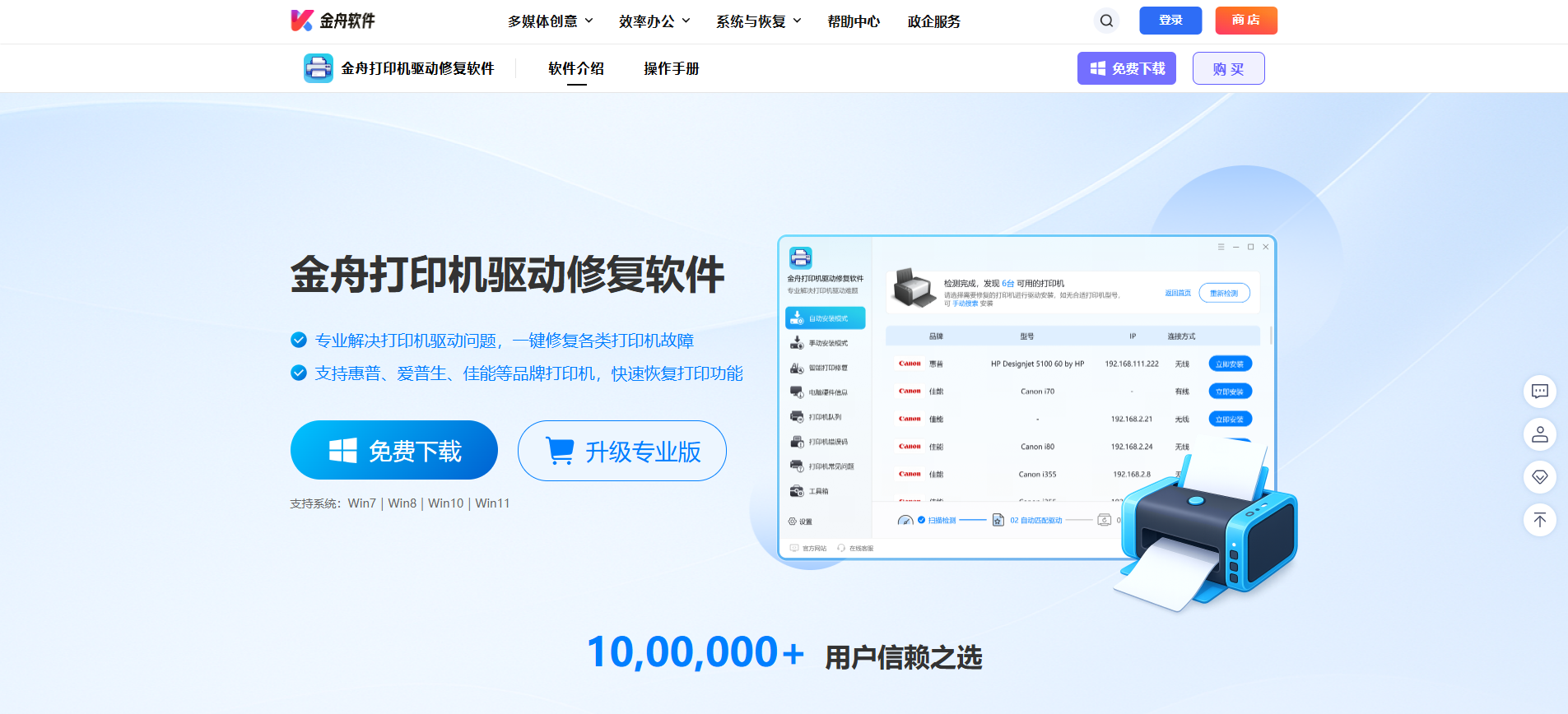
如果卡纸已经取出、碎纸也清理了,但电脑仍提示打印机错误、脱机、无法识别或无法打印,就需要继续检查驱动和状态。金舟打印机驱动修复软件适合用于打印机驱动异常、型号识别不准、打印任务卡住等情况,可以辅助小白排查电脑端问题。
1.访问金舟软件官网,下载安装金舟打印机驱动修复软件。
2.连接打印机,进入扫描检测页面。
3.打开软件,选择“AI智能打印修复”,等待软件识别打印机型号和当前状态。
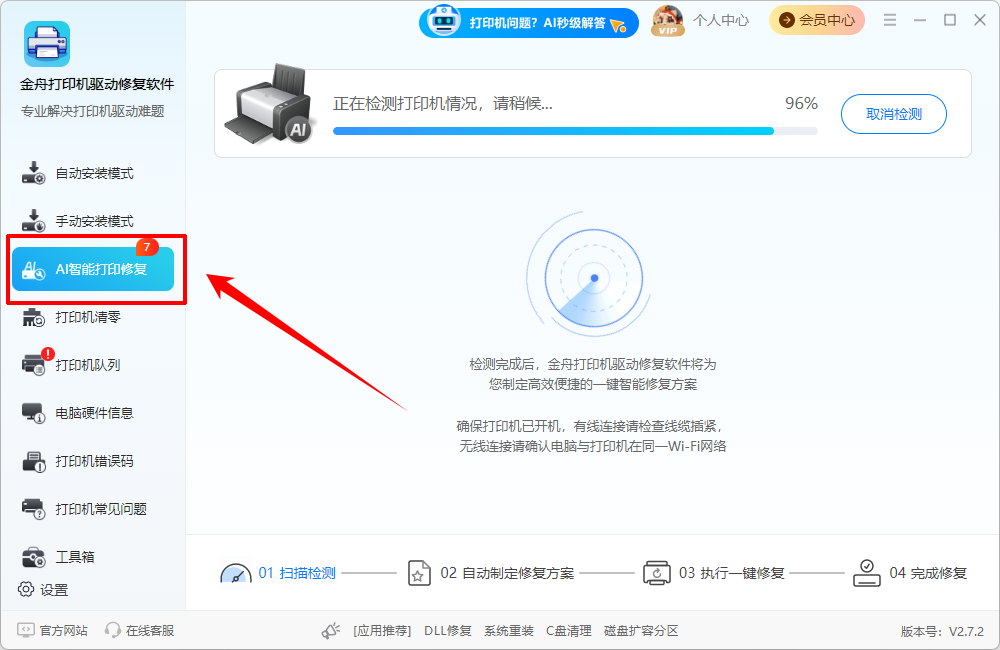
4.根据检测结果处理驱动、打印队列、脱机或连接相关异常。
5.修复后重启打印机,再尝试打印测试页。
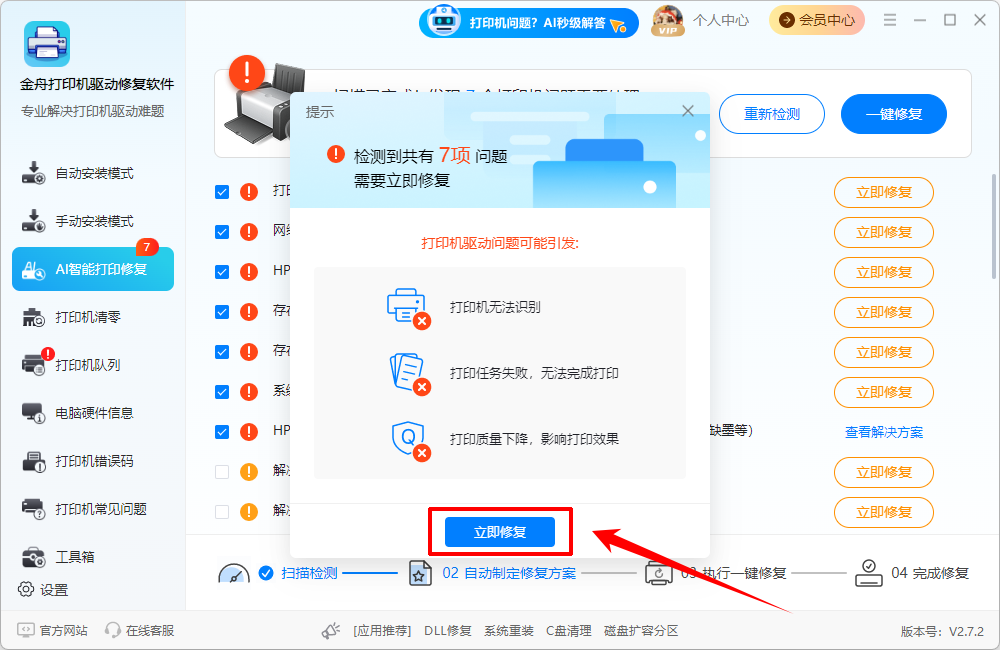
注意:如果纸张仍卡在机器内部、滚轴有明显损坏、搓纸轮老化严重,驱动修复不能替代硬件检查,需要继续按纸路或售后方向处理。
三、打印机频繁卡纸的原因及解决办法
如果只是偶尔卡纸,按前面方法取出纸张后通常可以继续使用;如果短时间内反复卡纸,就要从使用习惯、纸张状态和机器部件三方面复盘。这样既能找到打印机频繁卡纸的原因,也能减少下次再卡的概率。
排查方向 | 具体表现 | 处理建议 |
纸张状态 | 纸张受潮、卷边、粘连或有褶皱 | 更换干燥平整的纸张,放纸前先整理纸边 |
放纸方式 | 纸张放得太多,超过纸盒 MAX 刻度线 | 减少纸张数量,放纸后确认纸堆平整 |
纸盒导轨 | 导轨过紧或过松,打印时纸张容易歪斜 | 调整到贴住纸边即可,不要压弯纸张 |
纸张规格 | 使用过厚、过薄或不适合当前模式的纸张 | 在打印设置中选择匹配的纸张尺寸和类型 |
走纸部件 | 搓纸轮脏污、滚轴附近有纸屑 | 按说明书清洁可见滚轴,清理碎纸残留 |
使用环境 | 纸张长期放在潮湿或多尘环境 | 纸张密封存放,打印机周围保持干燥整洁 |
四、哪些情况不要自己继续拆
如果只是出纸口或纸盒附近卡纸,按步骤取出即可。但遇到以下情况,不建议继续深度拆机:
纸张已经撕裂在深处,看不到纸头。
定影器附近卡纸,机器仍然很热。
滚轴、齿轮、传感器附近有明显损坏。
取出卡纸后仍反复提示卡纸。
打印机还在保修期内,建议先联系品牌售后。
五、打印机卡纸高频问题解答FAQ
Q:打印机卡纸怎么拿出来?
A:先断电停机,找到纸张卡住位置,顺着走纸方向慢慢拉出。如果纸张在滚轴或内部位置,先打开对应盖板,再检查是否有碎纸残留。
Q:打印机卡纸在滚轴部位怎么办?
A:不要反向硬拽。先断电,打开后盖或纸路盖,确认纸张绕在哪个滚轴上,再慢慢取出。看不到纸头时,不建议继续强行处理。
Q:打印机内部卡纸怎么取?
A:打开前盖、后盖或硒鼓区域,找到纸张露出部分后慢慢拉出。取出后检查内部左右两侧、滚轴附近和纸路角落是否有碎纸。
Q:打印机卡纸怎么恢复正常打印?
A:取出卡纸后,检查碎纸,重新放纸,重启打印机,再清空电脑里的打印队列。如果仍提示错误,可以继续检查驱动或连接状态。
Q:打印机频繁卡纸是什么原因?
A:常见原因有纸张受潮、纸张卷边、纸盒导轨没调好、放纸过多、搓纸轮脏污、内部碎纸残留等。先从纸张和纸盒设置查起。
Q:打印机脱机或提示错误怎么解决?
A:如果卡纸已经清除,但电脑显示脱机、错误或无法打印,可以先检查连接线、网络、打印队列和默认打印机设置;如果仍异常,再用金舟打印机驱动修复软件排查驱动和状态。
六、文章总结
遇到打印机卡纸,先断电停机,再按卡纸位置顺着走纸方向取纸;清除碎纸后,再检查纸张、导轨、打印队列和驱动状态。按照上面的顺序排查,通常能更快判断问题是纸路卡住,还是电脑端打印状态异常。如果卡纸已经清除,但仍出现打印机错误、脱机或无法打印,可以再用金舟打印机驱动修复软件检查驱动和状态。后续遇到打印机驱动安装、打印机脱机、打印错误等问题,也可以在金舟软件官网资讯栏目查看更多实用教程。
推荐阅读:


温馨提示:本文由金舟软件网站编辑出品转载请注明出处,违者必究(部分内容来源于网络,经作者整理后发布,如有侵权,请立刻联系我们处理)
 已复制链接~



