





























































AI 清理 Mac 硬盘能节省 500GB?要不试试真的AiClean清理 for Mac
- 来源: 金舟软件
- 作者:Kylin
- 时间:2026-08-31 10:08:29

AiClean清理 for Mac
-

- 【让 Mac,重获新生】Mac 用久了总会变慢——缓存堆积、残留文件、日志膨胀。Ai Clean清理智能识别什么该删、什么该留,一键释放磁盘空间,让你的 Mac 重新轻装上阵。
-


AiClean清理 for Mac
-
 官方正版
官方正版
-
纯净安全
-
软件评分:
 AI摘要
AI摘要
本文探讨了AI Agent能否替代电脑管家进行电脑清理。用户可通过AI扫描大文件、识别重复内容、分类整理和给出删除建议,甚至能节省数百GB空间。但实测表明,AI仅能提供辅助,因误删风险、权限限制和责任归属问题,目前不宜完全放手交给它管理电脑,建议谨慎使用。
摘要由平台通过智能技术生成X(原推特)平台上有用户发帖称,他尝试用Codex清理MacBook上的硬盘,结果AI找到了大量可以删除的文件,最多可以节省500GB硬盘空间。他分享的帖子在X上引来了很多人的讨论,这个例子似乎在证明:AI时代,我们已经能用AI来代替电脑管家、清理软件了。(如下图)
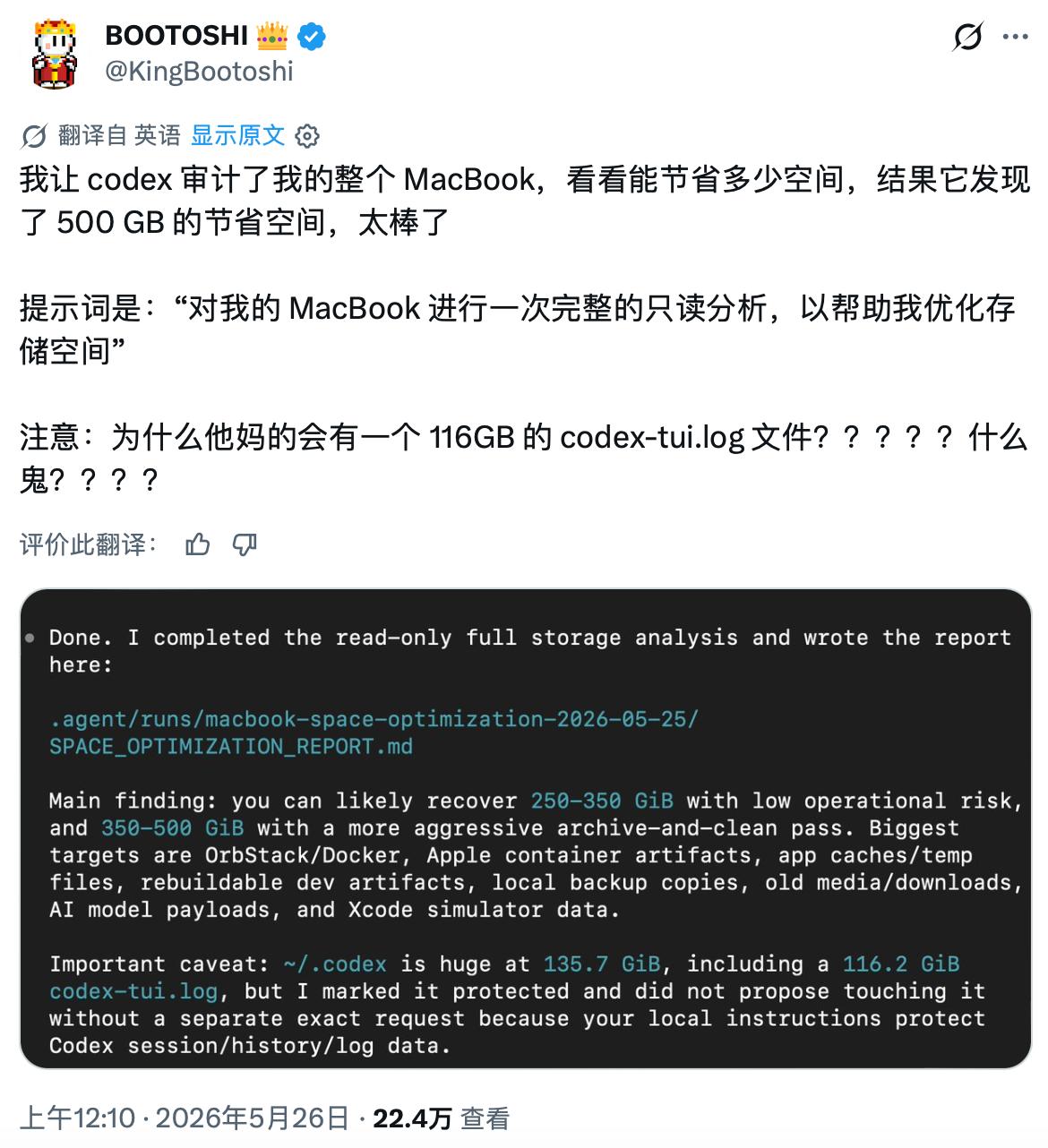
36氪实测后的结论数据偏保守:AI 可以帮忙找文件、分类、给建议,但目前还不能完全放心交给它“管电脑”。
看到这里,大家都可能在想:AI Agent 真的能管电脑了吗?
一、让AI清理电脑前,你需要了解这些
以前我们清理电脑,靠的是电脑管家、磁盘清理工具、手动翻文件夹;现在 AI Agent 也能读取本地文件、分析文件用途、给出删除建议。于是很多人开始好奇:AI Agent 是不是已经能代替电脑管家,真正“管理”我们的电脑了?
答案是:能帮忙,但还不能完全放心交给它。

二、AI Agent 为什么能清理电脑?
过去的大模型主要负责聊天、写作、写代码,它本身并不能直接操作你的电脑。
但 AI Agent 不一样。它相当于给 AI 装上了“手脚”,只要用户授权,它就可以读取本地文件、查看目录结构、执行命令、整理资料,甚至删除某些文件。
所以,当你对 AI 说“帮我找出电脑里没用的大文件”,它可能会扫描下载目录、缓存目录、安装包目录、重复文件夹,然后告诉你哪些文件可能占空间、哪些文件可以考虑删除。
这也是为什么有人用 AI 清理 Mac 硬盘,能一下找出几百 GB 可清理空间。
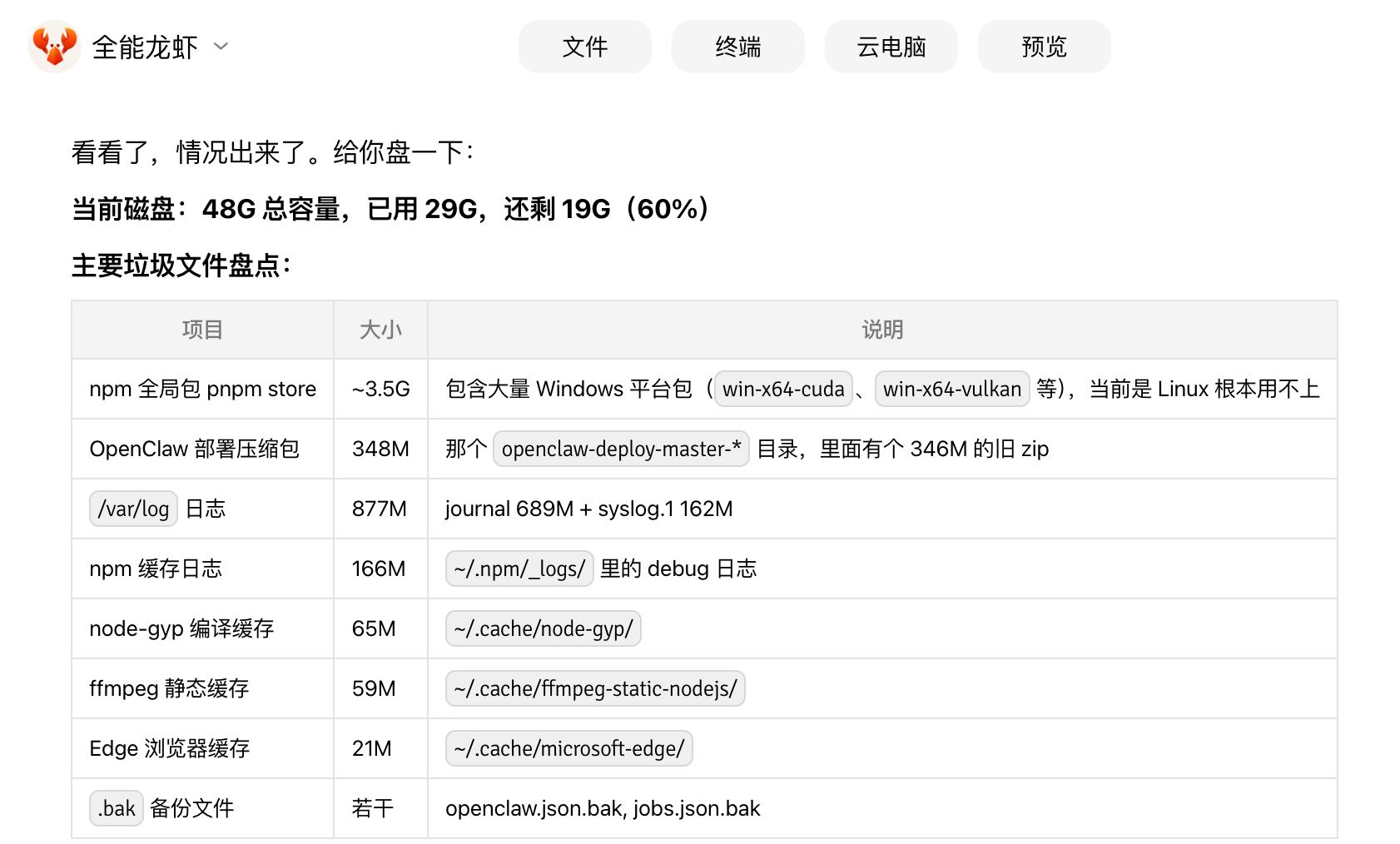
从功能上看,AI Agent 确实能完成一部分电脑清理工作,例如:
AI 能做什么 | 适合场景 |
查找大文件 | 找出几十 GB 的视频、安装包、压缩包 |
识别重复文件 | 发现重复下载、重复备份、重复素材 |
分类文件 | 把文档、图片、视频、安装包分开整理 |
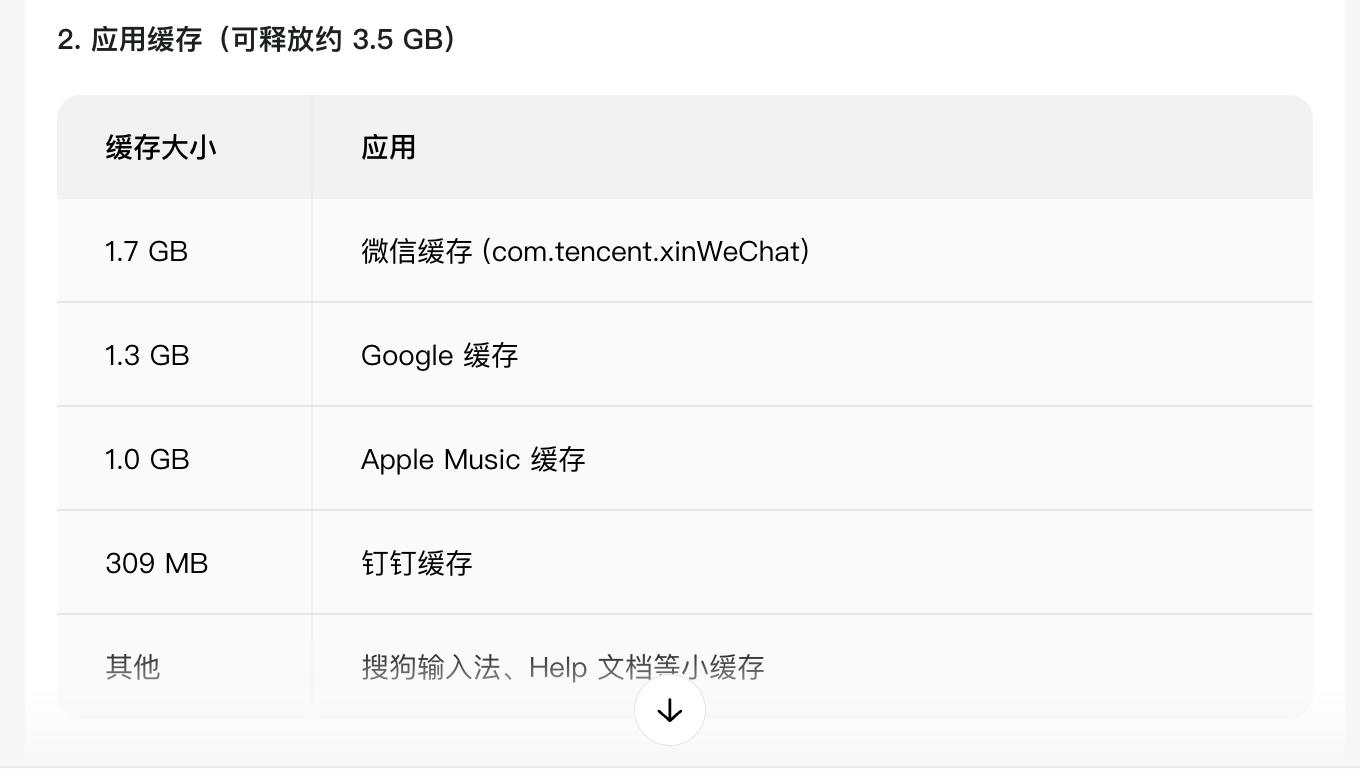
分析缓存目录 | 找出浏览器、微信、软件缓存 |
给出删除建议 | 标注哪些文件可能安全,哪些需要谨慎 |
但问题在于,AI 判断“能不能删”,并不等于它一定判断准确。
比如一个很大的文件,AI 可能认为它是旧安装包或缓存,但它也可能是你项目里的素材、工作备份、剪辑源文件、数据库文件。AI 只能根据文件名、路径、大小和上下文做推断,不能百分百知道这个文件对你是否重要。
AI Agent 确实能帮我们扫描文件、查找大文件、分析缓存,但还不能完全代替电脑管家,主要原因是:权限、误删和责任风险。

如果权限太低,AI 看不到关键系统目录;如果权限太高,又可能误删重要文件。很多文件看起来像垃圾,其实可能是软件配置、聊天记录、项目文件或系统缓存,一旦删错,恢复成本很高。
所以更稳妥的做法是:让 AI 负责扫描、分类和给建议,最终是否删除由用户确认。
AI 清理电脑的正确用法
使用 AI 清理电脑时,建议记住这几点:
1、先扫描,不要直接删除。
2、让 AI 按安装包、缓存、大文件、重复文件分类。
3、只删除自己能确认用途的文件。
4、删除前备份重要资料。
5、系统目录、微信目录、项目目录不要盲删。
6、不确定的文件先保留,别急着清理。
一句话总结:AI 适合当清理助手,不适合直接当电脑管理员。
三、想用 AI 清理 Mac,可以试试 AiClean清理 for Mac
如果你用的是 Mac,想尝试更接近“AI 电脑管家”的清理方式,可以使用 AiClean清理 for Mac。相比手动一层层翻文件夹,它更适合用来快速分析 Mac 硬盘空间,找出占用较大的文件、缓存、安装包、压缩包、重复文件等内容,再根据清理建议选择是否删除。
AiClean清理 for Mac 的优势在于,它不是只告诉你“磁盘满了”,而是帮助你看清楚空间到底被哪些文件占用了。比如下载目录里长期没用的安装包、旧视频文件、重复压缩包、软件缓存、临时文件等,都可以优先排查。
比较适合下面这些情况:
使用场景 | AiClean清理 for Mac 能帮什么 |
Mac 硬盘空间不足 | 扫描大文件和可清理内容,释放存储空间 |
不知道哪些文件占空间 | 按文件类型、大小、位置辅助排查 |
下载目录太乱 | 找出安装包、压缩包、旧文件,方便整理 |
想清理软件缓存 | 辅助识别缓存和临时文件 |
怕误删重要文件 | 先查看清理建议,再手动确认删除 |
不过需要注意,AI 清理工具再方便,也不建议直接无脑全选删除。尤其是系统目录、项目文件夹、聊天软件数据、照片图库、设计素材、工作文档等内容,删除前最好先确认用途。
Step 1:下载安装AiClean清理 for Mac最新版本v2.0.0。根据指引提示完成安装,授予完整磁盘访问权限,重启软件,软件显示“权限已授予”,进入软件主页面。
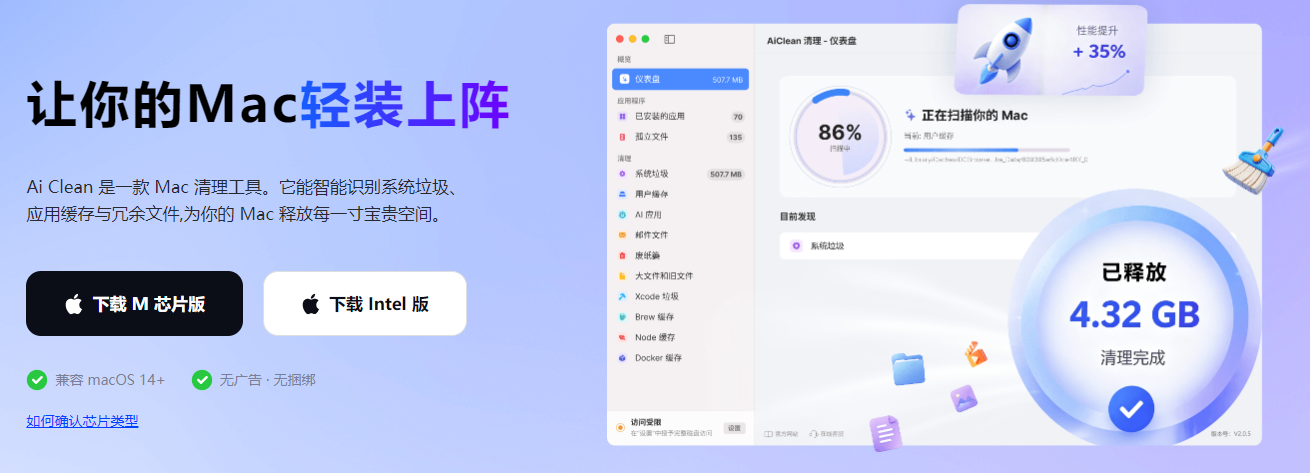
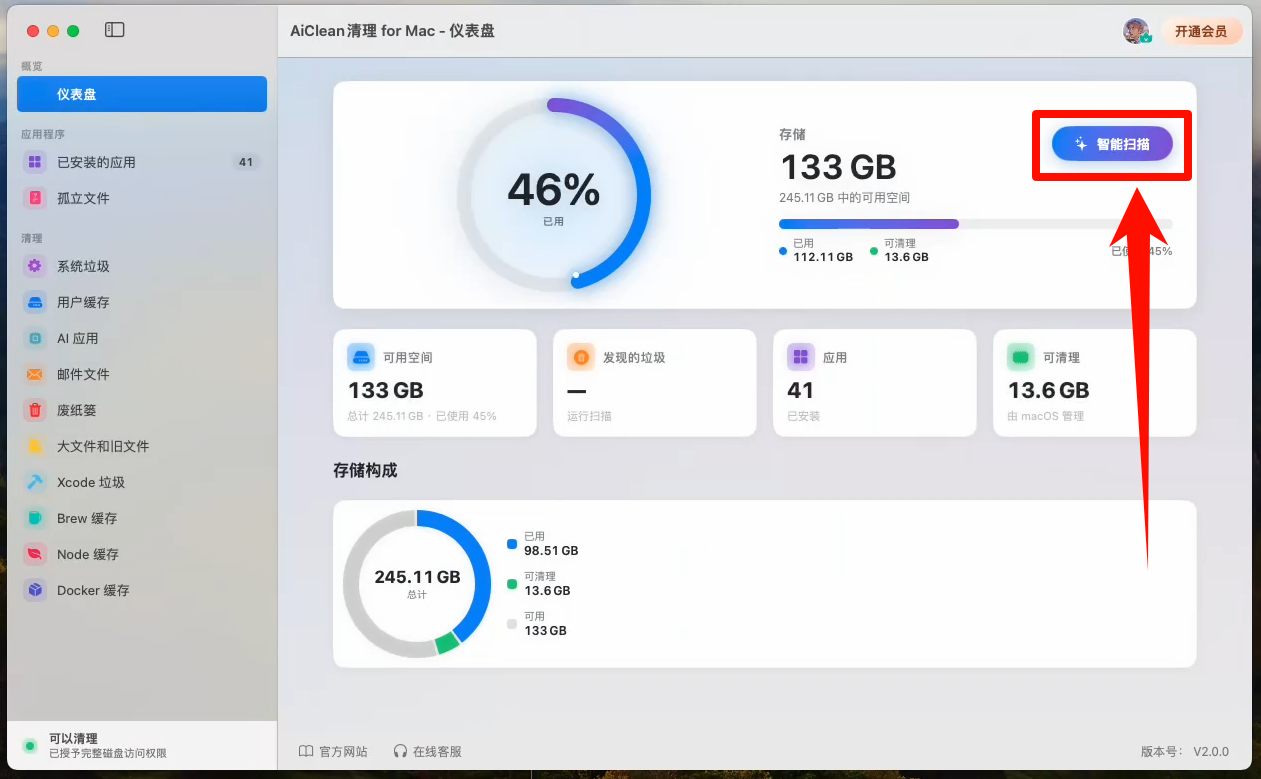
Step 2:进入“仪表盘”界面,点击“智能扫描”按钮。
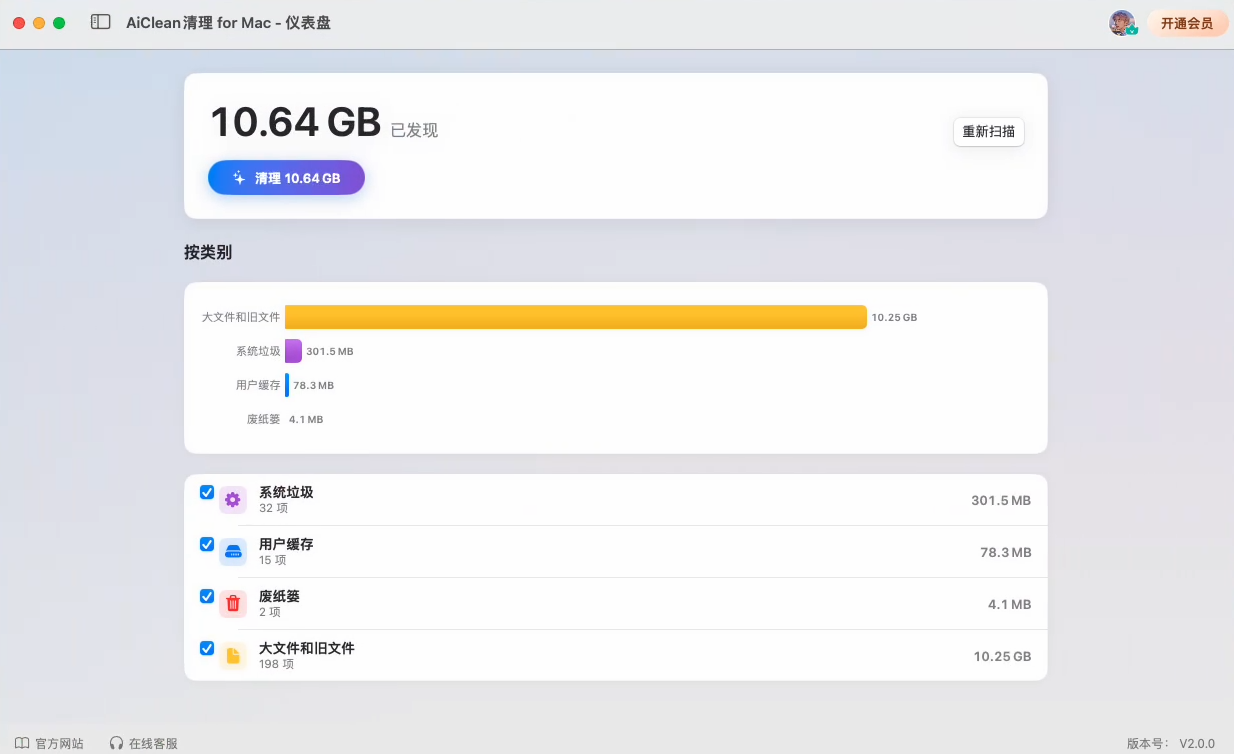
Step 3:软件将自动扫描 Mac 电脑中所有可清理的垃圾文件,结束后,在可清理分类列表中,勾选需要删除的文件。一般来说,可以优先让 AiClean清理 for Mac 帮你排查这些内容:
✅ 旧版安装包,例如 .dmg、.pkg 文件。
✅ 长期不用的大视频、大压缩包。
✅ 下载目录里的重复文件。
✅ 应用缓存和临时文件。
✅ 浏览器缓存。
✅ 卸载软件后残留的文件。
✅ 重复图片、重复文档。
✅ 很久没有打开过的大文件。
这些文件往往占用空间大,也比较容易被忽略。通过 AI 辅助分析,用户可以更快判断哪些内容值得清理。
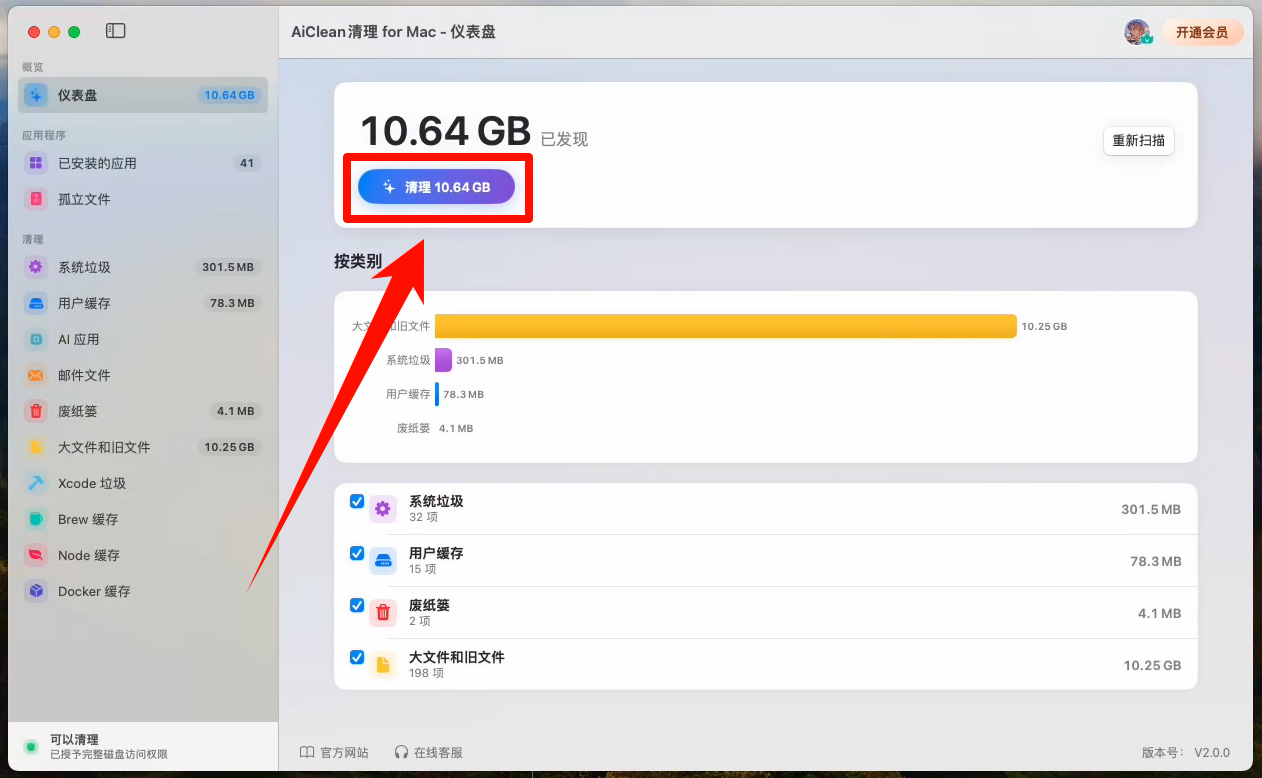
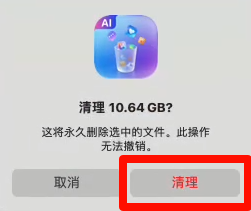
Step 4:点击“清理”按钮,此时电脑会弹出确认提示框,同样点击“清理”,软件将开始执行清理操作。
四、用户解答:Mac清理 FAQ
Q1:AiClean清理 for Mac 适合清理哪些文件?
为了避免误删重要资料,建议清理前先注意这几点:
清理前检查 | 为什么重要 |
先备份重要文件 | 防止误删工作资料、照片、项目文件 |
不熟悉的文件不要直接删 | 有些文件看起来像缓存,其实可能是软件数据 |
优先清理下载目录和安装包 | 这类文件通常更安全,也更容易释放空间 |
如果你只是想快速释放 Mac 空间,可以先从安装包、缓存、大文件和重复文件开始;如果涉及系统目录或应用数据目录,建议谨慎处理。
Q2:哪些文件适合让 AI 帮忙找?
比较适合 AI 辅助排查的文件包括:
文件类型 | 是否适合清理 | 说明 |
旧安装包 | 适合 | DMG、PKG、EXE、MSI 等安装后通常可删除 |
压缩包 | 适合谨慎清理 | ZIP、RAR、7Z 可能是备份,也可能是临时下载 |
重复图片/视频 | 适合 | 适合先比对文件名、大小、路径 |
浏览器缓存 | 适合 | 一般可清理,但会影响部分网页加载速度 |
微信/聊天软件缓存 | 谨慎 | 可能包含图片、文件、聊天附件 |
系统目录文件 | 不建议 | 误删可能导致软件或系统异常 |
项目工程文件 | 不建议直接删 | 可能包含依赖、源码、素材、数据库 |
Q3:用 AI 清理电脑安全吗?
不建议直接让 AI 自动删除文件。更安全的方式是让 AI 先列出可疑大文件和清理建议,再由用户确认。或者直接使用AiClean清理 for Mac,一款直接适配mac电脑的清理工具。
Q4:AI Agent 能代替电脑管家吗?
短期内还不能。电脑管家有固定清理规则、系统权限和安全策略,而 AI Agent 更擅长理解需求和分析文件。
Q5:AiClean清理 for Mac 可以完全自动清理 Mac 吗?
AiClean清理 for Mac 可以帮助扫描和分析 Mac 磁盘空间,找出大文件、缓存、安装包、重复文件等可清理内容。但为了避免误删重要资料,建议用户在删除前先确认文件用途。更稳妥的方式是让工具负责分析,让用户负责最终确认。
AI Agent 确实已经具备一定的电脑管理能力,尤其是在查找大文件、整理文件、分析缓存、给出清理建议方面,比传统清理工具更灵活。
但它还不能完全代替电脑管家。因为清理电脑不是简单地“看谁占空间大就删谁”,还涉及系统稳定、数据安全、隐私保护和误删风险。
如果你想用 AI 清理电脑,最稳妥的方式是:让 AI 负责扫描和分析,让人负责确认和删除。或者直接使用AiClean清理 for Mac工具进行清理。
你可能还想了解:


温馨提示:本文由金舟软件网站编辑出品转载请注明出处,违者必究(部分内容来源于网络,经作者整理后发布,如有侵权,请立刻联系我们处理)
 已复制链接~



