





























































重装后屏幕四周大黑边,画面不能铺满的解决方法
- 来源: 金舟软件
- 作者:luoqiuyi
- 时间:2026-08-31 10:08:29

金舟一键系统重装
-

- win10,win11系统重装,系统还原,一键重装,支持笔记本和台式电脑,电脑小白都能用的重装系统大师,安全纯净无捆绑,全程无人值守,支持Win10/win11系统的在线重装
-


金舟一键系统重装
-
 官方正版
官方正版
-
纯净安全
-
软件评分:
 AI摘要
AI摘要
重装系统后屏幕出现黑边、画面无法满屏,通常由显卡驱动未正确安装、分辨率或缩放设置不当、显卡过扫描设置或显示器画面比例异常引起。本文提供了一套按顺序排查的解决方案:首先检查并安装正确的显卡驱动(最常见原因),然后设置推荐分辨率和100%缩放,接着调整NVIDIA或AMD显卡控制面板中的过扫描选项,再通过显示器按键校准画面比例,最后检查线材连接是否正常。按此操作,可快速恢复全屏显示,提升使用体验。
摘要由平台通过智能技术生成重装后屏幕四周出现大黑边、画面不能铺满,通常和显卡驱动、分辨率、缩放比例、显卡控制面板或显示器过扫描设置有关。建议先从显卡驱动排查,再调整显示设置和显示器本身的画面比例。

重装系统后屏幕出现黑边,最常见的原因是显卡驱动没有正确安装,导致系统只能使用通用显示驱动;其次才是分辨率、缩放比例、过扫描或线材问题。可以按下面顺序逐项排查。
1. 优先:安装正确显卡驱动(最常见原因)
刚装完系统时,Windows 可能先使用通用兼容驱动,这类驱动只能保证基本显示,容易出现无法满屏、分辨率选项少或刷新率异常的问题。
1. 右键点击开始菜单,打开【设备管理器】。
2. 展开【显示适配器】,如果里面显示 `Microsoft 基本显示适配器`,通常说明独立显卡或核心显卡驱动还没有正确安装。
3. 可以使用金舟驱动大师检测并更新显卡驱动,教程链接:https://www.callmysoft.com/support/6415.html。

如果是笔记本,也可以到品牌官网输入具体机型下载显卡驱动;如果是台式机,则可到显卡官网下载对应型号驱动。安装完成后重启电脑,再检查画面是否铺满。
NVIDIA显卡官网:https://www.nvidia.cn/Download/index.aspx
AMD显卡官网:https://www.amd.com/zh-hans/support
2. 设置正确分辨率
1. 在桌面空白处右键,选择【显示设置】。
2. 在【分辨率】中选择系统标注为“推荐”的分辨率,也就是显示器的物理分辨率,尽量不要选择较低分辨率。
3. 将缩放比例先设置为 `100%` 进行测试。部分显示器或显卡驱动在异常缩放比例下,也可能导致画面边缘留黑。

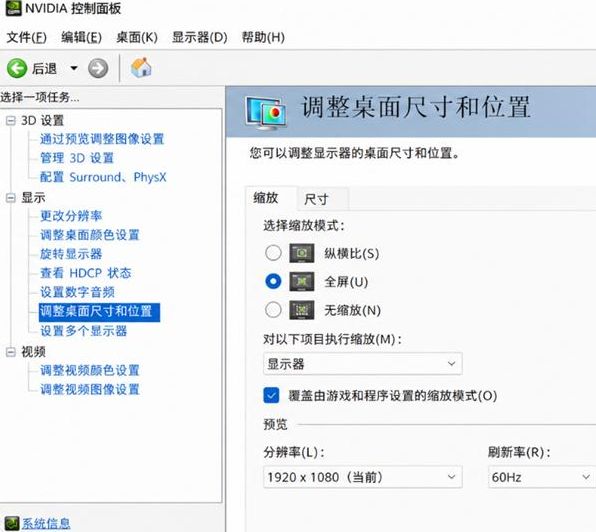
3. NVIDIA / AMD显卡控制面板关闭过扫描(HDMI接显示器常见)
N 卡(NVIDIA)可以按下面方式调整:
1. 打开 NVIDIA 控制面板,进入【显示】→【调整桌面尺寸和位置】。
2. 将缩放模式设置为【全屏】,并勾选【使用 NVIDIA 缩放功能】,然后点击【应用】。
A 卡(AMD)可以按下面方式调整:
打开 AMD 设置,进入【显示】页面,找到【过扫描】或类似选项,将滑块调整到 0%。
4. 显示器硬件按键调整
如果系统和显卡设置都正常,还可以通过显示器机身实体按键打开 OSD 菜单继续检查。
找到【画面比例】【缩放】【过扫描】等选项,将画面比例设置为 100% 或原始比例,不要选择自动、4:3 等可能压缩画面的模式。
部分显示器提供“自动调整 AUTO”功能,可以执行一次自动校准,让显示器重新匹配输入信号。
5. 线材问题
HDMI 线、VGA 线接触不良,或者线材质量较差,也可能导致输出信号异常,从而出现黑边或画面比例不对。可以先重新插拔接口,有条件的话更换一根视频线测试。
以上方法基本覆盖了重装后画面不能铺满的常见原因。后续如果需要更多重装系统、驱动修复和电脑显示问题教程,可以继续关注我们的官网。


温馨提示:本文由金舟软件网站编辑出品转载请注明出处,违者必究(部分内容来源于网络,经作者整理后发布,如有侵权,请立刻联系我们处理)
 已复制链接~



