





























































怎么把系统装到电脑新加的固态硬盘?
- 来源: 金舟软件
- 作者:luoqiuyi
- 时间:2026-08-31 10:08:29

金舟一键系统重装
-

- win10,win11系统重装,系统还原,一键重装,支持笔记本和台式电脑,电脑小白都能用的重装系统大师,安全纯净无捆绑,全程无人值守,支持Win10/win11系统的在线重装
-


金舟一键系统重装
-
 官方正版
官方正版
-
纯净安全
-
软件评分:
电脑新加固态硬盘后,如果想把系统装到这块新盘里,需要先在 PE 或磁盘管理中完成硬盘初始化和分区,再选择正确的系统分区进行安装。操作前务必分清新硬盘和原硬盘,避免把已有数据盘误格式化。
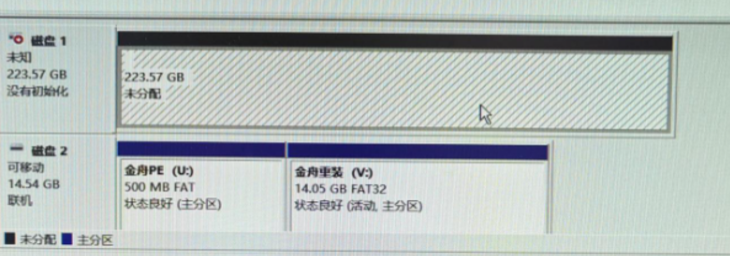
电脑使用 U 盘重装并进入 PE 后,如果能看到新硬盘处于“没有初始化”或“未分配”状态,说明硬盘已经被识别,但还不能直接安装系统,需要先按下面步骤处理。
步骤1:初始化硬盘(必须先做)
1.在磁盘管理界面,鼠标右键点击左侧“未知/没有初始化”的硬盘名称区域,不要点右侧的“未分配”色块,以免找不到初始化入口。
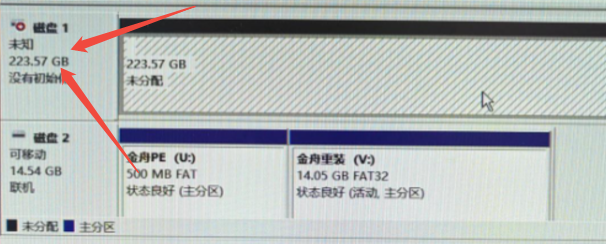
2.在弹出的菜单中点击【初始化磁盘】,随后会出现分区表选择窗口。
安装 Win10/Win11 时建议选择 GPT(GUID 分区表)。现在大多数电脑使用 UEFI 启动,GPT 的兼容性和后续扩展性更好。
如果是较老电脑安装 Win7,才考虑选择 MBR。虽然 2TB 以下硬盘 GPT 和 MBR 都能使用,但新装 Win10/Win11 时仍建议优先 GPT。
确认窗口中勾选的是新加的那块硬盘,不要勾选其他已有硬盘,确认无误后点击【确定】完成初始化。
步骤2:给硬盘分区(分系统盘C盘+数据盘,也可以整盘只分C盘)
初始化完成后,硬盘右侧的长条区域通常仍会显示为“未分配”,这时还需要创建分区后才能用于安装系统。
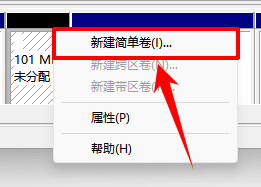
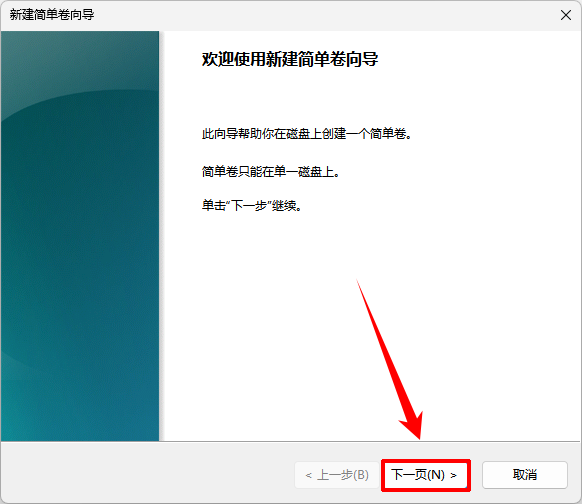
1.右键点击硬盘右侧的“未分配”区域,选择【新建简单卷】,在弹出的分区向导中点击【下一步】。
2.设置 C 盘(系统盘)大小时,可以根据硬盘容量和日常使用需求来分配:
Win10/Win11 建议 C 盘至少预留 80GB-120GB(可输入 81920 MB-122880 MB),系统和常用软件会更宽裕,剩余空间可以后续分成 D 盘保存文件。
如果你打算把整块固态硬盘都作为 C 盘使用,容量位置保持默认最大值即可,不需要再额外划分 D 盘。
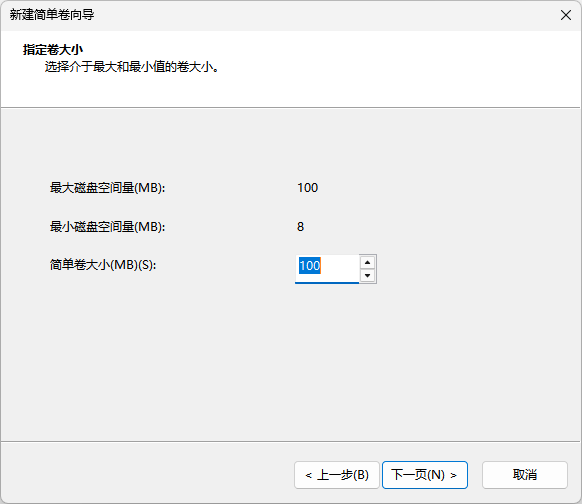
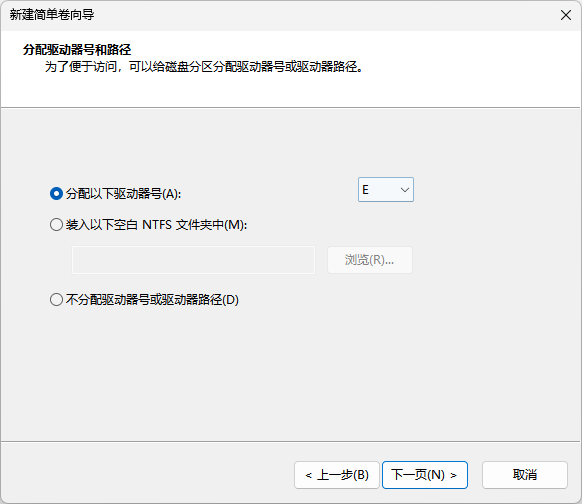
3.继续点击【下一步】,给分区分配驱动器号;在 PE 环境中盘符可能会临时变化,后续以安装程序中显示的目标分区为准。
4.格式化设置中,文件系统选择“NTFS”,卷标可以填写“系统盘”,勾选【执行快速格式化】,再点击【下一步】→【完成】。

5.如果硬盘还有剩余未分配空间,可以重复【新建简单卷】操作,将剩余空间分成 D 盘或其他数据盘。
步骤3:把系统安装到硬盘的C分区
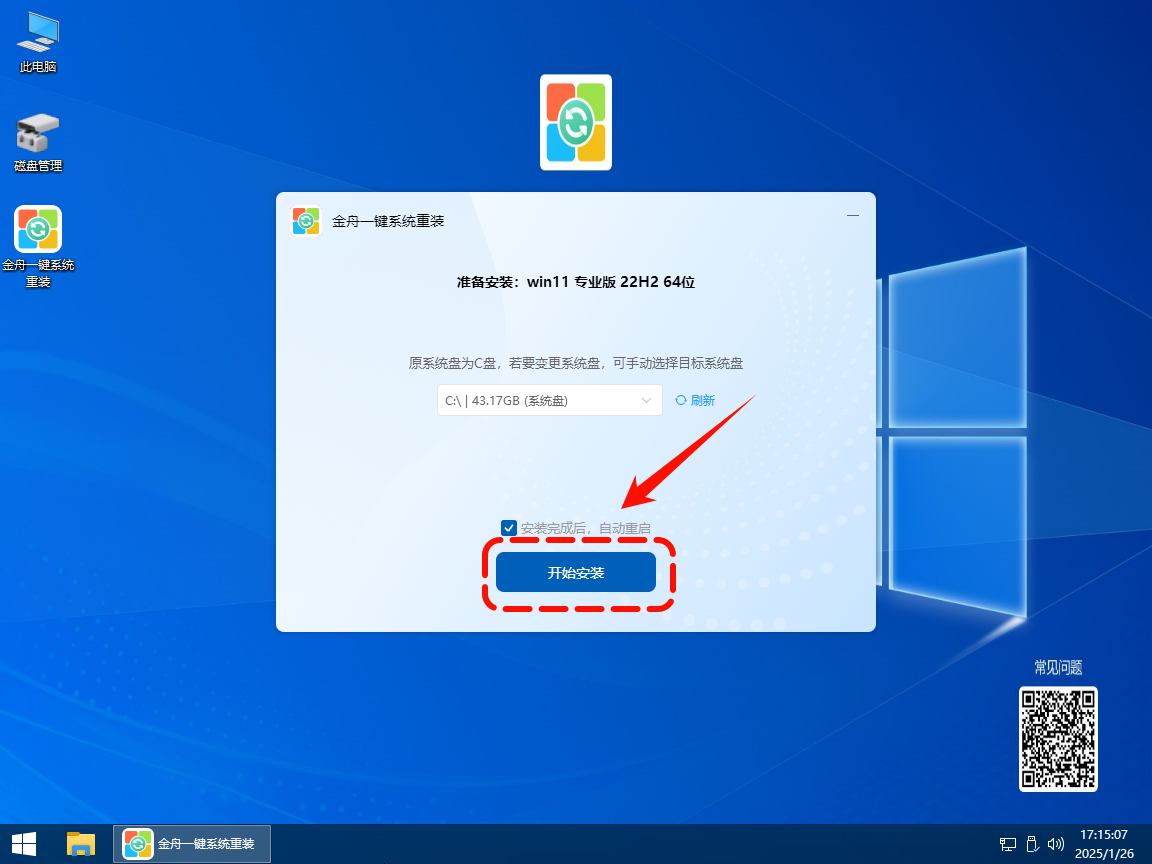
1.回到 PE 桌面,打开金舟系统重装程序,等待软件识别当前硬盘分区。
2.在安装位置中选择刚才新建并格式化好的系统分区,也就是准备作为 C 盘使用的固态硬盘分区。
3.点击【开始安装】后耐心等待系统部署完成,期间不要拔掉 U 盘或断开电源。
常见问题
1.不要格式化或删除金舟 PE 所属的 U 盘分区,否则会导致当前 PE 装机环境丢失,安装流程可能中断。
2.初始化和分区操作可能清空目标硬盘上的数据。如果是全新硬盘通常不用担心;如果不是新盘,务必先备份重要文件。
文章小结:
完成分区和安装后,重启电脑即可从新固态硬盘进入系统。更多系统安装、硬盘分区和重装教程,可以继续关注我们的官网。


温馨提示:本文由金舟软件网站编辑出品转载请注明出处,违者必究(部分内容来源于网络,经作者整理后发布,如有侵权,请立刻联系我们处理)
 已复制链接~



