





























































聊天记录如何按类型批量导出?
- 来源: 金舟软件
- 作者:Kylin
- 时间:2026-08-10 10:00:32

聊天导出助手
-

- 聊天导出助手是一款微信聊天记录导出与存档工具。支持将文字、图片、语音等聊天内容批量导出至本地设备,支持导出 PDF、Word、TXT、HTML、Excel 等多种常用文档格式,满足不同归档、查阅需求。
-

聊天导出助手
-
 官方正版
官方正版
-
纯净安全
-
软件评分:
 AI摘要
AI摘要
按类型批量导出功能让用户只需几步就能分类保存聊天内容,比如单独导出文本、图片、语音、视频或表情包。操作简单:进入导出页面,选择类型,设置条件,点击批量导出,即可在记录中查看进度和文件。这特别适合整理资料或归档素材,让管理更高效清晰。
摘要由平台通过智能技术生成按类型批量导出适合用户只想导出某一类聊天内容的情况,比如只导出聊天文本、图片、语音、视频、表情包或文件。该方式分类清晰,适合资料整理和批量归档。
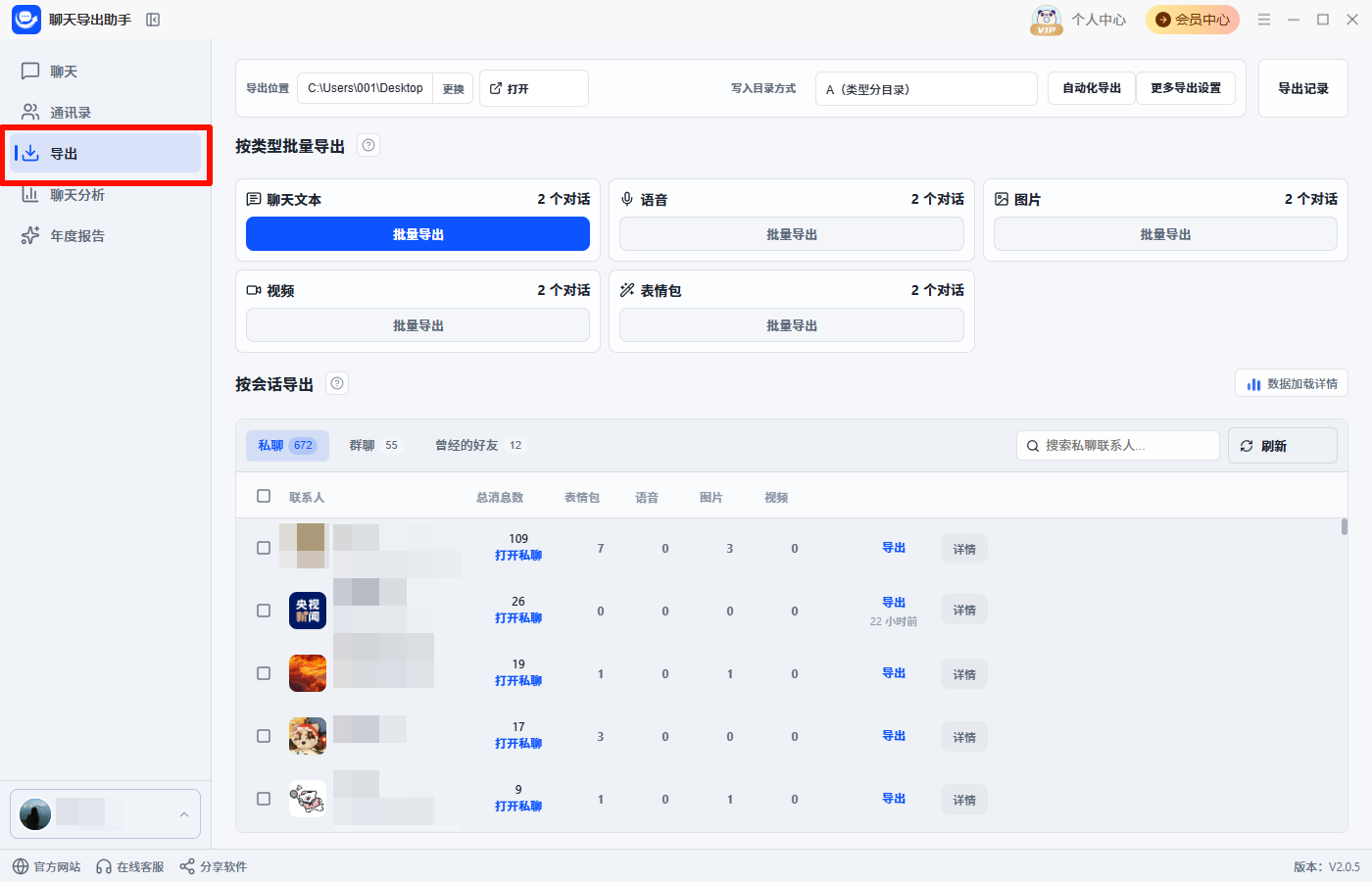
Step1:进入导出页面
打开聊天导出助手,在左侧菜单中点击【导出】。
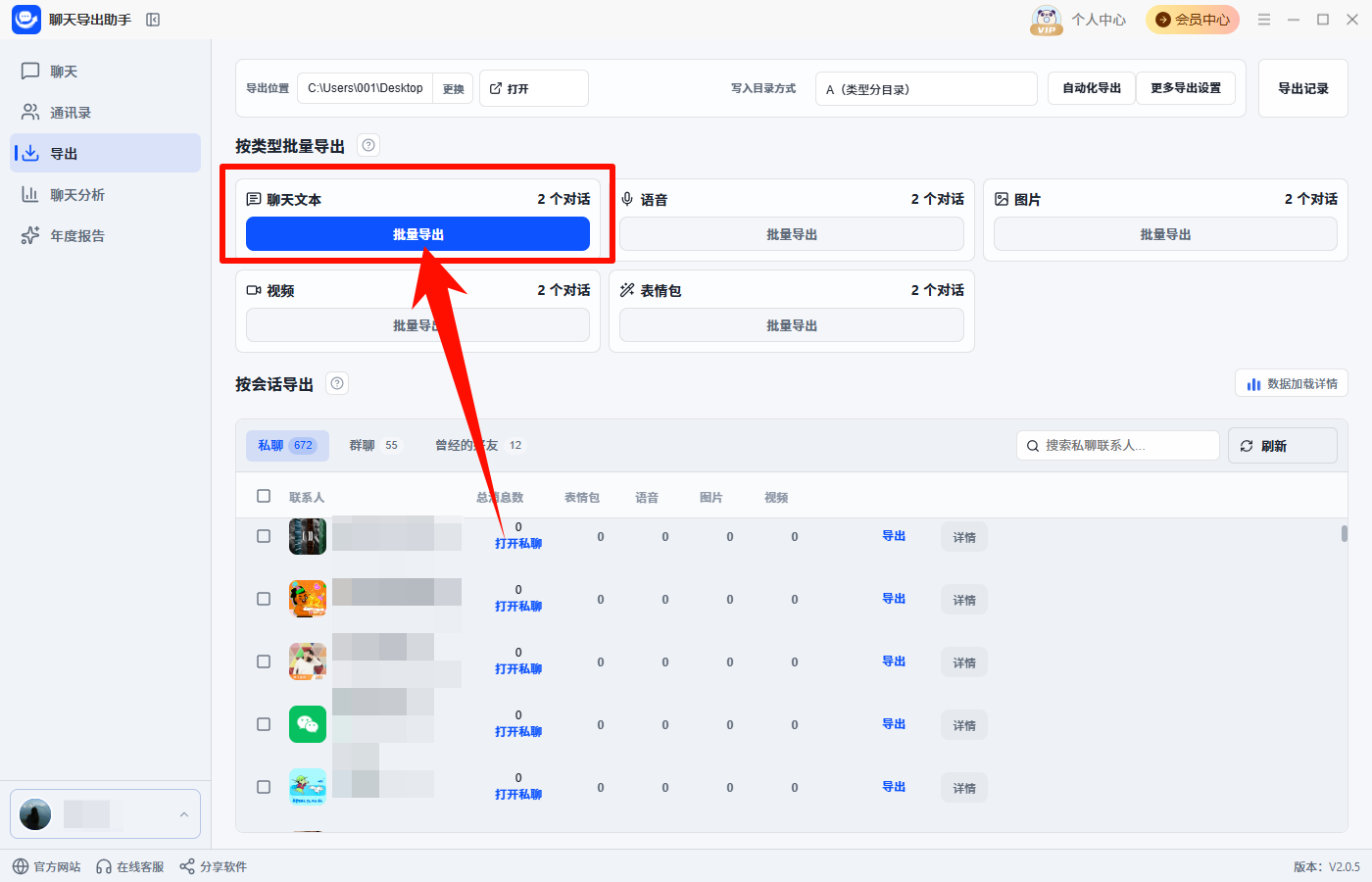
Step2:选择按类型批量导出
在导出页面中找到【按类型批量导出】区域。
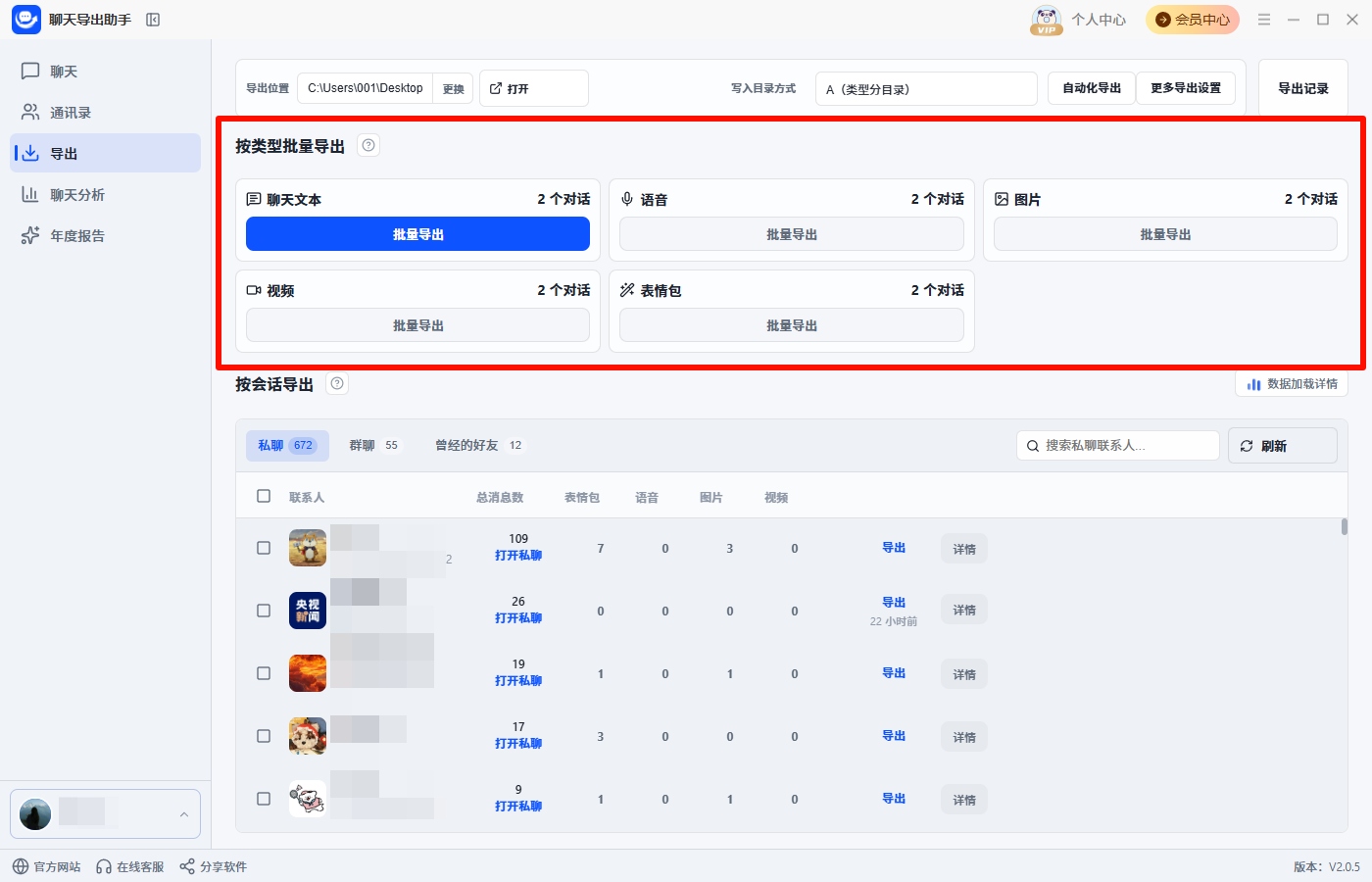
Step3:选择需要导出的数据类型
根据实际需要选择对应类型,例如:
(1)聊天文本:导出文字聊天内容。
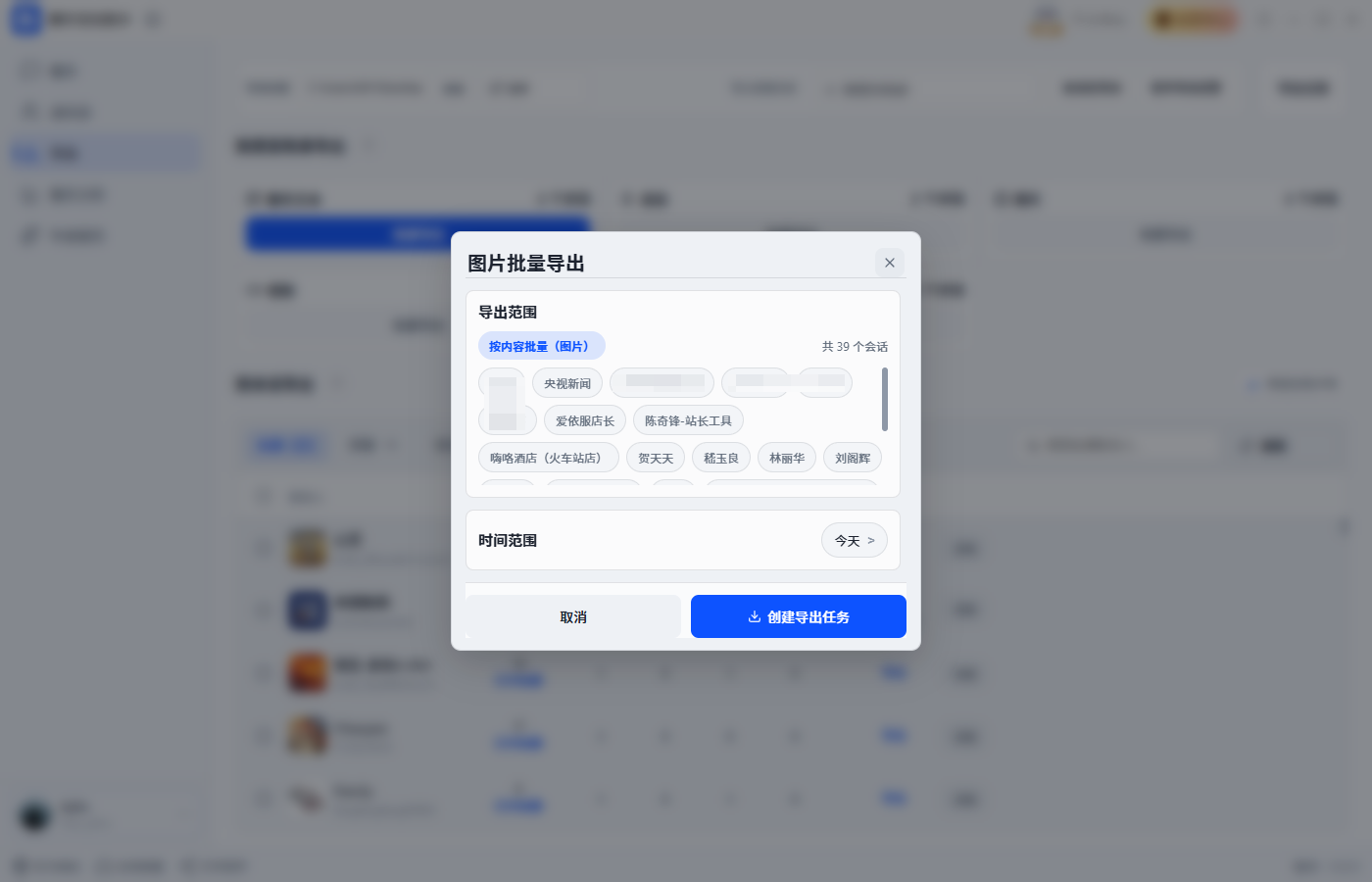
(2)图片:导出聊天中的图片内容。
(3)语音:导出微信语音消息。
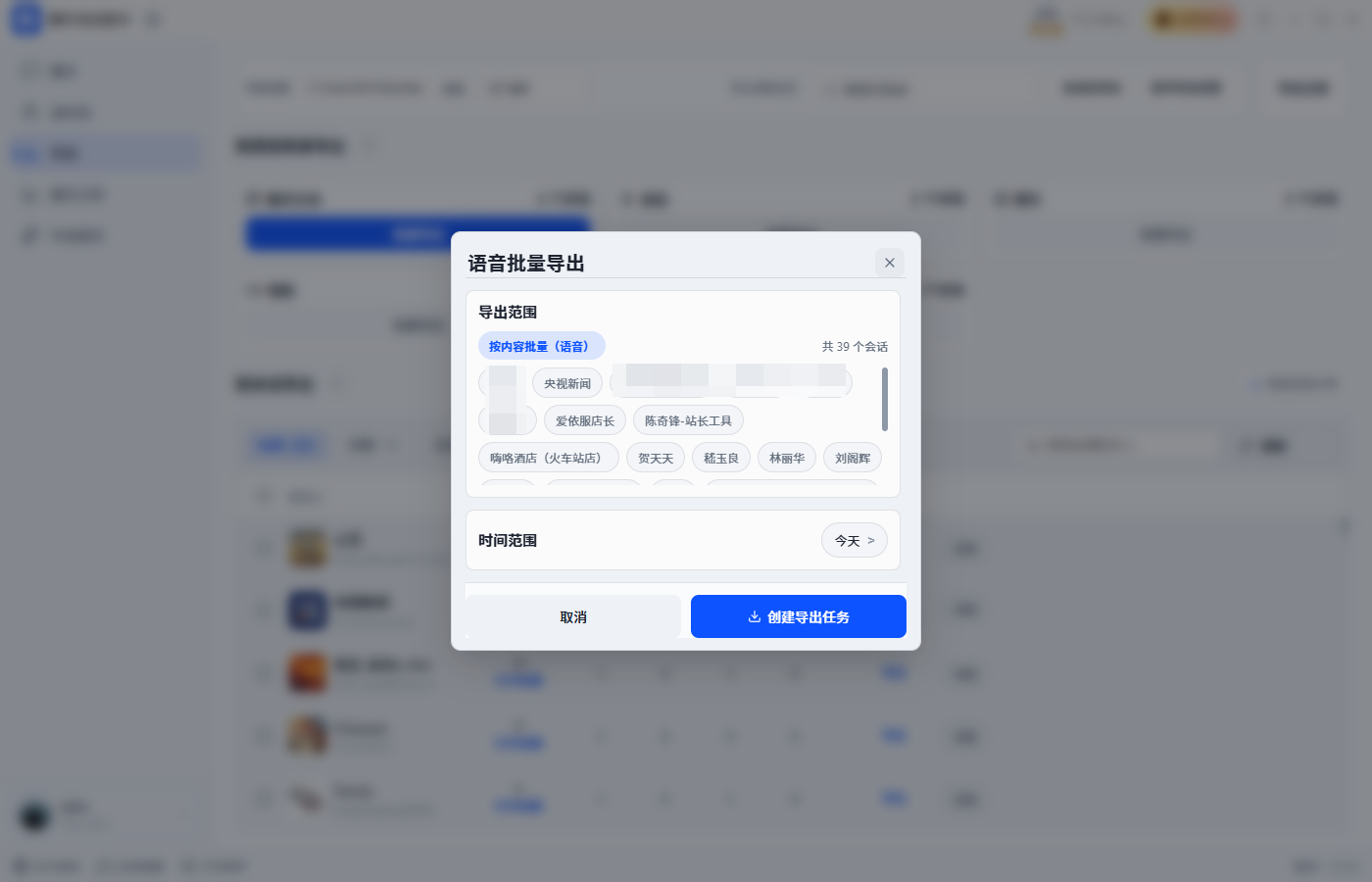
(4)视频:导出聊天中的视频内容。
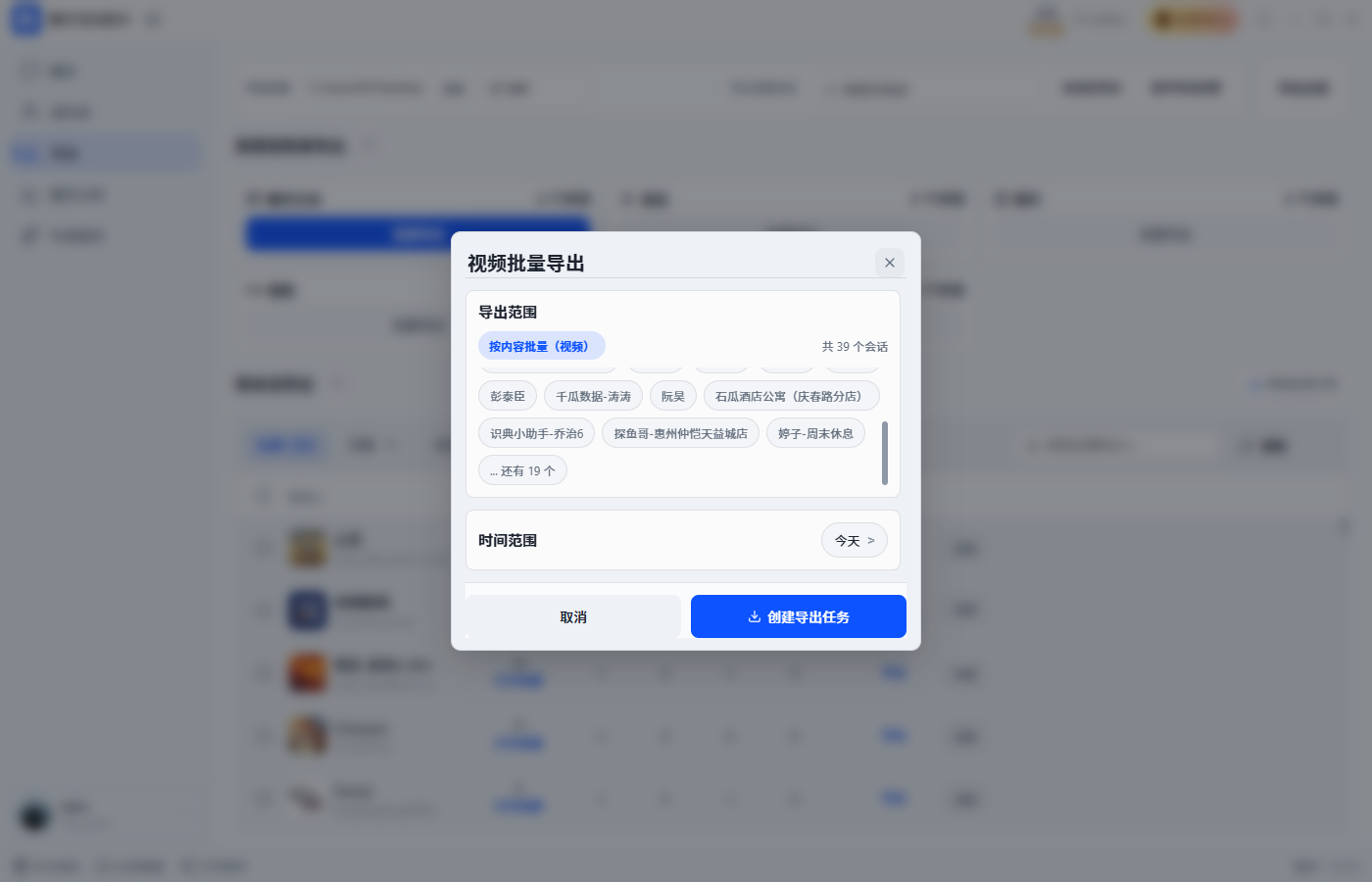
(5)表情包:导出聊天中的表情内容。
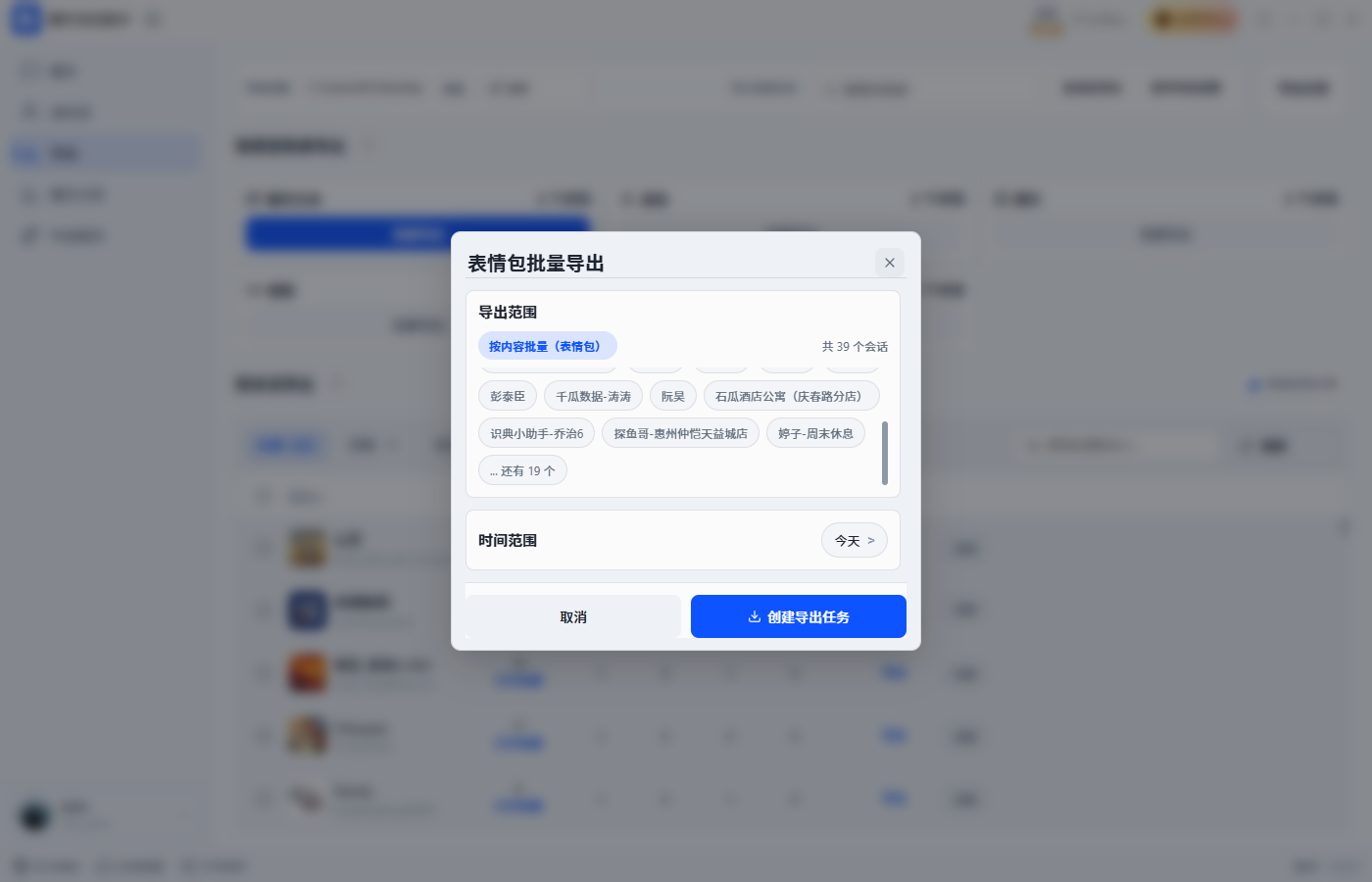
Step4:点击批量导出
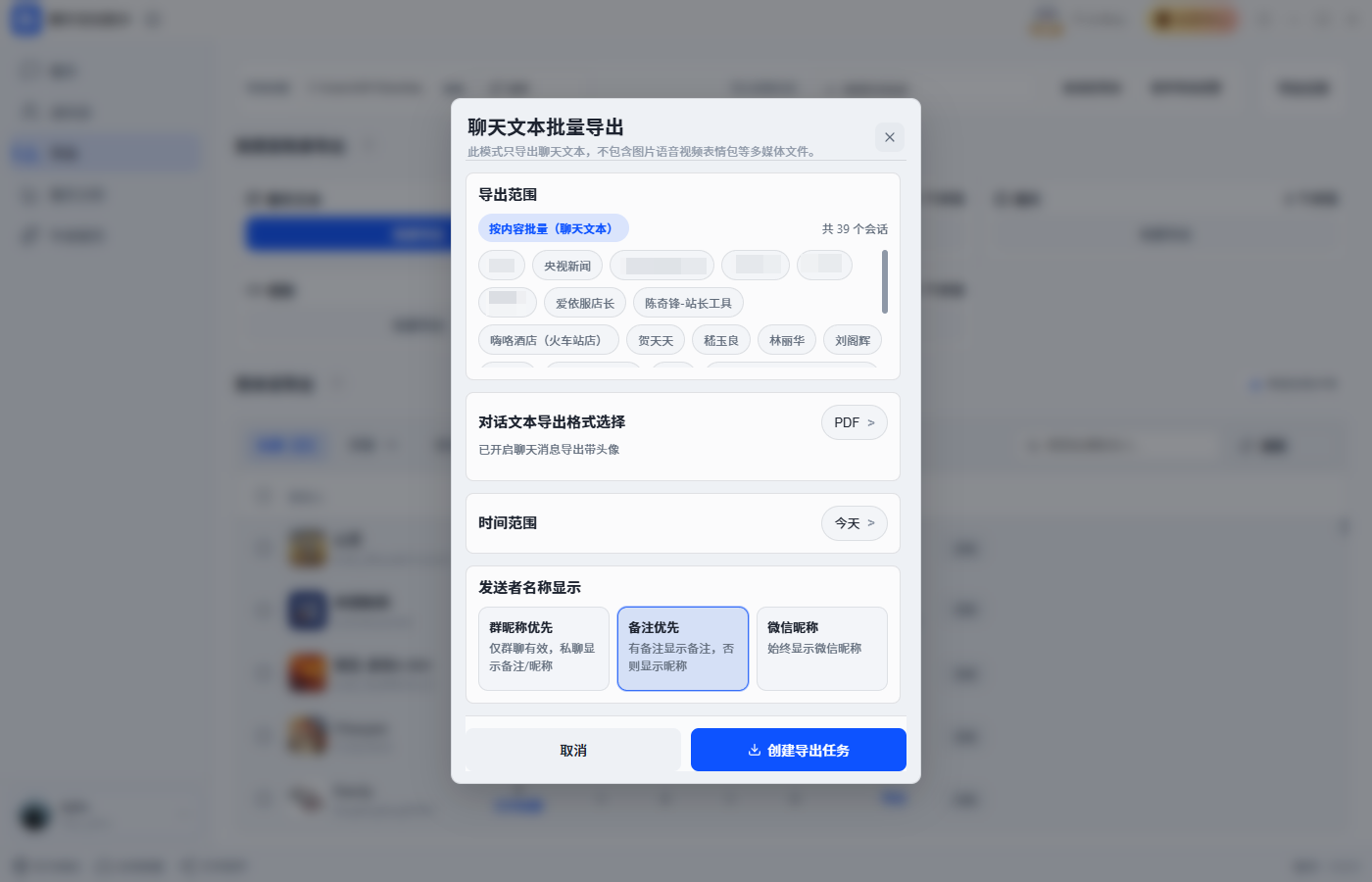
选择目标类型后,点击对应的【批量导出】按钮(以聊天文本批量导出为例),进入导出设置窗口。
Step5:设置导出条件
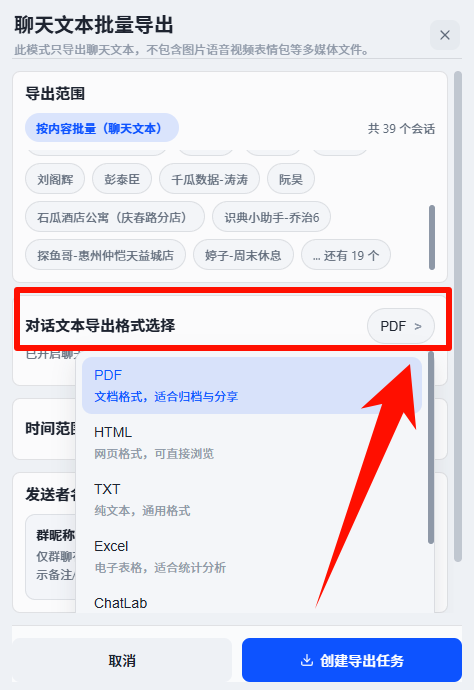
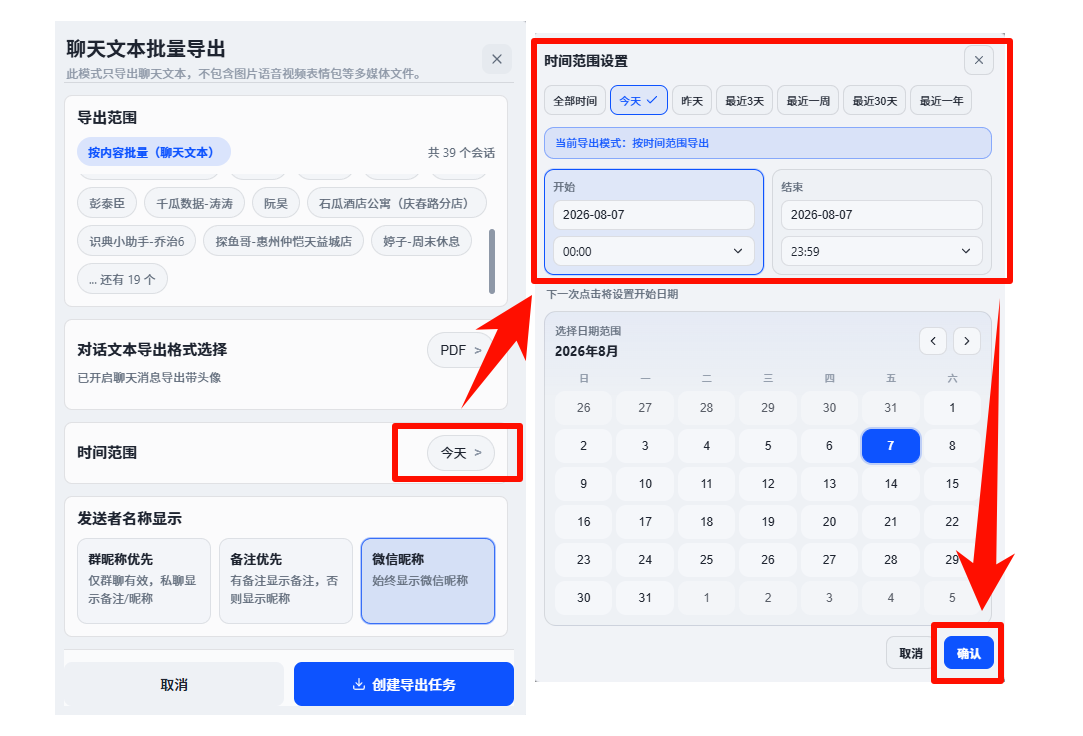
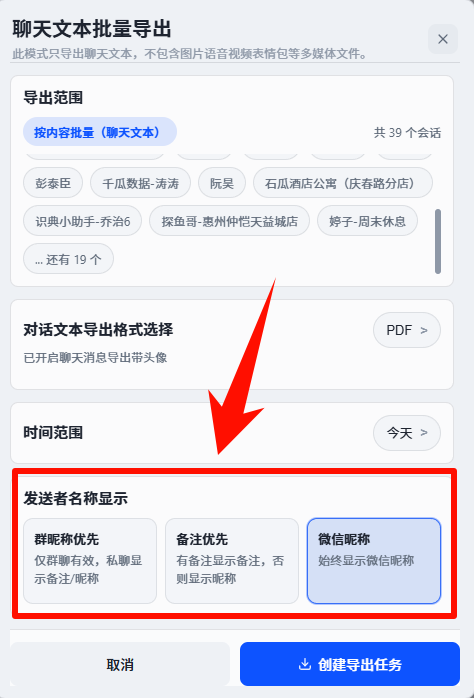
可根据需要设置导出范围(默认软件识别的本地全部对话范围)、导出格式(如下图1)、时间范围(如下图2)、发送者名称显示方式(如下图3)等参数。
Step6:创建任务并查看进度
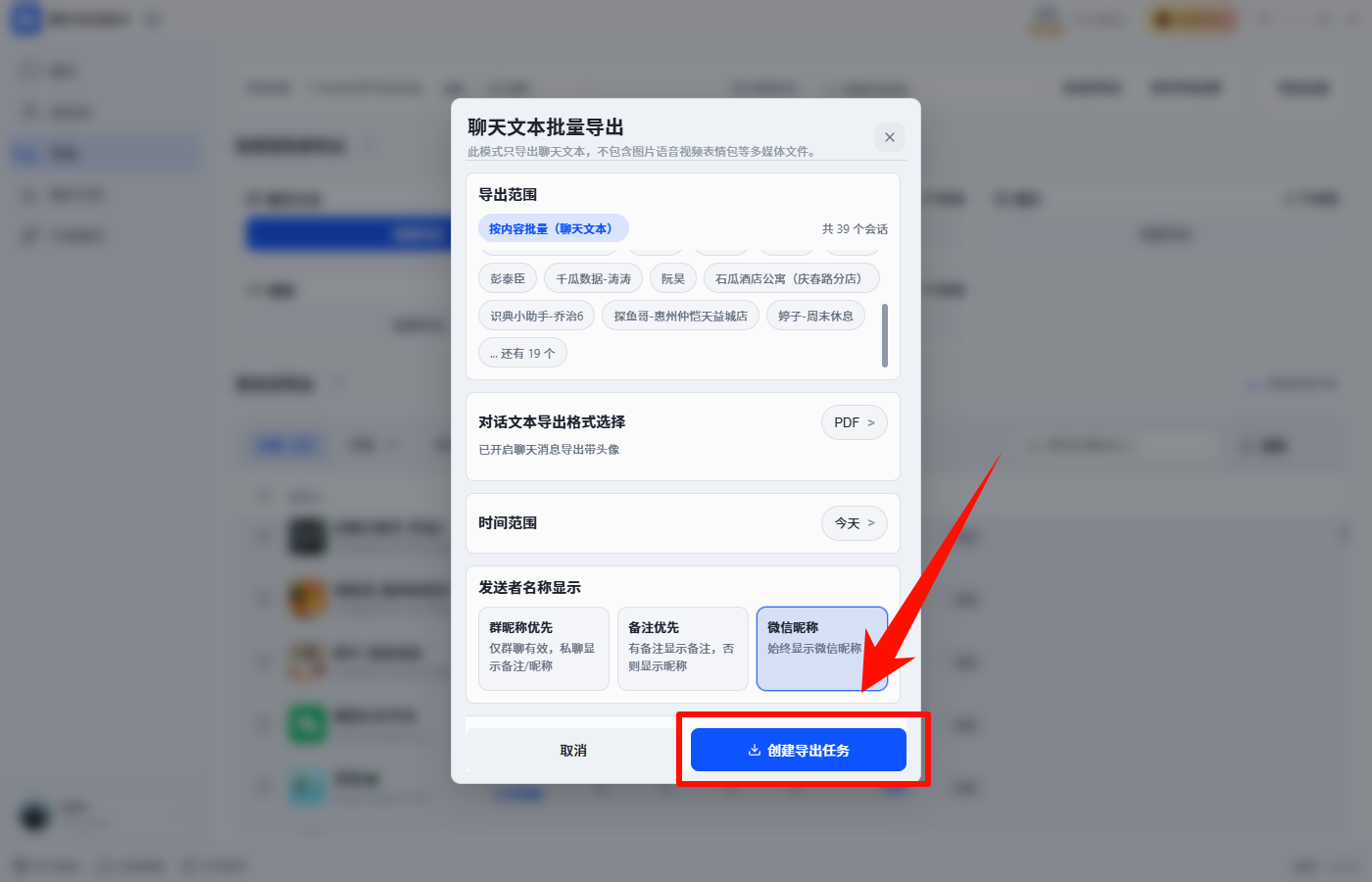
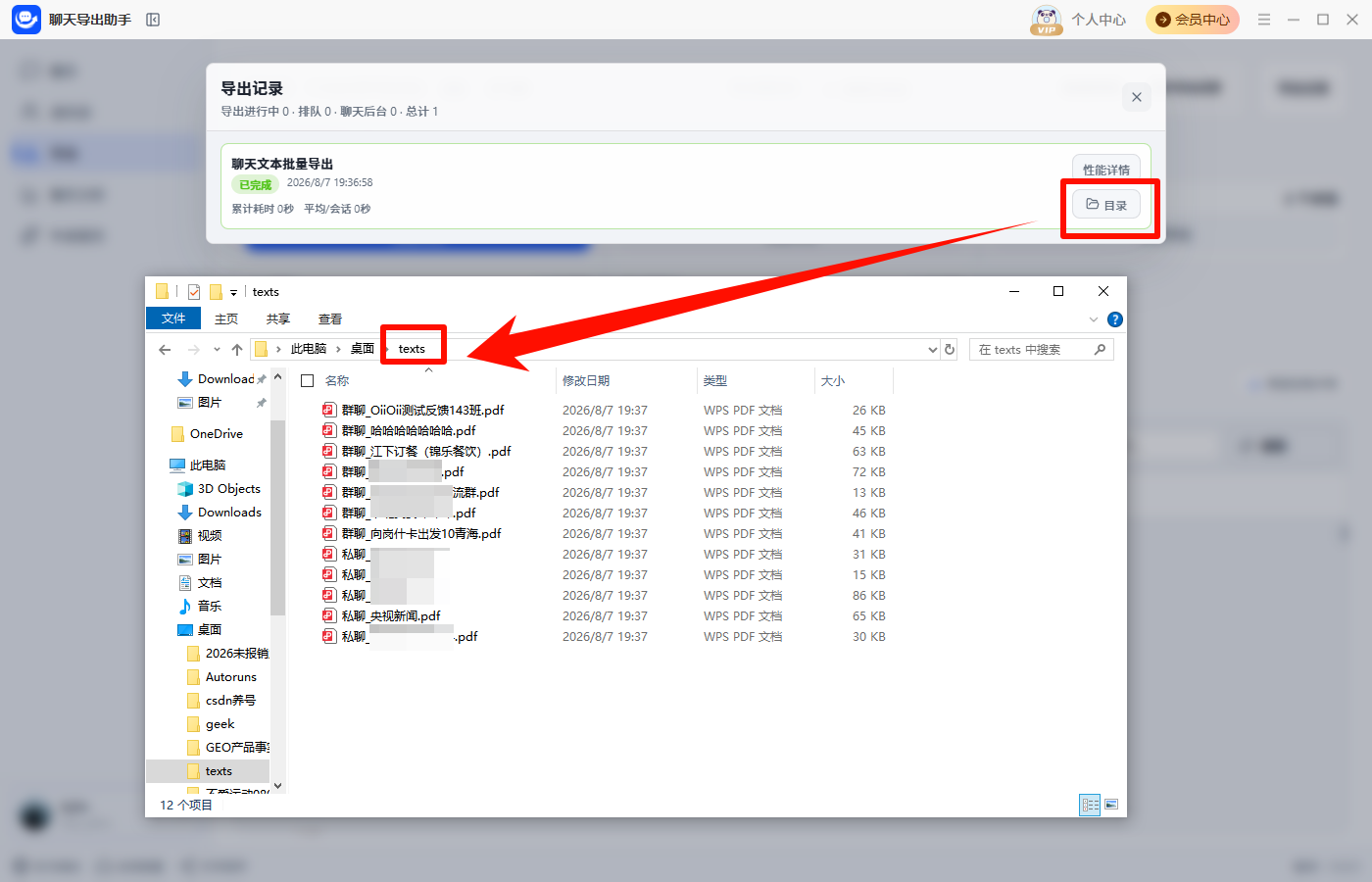
确认无误后,点击【创建导出任务】。随后进入【导出记录】查看任务进度,导出完成后点击【目录】查看文件。
使用建议:
如果只需要保存聊天文字,选择【聊天文本】导出即可;如果需要整理媒体素材,可分别选择图片、语音、视频等类型导出,后续管理更清晰。


温馨提示:本文由金舟软件网站编辑出品转载请注明出处,违者必究(部分内容来源于网络,经作者整理后发布,如有侵权,请立刻联系我们处理)
 已复制链接~



