































































文件太大怎么办?Mac电脑一次压缩文件!轻松减重!
- 来源: 金舟软件
- 作者:Kylin
- 时间:2026-08-03 15:27:53


 官方正版
官方正版
在日常办公和学习中,我们经常会遇到文件太大的情况。比如图片素材、PDF资料、视频文件、项目文件夹等,单独保存时占空间,发送给别人时又容易受到平台大小限制。尤其是在 Mac 电脑上整理资料时,如果文件数量多、体积大,逐个处理不仅麻烦,也会影响传输效率。
那么,Mac 电脑文件太大怎么办?其实可以使用 万能解压缩专家 for Mac 将文件或文件夹一次性压缩打包,让文件体积更小,也更方便保存、上传和分享。下面就为大家介绍具体操作方法。
一、Mac电脑一次压缩文件教程
步骤1:打开万能解压缩专家 for Mac
在 Mac 电脑上运行 万能解压缩专家 for Mac,进入软件首页。

步骤2:添加需要压缩的文件或文件夹
进入压缩页面后,可以点击【添加】,选择需要压缩的内容。
如果文件已经整理好,也可以直接将多个文件或整个文件夹拖拽到软件窗口中。
软件支持一次添加多个文件,适合批量打包办公资料、图片、视频、文档和项目文件夹。

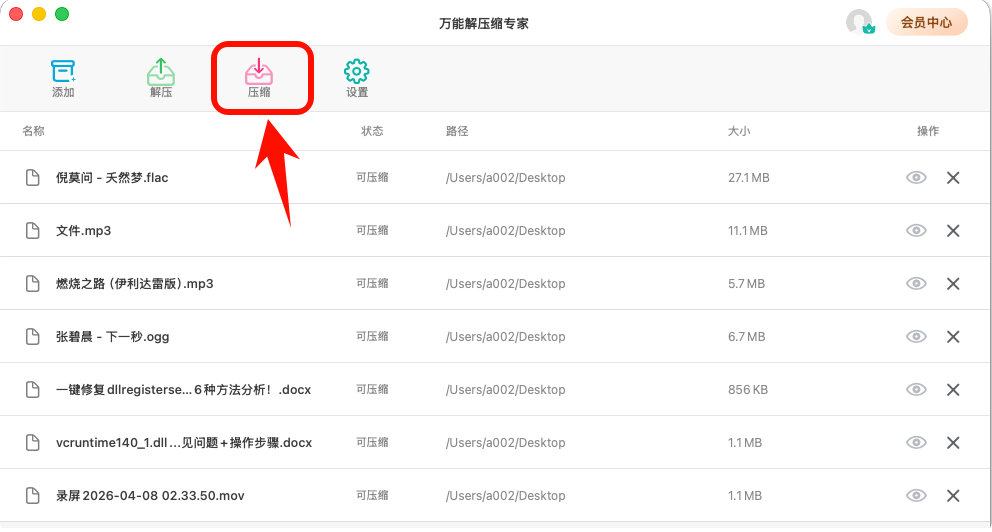
步骤3:点击【压缩】
文件添加完成后,点击上方的【压缩】按钮,进入压缩流程。
步骤4:设置输出目录
文件添加完成后,设置压缩包保存位置。可以选择与原文件相同目录,也可以自定义保存到桌面、文档文件夹或指定文件夹中,方便后续查找。
建议不要直接覆盖原文件,保留原始文件便于后续修改或重新压缩。

步骤5:选择压缩格式和压缩方式
万能解压缩专家 for Mac 支持两种压缩模式,合并压缩即将所有文件压缩成一个压缩包,分别压缩即添加的每个文件分别压缩成压缩包。

万能解压缩专家 for Mac 支持常见压缩格式,用户可以根据使用场景选择:
压缩格式 | 特点 | 推荐场景 |
|---|---|---|
ZIP | 兼容性强,打开方便 | 日常办公、跨设备发送 |
7z | 压缩率较高,文件体积更小 | 资料归档、节省空间 |
TAR | 适合打包文件夹 | 技术资料、文件归档 |
如果只是发送给同事、朋友或客户,建议选择 ZIP 格式;如果更看重压缩后的体积,可以选择 7z 格式。

步骤6:设置密码保护,可选
如果压缩包中包含合同、证件、财务资料或个人隐私文件,可以开启【添加密码】功能。输入并确认密码后,软件会在压缩时对文件进行保护。
需要注意的是,密码一旦忘记通常无法找回,建议妥善保存。

步骤7:点击立即压缩
确认文件列表、输出目录、压缩格式和密码设置无误后,点击【压缩】按钮。软件会自动开始压缩处理,等待完成即可。

此时,原本零散的多个文件已经被打包成一个压缩文件,不仅更方便传输,也能减少文件体积,让 Mac 文件管理更加清爽。
二、压缩文件时怎么选择设置?
如果不确定怎么设置,可以参考以下建议:
日常文件发送:选择 ZIP 格式,兼容性更好,接收方更容易打开。
大文件归档保存:选择 7z 格式,压缩效果通常更明显。
多个文件夹整理:先按内容分类,再分别压缩,后续查找更方便。
重要资料传输:开启密码保护,避免文件被随意查看。
平台上传受限:可以尝试更高压缩率,或将文件分批压缩。
以上就是使用 万能解压缩专家 for Mac 一次压缩文件的方法。通过压缩文件功能,我们可以快速添加多个文件或文件夹,选择合适的压缩格式,设置输出路径,还可以为重要文件添加密码保护。
无论是 Mac 办公文件整理、大文件传输、资料备份,还是图片、视频、PDF 文件打包保存,万能解压缩专家 for Mac 都能帮助我们更高效地完成文件压缩,让文件轻松减重。


温馨提示:本文由金舟软件网站编辑出品转载请注明出处,违者必究(部分内容来源于网络,经作者整理后发布,如有侵权,请立刻联系我们处理)
 已复制链接~



