































































如何一次性批量解压压缩包?
- 来源: 金舟软件
- 作者:Kylin
- 时间:2026-08-03 15:27:53


 官方正版
官方正版
在日常办公和学习中,我们经常会一次性收到多个压缩包,比如项目资料、图片素材、课程文件、安装包、合同文档等。如果一个个手动解压,不仅操作重复,还容易把文件解压到不同位置,后续查找起来很麻烦。
Mac 电脑如何一次性批量解压多个压缩包呢?可以使用 万能解压缩专家 for Mac 的批量解压功能,将多个压缩包统一导入、统一设置路径,并一次性完成解压。下面就为大家介绍具体操作方法。
一、万能解压缩专家 for Mac批量解压教程
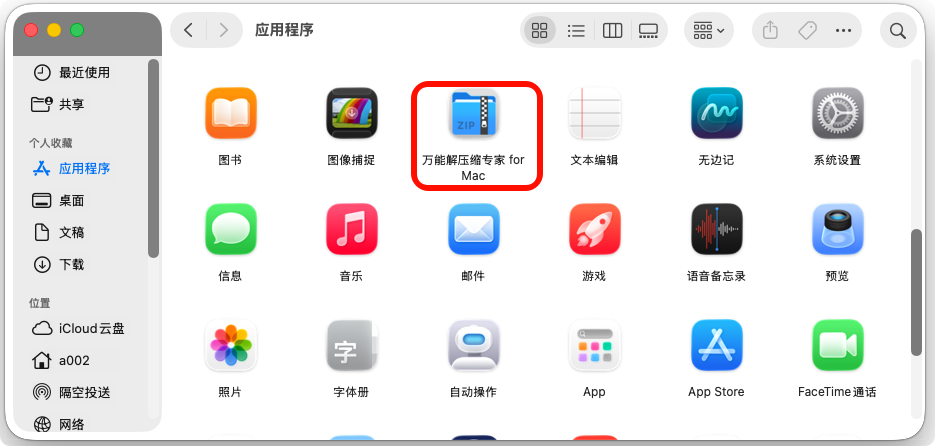
步骤1:打开万能解压缩专家 for Mac
步骤2:批量添加压缩包
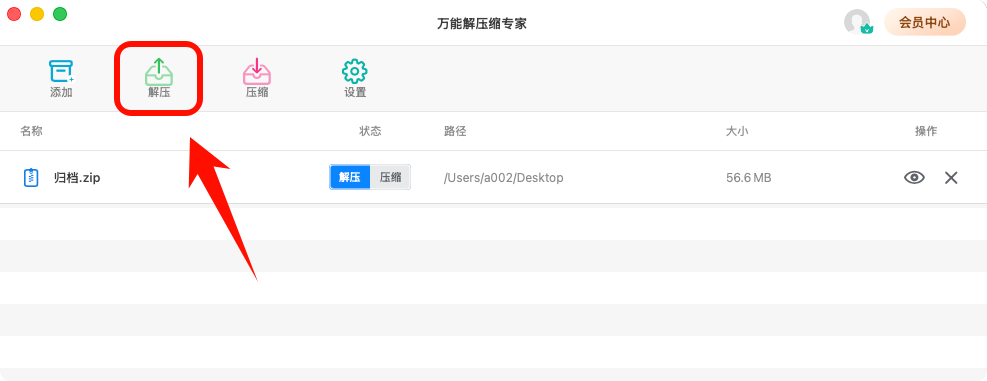
进入解压页面后,可以点击【添加】按钮,一次选择多个压缩包文件进行添加。也可以直接将多个压缩包拖拽到软件窗口中。
软件支持多种常见压缩包格式,例如 ZIP、RAR、7z、TAR、GZ、BZ2、XZ 等,适合集中处理不同来源的压缩文件。

步骤3:选择【解压】
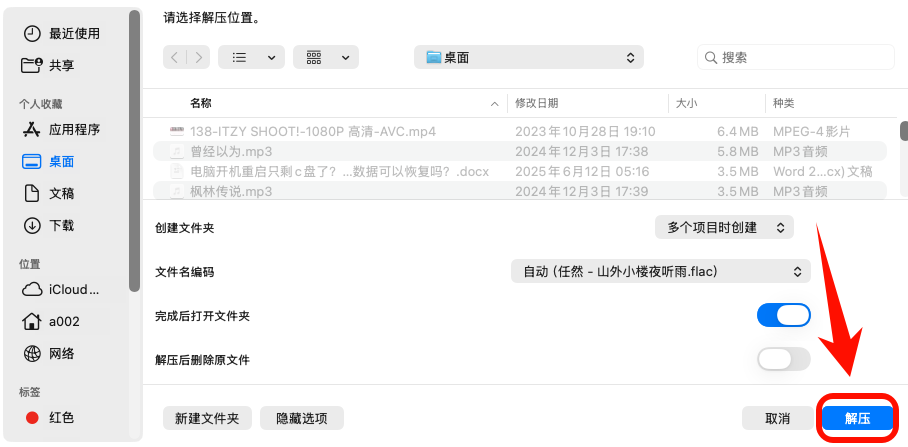
步骤4:设置解压输出路径
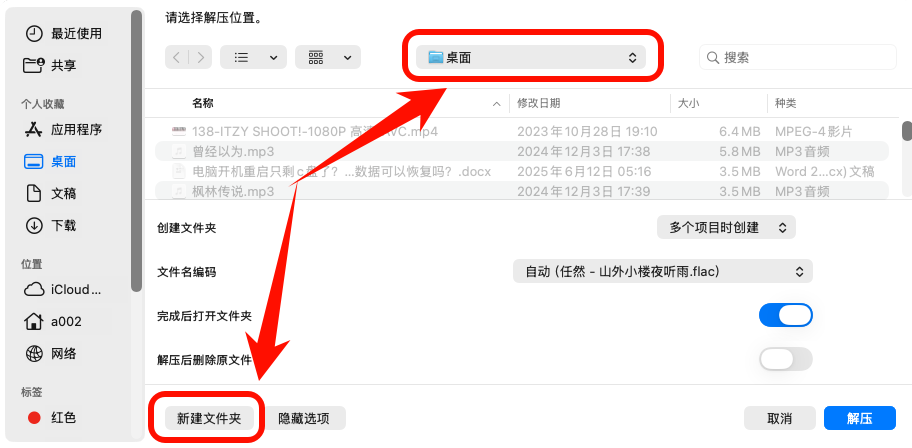
压缩包添加成功后,设置解压后的文件保存位置。可以选择与原压缩包相同目录,也可以自定义选择一个统一的导出文件夹,方便集中管理。
如果压缩包数量较多,建议单独创建一个文件夹作为输出目录,避免文件散落在不同位置。
步骤5:输入密码
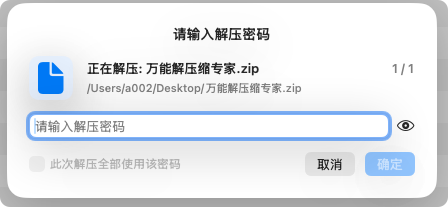
如果压缩包带有密码保护,软件会提示输入密码。输入正确密码后才能继续解压。如没有密码,进入下一步。
步骤6:立即解压
确认设置无误后,点击【解压】。解压完成后,即可在目标文件夹中查看解压后的文件。
二、为什么需要批量解压?
批量解压可以帮助我们提高文件处理效率,尤其适合以下场景:
一次下载了多个资料压缩包;
收到多个项目文件或图片素材包;
需要整理课程资料、办公文档或备份文件;
多个压缩包格式不同,需要统一处理;
不想重复执行添加、设置路径、点击解压等操作。
使用批量解压后,可以减少重复步骤,让多个压缩包处理更加省时。
以上就是使用 万能解压缩专家 for Mac 一次性批量解压压缩包的方法。通过批量解压功能,我们可以一次添加多个压缩包,统一设置输出路径,按需选择单独文件夹保存,并快速完成解压操作。
对于经常处理办公资料、学习文件、图片素材、项目压缩包和下载资源的 Mac 用户来说,批量解压可以明显减少重复操作,让文件整理更加高效。


温馨提示:本文由金舟软件网站编辑出品转载请注明出处,违者必究(部分内容来源于网络,经作者整理后发布,如有侵权,请立刻联系我们处理)
 已复制链接~



