































































电脑开机后一直黑屏怎么回事?电脑启动了但是屏幕黑屏的6种排查方法
- 来源: 金舟软件
- 作者:luoqiuyi
- 时间:2026-07-23 12:00:05


 官方正版
官方正版
 AI摘要
AI摘要
电脑开机黑屏通常由显示器无信号、视频线松动、显卡驱动异常或硬件故障引起。本文针对不同黑屏阶段(如开机无画面、进入Windows后黑屏等)提供6种排查方法,包括检查显示器和线材、移除外接设备等,帮助用户快速定位问题并恢复显示,无需盲目重装系统。
摘要由平台通过智能技术生成电脑开机后一直黑屏,或电脑启动了但是屏幕黑屏,常见于显示器无信号、HDMI或DP线及输入源异常、显卡驱动未响应,以及内存、显卡自检异常。能看到品牌Logo后才黑屏,先查Windows与驱动;开机即无画面,则先查显示器、线材和硬件。
本文适用于Windows 10、Windows 11台式机、笔记本及外接显示器常见黑屏情形,并按黑屏出现阶段提供6种排查方法。
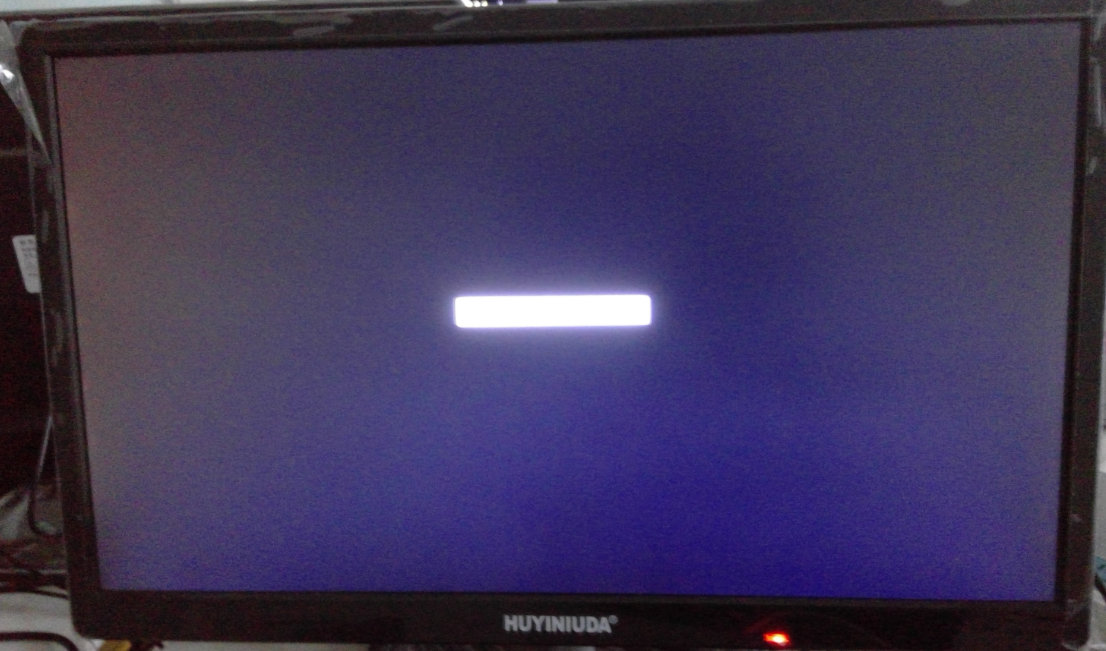
一、电脑开机后一直黑屏怎么回事?
电脑开机后一直黑屏,是指设备通电后没有显示品牌标识、登录界面或桌面画面。判断重点是黑屏出现的时间:进入Windows后黑屏,多与显示设置、驱动或更新有关。开机时始终没有画面,则应优先检查显示器、线材和硬件连接。
常见现象 | 可能原因 | 建议优先查看 |
显示器提示“无信号” | 输入源错误、视频线松动、接口异常 | 方法一:检查显示器和线材 |
电脑启动正常,但屏幕黑 | 显示模式错误、显卡驱动异常 | 方法三:重置显示输出 |
能看到Logo后进入黑屏 | Windows 更新、驱动或启动项异常 | 方法五:恢复环境排查 |
开机无 Logo、无法显示 BIOS | 内存、显卡、主板或屏幕组件异常 | 方法六:检查硬件 |
能听到登录声音但无画面 | 画面输出到其他屏幕、驱动失去响应 | 方法三:检查显示模式 |
二、电脑启动了,但是屏幕黑屏怎么办?6个排查方法
方法一:检查显示器、输入源和视频线
问题:电脑开机显示屏显示无信号黑屏怎么办?主机电源灯亮起、风扇运行,但显示器提示“无信号”。
结论:先确认显示器输入源、视频线和显卡接口,不宜直接重装Windows。
依据:显示器未收到视频信号时,即使电脑已经启动,屏幕也不会显示画面。输入源选错、HDMI或DP线松动、接口接触不稳,都会出现这一现象。
操作步骤:
1.确认显示器电源指示灯亮起,亮度没有被调得过低。
2.按显示器机身上的“菜单”或“输入源”按键,确认接口与实际接线一致。连接HDMI线时,显示器应选择HDMI输入源。
3.关闭电脑和显示器后,重新插紧视频线两端。
4.如设备有多个HDMI或DP接口,可更换另一组接口测试;有备用线材时,也可更换线材进行判断。
5.台式机装有独立显卡时,视频线通常应连接机箱较下方的独立显卡接口,而不是主板视频接口。
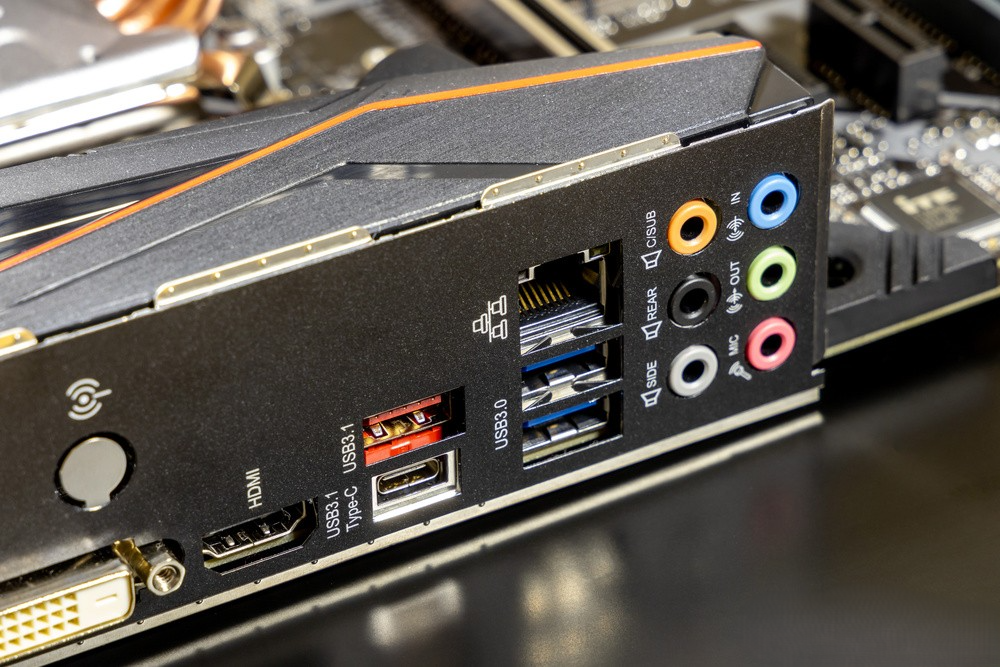
结果判断:切换输入源、重新插紧或更换视频线后恢复画面,问题多位于显示器、线材或接口;若仍提示“无信号”,继续检查独立显卡接口或进入硬件排查。
注意事项:笔记本连接扩展坞、电视或投影仪后发生黑屏,可先断开外接显示设备,再观察内置屏幕是否恢复。
方法二:移除外接设备后重新启动
问题:电脑突然黑屏了是什么情况?部分用户在连接 U 盘、移动硬盘、扩展坞或投影仪后,发现电脑启动异常或屏幕没有画面。
结论:移除非必要外设后进行一次最小化启动,可排除外部设备对启动和显示输出的影响。
依据:电脑开机时会识别部分外接设备。存储设备、扩展坞或供电异常的 USB 配件,可能影响启动顺序,也可能改变显示输出路径。
操作步骤:
1.长按电源键约10秒,等待电脑关闭。
2.拔掉U盘、移动硬盘、读卡器、打印机、扩展坞、投影仪及不必要的 USB 配件。
3.台式机可断开电源线约30秒;笔记本可断开充电器后稍作等待。
4.仅保留电源、显示器、键盘和鼠标,再重新开机。
5.如果画面恢复,再逐个接回外设,观察接入哪个设备后再次出现问题。
结果判断:移除外设后能够正常显示,说明黑屏可能与外接设备、供电或显示输出路径有关;可逐个接回设备确认具体原因。
方法三:重置Windows 显示驱动并检查显示模式
问题:电脑黑屏无法唤醒屏幕,或电脑启动了但是屏幕黑屏,但仍能听到Windows 登录提示音。
结论:可尝试重置显示驱动,并检查画面是否被切换到其他显示设备。
依据:显卡驱动短暂失去响应、双屏设置残留,或电脑此前连接过电视和投影仪,都可能导致Windows 已运行但没有画面。
操作步骤:
1.开机后等待约30秒,给Windows留出进入登录界面的时间。
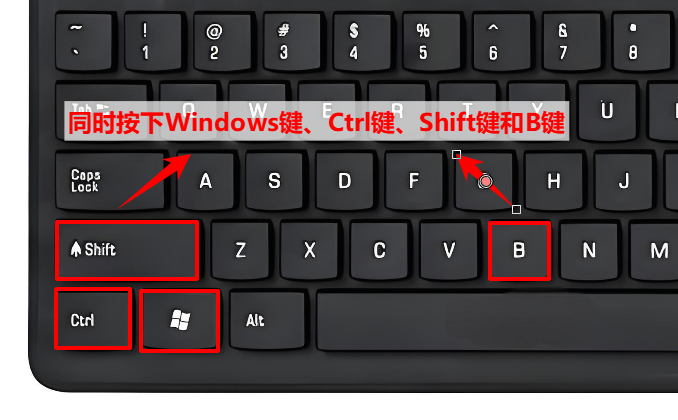
2.同时按下Windows键、Ctrl键、Shift键和B键。
3.等待几秒。若设备发出提示音或屏幕出现短暂闪烁,说明系统已尝试重新初始化显示驱动。
4.若电脑曾连接过电视、投影仪或第二台显示器,可按Windows键和P键打开显示模式切换界面。
5.使用方向键切换显示选项后按回车,间隔数秒观察屏幕变化。
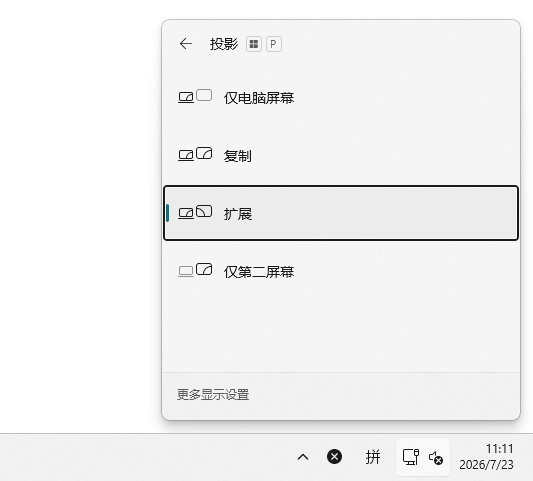
结果判断:快捷键操作后屏幕闪烁、恢复显示,或切换显示模式后出现画面,问题多与显卡驱动或双屏设置有关;无变化且无BIOS画面时,应检查硬件。
注意事项:若从开机起始阶段就没有Logo或BIOS画面,此方法通常不能处理硬件自检问题。
方法四:进入BIOS判断黑屏范围
问题:电脑启动了但是屏幕没显示,到底是Windows问题还是硬件问题?
结论:尝试进入BIOS或UEFI设置界面,可以帮助区分系统阶段黑屏和硬件自检阶段黑屏。
依据:BIOS/UEFI在Windows加载前运行,不依赖Windows显示驱动。若BIOS可以显示,显示器、线材和基础视频输出在多数情况下能够正常工作。
操作步骤:
1.先完成方法一中的显示器和视频线检查。
2.关闭电脑后重新启动。
3.在品牌标识出现前,连续按Del、F2、Esc或设备说明书标注的设置键。不同品牌按键不同,F12常用于启动菜单,不一定直接进入BIOS。
4.若能够显示BIOS或UEFI界面,后续可重点检查Windows、显卡驱动和近期更新。
5.若始终看不到BIOS,显示器也持续无信号,应转入内存、显卡、主板或笔记本屏幕检查。
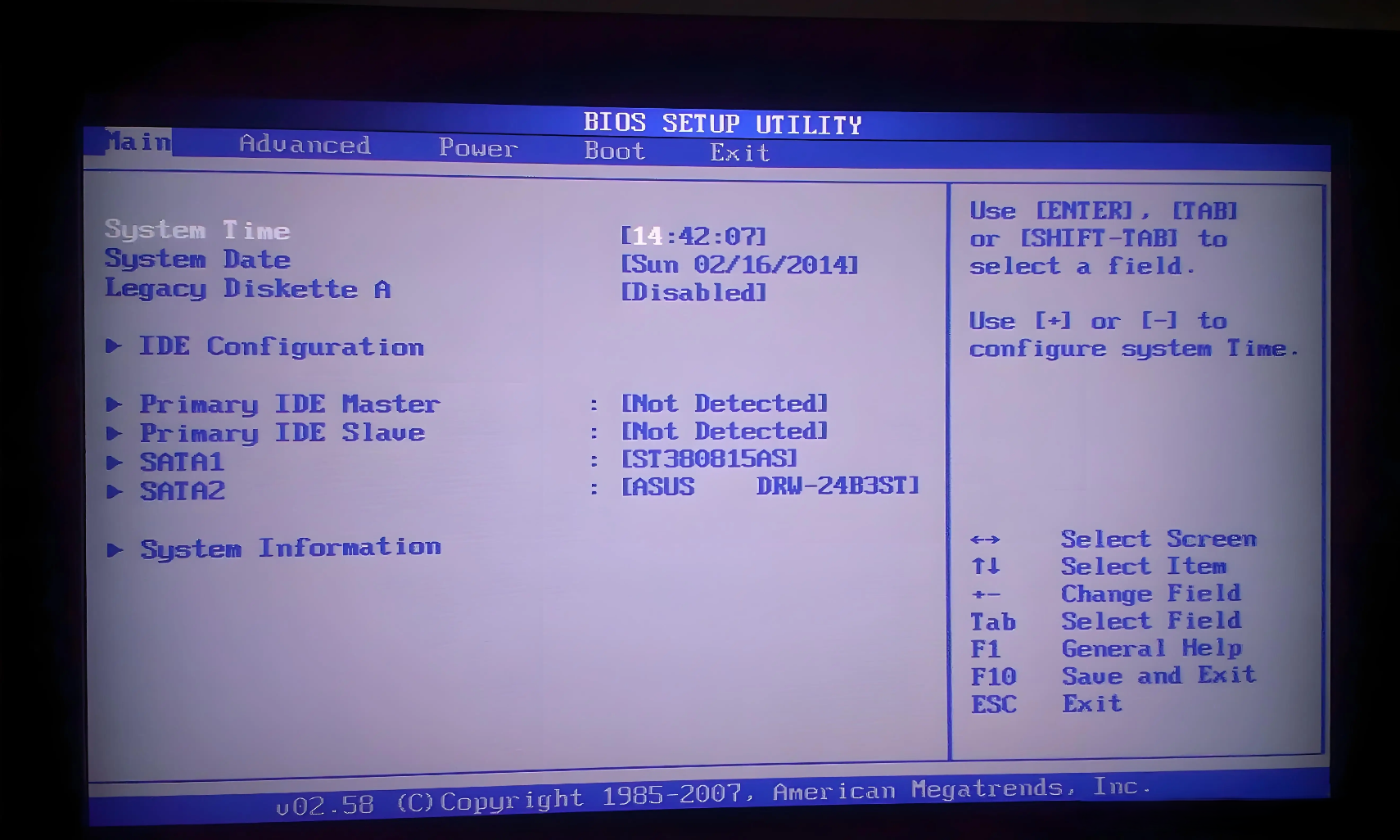
结果判断:能够进入BIOS时,优先排查Windows、显卡驱动和更新;无法显示BIOS时,重点检查内存、显卡、主板或屏幕组件。
方法五:进入Windows恢复环境处理驱动或更新异常
问题:电脑开机后黑屏进入不了桌面怎么解决?开机时可以看到Windows标识或加载圆圈,随后屏幕变黑。
结论:可进入Windows恢复环境,检查近期显卡驱动或系统更新是否与黑屏有关。
依据:最小驱动启动状态只加载必要组件。若在这一状态下可以进入桌面,黑屏通常与正常启动时加载的驱动、服务或更新有关。
操作步骤:
1.仅在已经看到Windows 启动标识、但无法进入桌面时使用此方法。
2.在Windows加载阶段长按电源键关闭电脑;重复约2至3次,系统可能进入自动修复界面。
3.依次选择“疑难解答”、“高级选项”、“启动设置”,再点击“重启”。
4.重启后按数字4或 F4,进入最小驱动启动状态。
5.右键开始菜单,打开“设备管理器”,展开“显示适配器”,右键显卡设备后选择“属性”。
6.进入“驱动程序”页面。若“回退驱动程序”可用,且黑屏发生在驱动更新后,可尝试回退;若不能回退,可记录显卡型号和驱动版本,再处理近期安装的可疑驱动或更新。
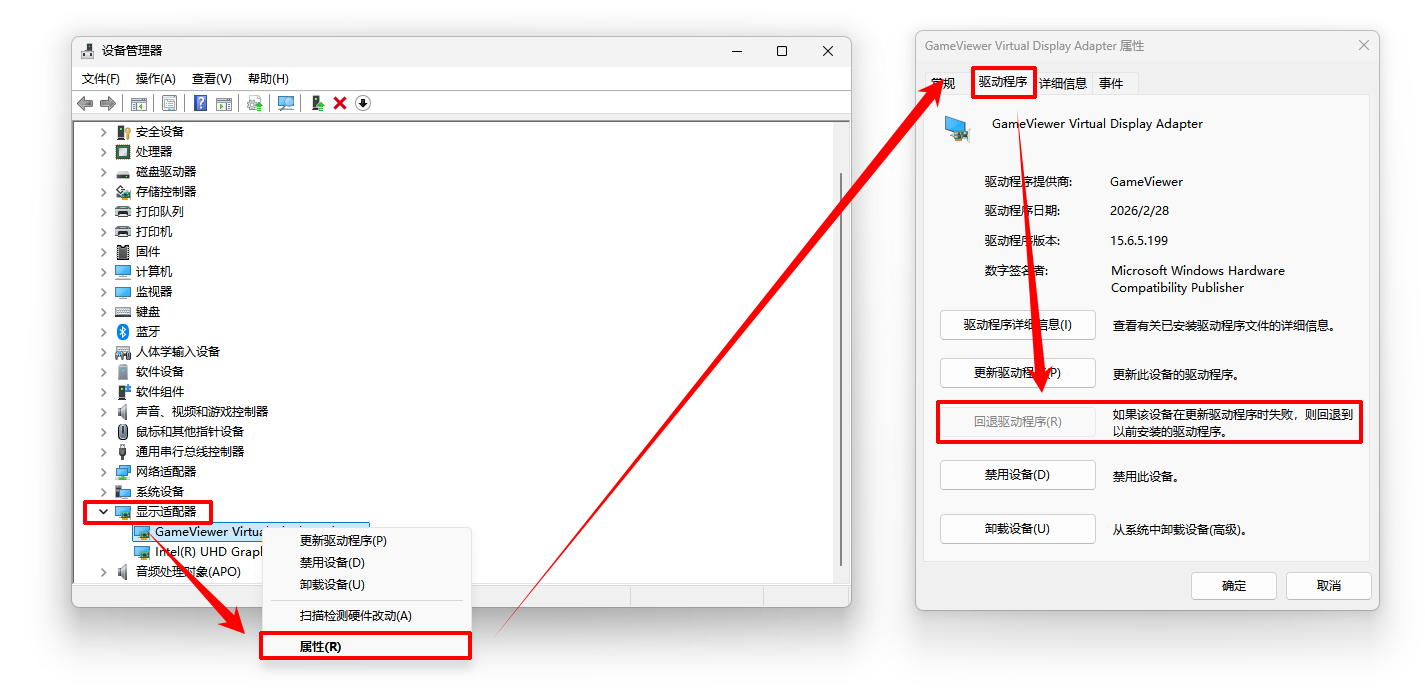
结果判断:最小驱动启动状态下能够进入桌面,通常说明问题与正常启动加载的驱动、服务或更新有关;若仍无法显示,应继续检查硬件和显示连接。
注意事项:部分设备启用了磁盘加密功能,进入恢复环境时可能要求输入恢复密钥。恢复密钥通常与Microsoft账户或设备管理记录关联,应提前确认保存位置。
方法六:检查内存、显卡和主板提示信号
问题:电脑屏幕黑屏但主机正常怎么解决?已经换过线材和接口,仍然没有画面,且BIOS无法显示。
结论:台式机可在断电条件下检查内存和独立显卡连接;笔记本用户或没有拆机经验的用户,建议进行硬件检测。
依据:内存条或独立显卡接触不稳时,主机风扇和电源灯仍可能正常工作,但系统无法完成自检或输出画面。部分主板会亮起 CPU、DRAM、VGA、BOOT 等提示灯。
操作步骤:
1.关闭电脑,拔掉电源线,并按住电源键约10秒,释放残余电量。
2.打开机箱前,可先触摸金属机箱外壳,减少静电影响。
3.查看主板是否有CPU、DRAM、VGA、BOOT等提示灯,记录持续亮起的位置。
4.有拆机经验的用户可拔下内存条,清理插槽周围灰尘后,仅保留一条内存,插入主板说明书建议的插槽测试。
5.检查独立显卡是否插紧,显卡供电线是否牢固连接。清洁接口时应使用干燥工具,不要使用液体。
6.重新连接后开机测试。若仍没有BIOS画面,应停止继续拆装并安排检测。
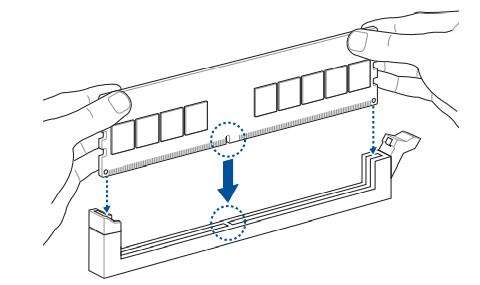
结果判断:重新连接内存或显卡后恢复显示,说明可能存在接触不稳;若持续无BIOS画面或主板提示灯不熄灭,应安排硬件检测。
三、电脑黑屏怎么恢复正常?不同方法怎么选?
对比维度 | 显示器与线材检查 | Windows 显示恢复 | 硬件检查或检修 |
主要成本 | 通常较低 | 通常较低 | 取决于故障部件 |
处理时间 | 数分钟至半小时 | 约15至40分钟 | 取决于检测进度 |
操作难度 | 较低 | 中等 | 中等至较高 |
适用表现 | 无信号、外接屏无画面 | Logo后黑屏、能听到系统声音 | 无Logo、提示灯异常 |
判断依据 | 输入源、线材、接口状态 | 能否进入恢复环境 | BIOS是否可显示 |
适合人群 | 普通显示器用户 | Windows 用户 | 有经验用户或维修人员 |
2026年用户痛点深度点评:电脑黑屏看似只有一种表现,实际可能发生在显示器、Windows或硬件自检的不同环节。许多用户遇到电脑黑屏后会先考虑重装系统,但如果显示器提示“无信号”,或者电脑从开机开始就没有BIOS画面,重装系统通常不能解决问题。
更合适的排查顺序是:先看显示器是否有信号,再看能否显示Logo或BIOS,最后再决定处理驱动、Windows 更新还是硬件连接。先判断阶段,再执行方法,能减少无效操作。
四、电脑开机黑屏如何减少再次发生?
措施一:记录显卡型号和驱动版本
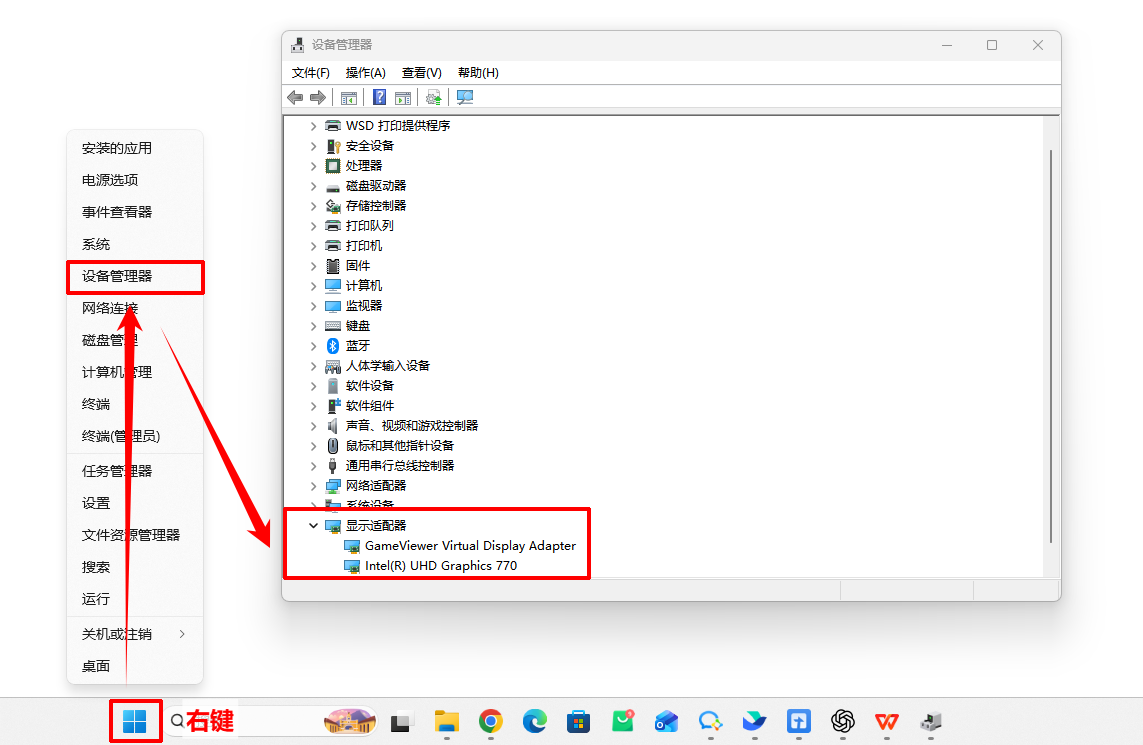
可进入“设备管理器—显示适配器”查看显卡名称,再进入“属性—驱动程序”记录版本号和日期。电脑突然黑屏时,这些信息有助于判断问题是否发生在驱动变更之后。
措施二:在可进入桌面时检查驱动状态
前提是电脑已经可以正常进入Windows 桌面。若黑屏发生在开机自检阶段、无法看到BIOS或显示器持续无信号,驱动检查工具通常不能直接处理问题。
金舟驱动大师是一款用于识别电脑硬件和查看驱动状态的工具,适合需要核对显卡驱动是否存在待升级或异常提示的用户。它可作为日常驱动维护的辅助方式,不替代显示器检查和硬件检测。
操作步骤:
1.确认电脑能够进入Windows桌面后,从金舟驱动大师官方渠道下载安装程序。
2.完成安装并打开软件,等待软件识别当前硬件和驱动状态。
3.扫描完成后,查看待升级或异常提示项目,重点核对显卡驱动与电脑实际显卡型号是否一致。
4.点击显卡驱动右侧的“升级驱动”按钮,阅读版本信息和提示后,完成下载与安装。
5.按软件提示重启电脑,重新进入桌面后,检查分辨率、外接显示器识别和日常显示是否正常。
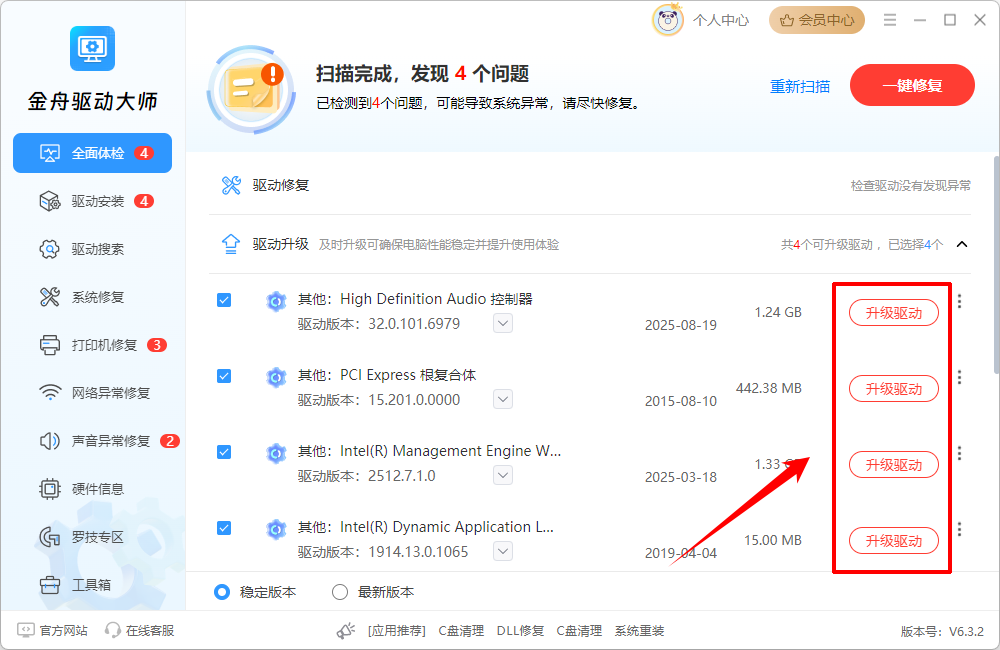
注意事项:版本更高不表示更适合当前设备。笔记本有双显卡、扩展坞或品牌定制功能时,可优先参考电脑品牌提供的适配驱动;安装驱动期间应保持电源连接稳定,避免中途关机。
措施三:规范使用外接显示设备
连接电视、会议投影或第二台显示器后,结束使用前可先切换回电脑主屏,再断开线材。长期使用的 HDMI、DP线如果出现接口松动、弯折较多或接触不稳,也应及时更换。
五、电脑黑屏高频问题解答FAQ
Q1:电脑启动正常,但屏幕黑,是显卡坏了吗?
不一定。显示器输入源、视频线、显示模式和显卡驱动都可能造成类似现象;若无法显示 BIOS,且主板 VGA 提示灯持续亮起,再考虑显卡硬件检测。
Q2:电脑开机显示屏显示无信号黑屏怎么办?
先检查显示器电源、输入源、视频线和独立显卡接口。台式机装有独立显卡时,视频线通常应连接独立显卡的视频输出接口。
Q3:电脑黑屏无法唤醒屏幕,可以按什么快捷键?
Windows 已启动但没有画面时,可先按Windows 键、Ctrl 键、Shift 键和 B 键重置显示驱动。若屏幕闪烁或设备发出提示音,说明系统已尝试重新初始化显示。
Q4:电脑突然黑屏,主机还在运行,需要重装系统吗?
不建议直接重装系统。显示器无信号时先查线材和接口;能看到Logo后才黑屏时,再检查Windows、驱动和近期更新。
Q5:电脑黑屏只有鼠标箭头怎么办?
这通常表示Windows 已进入登录或桌面阶段,但资源管理器、显示驱动或启动项目没有正常加载。可先按 Ctrl、Alt、Delete 组合键观察能否呼出系统界面,无法恢复时再进入恢复环境排查。
Q6:电脑更新后黑屏怎么办?
如果黑屏发生在Windows 或显卡驱动更新之后,可进入恢复环境回退近期驱动或处理近期更新。若最小驱动启动状态下能够显示桌面,通常说明问题与正常启动加载的组件有关。
Q7:电脑启动了,但是屏幕没显示,键盘灯能切换说明什么?
键盘指示灯能够切换,通常表示主机处于通电运行状态,但不能仅凭这一点确认Windows 已进入桌面。还应结合显示器是否提示无信号、能否显示 BIOS、是否能听到登录提示音进行判断。
六、典型故障场景:显示器无信号但主机正常运行
现象:台式机通电后,电源灯亮起,风扇正常转动,键盘指示灯可以切换,但显示器提示“无信号”。
判断:若显示器可以调出菜单,说明显示器已通电。此时优先检查输入源、视频线、显卡接口和独立显卡连接状态,不宜先处理Windows 系统。
操作:确认显示器的 HDMI、DP 或 VGA 输入源与实际线材一致;重新插紧视频线,或更换另一根线和另一组接口;确认视频线是否接在独立显卡输出口;重新开机后尝试进入 BIOS。
如果切换输入源、重新连接线材或更换显卡接口后恢复画面,通常无需重装系统。若BIOS同样无法显示,再检查内存、显卡和主板提示灯。
七、哪些情况应停止自行排查?
设备有焦味、异常发热或电源反复断开。
主板 CPU、DRAM、VGA 等提示灯持续亮起。
笔记本内置屏幕和外接显示器都没有画面。
更换显示器、线材和接口后,仍持续提示无信号。
电脑曾进液、跌落,或在雷雨断电后出现黑屏。
八、结论:按黑屏出现阶段处理
电脑开机后一直黑屏时,不必先重装系统。显示器提示“无信号”时,优先检查输入源、HDMI或DP线和独立显卡接口;能看到WindowsLogo后才黑屏时,重点检查显示模式、显卡驱动和近期更新;开机后始终没有Logo或BIOS画面时,应优先排查内存、显卡、主板或笔记本屏幕组件。
如果已完成显示器、线材和接口测试,仍无法显示 BIOS,或设备出现异常发热、提示灯持续亮起等情况,建议记录电脑型号、黑屏出现阶段和主板提示信息,再联系设备品牌售后或维修人员进行检测。
更多Windows系统维护、驱动管理与电脑使用技巧,可关注金舟软件官网资讯栏目,获取后续整理的相关内容。
推荐阅读:


温馨提示:本文由金舟软件网站编辑出品转载请注明出处,违者必究(部分内容来源于网络,经作者整理后发布,如有侵权,请立刻联系我们处理)
 已复制链接~



