





























































开机弹出Explorer.EXE空白警告怎么办?Win10/Win11通用的6种修复方法
- 来源: 金舟软件
- 作者:Kylin
- 时间:2026-07-21 14:30:04

金舟一键系统重装
-

- win10,win11系统重装,系统还原,一键重装,支持笔记本和台式电脑,电脑小白都能用的重装系统大师,安全纯净无捆绑,全程无人值守,支持Win10/win11系统的在线重装
-


金舟一键系统重装
-
 官方正版
官方正版
-
纯净安全
-
软件评分:
 AI摘要
AI摘要
开机时弹出一次标题为“Explorer.EXE”的空白警告框,点确定后电脑正常使用,通常是注册表中的 Load 或 Run 键值残留了无效程序路径。打开注册表,进入 HKEY_CURRENT_USER\Software\Microsoft\Windows NT\CurrentVersion\Windows,清空这两个键值,重启即可解决。
摘要由平台通过智能技术生成如果开机后只弹出一次标题为 Explorer.EXE 的空白警告窗口,点击确定后电脑可以正常使用,优先检查注册表路径 HKEY_CURRENT_USER\Software\Microsoft\Windows NT\CurrentVersion\Windows 下的 Load 和 Run 值。正常情况下这两个值应为空,如果里面残留了不存在的程序路径,清空数值数据后重启电脑,通常就能解决。附带什么是"空白警告弹窗"的原理解释和8个常见问题FAQ。
一、这个Explorer.EXE空白弹窗到底长什么样?
先描述一下这个弹窗的特征。很多人搜"explorer.exe 弹窗",但实际遇到的弹窗有好几种,每种修复方法都不一样。
本文讨论的这种空白警告弹窗:样式如下图:
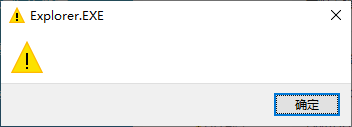
特征:只在开机进入桌面时弹出来,点确定后全天不再出现;点了确定对使用没有任何影响,桌面、任务栏、文件管理器都正常工作
容易混淆的其他弹窗:
弹窗类型 | 标题 | 内容 | 发生时机 |
本文讨论的空白警告 | Explorer.EXE | 空白无文字 | 开机进桌面时 |
应用程序错误 | explorer.exe - 应用程序错误 | 有具体错误提示 | 随机触发 |
找不到应用程序 | explorer.exe找不到应用程序 | "Windows找不到XXX" | 双击文件/快捷方式时 |
安全警告 | 打开文件 - 安全警告 | "无法验证发布者" | 打开下载文件时 |
UAC确认 | 用户账户控制 | "你要允许此应用…" | 运行需要管理员权限的程序时 |
搞清楚这些区别以后,对症下药才有效率。如果你遇到的是开机时弹一次、内容是空白的、点掉就没事了,那大概率是注册表 Load 键值的问题,直接用方法一。
二、为什么开机会出现Explorer.EXE这个空白弹窗?
问题出在这条注册表路径:HKEY_CURRENT_USER\Software\Microsoft\Windows NT\CurrentVersion\Windows
这条路径下面有两个值——Load 和 Run。这两个值的原始数据默认是空的,它们的作用是:Windows 启动 Explorer 进程(就是你的桌面和任务栏)时,顺带启动 Load 和 Run 里指定的程序。
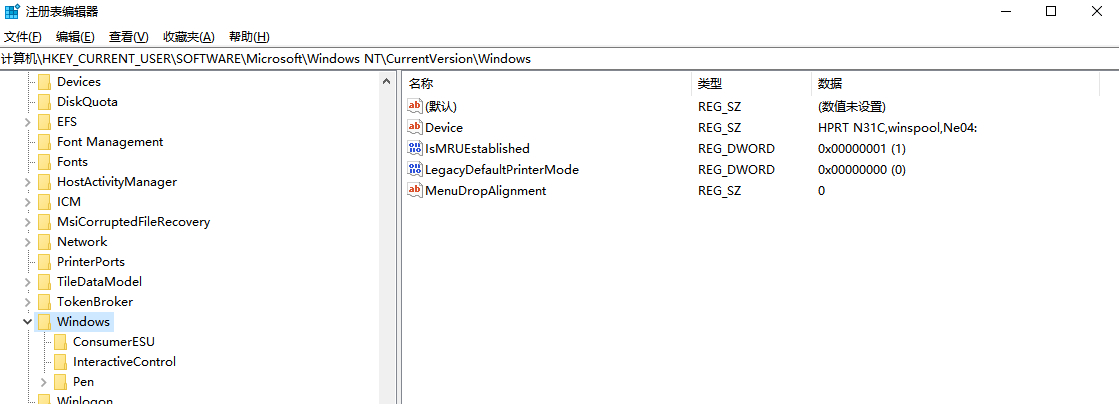
正常情况下两者都是空的,什么事都不会发生。
但某些软件在安装时会往 Load 或 Run 里写入一个文件路径。常见的触发场景:
1. 装了某些工业软件(比如西门子 STEP-7、TIA Portal 等),它们的安装脚本会往这里写启动参数
2. 某些老旧的系统优化工具、桌面美化软件,也会操作这里
3. 某些不规范的卸载程序只删了软件本体,没清理注册表残留
软件卸载之后,Load/Run 里那个路径指向的文件已经不存在了。但每次开机,Explorer 还是老老实实去读取这个键值,然后发现"你要我启动的文件呢?找不到了啊",于是就弹这个空白警告。
因为找不到的是文件路径本身,连文件名都解析不出来,所以弹窗里也没有任何文字内容,只剩下一个黄色的感叹号。
三、方法一:注册表清空 Load 值(最直接有效)
这是成功率最高的方法,大多数的情况到这步就结束了。
操作前建议:修改注册表前,先点击注册表编辑器左上角“文件 - 导出”,备份当前分支。本文建议只清空 Load/Run 的数值数据,不建议删除整个键值,也不要随意修改其他注册表项。
操作步骤:
第 1 步: 按 Win + R,输入 regedit,回车。如果弹出 UAC 确认,点"是"。
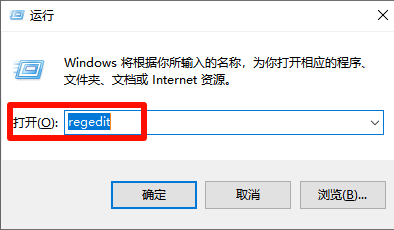
第 2 步: 在注册表地址栏粘贴以下路径:
HKEY_CURRENT_USER\Software\Microsoft\Windows NT\CurrentVersion\Windows
也可以通过左侧目录树手动逐级展开。
第 3 步: 在右侧面板中,找到名为 Load 的字符串值。双击它,把里面的数值数据全部删掉(让它变成空白),点确定。
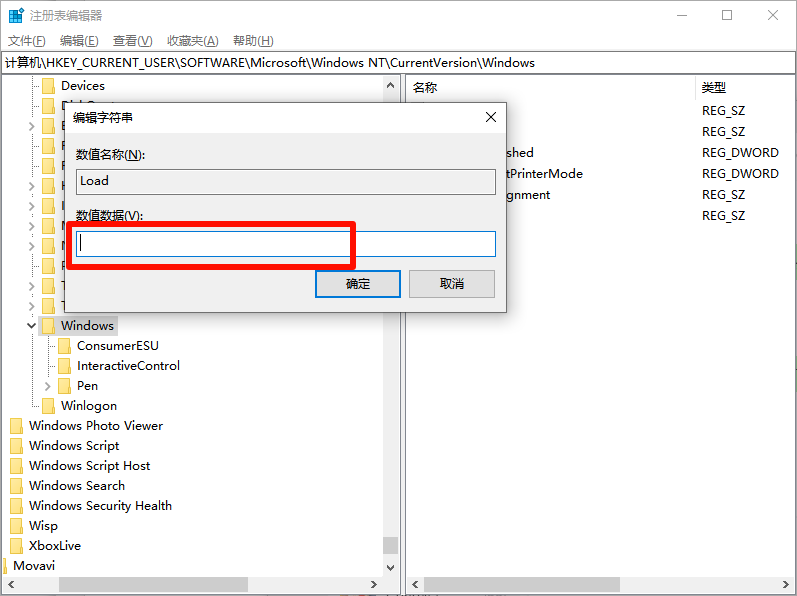
第 4 步:再往下看一眼有没有 Run 这个值。如果有,同样双击进去,清空数据。
第 5 步:关闭注册表编辑器,重启电脑。开机后不再弹出空白警告,就说明搞定了。
小提醒:不要直接删除 Load 或 Run 这个值本身,只清空里面的数据。因为 Windows 默认这两个值就是存在但为空的,删了反而可能在极端情况下导致别的问题。
如果弹了两次弹窗: 那说明 Load 和 Run 都被污染了,两个都清空就行。
四、方法二:HKLM 注册表权限修复(Load 键值被锁时的解法)
注:如果不熟悉注册表权限设置,不建议直接修改 HKLM 权限,可以先尝试方法三、方法四,或让有经验的人协助操作。
有些情况下,你试图修改 Load 值的数据,系统提示"无法编辑:写入该值的新内容时出错"。这说明 Load 键值的权限被锁了。这种情况需要先拿到权限才能清空数据。
这个方案针对的是 HKLM 下的路径(不是方法一里的 HKCU):
HKEY_LOCAL_MACHINE\SOFTWARE\Microsoft\Windows NT\CurrentVersion\Windows
操作步骤:
第 1 步: 打开注册表编辑器(Win + R → regedit),导航到上述路径。
第 2 步: 在右侧找到 Load 值。双击看数据是不是空的。如果为空就跳过,如果有内容但无法修改,继续下一步。
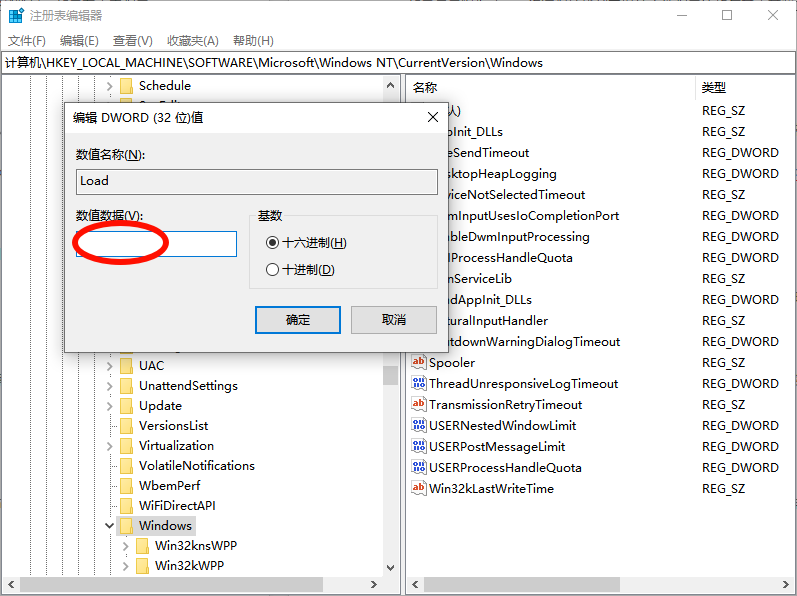
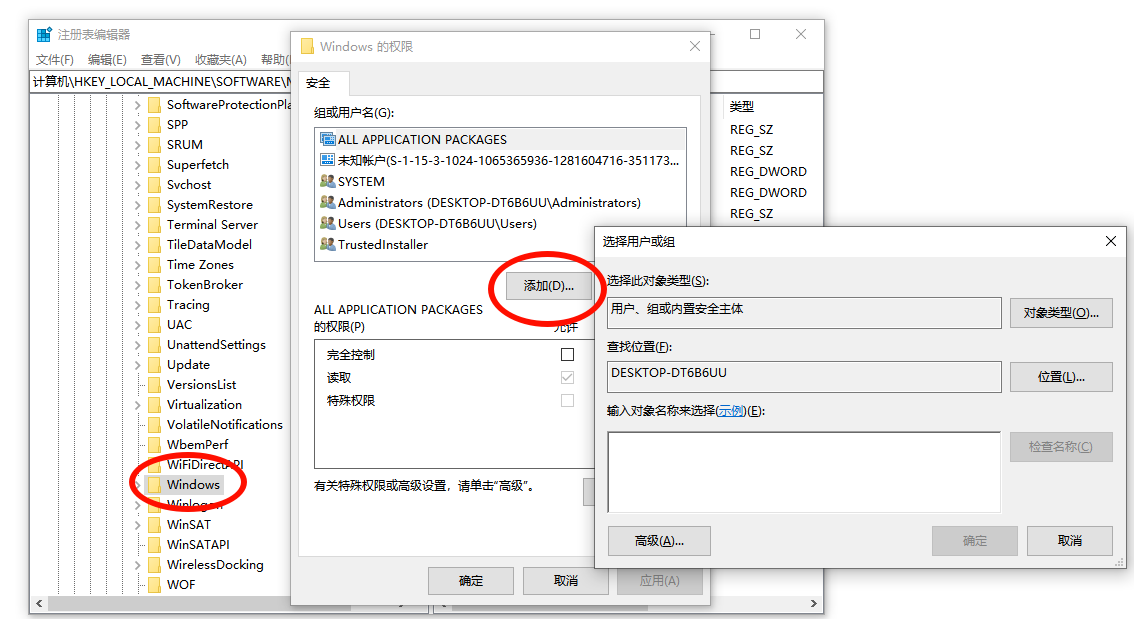
第 3 步: 右键点击左侧的 Windows 文件夹 → 选择"权限"。
第 4 步: 在弹出的权限窗口中点击"添加" → "高级" → "立即查找"。
第 5 步: 在搜索结果中找到你的当前用户名(就是你正在用的 Windows 账户名),选中后点"确定"。
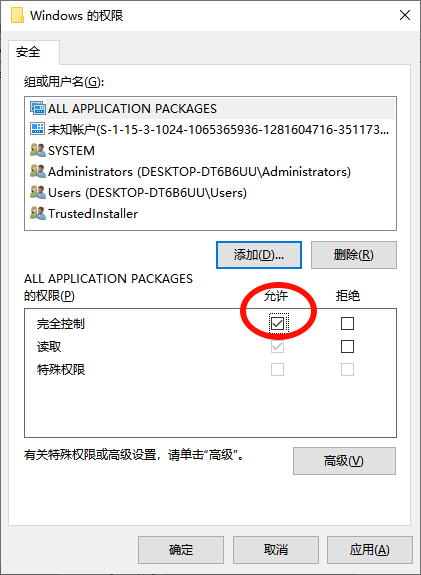
第 6 步: 回到权限窗口,在你刚才添加的账户名下,勾选"完全控制" → 点"应用" → "确定"。
第 7 步: 现在再双击 Load 值,就可以清空数据了。同样检查一下 Run 值是否也需要清。
第 8 步: 重启电脑验证。
如果 HKCU 路径已经被方法一处理过了,但弹窗还在,那问题大概率出在 HKLM 这边。某些软件会同时给两条路径写入启动指令。
五、方法三:SFC + DISM 系统文件扫描修复
如果注册表两个路径的 Load/Run 值都是空的,但弹窗依然出现,那可能是 Explorer.exe 自身的文件出了问题:损坏、被替换、或者某个依赖的 DLL 注册丢失。
操作步骤:
第 1 步: 在搜索栏输入 cmd,右键点击"命令提示符",选择"以管理员身份运行"。
第 2 步: 先执行系统文件扫描:sfc /scannow
这个命令会扫描所有 Windows 系统文件,发现损坏的会尝试从系统缓存中恢复。等待扫描完成(通常 5-15 分钟),然后看结果:
如果显示"Windows 资源保护未找到任何完整性冲突",说明系统文件没问题,跳到方法四
如果显示"Windows 资源保护找到了损坏文件并已成功修复",重启后看问题是否解决
如果显示"Windows 资源保护找到了损坏文件但无法修复其中某些文件",继续第 3 步
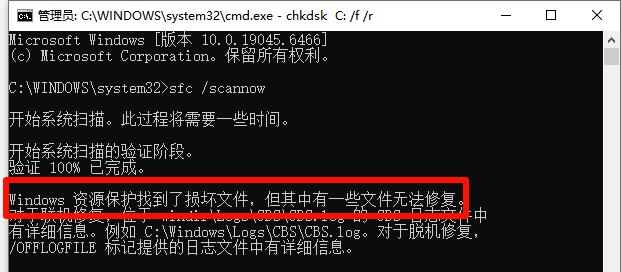
第 3 步: 当 SFC 无法修复时,用 DISM 修复系统映像:DISM /Online /Cleanup-Image /RestoreHealth
这个命令会从 Windows Update 服务器拉取干净的系统映像文件来替换本地的损坏版本。这个过程需要 10-20 分钟(网速慢时要更久),完成后再跑一次 sfc /scannow:
sfc /scannow
然后重启电脑。
如果 SFC+DISM 两轮都跑完了还是没用,说明不是系统文件损坏的问题,继续往下看。
六、方法四:安全模式排查 + 干净启动
如果注册表干净、系统文件也正常,但弹窗照旧出现,那多半是有第三方程序在开机时搞事情。安全模式和干净启动是排查这类冲突的好办法。
4.1 安全模式测试
第 1 步: 按住 Shift,同时点击"开始菜单" → "电源" → "重启"。系统会进入高级启动选项。
第 2 步: 选择"疑难解答" → "高级选项" → "启动设置" → "重启"。
第 3 步: 重启后按 4 或 F4 进入安全模式。
第 4 步: 在安全模式下观察。如果开机没有弹出空白警告,说明正常模式下有第三方程序或服务在干扰。如果在安全模式下也弹窗,那问题比较底层,直接跳到方法五。
4.2 干净启动排查
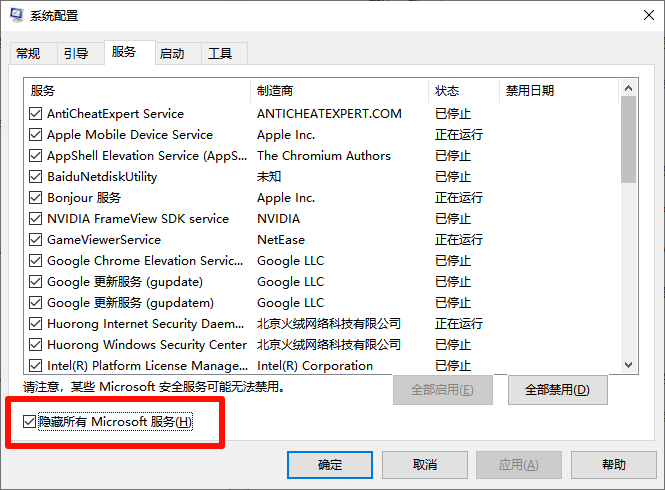
第 1 步: 按 Win + R,输入 msconfig,回车。
第 2 步: 在"服务"选项卡中,勾选"隐藏所有 Microsoft 服务",然后点"全部禁用"。
第 3 步: 在"启动"选项卡中,点"打开任务管理器"。在任务管理器的启动页,逐个右键所有启动项 → 禁用。
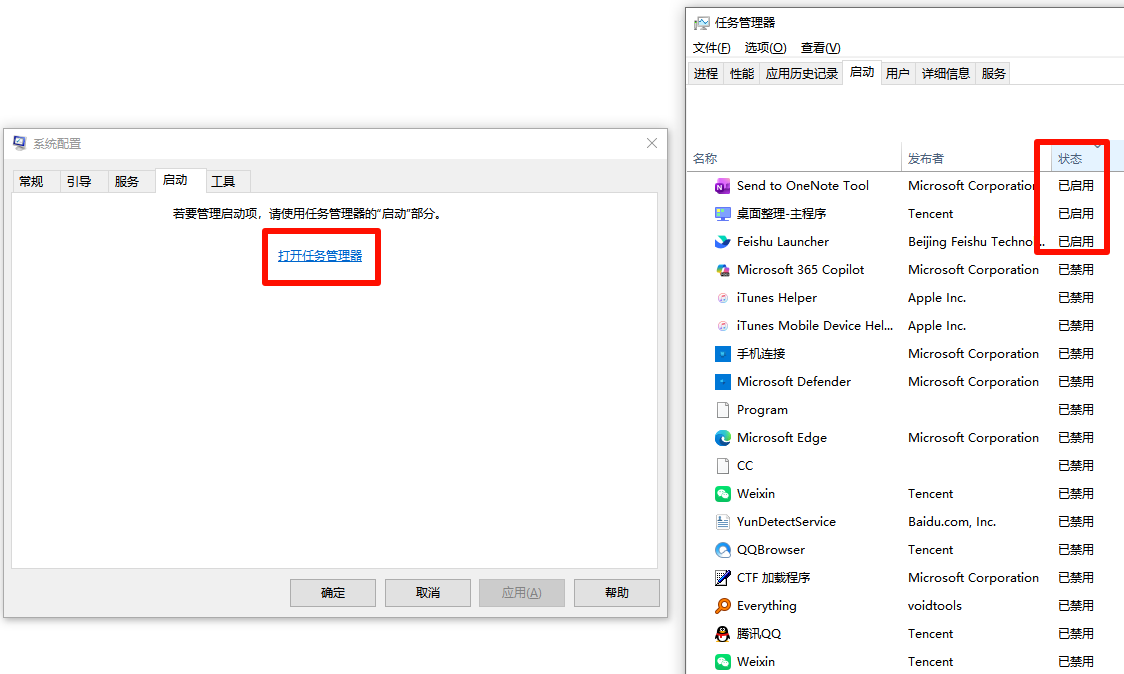
第 4 步: 回到系统配置窗口,点"应用" → "确定" → 重启。
第 5 步: 重启后如果弹窗消失了,说明是某个第三方服务或启动项在搞鬼。回到 msconfig,把服务和启动项一批一批重新启用(比如每次启用 5 个),重启测试,直到定位到出问题的那一个。找到后卸载或更新那个软件。
七、方法五:启动项 + 任务计划程序深度清理
有些弹窗不是通过注册表 Load/Run 触发的,而是通过隐藏的启动项或任务计划程序触发的。
操作步骤:
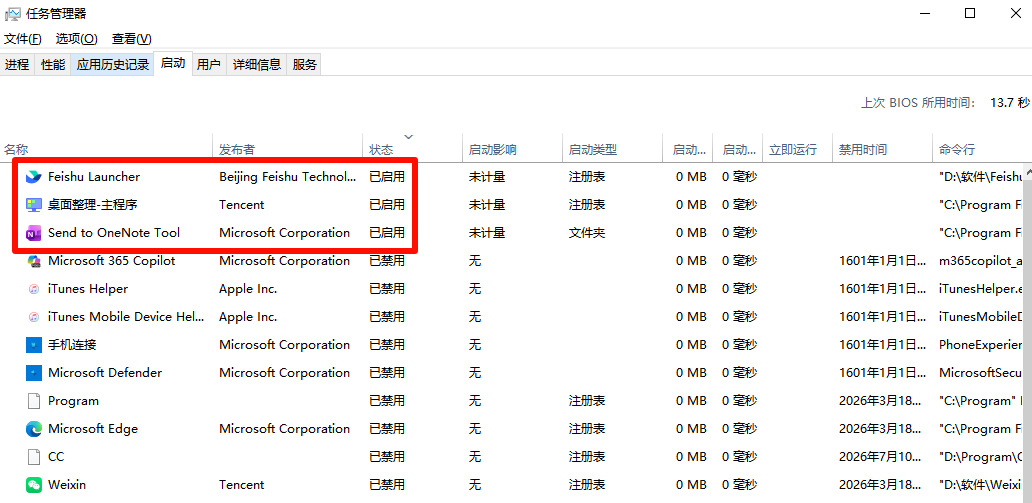
第 1 步(启动项): 按 Ctrl + Shift + Esc 打开任务管理器 → 切换到"启动"选项卡。把可疑的、不需要开机自启的程序全部右键禁用。
重点关注:来历不明的程序名、没有发布者信息的条目、最近安装的软件。
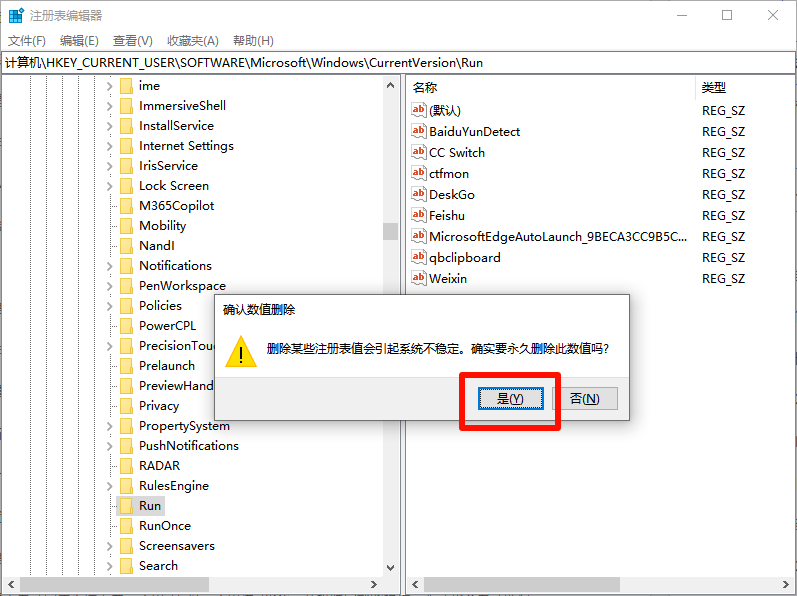
第 2 步(注册表启动项): 按 Win + R,输入 regedit,检查以下两个路径:
HKEY_CURRENT_USER\Software\Microsoft\Windows\CurrentVersion\Run
HKEY_LOCAL_MACHINE\SOFTWARE\Microsoft\Windows\CurrentVersion\Run
这两个路径里存放的是常规的开机自启程序列表。看看有没有指向不存在文件的条目,有的话直接删掉。
第 3 步(任务计划程序): 按 Win + R,输入 taskschd.msc,回车。在左侧展开"任务计划程序库",逐层查看。重点关注触发条件为"在启动时"或"在登录时"的任务,如果任务指向的程序已经不存在了,右键禁用或删除。
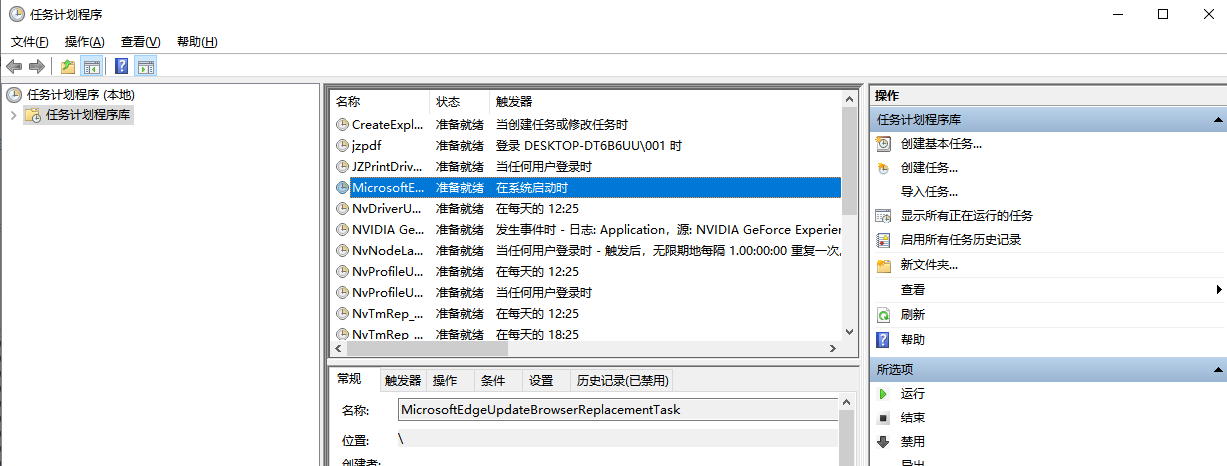
这一步比较费时间。弹窗通常是因为某个软件卸了但任务计划没清理干净,耐心逐个检查就行。
八、方法六:系统还原 / 重置(保底方案)
上面五种方法都试过还没解决,或者不想花时间逐个排查启动项了,系统还原和重置是最后方案。
8.1 系统还原
前提是之前开启过系统保护、有还原点可用。
操作步骤:
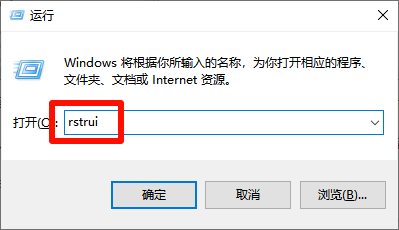
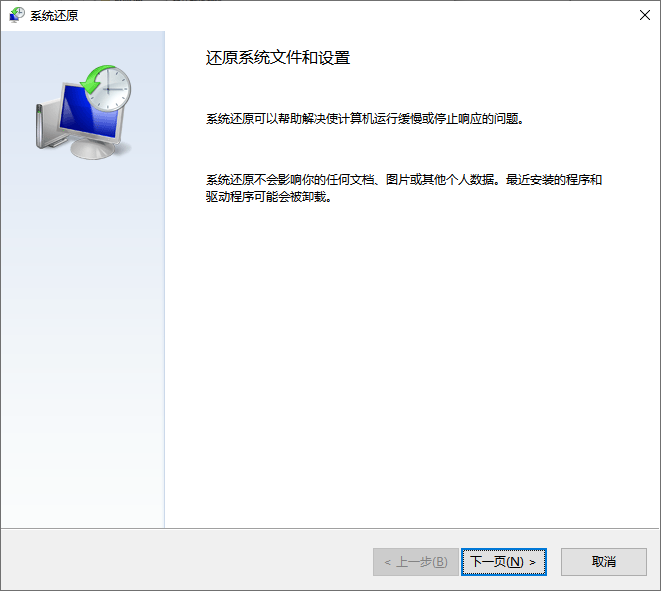
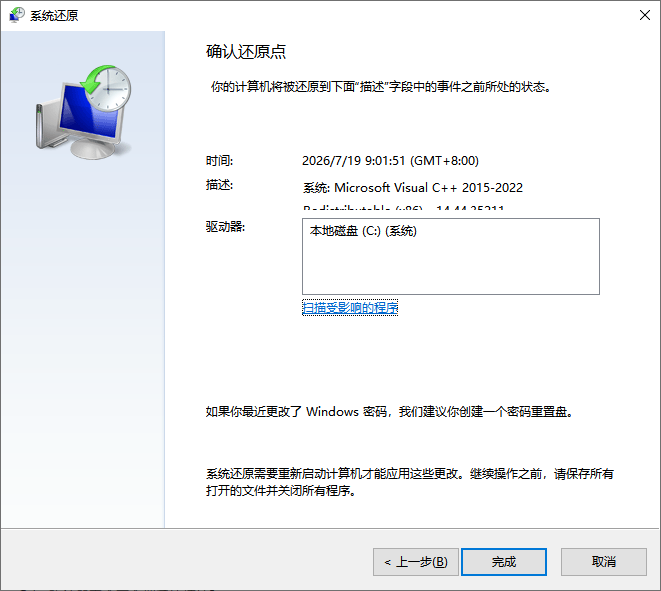
按 Win + R,输入 rstrui,回车。选择一个弹窗出现之前的还原点,按提示完成还原。系统重启后检查问题是否解决。
8.2 重置此电脑
如果没开过系统还原,可以选择"重置此电脑"。
操作步骤:
"设置" → "系统" → "恢复" → "重置此电脑"。选择"保留我的文件",这样个人文档和照片会保留,但所有安装的软件会被清除。Windows 会重新安装一份干净的操作系统。
这个过程可能需要 30 分钟到 1 小时不等。重置完成后第一次开机,如果弹窗不再出现,基本上就能确认是某个软件搞的鬼了。
如果你觉得一个个排查太累,不如一步到位重装系统。金舟一键系统重装可以在保留个人文件的前提下自动完成系统重置,不用 U 盘、不用进 BIOS,开机联网就能操作。驱动也会自动匹配安装,省去重装后逐个装驱动的麻烦。
九、六种方法速查表
你的情况 | 推荐方法 | 优先级 |
弹窗空白、开机只弹一次 | 方法一:HKCU 清空 Load/Run | 优先尝试 |
方法一无法修改 Load 值 | 方法二:HKLM 权限修复 | 多数情况下有效 |
注册表两个路径都干净 | 方法三:SFC + DISM 系统修复 | 建议尝试 |
安全模式不弹、正常模式弹 | 方法四:干净启动排查 | 逐个定位 |
怀疑启动项残留 | 方法五:启动项+任务计划清理 | 逐个定位 |
以上全试了都不行 | 方法六:系统还原/重置 | 近乎必然 |
推荐的排查顺序: 先跑方法一(2分钟,最快)→ 如果不行就跑方法三的 SFC(全自动)→ 还不行就方法四安全模式快速判断方向 → 最后才考虑方法六。
十、常见问题FAQ
Q1:开机弹窗里写的内容不是空白的怎么办?
如果你的弹窗里有文字,比如"Windows 找不到文件 XXX"或者"应用程序错误 0xc0000005",那跟本文讨论的"空白警告弹窗"是两种问题。有具体文字的弹窗通常能根据错误码定位到具体原因,"空白"的情况才是注册表 Load 值的问题。
Q2:我找不到 HKEY_CURRENT_USER 下的 Windows 文件夹怎么办?
确认一下你找的路径是不是对的。完整路径是 HKEY_CURRENT_USER\Software\Microsoft\Windows NT\CurrentVersion\Windows,注意中间有个 Windows NT,不是 Windows。如果你只展开了 Software\Microsoft\Windows,那是另一个分支,里面找不到 Load 值。
Q3:清空了 Load 和 Run 值,重启后弹窗少了一次,但还是有一次弹窗,怎么回事?
说明你只处理了 HKCU 路径的,但 HKLM 路径下也有 Load 值。HKCU 管当前用户,HKLM 管整台机器的所有用户。两边都查一下(方法一 + 方法二),清完就好了。
Q4:改注册表会不会把系统搞坏?
只清空 Load 和 Run 值的数据(不删除这两个值本身),对系统没有任何负面影响。这两个值默认就是空的。如果不放心,改之前先"文件 → 导出"备份一下注册表。
Q5:注册表 Load 值本来是空的,弹窗还在,怎么搞?
那说明原因不是 Load/Run 值的问题。先跑 sfc /scannow(方法三),如果也正常,那就是某个第三方程序在开机时触发了弹窗。用安全模式测试(方法四),安全模式下不弹窗的话,用干净启动逐个排查。
Q6:任务计划程序里有几十条任务,怎么判断哪些是可疑的?
看"操作"那一列,如果某个任务的"操作"指向的路径里的文件已经不存在了(文件管理器里找不到那个 exe 或 dll),那基本就是残留。特别是任务名称看起来不认识、触发条件是"在登录时"的条目,多留意。
补充:你还想了解的高频问题
Q7:这个弹窗会不会是病毒?
空白警告弹窗本身不是病毒,但篡改 Load 值的软件可能是。如果你没装过工业软件、没装过系统优化工具,Load 值却莫名其妙被写入了内容,那值得跑一次全盘杀毒。Windows Defender 自带的"完全扫描"就够用。
Q8:Win10 和 Win11 的修复方法一样吗?
完全一样。因为 Explorer 的启动机制在两个系统上没有变化,注册表路径也一样。唯一区别是 Win11 打开注册表编辑器后左上角地址栏的样式不同,但路径本身是一致的。
十一、总结
Windows 开机弹出 Explorer.EXE 空白警告弹窗,查来查去最终大多落在注册表的 Load 键值上。被某个卸不干净的软件写了残留路径。真正难的不是修复本身(清空就行了),而是找到这个"为什么"。
排查路径很简单:注册表 Load 值(HKCU → HKLM)→ SFC 系统修复 → 安全模式/干净启动 → 任务计划 → 系统重置。大部分人到第一步就搞定了,极少数情况才需要往后走。
一个小习惯:装一些来源不太确定的软件之前,养成先备份注册表的习惯。注册表编辑器里点"文件 → 导出",存个 .reg 文件,出问题了双击就能恢复。
如果排查到最后仍然无法解决,或者系统同时存在卡顿、启动异常、驱动缺失等问题,也可以考虑系统重置或重装。使用系统自带“重置此电脑”或第三方重装工具前,都建议先备份重要文件。


温馨提示:本文由金舟软件网站编辑出品转载请注明出处,违者必究(部分内容来源于网络,经作者整理后发布,如有侵权,请立刻联系我们处理)
 已复制链接~



