































































另存为提示"文件名无效"怎么回事?7大原因+对应实操解决方案
- 来源: 金舟软件
- 作者:Kylin
- 时间:2026-07-20 14:35:53


 官方正版
官方正版
Windows另存为提示"文件名无效"——这个问题有8种可能的原因。从最常见的非法字符、路径太长,到比较隐蔽的系统文件损坏,每种都有一套判断方法和修复步骤。本文覆盖Word/Excel/PPT/PS/浏览器/文件夹重命名等全套场景,附分类速查表和8条高频问题FAQ,照着排查就行。
一、这个弹窗长什么样?先认识一下"文件名无效"
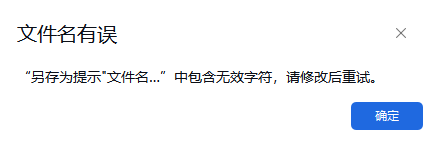
在Windows上保存文件时,如果你看到类似下面这样的提示,就是本文要讲的核心问题:
「文件名无效。」
「指定的文件名无效或太长。」
「文件名、目录名或卷标语法不正确。」
「无法保存文件,文件名无效。」
「请键入有效的文件名。」
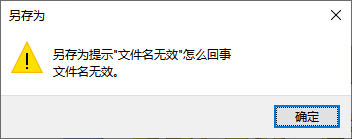
这些提示出现的场景五花八门:Word写了一半点另存为、PS导出图片、浏览器下载文件改名、桌面右键新建文件夹重命名——都会突然弹出来,让人摸不着头脑。明明只是打了个文件名,哪里"无效"了?
说到底是Windows对文件名的限制比多数人以为的严得多。
以下逐个原因拆解,每种都有判断方法和处理步骤。
二、七大原因深度拆解(附判断方法和解决步骤)
原因一:文件名包含Windows非法字符
这是最高频的原因,占比超过六成。Windows不允许文件名中出现以下9个字符:
非法字符 | 含义 | 为什么不能用 |
\ | 反斜杠 | 系统用作路径分隔符 |
/ | 正斜杠 | 系统用作路径分隔符 |
: | 冒号 | 系统用于盘符标识(如C:) |
* | 星号 | 系统用作通配符 |
? | 问号 | 系统用作通配符 |
" | 双引号 | 系统用于路径引用 |
< | 小于号 | 系统用于重定向 |
> | 大于号 | 系统用于重定向 |
| | 竖线 |
判断方法:检查你输入的文件名,看是否含有上述任意一个符号。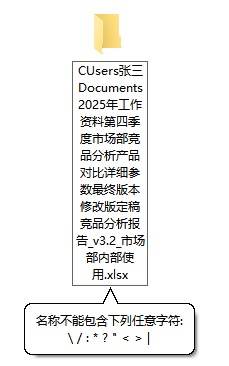
一个容易被忽略的点: 从网页或PDF复制标题当文件名时,经常会混入看不见的特殊字符(如零宽空格、全角符号)。建议手动重新输入文件名,不要直接复制粘贴。
原因二:文件路径总长度超过260个字符
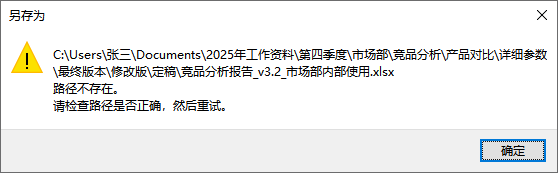
Windows默认对完整路径长度有260字符的限制。这里说的"完整路径",是从盘符到文件扩展名的整串字符。举个例子:
C:\Users\张三\Documents\2025年工作资料\第四季度\市场部\竞品分析\产品对比\详细参数\最终版本\修改版\定稿\竞品分析报告_v3.2_市场部内部使用.xlsx
上面这串路径看起来不算离谱,但其实已经超过200个字符了。如果你再多套两层文件夹,分分钟超限。
判断方法:
方法一:把文件复制到桌面或D盘根目录,然后尝试保存/重命名。如果能成功,十有八九是路径过长。
方法二:在文件夹地址栏点击,复制完整路径,粘贴到记事本看看总字符数。
解决方法(按推荐优先级排序):
① 缩短路径(最快,推荐)
把目标文件夹往上挪几层。比如从 D:\工作\2025\第四季度\市场部\竞品分析\产品对比\详细参数\ 挪到 D:\工作\ 下面直接保存。
② 启用Windows长路径支持(一劳永逸)
Windows 10 1607及以上版本支持突破260字符限制,需要手动开启:
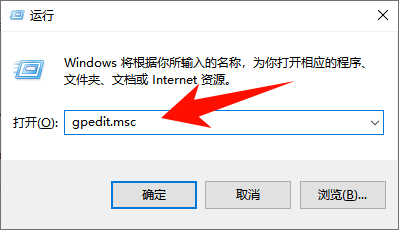
步骤1、按 Win + R,输入 gpedit.msc(家庭版用户用下方注册表方法)
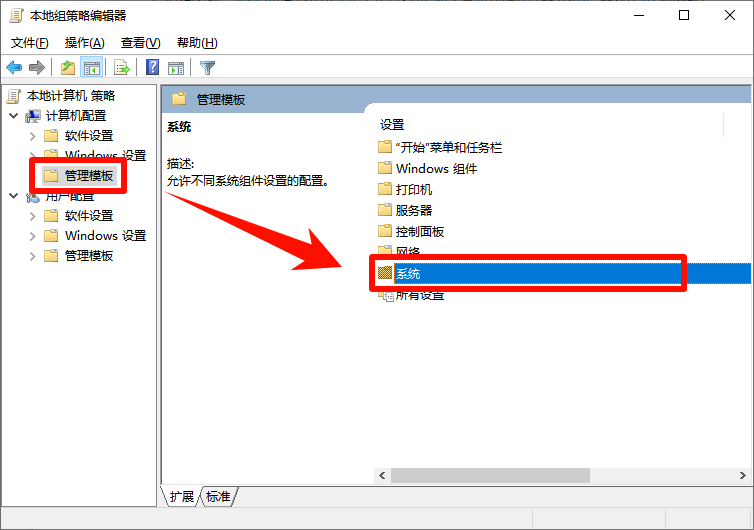
步骤2、导航到:计算机配置 → 管理模板 → 系统 → 文件系统
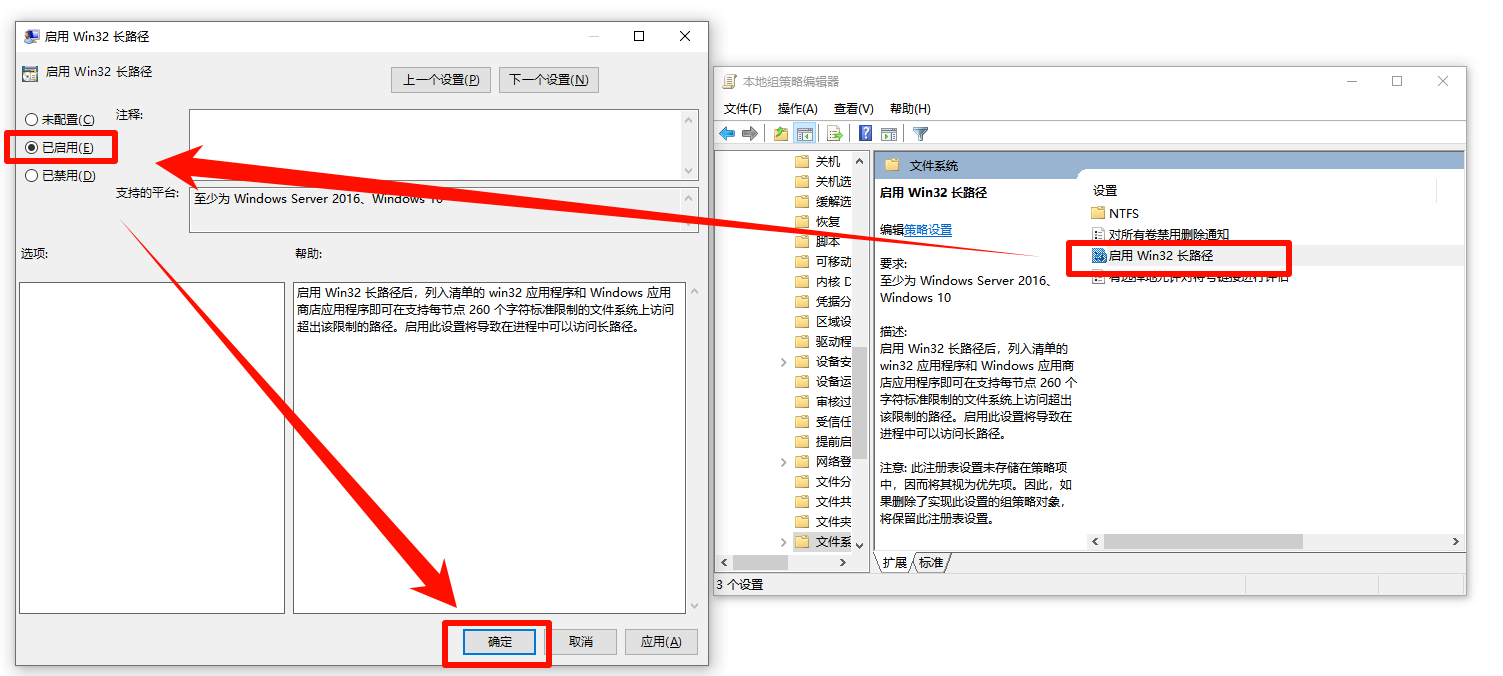
步骤3、双击「启用Win32长路径」,选择"已启用",确定后重启电脑
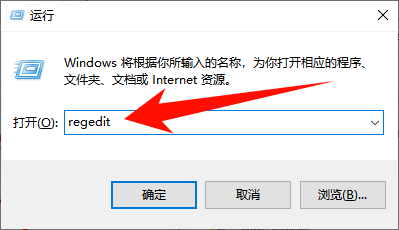
步骤4、如果用的是Windows家庭版(没有组策略编辑器),改用注册表:Win + R → regedit
步骤5、定位到 HKEY_LOCAL_MACHINE\SYSTEM\CurrentControlSet\Control\FileSystem
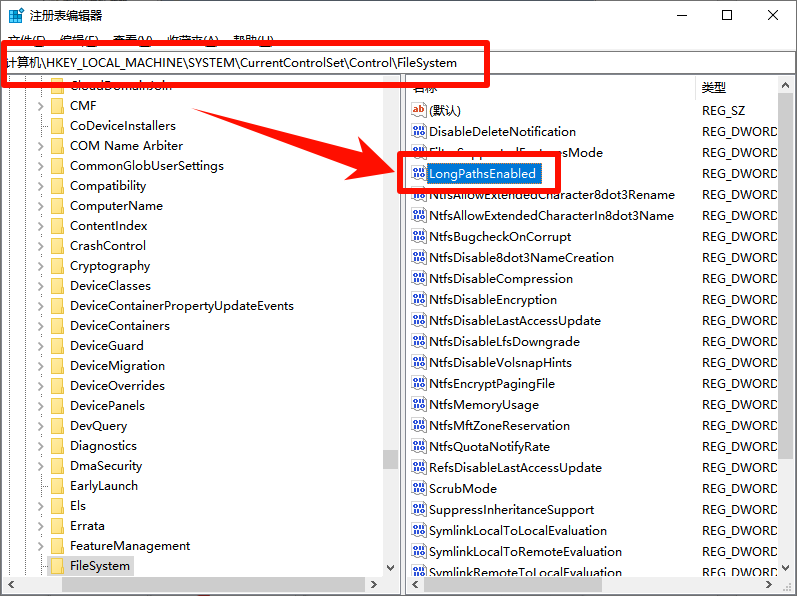
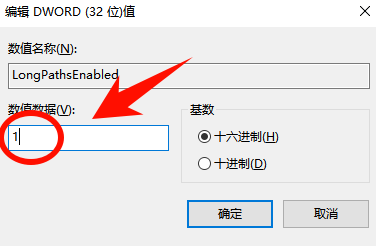
步骤6、找到 LongPathsEnabled,将值改为 1(没有就新建一个DWORD 32位值)
步骤7、重启电脑
原因三:使用了Windows系统保留名称
Windows继承了DOS时代的9个保留设备名,这些名称不能用做文件名(不管后缀是什么):
保留名称 | 保留名称 | 保留名称 |
CON | PRN | AUX |
NUL | COM1 | COM2 |
COM3 | LPT1 | LPT2 |
这些保留名不区分大小写,也不看扩展名。con.txt、CON.docx、prn.jpg 统统无效。con.随便什么后缀也一样。
判断方法:看你输入的文件名主体(去掉扩展名部分)是不是这9个词之一。
原因四:文件扩展名异常或缺失
如果你手动修改了文件扩展名,比如把 .docx 改成 .dcx,或者干脆删掉了扩展名,另存为时就可能提示"文件名无效"。
常见场景:
1)在"另存为"对话框中手动输入文件名时,不小心把扩展名打错或删除
2)从Mac系统拷贝文件到Windows,macOS允许的文件名规则和Windows不同
3)使用某些第三方软件导出文件时,生成的文件名含非标准扩展名
解决方法:
步骤1、确认文件名以正确的扩展名结尾(.docx/.xlsx/.pptx/.pdf/.jpg 等)
步骤2、如果不确定某个格式的正确扩展名,可以通过金舟格式工厂来转成标准格式并自动生成正确的文件名。它支持120+种文件格式互转,转换后生成的文件命名规范,能有效避免因扩展名问题导致的保存失败。
原因五:目标文件夹没有写入权限
"另存为"不只是命名文件,还要求目标文件夹允许写入。如果你往 C:\Windows、C:\Program Files 或公司内网共享盘的只读目录里存文件,就会触发"无效"提示。
判断方法: 右键目标文件夹 → 属性 → 安全,查看你的账户是否有"写入"和"修改"权限。
解决方法:
方法一:换个有写入权限的文件夹(桌面、文档、D盘根目录都可以)
方法二:以管理员身份运行软件:右键软件图标 → 以管理员身份运行 → 再尝试另存为
方法三:右键目标文件夹 → 属性 → 安全 → 编辑 → 添加你的账户并勾选"完全控制"
原因六:目标磁盘空间不足
这个原因容易被跳过。C盘剩不到几百MB的时候,就算文件名完全合法,Word或PS创建临时文件也会失败,系统却弹一个"文件名无效"出来,挺误导人的。
判断方法: 打开"此电脑",看C盘(或目标盘)的剩余空间。如果红了,就是空间不够。
解决方法:
① 快速清理C盘
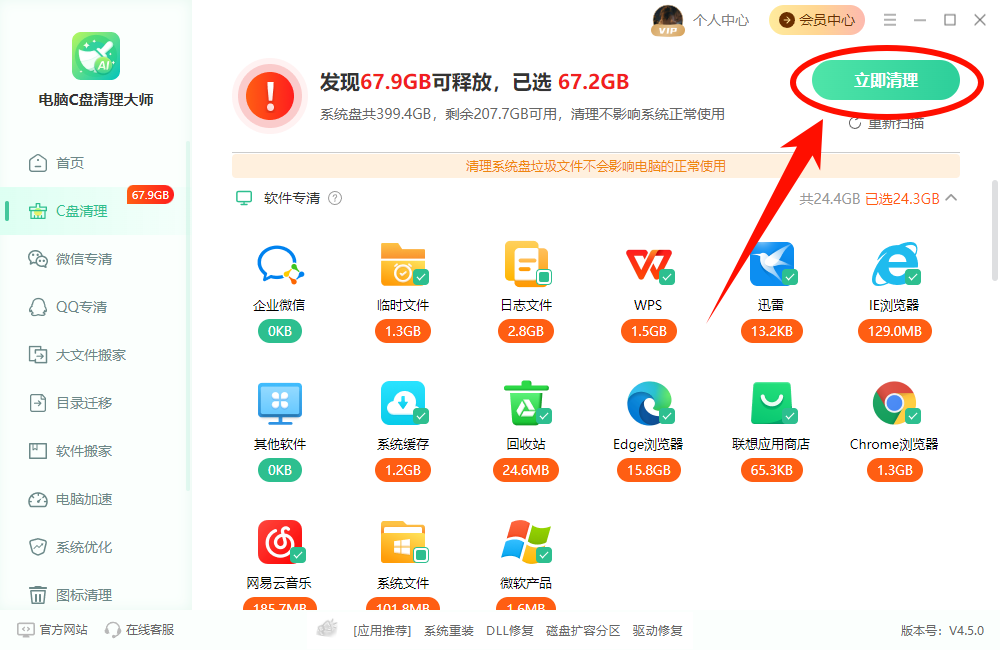
可以使用电脑C盘清理大师一键扫描并清理系统垃圾、临时文件、微信QQ缓存。它的C盘瘦身功能支持智能识别可安全清理的文件,避免误删重要数据,操作简单,打开软件点"一键扫描"→"立即清理"即可。先释放几个GB空间出来,然后再试另存为。
② 手动清理
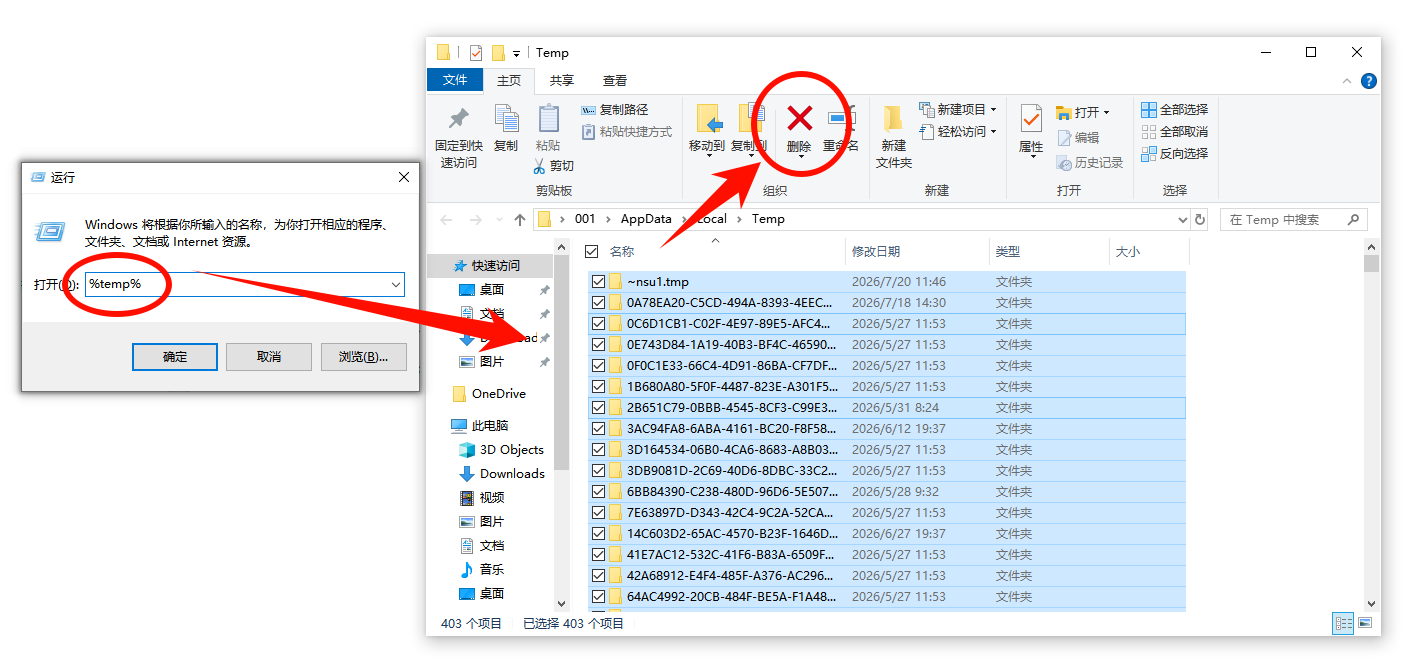
步骤1、Win + R → %temp% → 全选 → 删除
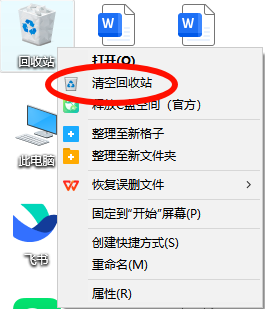
步骤2、回收站右键 → 清空回收站
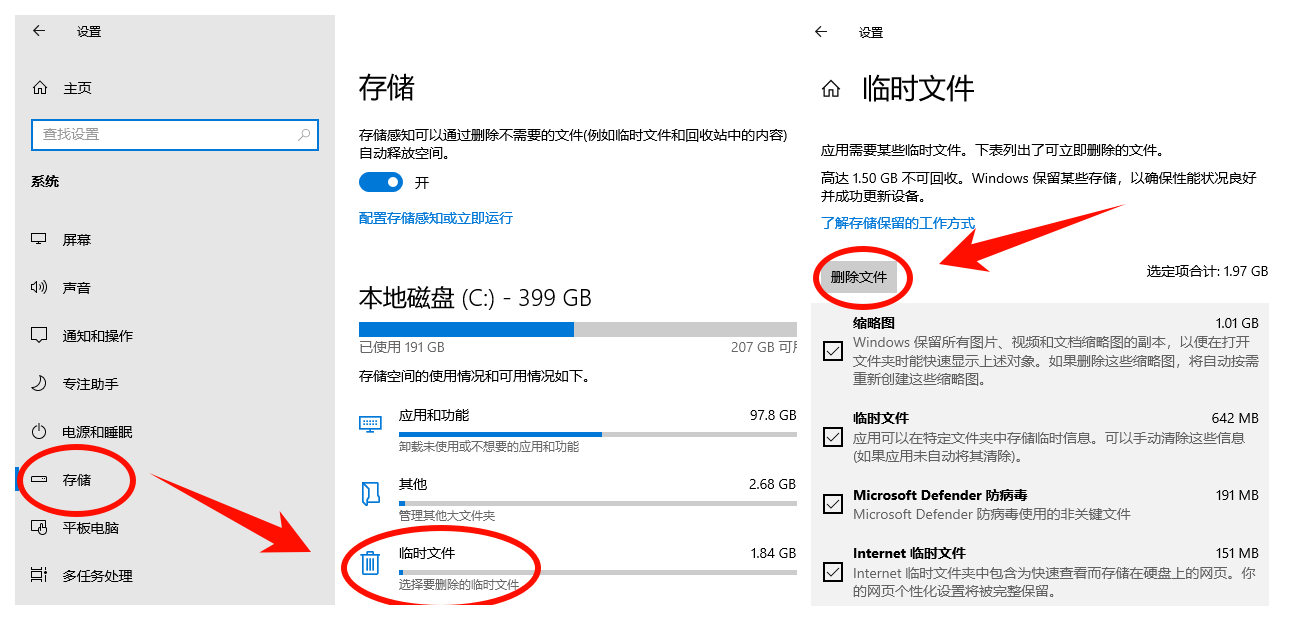
步骤3、打开系统设置 → 存储 → 临时文件 → 删除
原因七:文件被其他程序占用(句柄冲突)
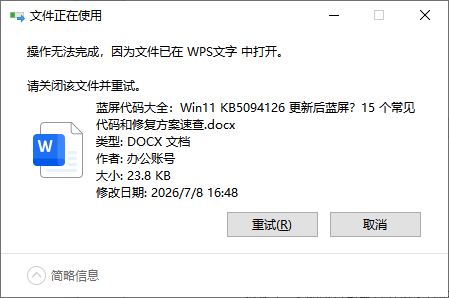
如果你正在编辑一个文件,文件本身被另一个程序以"独占模式"打开,另存为时就可能报文件名无效——因为当前文件句柄被锁定。
常见场景:
1)Word文档在WPS中打开着,又在Word中编辑
2)PDF用浏览器预览着,又在Adobe Acrobat中编辑
3)某个杀毒软件正在扫描该文件
解决方法:
步骤1、关闭所有可能打开该文件的程序
步骤2、打开任务管理器(Ctrl + Shift + Esc),在"进程"中搜索相关程序名并结束任务
步骤3、重启电脑(强行释放所有文件句柄)
原因八:系统临时文件夹异常或磁盘文件系统损坏
这是最常见的"玄学"原因:文件名没问题、路径没问题、权限没问题,但就是保存不了。
判断方法:所有上面的排查都做完了还是不行,基本就是这个层面的问题。
解决方法:
① 清除Office临时文件缓存
Win + R → %temp% → 删除所有能删的文件
Win + R → %appdata%\Microsoft → 进入Office文件夹,清除Recent(最近文件记录)
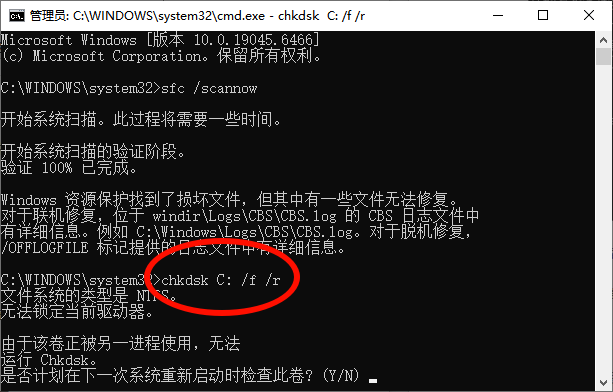
② 运行系统文件检查
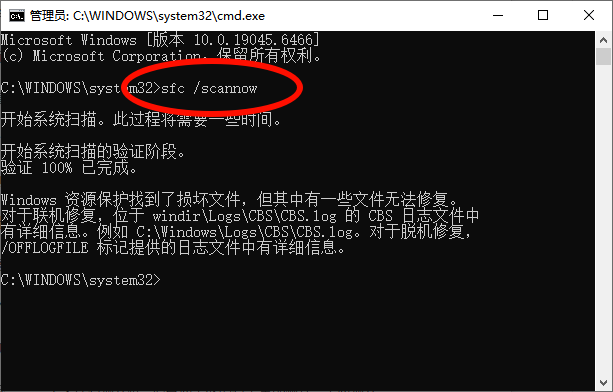
管理员身份运行CMD:sfc /scannow
这个命令会扫描所有系统文件并自动修复损坏的部分。
③ 检查磁盘错误chkdsk C: /f /r
(需要重启才能执行。如果问题盘不是C盘,把C换成对应盘符。)
④ 重置或重装系统(谨慎考虑重装系统)
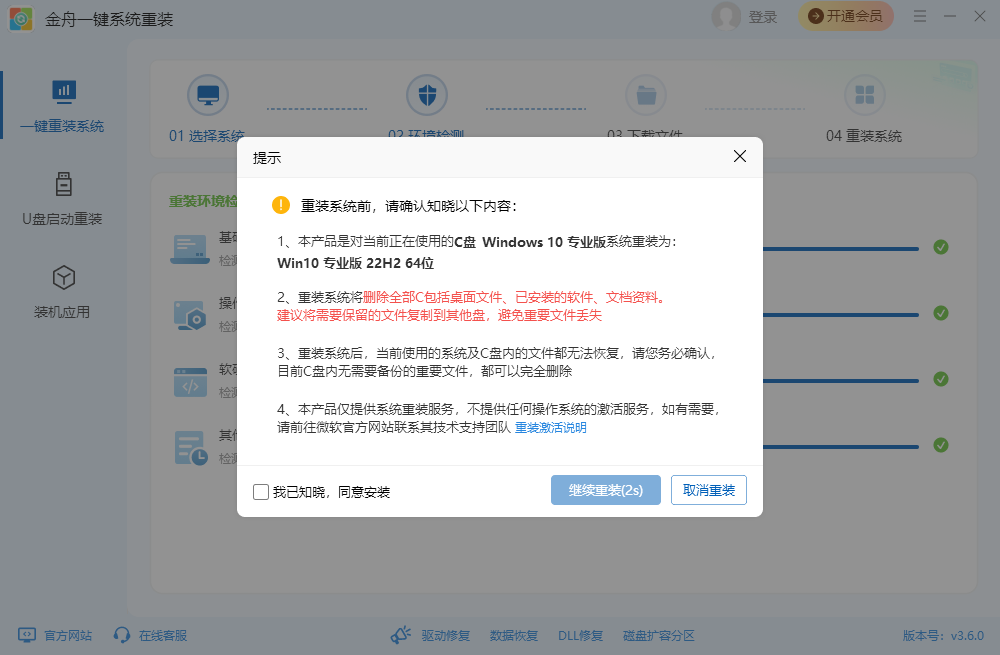
如果以上全部无效,说明系统文件层面的损坏比较深。可以用金舟一键系统重装快速重置Windows环境,它支持在保留个人文件的前提下重装系统,不需要U盘,全程引导式操作,适合不熟悉命令行操作的用户。
三、按常用软件分类的快速排查指南
不同软件触发"文件名无效"时,优先排查的方向不太一样:
软件/场景 | 最可能的原因(按概率排序) | 优先排查步骤 |
Word另存为 | 非法字符 > 路径过长 > 扩展名异常 > 空间不足 | 检查文件名是否有冒号/斜杠等字符;把文件另存到桌面试一下 |
Excel另存为 | 非法字符 > 空间不足 > 临时文件异常 | Excel会自动生成~$临时文件;检查目标盘剩余空间 |
PPT另存为 | 路径过长 > 权限不足 > 文件占用 | PPT含大量图片时临时文件很大;优先简化保存路径 |
PS导出 | 路径过长 > 非法字符 > 空间不足 | PS默认导出路径可能很深;直接改存到桌面 |
浏览器下载 | 非法字符 > 路径过长 > 权限不足 | 网页标题含特殊字符会被自动填入文件名;手动修改文件名再下载 |
文件夹重命名 | 非法字符 > 保留名称 > 文件占用 | 检查是否无意中输入了空格或隐藏字符 |
U盘/移动硬盘 | 文件系统兼容性 > 磁盘错误 | FAT32格式有限制;运行chkdsk检查 |
网络共享盘 | 权限不足 > 路径过长 | 确认你对该共享目录有写入权限;映射网络驱动器缩短路径 |
四、预防措施:养成好的文件管理习惯
习惯 | 具体做法 | 避免的问题 |
文件名只含字母/数字/中文/下划线 | 避免 `/ \ : * ? " < > | ` 这9个字符 |
控制文件夹深度 | 目录层级不超过5层 | 路径过长(260字符限制) |
定期清理C盘 | 每月用C盘清理软件做一次全面清理 | 空间不足导致保存失败 |
文件名控制在30字内 | 用简洁的关键词命名 | 路径过长 + 可读性 |
每季度检查磁盘 | 运行 chkdsk /f 检查磁盘健康状态 | 文件系统损坏 |
重要文件存非系统盘 | D盘或移动硬盘 | C盘爆满时还能正常保存 |
五、常见问题 FAQ
Q1:为什么Word另存为一直提示文件名无效,但文件名明明没有特殊符号?
答:大概率是路径总长度超了260字符。在Word里点"文件"→"另存为"→"浏览",复制地址栏里的完整路径到记事本,数一下字符数。直接把文件存到桌面或D盘根目录试一下,如果能成功了,就是路径过长无疑。修复方法看上文"原因二"。
Q2:文件名无效和文件名太长是同一个问题吗?
答:根上是一回事,都是Windows文件系统规则的限制。区别在于:"文件名无效"多指非法字符或保留名,"文件名太长"特指路径超260字符。实际用的时候这两个提示经常混着弹,排查方法也基本一样:先查非法字符,再看路径长度。
Q3:Win11另存为文件名无效和Win10一样处理吗?
答:完全一样。Win11的文件系统规则和Win10没区别,唯一差别是Win11部分版本默认开了长路径支持,所以"路径过长"的问题在Win11上出现概率低一点。排查步骤通用。
Q4:从网页复制标题做文件名,为什么经常报错?
答: 网页标题里经常混入半角冒号(:)、斜杠(/)、问号(?)和竖线(|),这些都是Windows非法字符。举个例子,网页标题 教程:如何修复/优化系统?|完全指南 直接当文件名就会报错。建议手动输入文件名,不要直接粘贴。
Q5:U盘里的文件右键重命名提示文件名无效,怎么办?
答: 先把U盘里的文件拷到电脑桌面,在电脑上重命名后再拷回去。如果桌面也报错,就按上文步骤排查非法字符和路径长度。如果桌面能改名但U盘不行,说明U盘文件系统有问题,运行 chkdsk U盘盘符: /f 修复。
Q6:保存文件时提示"请键入有效的文件名",但我还没输入名字?
答: 这说明软件自动生成的文件名有问题。比如从网页打印成PDF时,网页标题含非法字符被自动填入了文件名。解决方法:点一下文件名输入框,把自动生成的名字全部删掉,手动输入一个简单的新名字。
Q7:为什么同一个文件在别人电脑上能保存,我电脑就不行?
答: 三种可能:(1)你的电脑C盘空间不足,没地方存临时文件;(2)你的账户对该文件夹没有写入权限;(3)你的Windows临时文件夹需要清理。优先检查C盘剩余空间,再用电脑C盘清理大师做一次系统垃圾清理,十有八九能解决。
Q8:文件名只输入了数字,为什么还是提示无效?
答: 检查两件事:第一,确认保存的目标位置路径加起来有没有超过260字符;第二,确认不是在用系统保留名称(虽然纯数字不可能是CON/PRN等保留名,但可以双击地址栏看看整个路径字符数)。如果路径正常,可能是临时文件夹满了,参考上文"原因六"清理C盘。
六、总结表:文件名无效的所有修复方案
错误原因 | 特征信号 | 最快修复方法 | 涉及工具 |
文件名含非法字符 | 文件名里有 `\/:*?"<> | 删掉或替换为下划线/短横线 | |
路径超过260字符 | 存到桌面就正常 | 缩短路径层级;或启用长路径支持 | 组策略/注册表 |
使用了系统保留名 | 文件名是CON/PRN/AUX等 | 加前后缀,不单独使用保留词 | 不需要额外工具 |
扩展名异常 | 手动改了后缀 | 用金舟格式工厂转回标准格式 | 金舟格式工厂 |
文件夹无写入权限 | 存桌面能成功,存该文件夹不行 | 换文件夹;或以管理员运行 | 不需要额外工具 |
C盘空间不足 | C盘显示红色 | 用电脑C盘清理大师一键清理 | 电脑C盘清理大师(WinMaster) |
文件被其他程序占用 | 关闭所有程序后能保存 | 任务管理器结束相关进程;或重启 | 不需要额外工具 |
系统文件/磁盘损坏 | 以上全排查完还是不行 | 运行 sfc/scannow 和 chkdsk;或重装 | 金舟一键系统重装 |
碰到"文件名无效",按1)非法字符2)路径长度3)权限的顺序排查,九成以上前三步就能解决。排查到系统文件层面时,先用电脑C盘清理大师清一遍系统垃圾和临时文件(多数时候临时文件满了就会触发这个错),不行再跑`sfc /scannow`,最后考虑金舟一键系统重装重置软件环境。


温馨提示:本文由金舟软件网站编辑出品转载请注明出处,违者必究(部分内容来源于网络,经作者整理后发布,如有侵权,请立刻联系我们处理)
 已复制链接~



