































































570+漏洞!Win11更新越来越频繁怎么办?更新前检查和失败修复方法
- 来源: 金舟软件
- 作者:Kylin
- 时间:2026-07-20 21:00:14


 官方正版
官方正版
 AI摘要
AI摘要
Win11更新越来越频繁,是因为AI帮助微软更快发现和修复漏洞。但更新后容易出现蓝屏、卡顿等问题,通常是因为驱动过旧。本文提供一套完整的更新处理方案:更新前先检查驱动状态,使用工具一键升级;更新失败或出现错误码时,可按步骤修复;更新后异常也能找到解决方法。遵循这套流程,能有效减少更新带来的麻烦,让系统更稳定。
摘要由平台通过智能技术生成不少 Win11 用户会发现,系统更新推送越来越频繁:安全补丁、功能更新、驱动兼容修复经常轮番出现。更新本身是为了修复漏洞和提升稳定性,但如果电脑驱动较旧、系统盘空间不足,或者补丁与硬件不兼容,就可能出现更新失败、蓝屏、卡顿、安全中心打不开等问题。
本文不建议直接关闭所有更新,而是按“更新前检查、更新节奏管理、更新失败修复、更新后异常处理”的顺序,整理一套适合普通用户的 Win11 更新处理方案。
一、为什么Win11更新越来越频繁?
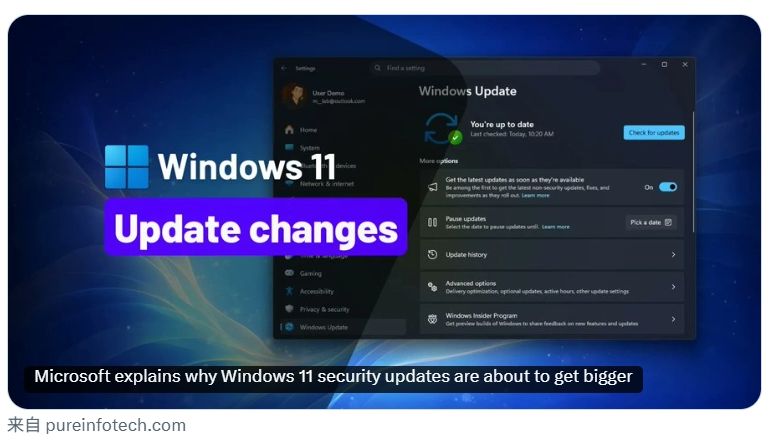
不少用户发现,Win11的更新推送比以前密了很多。以前一年等一次大版本更新,偶尔来几个补丁;现在几乎每个月都能看到安全更新、功能更新、驱动兼容修复轮番上阵。
2026年7月,微软一次安全更新就修复了570多个安全漏洞,刷新了近年单次修复数量的纪录。很多人第一反应是"Windows是不是越来越不安全了"。
微软给出的答案和大多数人想的不一样:不是漏洞突然变多了,而是AI发现漏洞的能力变强了。
过去,Windows安全团队主要靠安全研究人员人工分析代码、定位漏洞,再经过大量测试后发布补丁。一个漏洞从发现到修复,周期可能长达数周甚至数月。
现在AI介入后,能自动扫描海量代码、快速定位潜在漏洞、判断影响范围、辅助验证修复结果。以前几周才能发现的问题,现在几小时甚至更短时间就能筛出来。
二、更新Windows前先做哪些检查?
很多用户更新后出现蓝屏、显卡异常、Wi-Fi无法连接、设备识别失败,问题往往不在Windows本身,而在驱动版本跟不上。
新系统更新可能修改底层接口,如果显卡、芯片组、网卡、蓝牙等核心驱动版本过旧,就会出现兼容性问题。
更新前驱动检查步骤
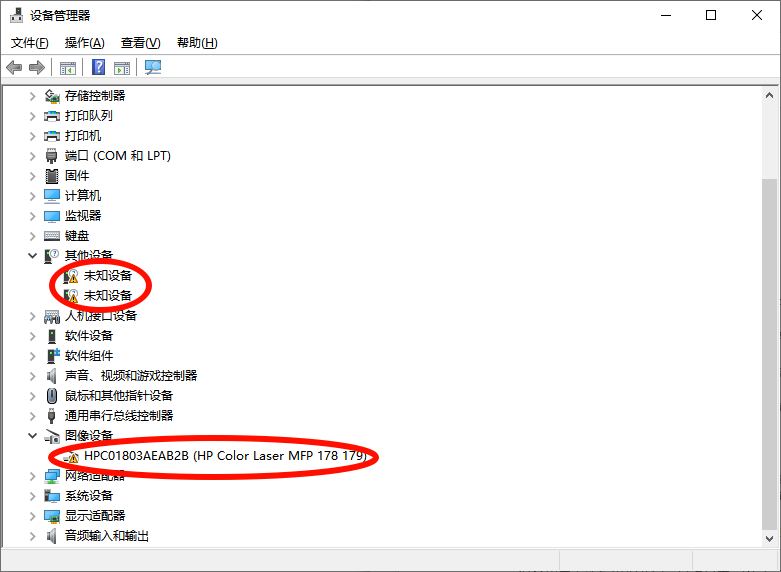
第一步:打开设备管理器
按 Win+X,选择"设备管理器",查看是否有黄色感叹号标记的设备。如果有,说明该设备驱动存在问题,需要在更新前先处理。
第二步:检查关键驱动版本
重点检查以下几类驱动:
驱动类型 | 检查方式 | 常见问题 |
显卡驱动 | 设备管理器 → 显示适配器 → 右键属性 → 驱动程序 | 版本过旧导致更新后黑屏、花屏 |
网卡驱动 | 设备管理器 → 网络适配器 | 版本不兼容导致更新后Wi-Fi断连 |
芯片组驱动 | 设备管理器 → 系统设备 | 影响USB、PCIe等总线稳定性 |
蓝牙驱动 | 设备管理器 → 蓝牙 | 更新后蓝牙设备无法配对 |
第三步:一键扫描更新驱动
如果不想逐个去设备官网下载驱动,可以使用金舟驱动大师。安装后打开,点击"一键扫描",软件会自动检测电脑所有硬件的驱动版本,对比官方最新稳定版,列出需要更新的项目。勾选后点击"一键更新",自动下载安装匹配的WHQL认证驱动。
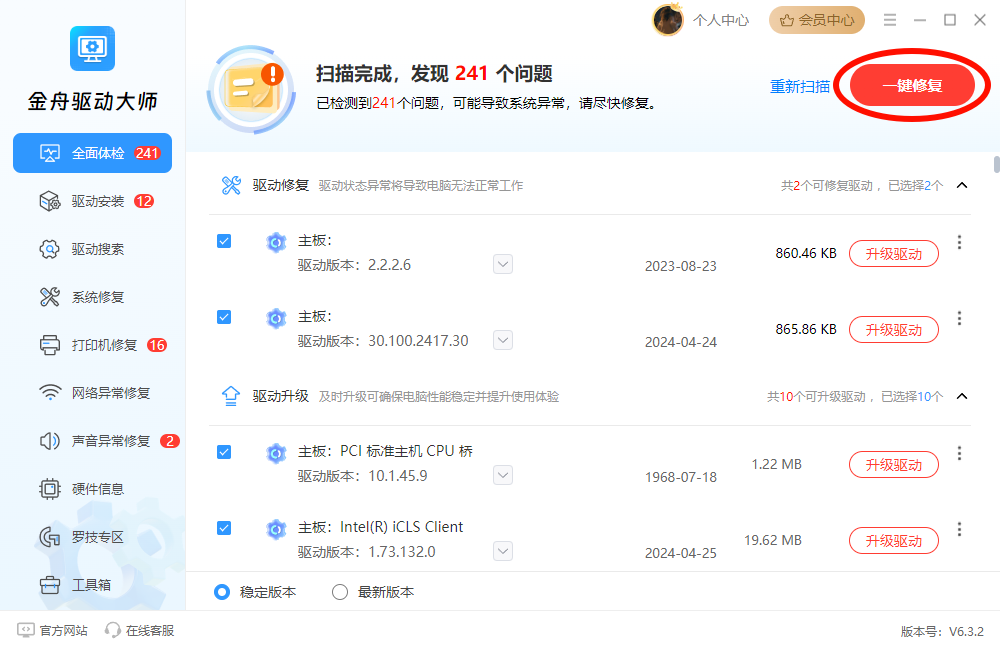
在安装Windows更新前完成驱动升级,可以有效减少更新后蓝屏、设备识别异常等问题。尤其是GTX 1060这类老显卡用户,选择合适的显卡驱动版本对系统更新后的稳定性影响很大。
三、Windows更新常见报错怎么修复
3.1 Windows更新出现错误 0x8007007e
这是Win11更新中报错频率最高的错误码之一,通常出现在系统更新下载或安装阶段。
修复方法:
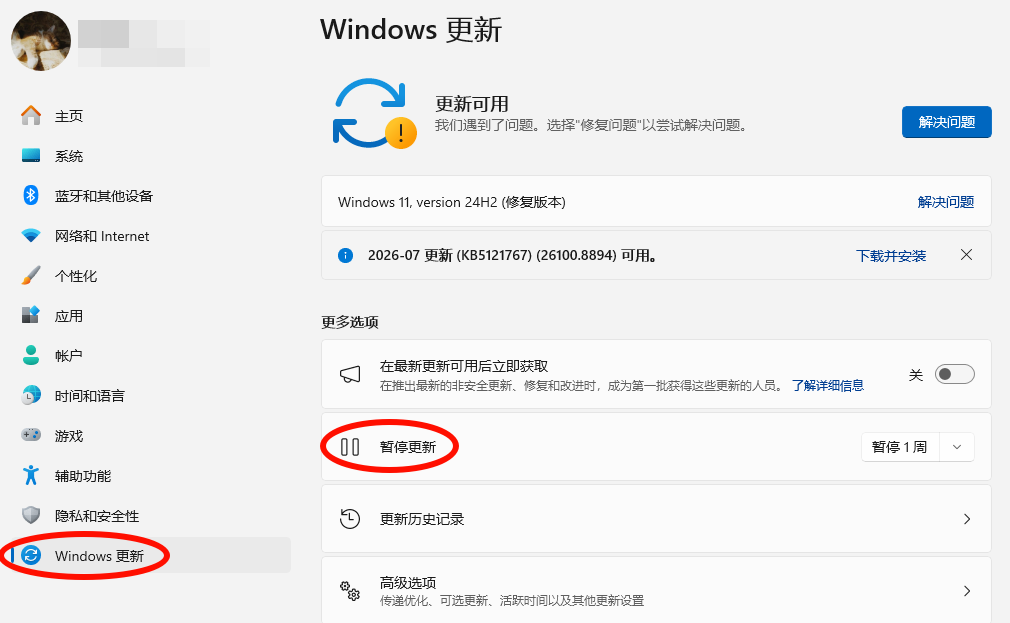
1. 按 Win+I 打开设置 → Windows更新 → 点击"暂停更新"
2. 按 Win+R 输入 `services.msc`,找到"Windows Update"服务,右键停止
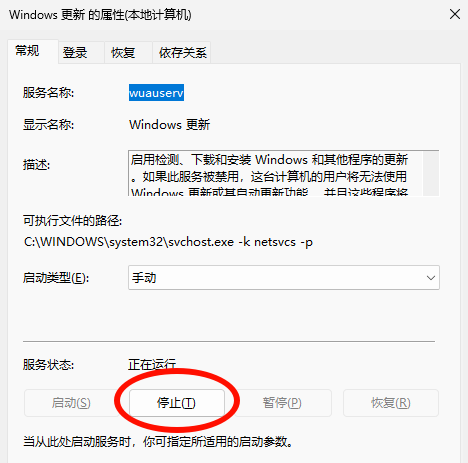
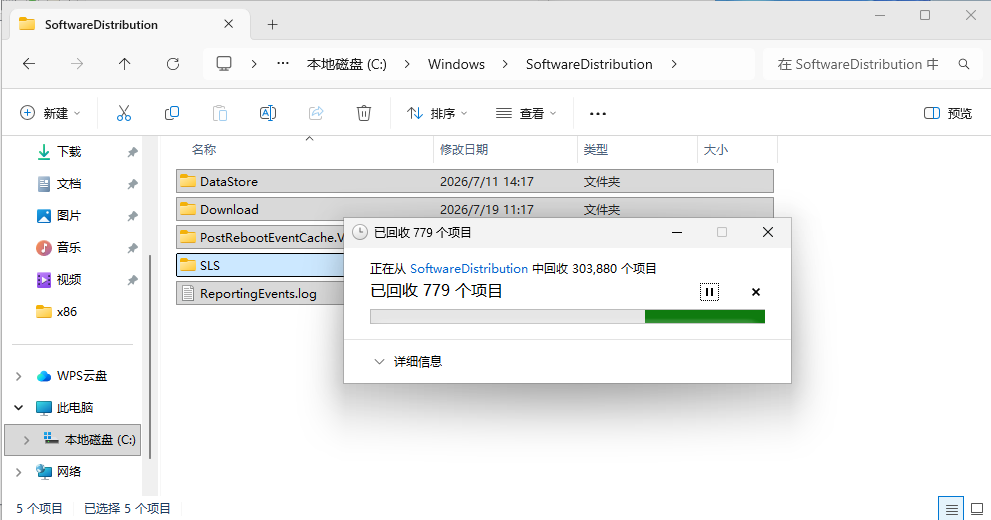
3. 打开文件资源管理器,进入 `C:\Windows\SoftwareDistribution`,删除文件夹内所有内容
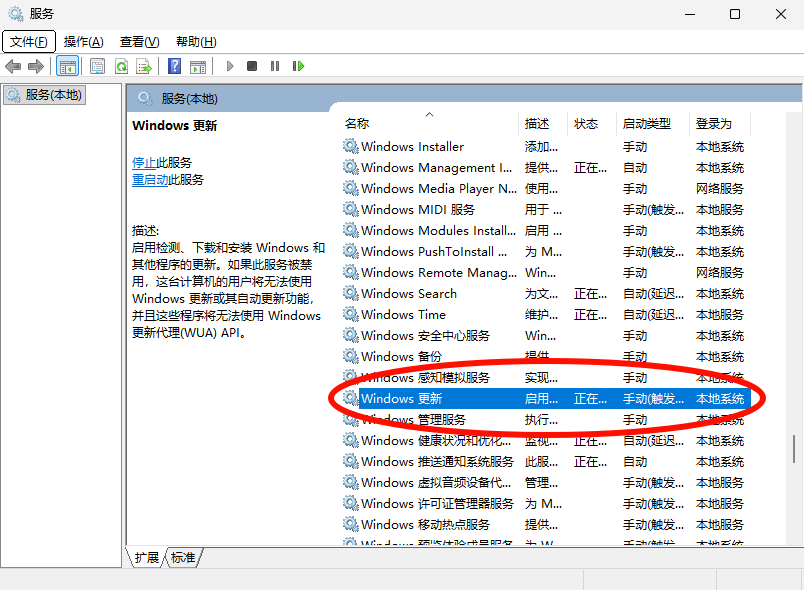
4. 回到服务管理器,重新启动"Windows Update"服务
5. 回到设置中重新检查更新
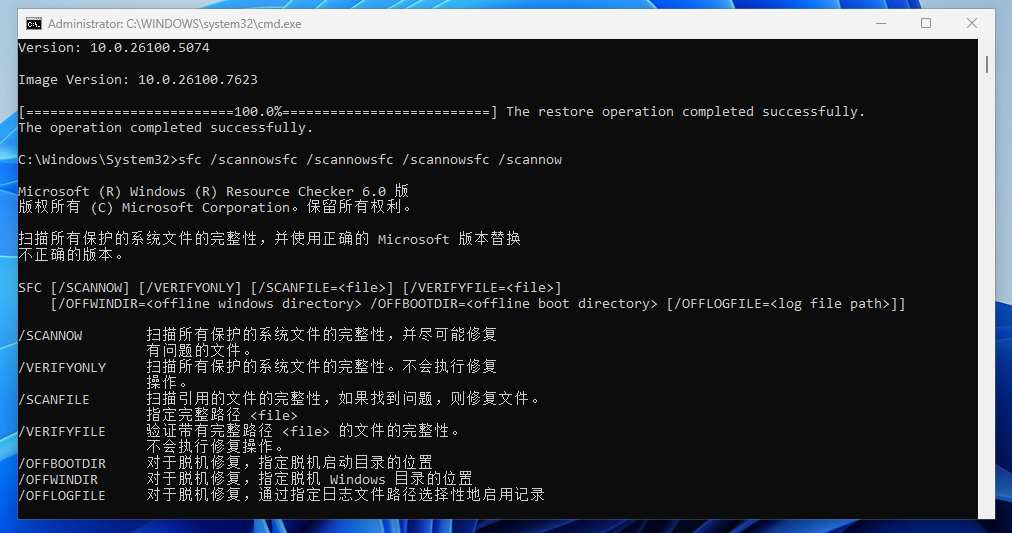
如果仍然报错0x8007007e,尝试以管理员身份运行命令提示符,依次执行:
DISM /Online /Cleanup-Image /RestoreHealth
sfc /scannow
DISM命令会修复系统映像中的损坏文件,sfc扫描会修复受保护的系统文件。两条命令执行完毕后重启电脑,再次尝试更新。
3.2 Win10 22H2 更新失败
Win10用户从21H2升级到22H2时经常遇到更新失败的问题,表现是更新下载到一定进度后提示"无法安装"或"无法写入到安装文件"。
修复方法:
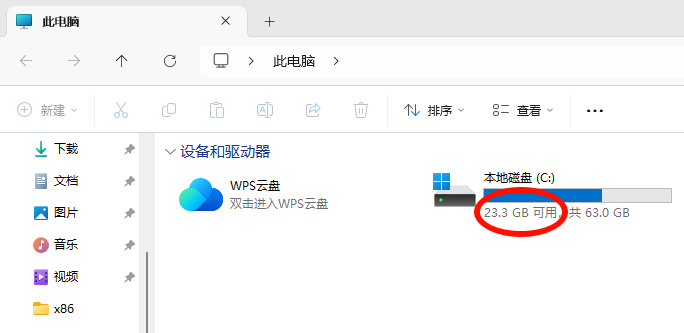
1. 检查C盘剩余空间是否大于20GB,22H2更新包较大,空间不足会直接失败
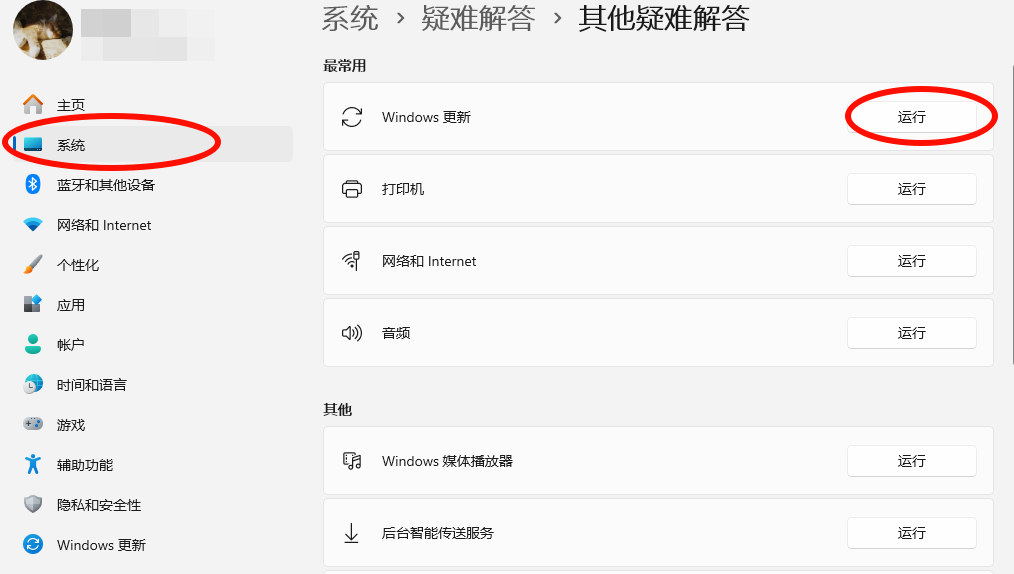
2. 进入设置 → 系统 → 疑难解答 → 其他疑难解答 → Windows更新,运行疑难解答程序
3. 如果疑难解答无法解决,使用微软官方的"易升"工具(Windows 10 Update Assistant)进行手动升级
4. 升级前关闭第三方杀毒软件,部分安全软件会拦截更新写入操作
3.3 Windows更新出现错误"请尝试稍后重新打开设置"
这个提示通常意味着Windows更新组件出了问题。
修复方法:
以管理员身份打开PowerShell,执行以下命令重置更新组件:
net stop wuauserv
net stop cryptSvc
net stop bits
net stop msiserver
ren C:\Windows\SoftwareDistribution SoftwareDistribution.old
ren C:\Windows\System32\catroot2 catroot2.old
net start wuauserv
net start cryptSvc
net start bits
net start msiserver
执行完毕后重启电脑,重新打开设置中的Windows更新页面。
3.4 Windows安全中心打不开 / 打开一片空白
更新后部分用户遇到Windows安全中心(Windows Security)打不开或打开后完全白屏的问题。
修复方法:
1. 按 Win+R 输入 `regedit` 打开注册表编辑器
2. 导航到 `HKEY_LOCAL_MACHINE\SOFTWARE\Microsoft\Windows\CurrentVersion\Shell Extensions\Cached`
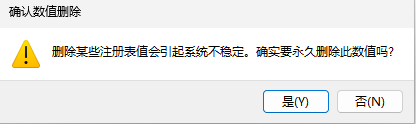
3. 找到 `{272D85B1-D88C-4F97-AB1F-5F54B0C4C9A5}` 键值,右键删除
4. 重启电脑
如果注册表方法无效,尝试重新注册安全中心组件:
Get-AppxPackage Microsoft.SecHealthUI -AllUsers | Reset-AppxPackage
在PowerShell中以管理员身份执行上述命令,执行后安全中心应该能正常打开。
3.5 更新后ntoskrnl蓝屏
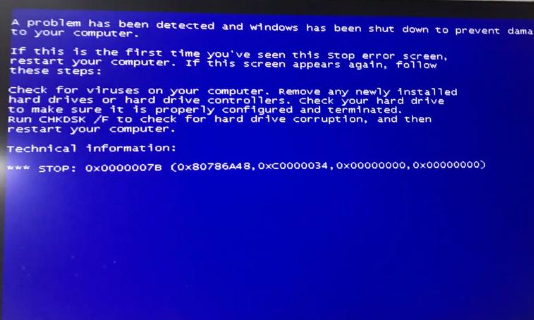
系统更新后出现蓝屏,错误指向ntoskrnl.exe,这是Windows内核映像文件。更新修改了内核接口,但旧驱动不兼容就会触发此类蓝屏。
修复方法:
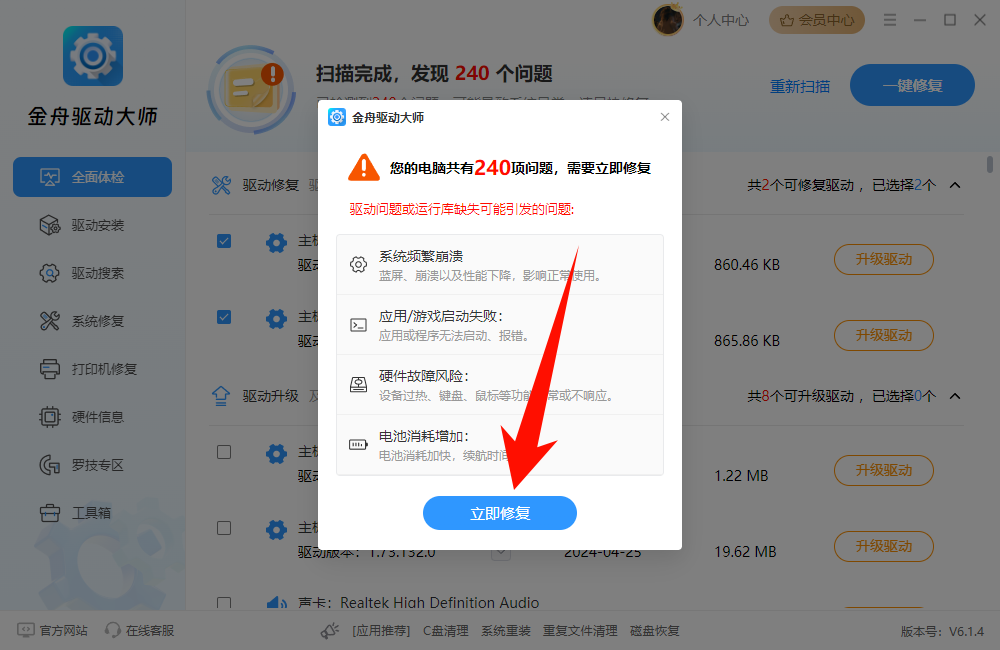
1. 如果能进入系统:打开金舟驱动大师,扫描并更新所有标红驱动,重点更新显卡和芯片组驱动
2. 如果无法进入系统(蓝屏循环):
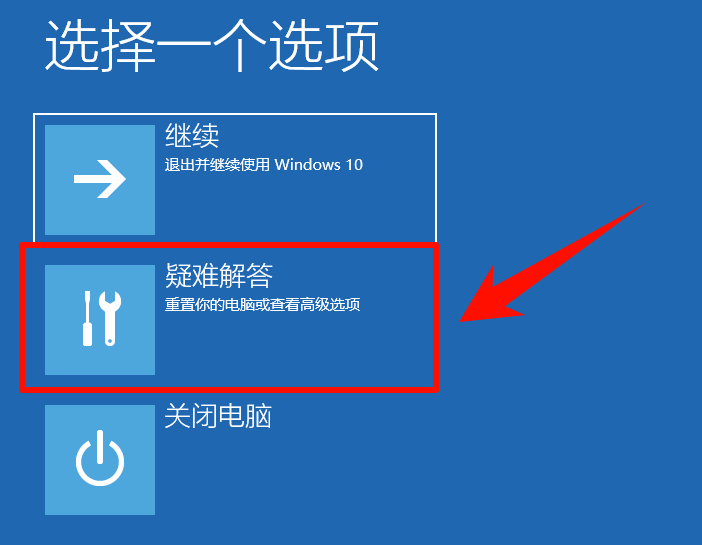
- 开机时强制关机3次,第4次自动进入Windows恢复环境
- 选择"疑难解答" → "高级选项" → "启动设置" → 重启后按4进入安全模式
- Win11安全模式进入方式不是F8而是通过恢复环境,如果按F8没反应属于正常现象
- 进入安全模式后,打开设备管理器回滚显卡驱动到上一个版本
3. 如果安全模式下仍然蓝屏,选择"卸载更新" → 卸载最近的质量更新,回退到更新前的系统版本
3.6 更新后电脑卡顿
部分用户更新后感觉系统明显变慢,鼠标一卡一卡的。这通常是更新后台任务还在运行或者驱动未正确加载导致。
修复方法:
1. 打开任务管理器(Ctrl+Shift+Esc),查看CPU和内存占用
2. 如果"Microsoft Edge更新"或"Windows模块安装程序"占用高,等待其完成后会自动恢复
3. 检查是否有内存泄漏:如果某个进程内存占用持续增长不释放,记录进程名后在设备管理器中更新或回滚对应驱动
4. 更新后第一次重启建议等待10到15分钟让系统完成索引重建和驱动适配
四、如何管理Win11更新节奏
如果你确实不希望被频繁的更新打断工作,Win11提供了几种控制方式。
4.1 暂停更新
设置 → Windows更新 → 暂停更新。可以选择暂停1周、2周、3周或5周。26H2版本支持基于日历暂停更新最长35天,不限制暂停次数。
注意:暂停更新只是延后,不能永久关闭。安全补丁过期后系统会强制安装。
4.2 设置活跃时间
设置 → Windows更新 → 高级选项 → 活跃时间。设置你通常使用电脑的时间段(如9:00-22:00),系统只会在活跃时间外自动重启。
4.3 使用计量连接
设置 → 网络 → Wi-Fi → 进入当前网络属性 → 打开"计量连接"。开启后Windows不会自动下载大体积更新,但安全补丁仍会安装。
4.4 选择性安装更新
26H2版本开始,微软计划把驱动、固件和质量更新分开,用户可以选择性安装。但安全更新建议不要跳过,因为AI发现漏洞后,攻击者利用速度也在加快。
五、是否应该关闭Windows更新?
防护措施 | 说明 | 优先级 |
保持安全补丁最新 | AI时代漏洞利用速度加快,旧版本风险指数上升 | ★★★★★ |
更新前检查驱动 | 显卡、网卡、芯片组驱动保持最新,避免更新后蓝屏 | ★★★★★ |
开启Windows安全中心 | 实时防护比第三方杀毒更稳定,但需确保能正常打开 | ★★★★☆ |
定期创建还原点 | 更新前手动创建系统还原点,出问题可快速回退 | ★★★★☆ |
备份重要数据 | 使用外部存储或云盘备份,防止更新失败导致数据丢失 | ★★★★☆ |
谨慎使用"优化"工具 | 部分系统优化工具的驱动注入可能触发安全冲突 | ★★★☆☆ |
微软在WinHEC 2026上提到的CrowdStrike事件就是一个典型案例:一个安全软件的驱动更新直接瘫痪了全球数百万台电脑。这提醒我们,安全软件本身也是潜在风险源,系统自带的Windows安全中心在大多数场景下已经够用。
六、Win11更新常见问题FAQ
Q1:微软说AI发现漏洞,是不是Win11变得更不安全了?
A:不是。AI提升的是漏洞发现和修复效率,不代表Windows漏洞突然增加。相反,微软能更早发现问题并及时发布安全补丁,整体安全性是在提升的。
Q2:为什么Windows最近更新越来越频繁?
A:两个原因。一是AI参与漏洞发现后,补丁发布节奏加快;二是微软持续为Win11加入新功能。AI时代漏洞攻防进入"拼速度"阶段,更新频率提升是必然趋势。
Q3:Windows更新出现错误0x8007007e怎么解决?
A:停止Windows Update服务,清空SoftwareDistribution文件夹内容,然后重启服务重新检查更新。如果仍报错,以管理员身份运行DISM和sfc命令修复系统文件。
Q4:Windows更新前为什么建议检查驱动?
A:系统更新可能修改底层接口,旧版本驱动不兼容就会出现蓝屏、设备无法识别、性能下降。建议升级前用金舟驱动大师扫描所有硬件,更新到官方稳定版驱动。
Q5:Win11安全中心打不开一片空白怎么办?
A:在注册表编辑器中删除`{272D85B1-D88C-4F97-AB1F-5F54B0C4C9A5}`缓存键值后重启。或者在PowerShell中以管理员身份执行`Get-AppxPackage Microsoft.SecHealthUI -AllUsers | Reset-AppxPackage`重新注册安全中心组件。
Q6:更新后ntoskrnl蓝屏如何修复?
A:能进系统就用金舟驱动大师更新显卡和芯片组驱动;进不了系统就强制关机3次进入恢复环境,选安全模式启动后回滚驱动;安全模式也蓝屏就卸载最近的质量更新回退系统版本。
Q7:Win11安全模式是按F8还是F12?
A:Win10/Win11不再支持开机按F8进入安全模式。正确方式是强制关机3次触发恢复环境,或在系统内按住Shift点重启,然后选择"疑难解答"→"高级选项"→"启动设置"→重启后按4或F4进入安全模式。
Q8:不想频繁更新Win11,怎么暂停?
A:设置→Windows更新→暂停更新,最长可暂停35天(26H2版本)。还可以设置活跃时间避免工作时重启,或开启计量连接阻止大体积更新自动下载。但安全补丁建议不要长期跳过。
七、总结:安全更新和稳定性的平衡
问题场景 | 核心解决思路 | 推荐工具 |
更新越来越频繁 | 理解AI加速漏洞发现的背景,暂停更新最多35天 | Windows设置 |
更新报错0x8007007e | 清空SoftwareDistribution + DISM/sfc修复 | 命令提示符 |
22H2更新失败 | 检查磁盘空间 + 运行疑难解答 + 易升工具 | Windows易升 |
安全中心打不开/白屏 | 删除注册表缓存键 + 重置Appx包 | 注册表/PowerShell |
更新后ntoskrnl蓝屏 | 安全模式回滚驱动 + 卸载质量更新 | 金舟驱动大师 |
更新前驱动检查 | 一键扫描所有硬件驱动版本 | 金舟驱动大师 |
更新后电脑卡顿 | 等待后台任务完成 + 检查内存泄漏 | 任务管理器 |


温馨提示:本文由金舟软件网站编辑出品转载请注明出处,违者必究(部分内容来源于网络,经作者整理后发布,如有侵权,请立刻联系我们处理)
 已复制链接~



