






























































打印机打印不清晰是什么问题?4种方法解决打印模糊、无法打印、状态错误
- 来源: 金舟软件
- 作者:luoqiuyi
- 时间:2026-07-10 17:00:04


 官方正版
官方正版
 AI摘要
AI摘要
打印机打印不清晰,别急着怀疑机器坏了。本文帮你快速排查:先检查墨盒/碳粉余量和打印设置,再尝试清洁喷头或硒鼓,最后更新驱动程序。按“先软后硬”的顺序操作,大部分问题自己就能解决,省时省钱。
摘要由平台通过智能技术生成打印机打印不清晰是什么问题?打印机打出来的文档字迹模糊、颜色发白,甚至印出来断断续续的……你是不是也正在被这个问题折腾?别一上来就怀疑打印机坏了,花几分钟对照这篇文章排查,大部分情况自己就能搞定打印机打印问题。
一、打印机打印不清晰是什么问题?什么原因?
打印机打印不清晰,简单说就是输出的文字或图像出现模糊、颜色偏淡、断线、白条、重影等现象。
据艾媒咨询发布的调查数据,“打印不清晰”在国内消费者使用打印机最常遇到的问题中占比达46.9%。换句话说,将近一半的用户都碰到过类似状况,你不是个例。对照下表快速定位:
症状表现 | 可能原因 |
|---|---|
字迹颜色整体偏淡、发灰 | 墨水/碳粉不足;开启了省墨模式;打印质量设置过低 |
文字边缘有毛刺、重影 | 打印头/硒鼓老化或需要校准;纸张类型不匹配 |
打印内容有白色条纹或断线 | 喷墨打印机喷头堵塞;激光打印机硒鼓或定影组件有杂物 |
打印出来是空白页 | 墨水/碳粉耗尽;打印头彻底堵塞;驱动程序问题 |
部分颜色缺失(彩打时) | 对应颜色的墨盒缺墨或喷头堵塞 |
打印内容有黑边或污点 | 定影组件脏污;硒鼓漏粉 |
打印内容整体偏移或歪斜 | 纸张导轨松动;进纸传感器故障 |
✅一句话总结:打印不清晰,本质上是“耗材、硬件、软件设置”这三方面中某一个或多个环节出了问题。
二、打印机打印不清晰怎么办?
核心结论:按“先软后硬”的顺序排查——先检查耗材和软件设置,再尝试清洁硬件。驱动问题往往是容易被忽略但很关键的一环,如果常规方法无效,记得检查驱动。
问题类型 | 解决方向 | 难度 |
|---|---|---|
耗材问题 | 检查并更换墨盒/碳粉 | ★☆☆☆☆ |
设置问题 | 调整打印质量、关闭省墨模式 | ★☆☆☆☆ |
喷头/硬件堵塞 | 运行打印机清洁功能或手动清洁 | ★★☆☆☆ |
驱动问题 | 更新或重装打印机驱动 | ★★★☆☆ |
下面逐一展开这四个方案,你可以顺着往下操作,哪个环节匹配就对应处理。
方案一:检查墨盒/碳粉余量并更换
耗材不足是最常见的原因,先看墨水或碳粉还够不够。
⭐适用场景:打印内容颜色明显变淡,或者打印测试页时发现某个颜色缺失。
✅操作步骤:
查看墨水/碳粉余量:喷墨打印机在电脑上的打印机驱动程序中查看,通常在“维护”或“墨水”选项里。激光打印机则查看面板上是否有“碳粉不足”的提示。
更换或补充耗材:确认墨水或碳粉不足后,喷墨打印机更换新墨盒或添加兼容墨水;激光打印机建议更换新硒鼓或碳粉盒。
执行清洁功能:部分打印机更换耗材后需要在驱动程序里执行一次喷头或硒鼓清洁,以保证打印均匀。

⚠️注意事项:如果更换耗材后打印依然模糊,建议顺便检查一下驱动程序是否需要更新——驱动异常有时会被误判为耗材问题,下文会详细讲。
【小结】耗材不够就换,换完记得跑一遍清洁。
方案二:调整打印质量设置
有时候不是打印机坏了,只是默认设置成了“草稿”或“省墨”模式。
⭐适用场景:打印内容整体偏淡,但墨水或碳粉余量充足。
✅操作步骤:
在文档中按Ctrl + P打开打印窗口,点击“打印机属性”。
在弹出的属性窗口中,切换到“纸张/质量”或“打印质量”选项卡。
在“打印质量”下拉框中,把值从“FastRes 600”改为“FastRes 1200”——分辨率越高,打印出来的文字边缘越清晰。
找到“经济模式”或“省墨模式”,取消勾选(如果勾选的话)。
确认“纸张类型”设置为“普通纸”或与实际用纸一致。
点击“确定”保存设置,回到打印窗口后再次点击“确定”开始打印,然后检查效果是否改善。
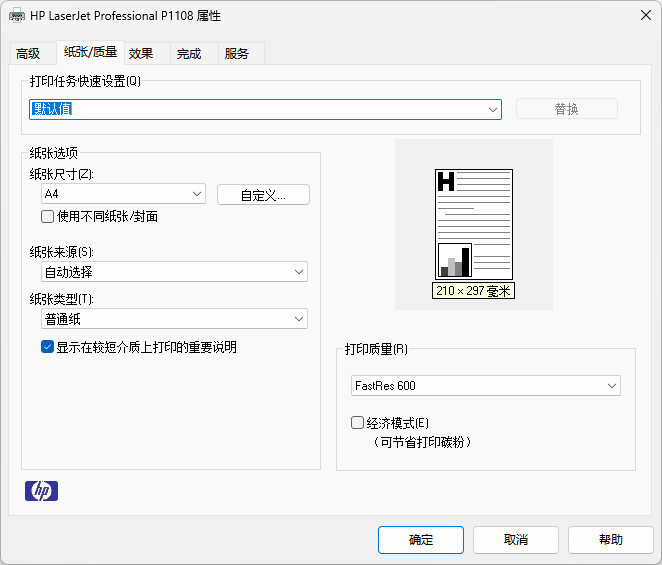
⚠️注意事项:高质量模式消耗更多墨水或碳粉,打印速度也会慢一些,日常文档打印按需调整就行。
【小结】进打印属性,把质量拉到最高,关掉省墨,再试一次。
方案三:清洁打印头或硒鼓
喷头堵了或硒鼓脏了,打印就会断线、有白条、出黑点。
⭐适用场景:喷墨打印机打印断线、颜色缺失;激光打印机打印有黑点或污渍。
✅操作步骤(喷墨打印机):
使用自带清洁功能:在电脑的打印机驱动里找到“维护”或“工具”,运行“打印头清洗”。先轻度清洗,无效再深度清洗,不要连续多次操作。
手动清洁(严重堵塞时):如果自动清洁无效,取出墨盒和喷头。用50℃左右的温水或专用喷头清洗液(不要用酒精)浸泡喷嘴区域约10-15分钟。用棉签轻轻擦拭喷嘴周围去除干涸墨渍。晾干30分钟以上再装回,然后重新运行打印机自动清洁功能测试。
✅操作步骤(激光打印机):
取出硒鼓,轻轻摇晃几下让内部碳粉分布均匀。
用干燥软布轻轻擦拭感光鼓表面,不要用手直接触摸感光鼓。
感光鼓磨损严重或有明显划痕的话,需要换新硒鼓。
检查打印机内部有无纸屑或灰尘,用软布清理干净。
⚠️注意事项:手动清洁喷头有一定风险,操作时小心些别损坏精密部件。如果清洁完问题依旧,大概率不是硬件堵塞,可以试试下文方案四的方法。
【小结】自动清洁先试两次,不行再手动洗喷头或擦硒鼓。
方案四:使用金舟打印机驱动修复软件更新/修复驱动(重点推荐)
前面三个方法都试过了还是没解决?那问题很可能出在打印机驱动程序上。金舟打印机驱动修复软件就是为解决这类问题设计的,它能自动识别打印机型号,把驱动的检测、下载、安装、修复串成一条龙。截至目前,这款软件累计帮助超过360万用户解决了打印机驱动问题。
▶功能亮点:
✅自动识别与匹配:连接打印机后自动检测型号,内置超过10万款驱动数据,覆盖惠普、佳能、爱普生、兄弟、奔图等主流品牌。
✅一键安装与修复:点击按钮自动完成下载和安装,还能诊断并修复驱动丢失、损坏、冲突等常见故障。
✅兼容且易用:支持Windows 7/8/10/11等主流系统,界面直观,几步点击就能完成,新手也没压力。
▶使用步骤:
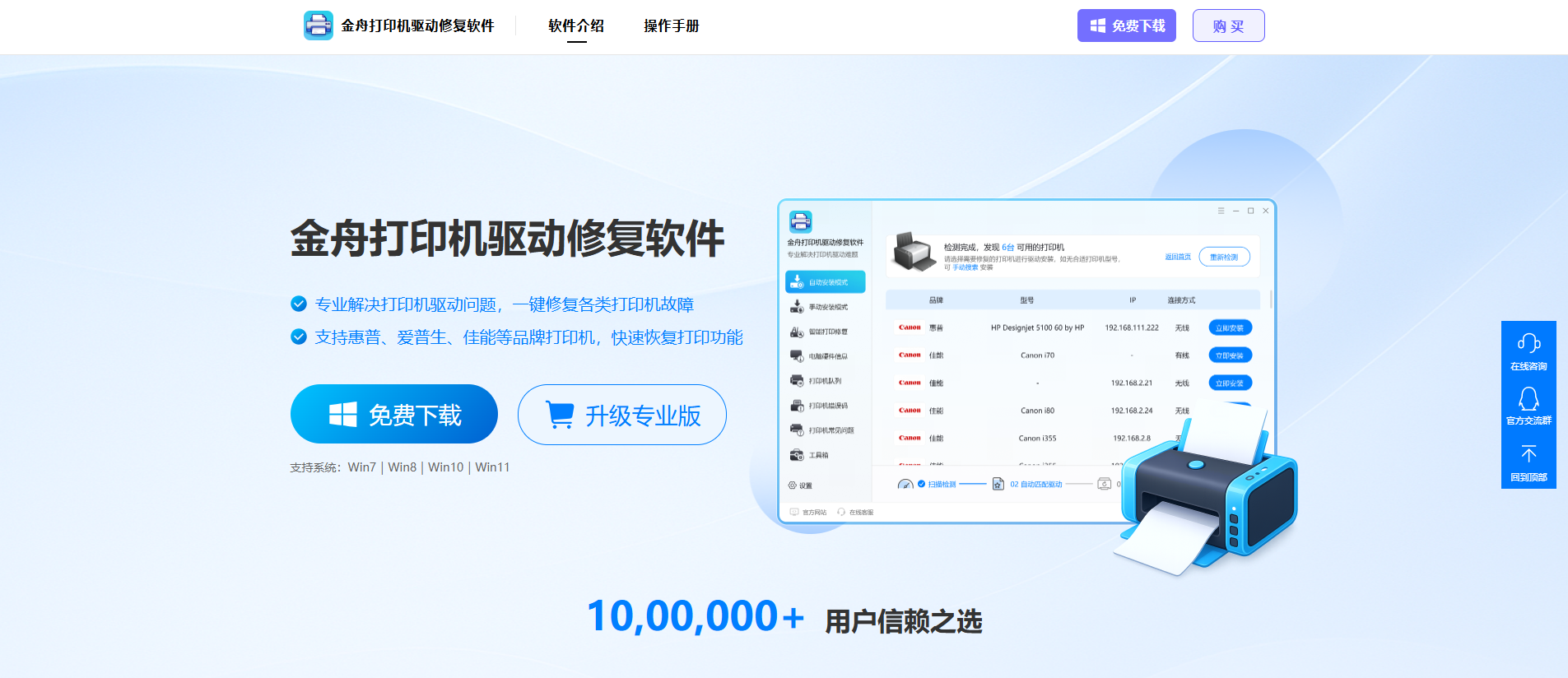
第1步:打开浏览器,访问金舟软件官网,下载并安装金舟打印机驱动修复软件,省去自己到处找打印机驱动下载的麻烦。
第2步:将打印机通过USB线连接到电脑,确保打印机处于开机状态。
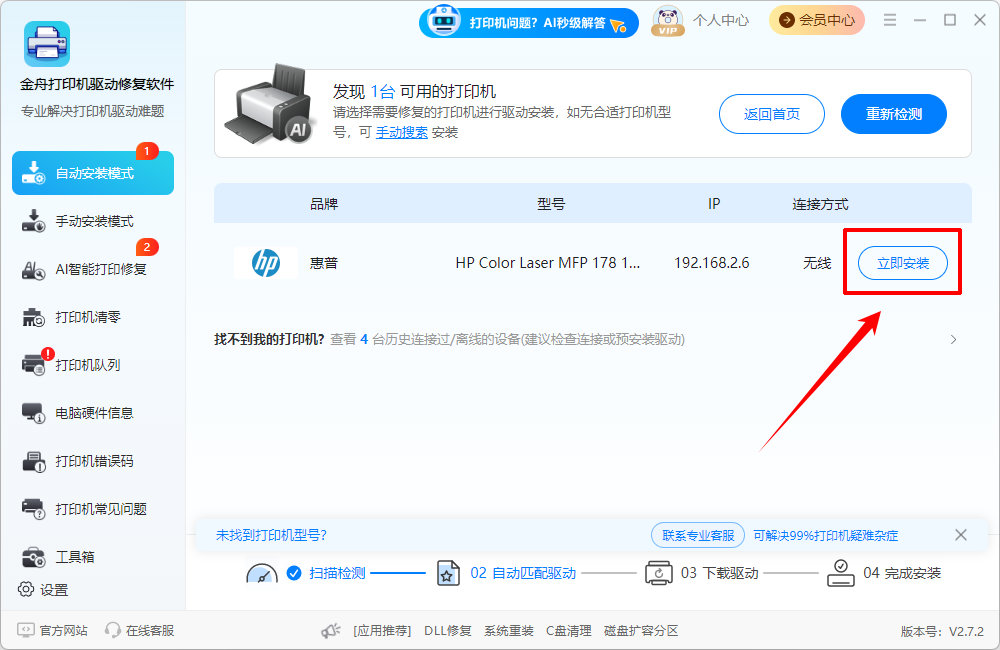
第3步:打开软件,它会自动扫描检测已连接的打印机。检测成功后列表中会显示你的打印机型号,点击“立即安装”即可自动完成驱动下载和安装。
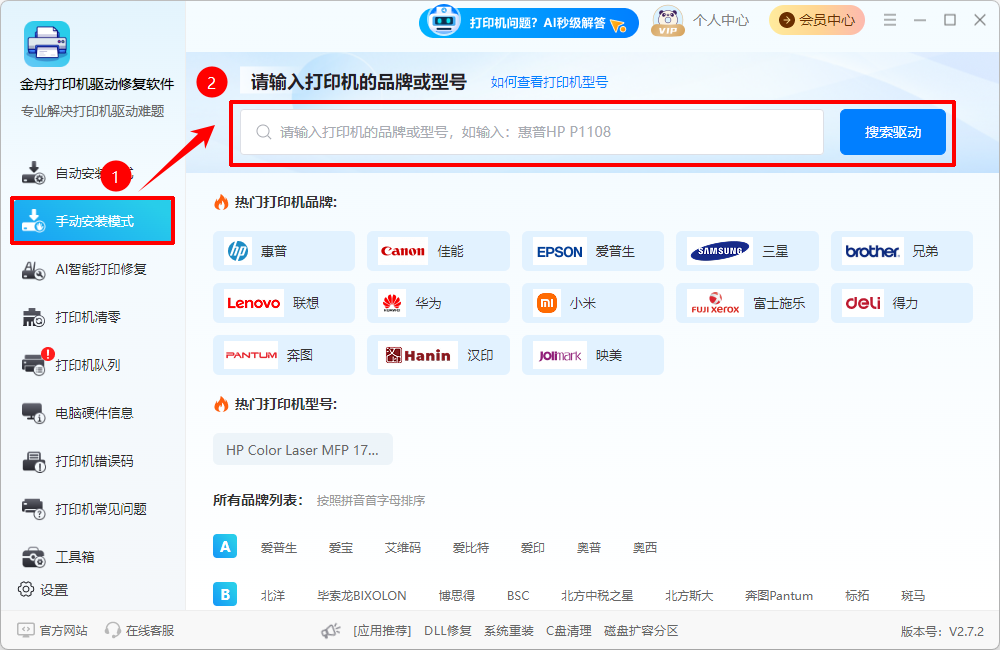
第4步:如果软件没有自动识别,可以切换到“手动安装模式”,在搜索框输入打印机品牌或型号查找对应驱动,一站式下载安装,比去官网手动搜型号省事很多。
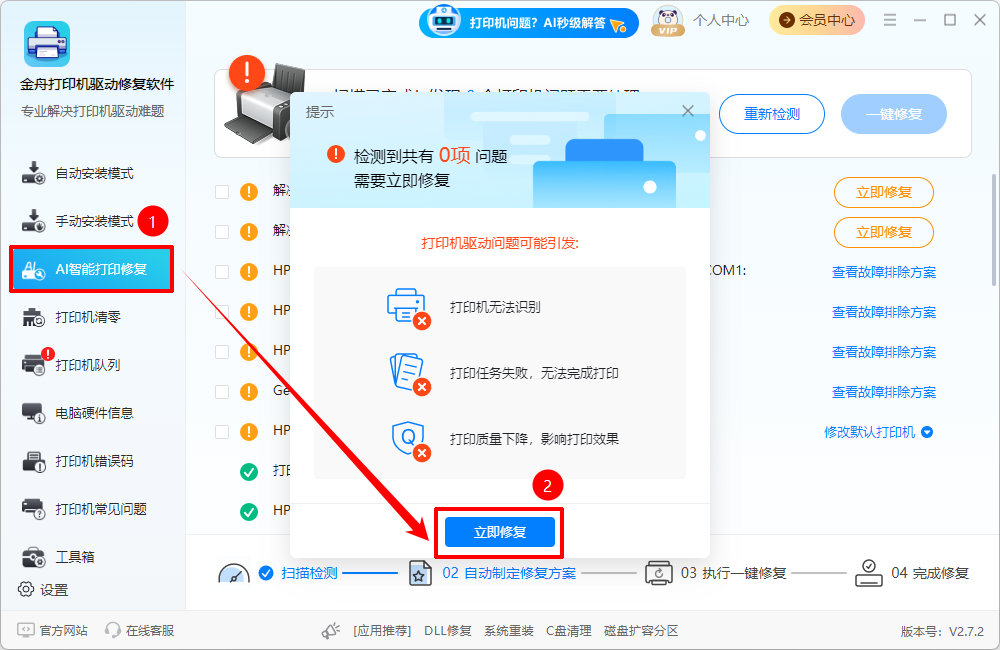
第5步:安装完成后重启电脑和打印机,重新打印测试页看问题是否解决。如果还有异常,可以使用软件中的“AI智能打印修复”功能,自动检测故障并提供一键修复方案。
⭕专业点评:相比去品牌官网手动找驱动、比对版本号、一步步安装,金舟打印机驱动修复软件把整个流程简化到了极致。尤其适合不确定打印机型号、官网找驱动费劲、或者安装过程老是报错的朋友。
【小结】常规方法搞不定,试试这个,驱动问题一键修复。
三、日常使用小贴士
减少打印机出问题的频率,平时注意这几点:
序号 | 日常建议 | 说明 |
|---|---|---|
1 | 定期打印 | 喷墨打印机每周至少打一次,防止墨水干涸堵喷头。 |
2 | 用优质纸张 | 受潮、过薄或表面粗糙的纸会影响效果,还可能伤机器。 |
3 | 正确关机 | 用打印机上的电源键关机,让打印头自动归位密封,减少堵塞。 |
4 | 保持环境清洁 | 定期清理内部灰尘,激光打印机尤其要注意。 |
5 | 及时更新驱动 | 定期用金舟打印机驱动修复软件检测一下,保持驱动最新能预防很多问题。 |
四、打印机常见问题解答FAQ
Q1:打印机打印不出来是什么原因?
A:原因很多:打印机未联机或处于脱机状态、USB线或网络连接异常、卡纸、墨水/碳粉耗尽、驱动程序出错,或者打印任务队列堵塞。先检查物理连接和耗材,再重启打印机和电脑。根据IDC与多家主流打印机厂商联合发布的用户支持数据,超过83%的“不打印”报修案例在完成基础排查后就能恢复正常——所以不用一上来就往维修店跑,先自己排查一遍。
Q2:打印机状态错误是怎么回事?
A:“打印机状态错误”通常指打印机无法正常工作,可能原因包括:驱动程序不兼容或损坏、打印机服务未启动、USB连接不稳定,或者硬件故障。可以重装驱动或用金舟打印机驱动修复软件来修复。
Q3:打印机打出来是空白的怎么回事?
A:打印空白页,最常见的原因是墨水或碳粉已经耗尽。此外,喷墨打印机喷头严重堵塞、激光打印机硒鼓问题,或者驱动程序设置错误也可能导致。先检查耗材,再清洁喷头,最后更新驱动。
新增高频问题(你可能还想知道)
Q4:打印机不缺墨但是打印不清楚,为什么?
A:这就是很多用户遇到的“打印机不缺墨但是打印不清楚”的情况。即使墨盒显示有余量,喷头也可能因长时间不用而堵塞;或者打印质量设置成了“草稿/省墨”模式;纸张类型不匹配也可能让墨迹晕染、字迹模糊;还有一个容易被忽略的原因是驱动程序过时或损坏。按顺序试:清洁喷头→调打印设置→更新驱动,基本能解决。
Q5:打印机不进纸是什么原因怎么办?
A:不进纸通常因为:纸张放歪了或放太多、纸张受潮或褶皱、搓纸轮老化脏污,或者打印机内部有异物。整理好纸张,用湿布轻轻擦搓纸轮,问题还在的话可能需要送修。
Q6:打印机未联机怎么解决?
A:先确认打印机开机、USB线或网线连接正常。然后在电脑“设备和打印机”中查看打印机状态,如果是“脱机”,右键点击选择“脱机使用打印机”取消该模式。重启打印机和电脑还没解决的话,建议重装驱动。
总结
遇到打印机打印不清晰的问题,按这个顺序来:先查墨盒/碳粉够不够,再调打印质量设置,接着清洁打印头或硒鼓——大多数问题到这一步就解决了。以上三招都不管用,那很可能是驱动程序出了问题。这时金舟打印机驱动修复软件能帮你自动检测并修复,省掉手动排查的麻烦。
关于“打印机打印不清晰是什么问题”的排查方法就聊到这儿。按顺序试一遍,大部分情况都能搞定。有其他打印机或驱动方面的疑问,可以来金舟软件官网看看,不定时更新一些实用教程。
推荐阅读:


温馨提示:本文由金舟软件网站编辑出品转载请注明出处,违者必究(部分内容来源于网络,经作者整理后发布,如有侵权,请立刻联系我们处理)
 已复制链接~



