































































惠普打印机报错“纸张尺寸不匹配”完整解决教程(小白专用版)
- 来源: 金舟软件
- 作者:zhongxiyi
- 时间:2026-07-01 11:00:05


 官方正版
官方正版
 AI摘要
AI摘要
惠普打印机提示“纸张尺寸不匹配”导致打印中断?本文为小白用户整理了4种简单解决方法:调整电脑软件设置、修改打印机面板参数、应急强制打印、检查纸盒物理状态。跟着步骤操作,轻松解决问题,恢复顺畅打印。
摘要由平台通过智能技术生成很多使用惠普激光打印机的办公、家用用户,打印文件时会弹出纸张尺寸不匹配报错,导致打印任务直接中断,耽误工作进度。别急,本文专为电脑零基础小白整理了4种解决方法,跟着步骤操作,就能快速搞定纸张尺寸报错问题。
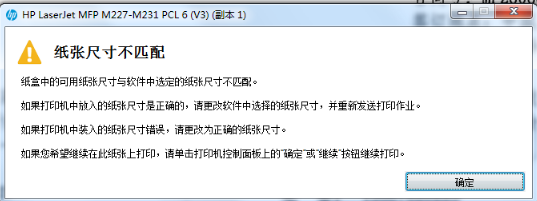
一、为什么会出现“纸张尺寸不匹配”报错?
1️⃣电脑文档打印设置与纸盒纸张不一致
日常使用Word、WPS、PDF阅读器打印时,软件默认纸张规格可能是Letter、B5等非A4尺寸,而纸盒内放置的是标准A4纸。手动选错纸张大小、选错进纸纸盒,都会触发尺寸报错。
2️⃣打印机机身纸盒预设尺寸未同步更新
打印机自带独立纸盒参数,出厂默认多为Letter规格。如果更换过纸张、重置过打印机,设备内部纸盒尺寸记录没有同步修改,即便电脑设置正确,打印机依旧会判定纸张规格不符,导致弹窗报错。
3️⃣纸张放置不规范触发传感器误判
纸盒内纸张摆放歪斜、两侧限位导轨过松/过紧,会导致打印机内置纸张检测传感器读取尺寸出现偏差,误判纸张规格不匹配,频繁弹出报错提示。
二、4种解决方法
方法一:修改电脑端软件设置
不同软件(Word、WPS、PDF)界面略有不同,但核心都是找到“打印→属性→纸张尺寸”这个路径。
▶操作步骤:
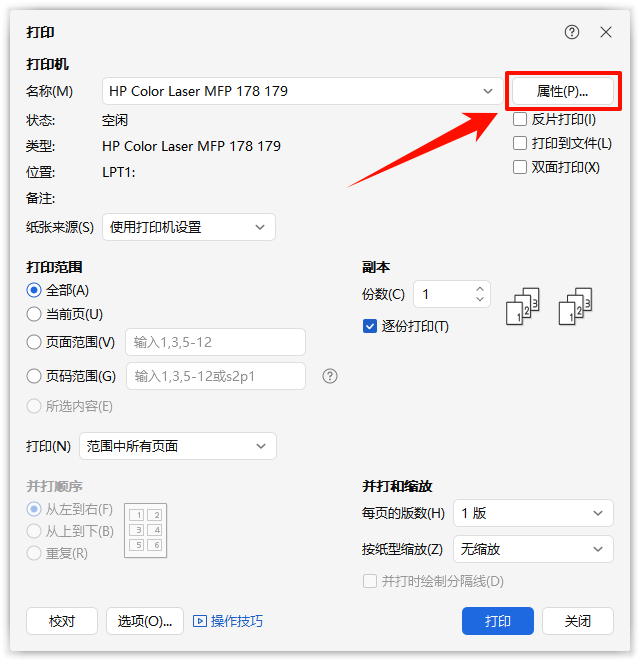
1.在Word、WPS或PDF等软件里,点击“文件”→“打印”,进入打印对话框。
2.选中需要设置的打印机,找到“属性”“首选项”“打印机设置”或类似选项,点击打开。
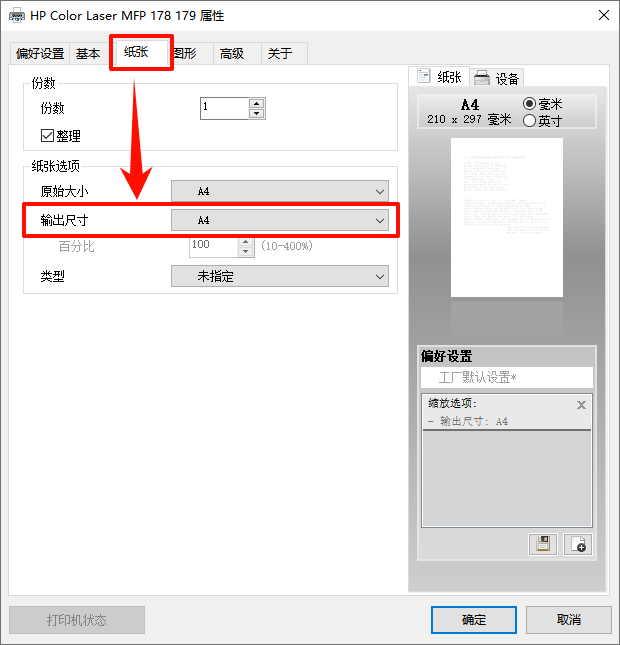
3.在弹出的新窗口中,切换至“纸张/质量”或“高级”选项卡。
4.点击“纸张尺寸”下拉菜单,选择你纸盒里实际放的尺寸(大多数为A4)。
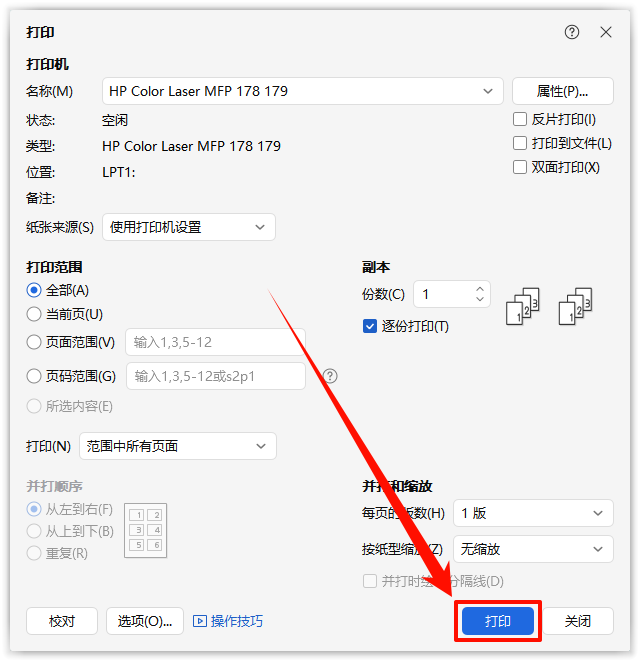
5.点击“确定”保存设置,再次点击“打印”即可。
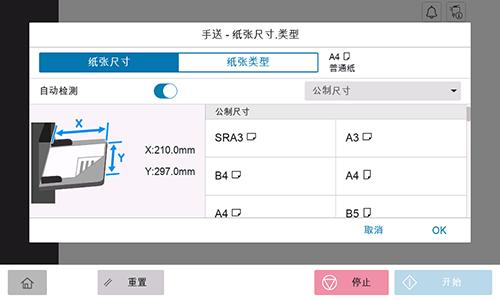
方法二:修改打印机面板设置
如果方法一不管用,或者你不想在电脑上找来找去,可以直接在打印机屏幕上操作。
▶操作步骤:
1.找到“设置”入口:在打印机自带的液晶屏幕上,找到并点击“设置”(通常是一个齿轮图标)或“菜单”(Menu)。
2.进入“纸盒设置”:在设置菜单里滑动或按上下键,找到并进入“纸盒设置”“纸张设置”或“Paper Setup”。
3.选择正在用的纸盒:选择你正在使用的纸盒,通常显示为“纸盒1”。
4.改成实际纸张尺寸:在尺寸列表里,选择与你纸盒里真实纸张一致的尺寸(如A4)。
5.保存退出:点击屏幕上的“保存”或“确定”,然后按“返回”键回到主界面。
6.重新打印:回到电脑上,再次点击“打印”,问题一般就解决了。
方法三:应急暴力打印(赶时间专用)
如果上面两步都来不及操作,又急着要用打印文件,可以试试这招。
▶操作步骤:
直接点击打印机控制面板上提示的“确定”或“继续”按钮(即报错弹窗上的按钮),打印机会忽略尺寸差异,直接输出内容。
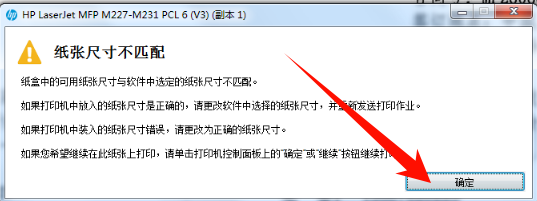
⚠️注意:这样打出来的文件边缘可能会有极小部分被裁切,但不影响阅读核心内容。
方法四:物理检查纸盒(防传感器误判)
如果上面三种方法都试了还是报错,问题可能出在纸盒的物理层面。
▶操作步骤:
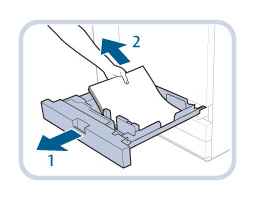
1.检查纸张是否卡歪:拉开纸盒,把纸张拿出来,重新码齐再放进去。
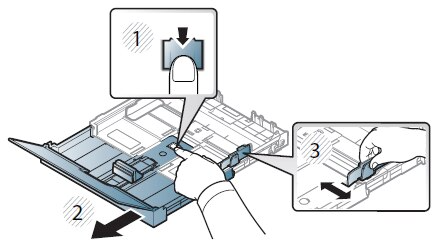
2.检查导轨是否夹紧:纸盒里左右两边各有一个蓝色或绿色的卡扣(导轨),一定要紧紧夹住纸张边缘,不能太松也不能太紧;夹紧后,打印机通常会自动重新识别尺寸。
⭐附加建议:
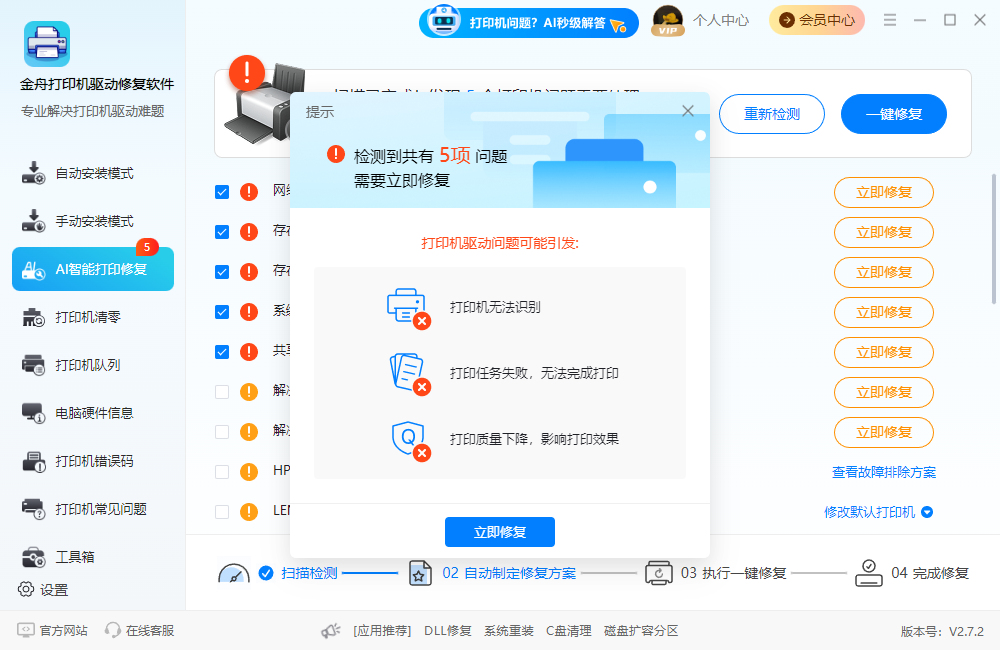
若后续遇到打印机驱动异常、连接失败、打印乱码等各类打印故障,可借助金舟打印机驱动修复软件一键检测修复,操作简单省心。
三、常见问题解答FAQ
Q1:打印机屏幕上显示“E2”错误代码,和这个有关吗?
A:有关。对于部分HP DeskJet型号,“E2”错误通常就代表纸张尺寸不匹配或纸张过长过短。可以按照文中方法,重点检查电脑和打印机上的纸张尺寸设置。
Q2:打印机有两个纸盒,打印总报尺寸错误怎么办?
A:分别进入打印机设置,把纸盒1、纸盒2尺寸单独设置;打印界面确认纸张来源和放纸的纸盒对应,不要选错纸盒通道。
Q3:经常切换A4和A5纸张,每次打印都报错,能固定设置吗?
A:每次更换纸张后,必须在打印机面板重新确认纸盒尺寸;电脑端可保存两套打印预设,打印前一键切换尺寸,减少重复操作。
四、文章小结
在日常办公和家庭打印场景中,频繁更换纸张、重置打印机、切换打印文档,都容易引发纸张尺寸识别错乱。建议大家养成设置同步习惯,电脑端与打印机端纸张参数保持一致,更换纸张后及时调整纸盒设置与限位卡扣。提前做好规范设置,可有效规避大部分打印报错,大幅提升打印效率。
推荐阅读:


温馨提示:本文由金舟软件网站编辑出品转载请注明出处,违者必究(部分内容来源于网络,经作者整理后发布,如有侵权,请立刻联系我们处理)
 已复制链接~



