































































怎么正确设置打印机的usb端口
- 来源: 金舟软件
- 作者:zhongxiyi
- 时间:2026-07-01 10:30:13


 官方正版
官方正版
 AI摘要
AI摘要
文章教你解决USB打印机无响应、找不到设备等常见问题。通过两个阶段:先确认电脑是否识别到打印机(查看设备管理器中的USB打印支持或型号),再在金舟打印机驱动修复软件中指定正确的USB端口(如USB001)。完成后即可正常打印,避免端口错乱。
摘要由平台通过智能技术生成日常使用USB连接打印机时,常常会出现发送打印任务无响应、找不到设备、驱动报错等问题,大多是打印机USB端口匹配错误导致的。本文将分两个阶段,带您一步步正确设置打印机的USB端口。
阶段一:确认电脑底层的USB识别情况
在设置端口之前,首先要确认电脑是否已经物理识别到打印机。
▶操作步骤:
1.打开设备管理器:
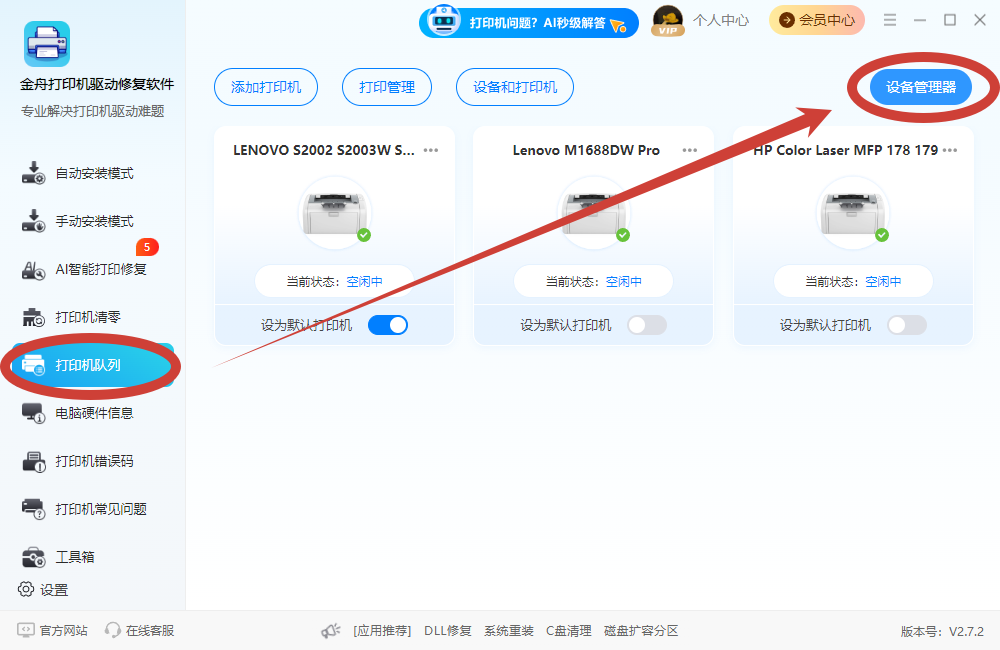
启动【金舟打印机驱动修复软件】,在左侧菜单栏中点击【打印机队列】,然后直接点击界面右上角的蓝色【设备管理器】按钮,即可快速打开系统设备管理器。
2.展开控制器:
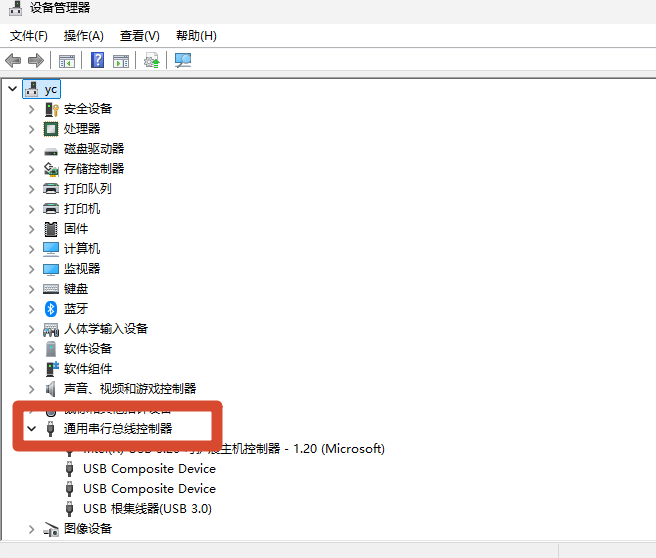
在设备管理器列表中,向下滚动找到【通用串行总线控制器】,点击前面的小箭头将其展开。
3.查找打印机接口:
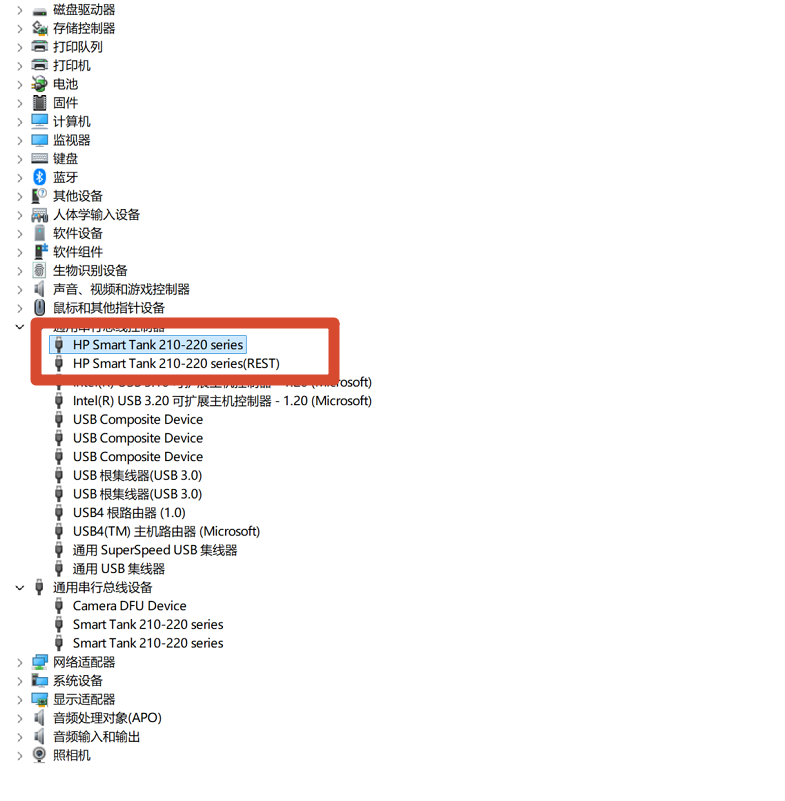
展开列表后,查找两类标识:一是标注【USB打印支持】的选项,二是直接显示打印机完整型号名称(如HP Smart Tank系列),找到其中任意一项后,双击将其打开。
⚠️注意:如果这两者都没有找到,说明电脑和打印机的数据线没有物理连通。请尝试重新插拔USB线缆,或更换电脑上的另一个USB接口后再次查看。
4.查看总线关系:
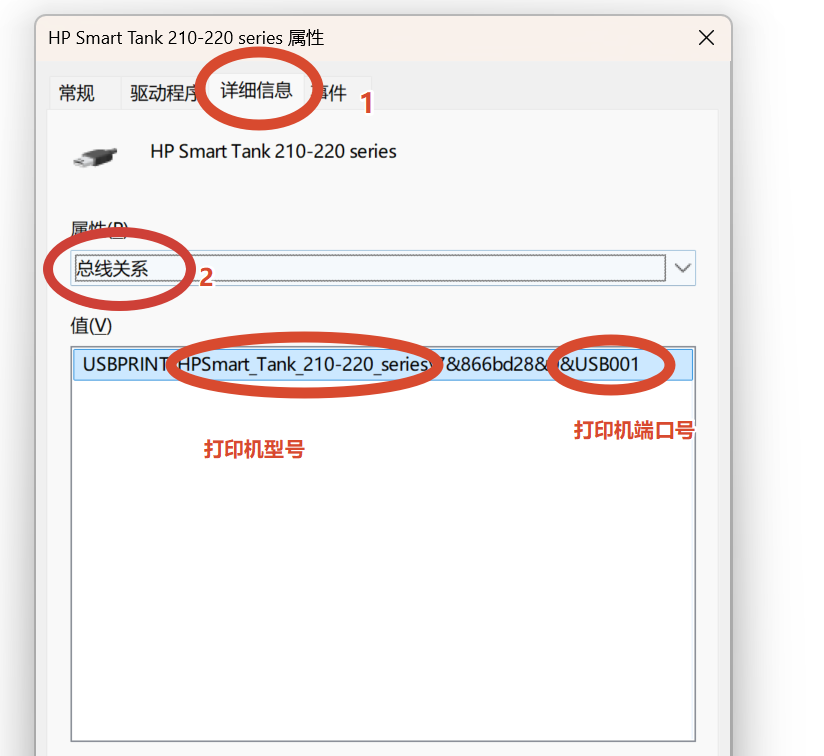
在弹出的属性窗口中,点击上方的【详细信息】选项卡;在“属性”下拉菜单中,选择【总线关系】。此时,下方的值框内会出现一串字符信息,如果里面包含了您这台打印机的型号拼音或英文,说明电脑底层已成功识别到该USB接口。
阶段二:软件内指定打印机端口
确认硬件识别正常后,接下来需要在金舟打印机驱动修复软件中将端口指定为系统已识别的USB端口。
▶操作步骤:
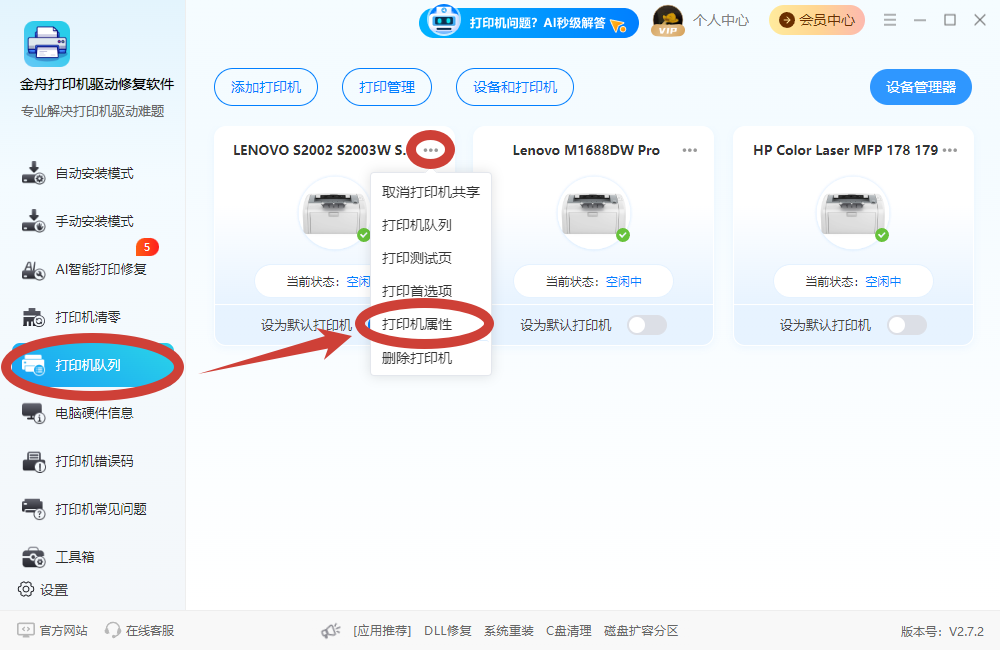
1.打开【金舟打印机驱动修复软件】,选择【打印机队列】,找到您的打印机,点击右上角的【…】菜单,选择【打印机属性】,然后切换至【端口】标签页。
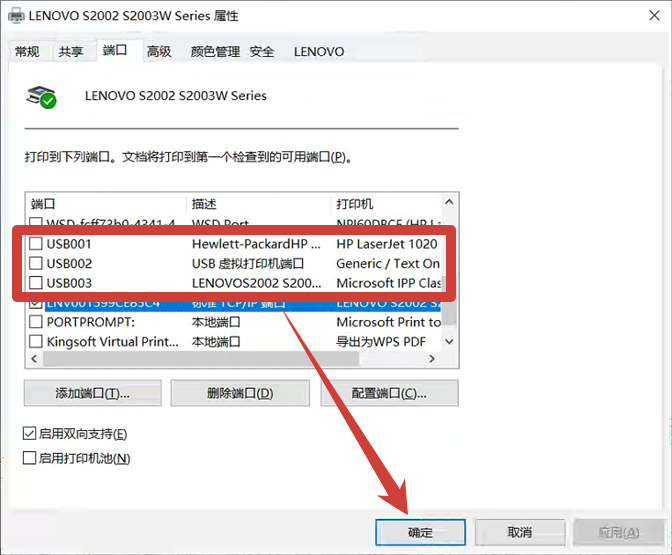
2.在端口列表中,查找并勾选对应的虚拟打印机端口(通常显示为USB001、USB002等),依次点击右下角的【应用】和【确定】保存设置后测试打印。
完成以上两步端口配置后,就可以打印测试页检验效果了;若依旧出现打印异常,可借助软件自带的【AI智能打印修复】功能排查驱动问题。日常插拔、更换USB接口后记得重新核对端口,避免端口错乱引发打印故障。


温馨提示:本文由金舟软件网站编辑出品转载请注明出处,违者必究(部分内容来源于网络,经作者整理后发布,如有侵权,请立刻联系我们处理)
 已复制链接~



