





























































电脑桌面壁纸突然变成黑色背景该怎么解决?
- 来源: 金舟软件
- 作者:luoqiuyi
- 时间:2026-06-24 10:00:07

金舟一键系统重装
-

- win10,win11系统重装,系统还原,一键重装,支持笔记本和台式电脑,电脑小白都能用的重装系统大师,安全纯净无捆绑,全程无人值守,支持Win10/win11系统的在线重装
-


金舟一键系统重装
-
 官方正版
官方正版
-
纯净安全
-
软件评分:
 AI摘要
AI摘要
电脑壁纸突然变成纯黑色?别急着重装系统!本文从简到繁提供了6种修复方法:检查壁纸路径、重启资源管理器、关闭高对比度主题、清除壁纸缓存、更新显卡驱动、修复系统文件。多数问题只需几分钟就能搞定,轻松恢复个性化桌面。
摘要由平台通过智能技术生成桌面壁纸莫名其妙变成纯黑色,既不是图片损坏,也不是系统崩溃,通常只是壁纸路径失效、桌面进程卡顿或辅助功能误触导致的。遇到这种情况别急着重装系统,绝大多数问题都能在几分钟内轻松修复。下面按照从简单到复杂的顺序,逐一排查并恢复你的个性化壁纸。
一、壁纸文件不见了/路径失效(最常见)
如果你之前设置的图或者文件夹:
在U盘、移动硬盘、OneDrive 里
已经删了或移走了
系统找不到图就会变黑,这是因为Windows会定期检查壁纸文件的物理位置,一旦路径不可达,便会自动回退到纯色背景。解决方法如下:
重新选一张电脑本地固定位置的图片(比如“图片”文件夹里)
打开设置→个性化→背景
二、重启 Windows 资源管理器
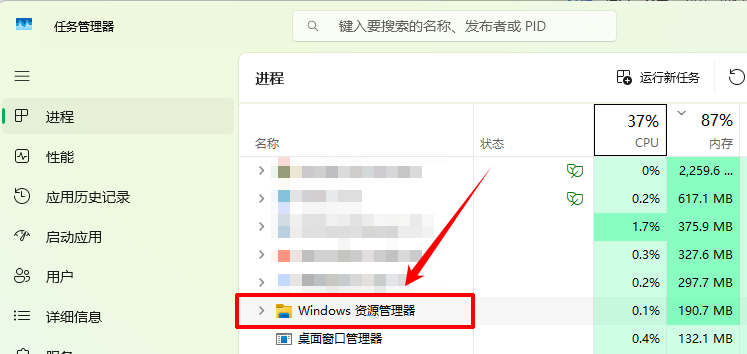
很多时候只是桌面进程卡了,而不是壁纸真的没了。重启资源管理器可以刷新整个桌面环境。
1.按下Ctrl + Shift + Esc组合键,打开任务管理器
2.找到 Windows 资源管理器
3.右键 → 重新启动
桌面会闪一下,壁纸通常直接回来。如果没回来,再继续往下看。
三、关掉高对比度主题(会强制黑底)
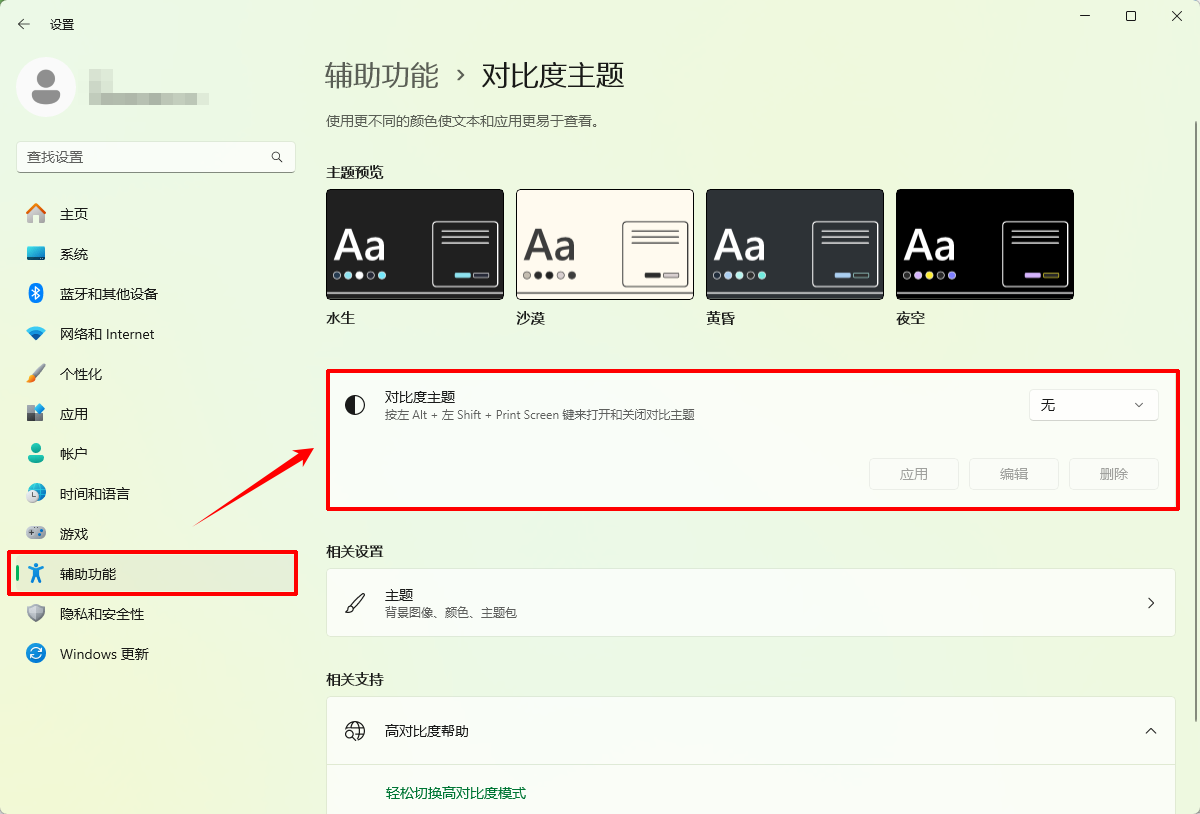
Windows 的辅助功能中,高对比度主题会覆盖壁纸,强制显示为纯色(通常是黑色)。请检查是否误开了此模式。
1.设置 → 辅助功能 → 对比度主题
2.选择“无”(不要任何高对比度主题)
关闭后壁纸会立即恢复显示。
四、清除壁纸缓存
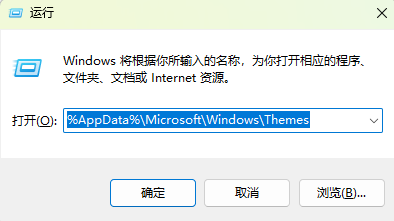
1.按下Win + R组合键,输入:%AppData%\Microsoft\Windows\Themes
2.删除 TranscodedWallpaper(无后缀)和 TranscodedImageCache文件
3.再去“个性化→背景”重新设一张图
五、更新显卡驱动(少见但可能会导致)
虽然壁纸变黑与显卡驱动直接相关的概率较低,但部分旧版驱动在系统更新后可能无法正确渲染桌面背景。建议前往显卡官网下载最新驱动,或使用驱动工具更新。
显卡驱动安装教程:https://www.callmysoft.com/support/6395.html
六、系统文件修复(前面都不行再试)
如果以上所有方法均无效,可能是系统核心文件受损,导致壁纸设置功能异常。此时需借助系统自带的修复工具。
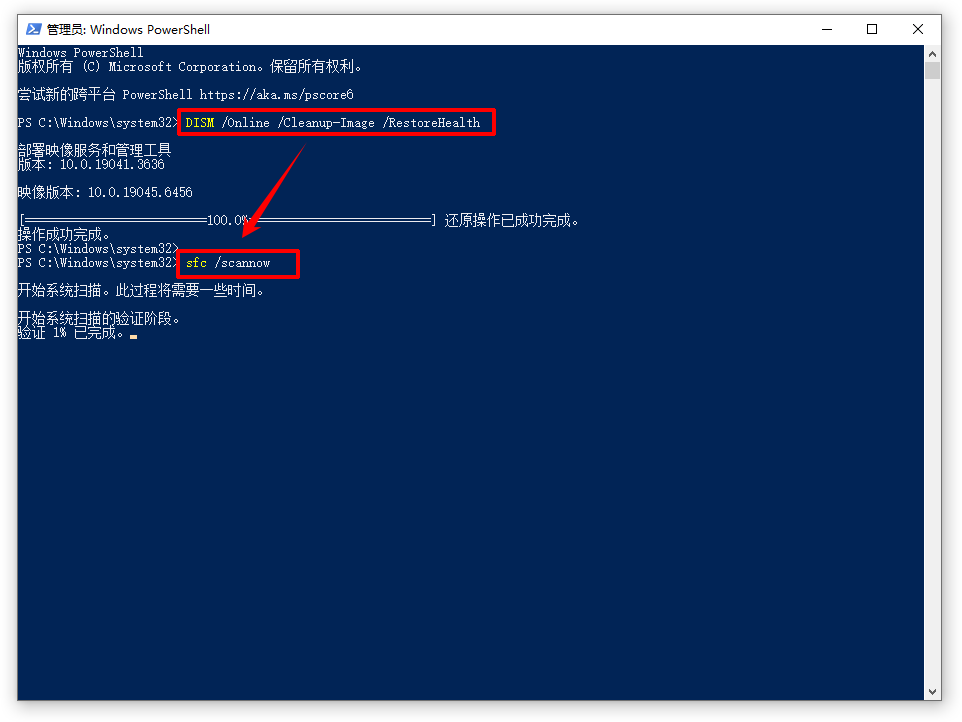
以管理员身份打开命令提示符,依次输入:
DISM /Online /Cleanup-Image /RestoreHealth
等跑完再输:
sfc /scannow
跑完重启,再设壁纸。这两条命令会检查并修复系统映像和受保护的系统文件,通常能解决大部分顽固问题。
文章小结:
从检查壁纸文件路径,到重启资源管理器,再到清理缓存、更新驱动和修复系统,这套流程基本覆盖了所有可能导致壁纸变黑的原因。绝大多数情况下,前两三个步骤就能轻松搞定。总之,壁纸变黑只是小插曲,按图索骥,您的桌面很快就能重回靓丽。关注我们,了解更多实用技巧!


温馨提示:本文由金舟软件网站编辑出品转载请注明出处,违者必究(部分内容来源于网络,经作者整理后发布,如有侵权,请立刻联系我们处理)
 已复制链接~



