





























































为什么重装只格式化C盘?其它盘怎么格式化?
- 来源: 金舟软件
- 作者:luoqiuyi
- 时间:2026-06-24 10:00:06

金舟一键系统重装
-

- win10,win11系统重装,系统还原,一键重装,支持笔记本和台式电脑,电脑小白都能用的重装系统大师,安全纯净无捆绑,全程无人值守,支持Win10/win11系统的在线重装
-


金舟一键系统重装
-
 官方正版
官方正版
-
纯净安全
-
软件评分:
 AI摘要
AI摘要
重装系统默认只格式化C盘,不会删除D/E/F盘的数据,这是为了保护用户文件安全。如果想彻底清空所有分区(如卖电脑或全新安装),可以用两种方法:推荐在“此电脑”中右键格式化每个盘,或用“磁盘管理”删除分区。操作前务必备份重要文件,数据一旦格式化很难恢复。
摘要由平台通过智能技术生成重装系统通常只格式化C盘,因为D/E/F等是非系统分区,Windows默认不触碰以保护用户数据。若想彻底清空所有分区(如出售电脑或纯净安装),需手动操作。下面提供两种安全方法,操作前务必备份重要文件。
一、重装只格式化C盘、D/E/F等其它盘保留的原因
原因1:重装系统仅对默认选中的系统盘(C)格式化,不会主动删除其他分区数据;
原因2:D/E/F等是独立分区、文件系统分开,重装系统不会跨分区删除文件,这是系统保护用户资料的设计。
二、清空其它盘的方法
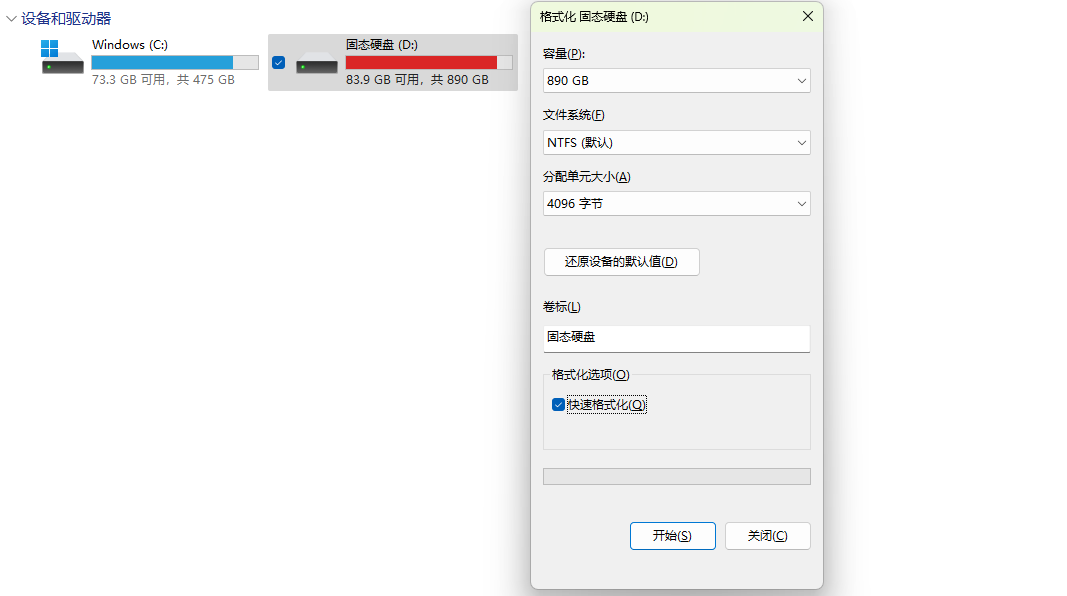
方法1:系统内快速格式化(推荐)
⚠️格式化=全盘数据全部删除,提前备份需要的文件!
1.打开「此电脑」,右键 D盘 → 格式化;
2.文件系统:NTFS,取消「快速格式化」可选(全盘擦除更干净);
3.点击开始,依次对E、F盘重复操作。
提示:盘内有正在使用的文件无法格式化,关闭D盘所有打开的文件夹、软件即可。
方法2:磁盘管理删除分区
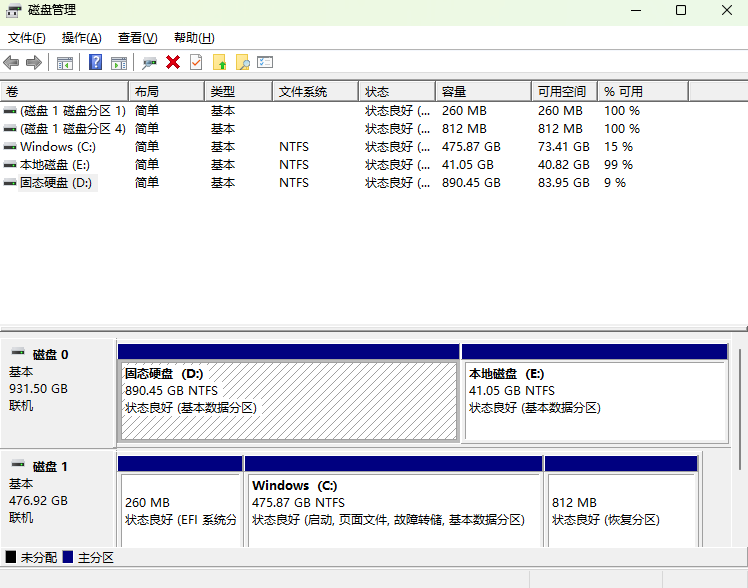
如果你不仅想清空数据,还想调整分区大小、合并多个分区,或改变盘符顺序,磁盘管理工具更灵活。
1.右键开始菜单,选择“磁盘管理”;
2.右键D盘→删除卷,分区变成未分配空间,再新建简单卷完成清空。
文章小结:
总之,只格C盘是Windows的人性化设计。清空其他盘推荐直接格式化,调整结构用磁盘管理。切记备份——数据一旦格式化难以恢复。固态硬盘快速格式化即可,无需完整擦除以延长寿命。关注金舟软件,获取更多资讯!


温馨提示:本文由金舟软件网站编辑出品转载请注明出处,违者必究(部分内容来源于网络,经作者整理后发布,如有侵权,请立刻联系我们处理)
 已复制链接~



