































































同一网络下电脑与打印机处于不同网段 找不到网络打印机详细解决步骤
- 来源: 金舟软件
- 作者:zhongxiyi
- 时间:2026-07-01 19:30:02


 官方正版
官方正版
 AI摘要
AI摘要
本文介绍电脑与打印机在同一局域网下无法连接时的解决方法。通过手动配置电脑IP地址,使其与打印机同网段,即可恢复正常打印。适用于同一路由器下的网络环境,不适用于跨网段场景。
摘要由平台通过智能技术生成一、适用范围说明
✅本操作方法仅适用于以下场景:
电脑与打印机处于同一局域网(同一广播域)内,即二者直接或间接连接至同一台路由器下(包括路由器下挂交换机扩展的网络环境)。
❌不适用于:电脑与打印机分属不同路由器、不同局域网的跨网段场景。
二、详细操作教程
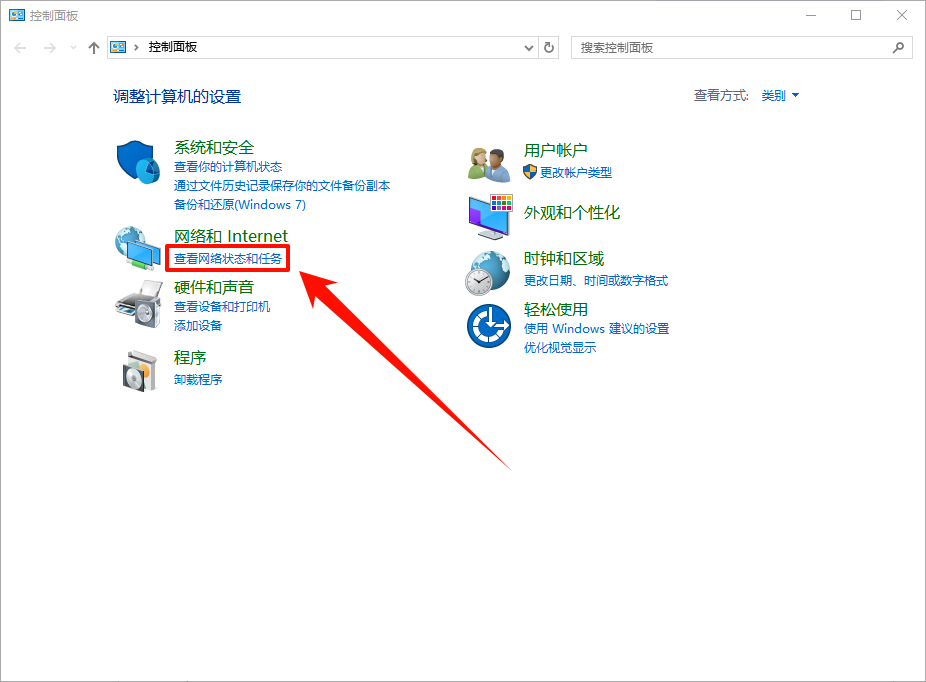
Step1:打开控制面板,进入“网络和Internet”选项。
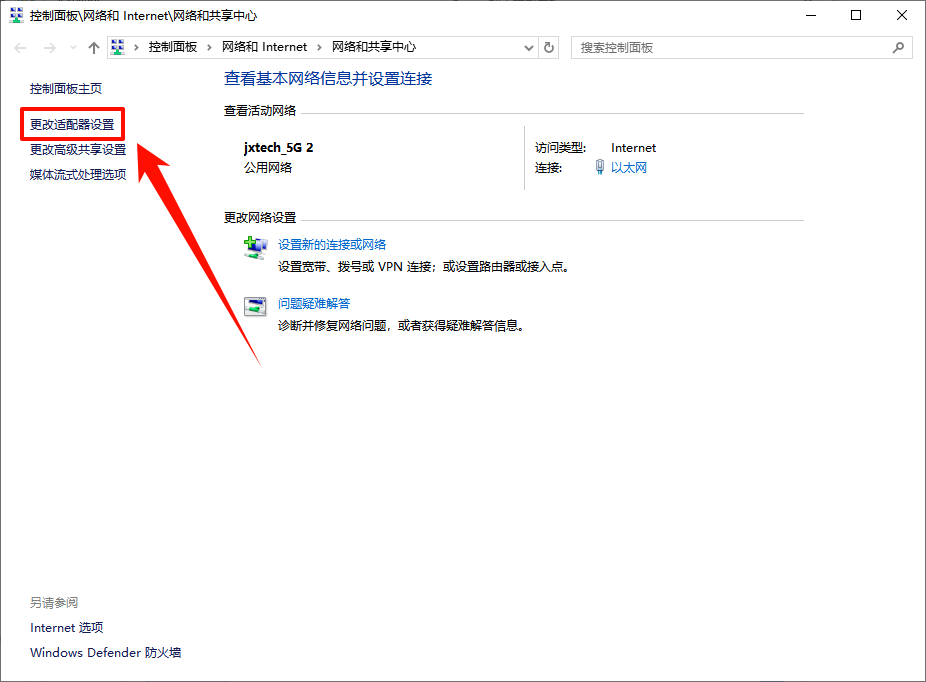
Step2:点击“更改适配器设置”,找到您当前正在使用的网络连接(如“无线网络连接”或“以太网”)。
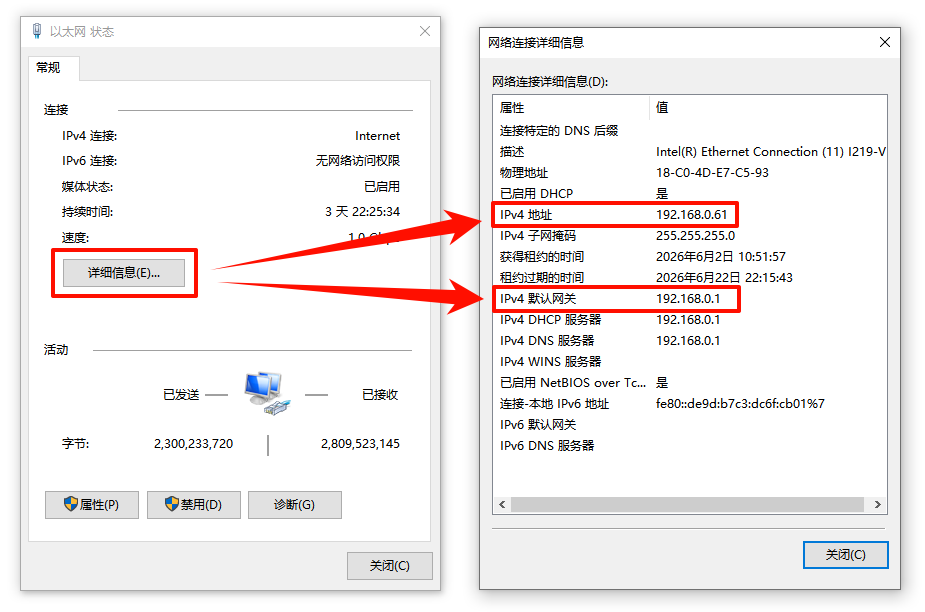
Step3:双击您正在使用的网络连接,点击“详细信息”,在弹出的窗口中查看并记录当前的IP地址和默认网关。
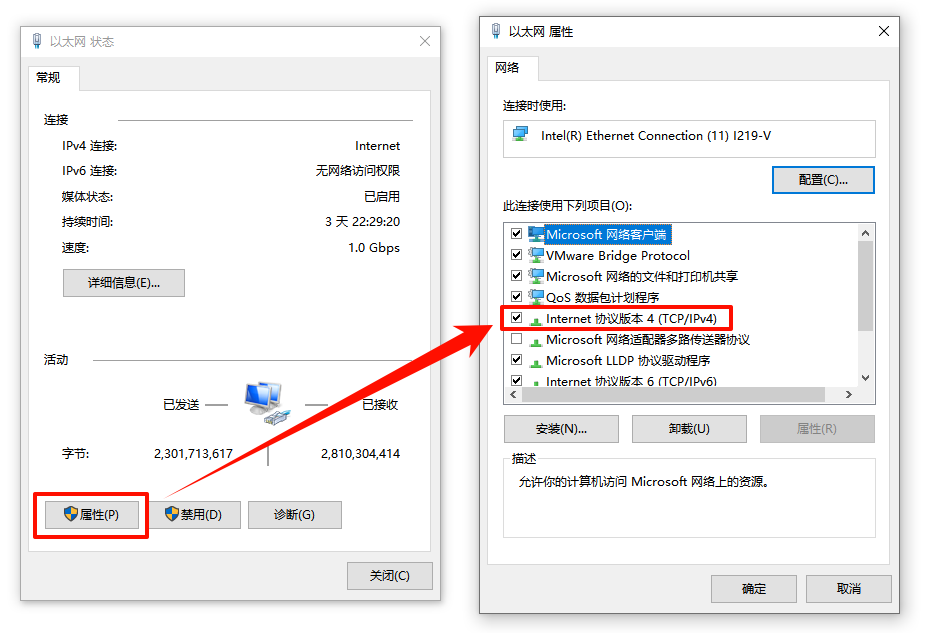
Step4:点击“属性”,在弹出的属性窗口中,双击“Internet 协议版本 4 (TCP/IPv4)”。
Step5:按照下图所示的顺序操作,选择“使用下面的IP地址”,手动配置电脑的IP地址,子网掩码通常会自动填充;点击“高级”,手动添加一个与打印机同网段、但地址不同的IP地址,以避免IP冲突。
如何查找打印机的IP地址:https://www.callmysoft.com/support/6235.html
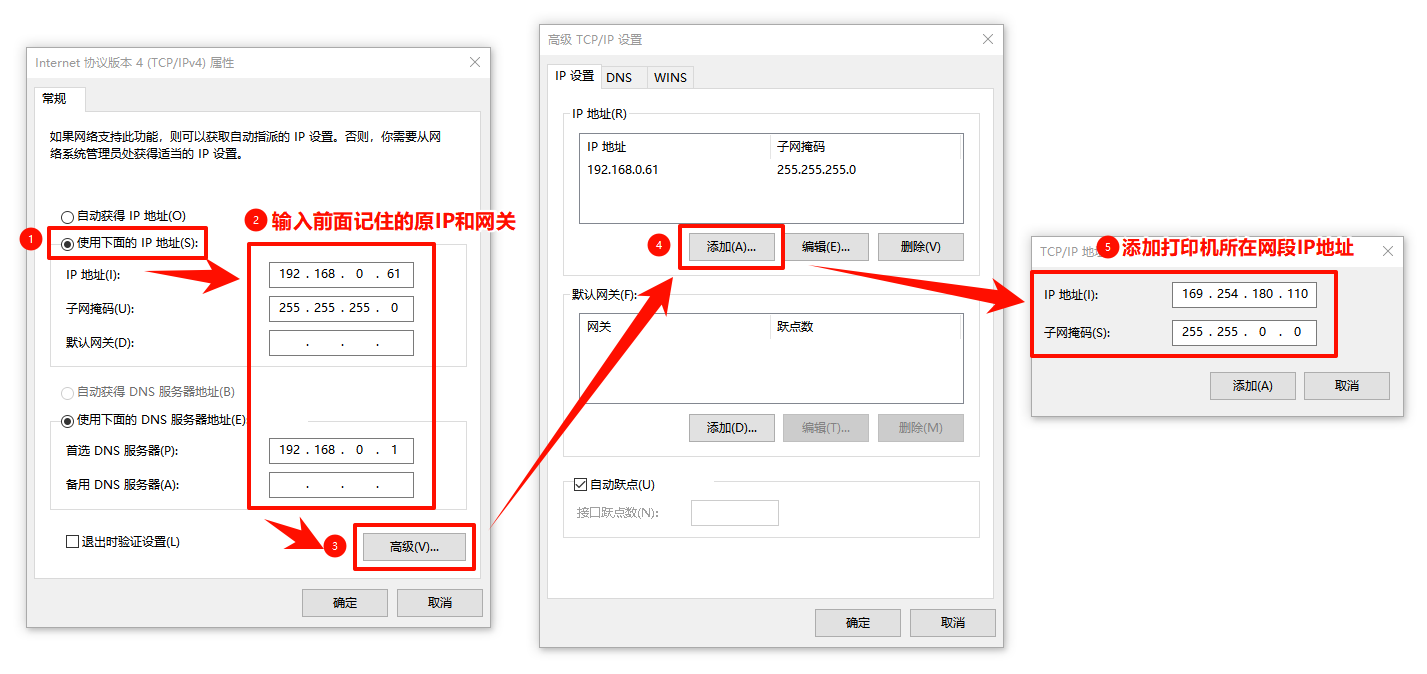
Step6:完成IP配置后,执行添加网络打印机的操作。
电脑怎么连接网络打印机:https://www.callmysoft.com/support/5384.html
⚠️补充提醒:
1️⃣IP冲突排查:若添加IP后提示地址冲突,更换最后一段数字重新设置。
2️⃣无法访问打印机:检查防火墙是否拦截文件和打印共享、确认网卡共享组件已勾选。
3️⃣长期跨网段使用建议:若需长期稳定打印,推荐在主路由器配置静态路由,或给打印机做端口映射,无需每次手动新增备用IP。


温馨提示:本文由金舟软件网站编辑出品转载请注明出处,违者必究(部分内容来源于网络,经作者整理后发布,如有侵权,请立刻联系我们处理)
 已复制链接~



