





























































PE进入后无安装界面、无软件图标解决方法
- 来源: 金舟软件
- 作者:zhongxiyi
- 时间:2026-06-29 10:30:02

金舟一键系统重装
-

- win10,win11系统重装,系统还原,一键重装,支持笔记本和台式电脑,电脑小白都能用的重装系统大师,安全纯净无捆绑,全程无人值守,支持Win10/win11系统的在线重装
-


金舟一键系统重装
-
 官方正版
官方正版
-
纯净安全
-
软件评分:
 AI摘要
AI摘要
进入PE系统后没弹出安装窗口、桌面也没有重装软件图标?别急,只需回到原系统修改注册表(将EnablePePlus数值改为0),然后清理缓存并重新制作U盘启动盘,再次进入PE即可恢复正常,顺利继续系统安装。
摘要由平台通过智能技术生成一、问题现象
进入U盘启动盘PE系统后,未自动弹出系统安装窗口,桌面也没有「金舟一键系统重装」软件图标,导致无法继续执行系统安装操作。
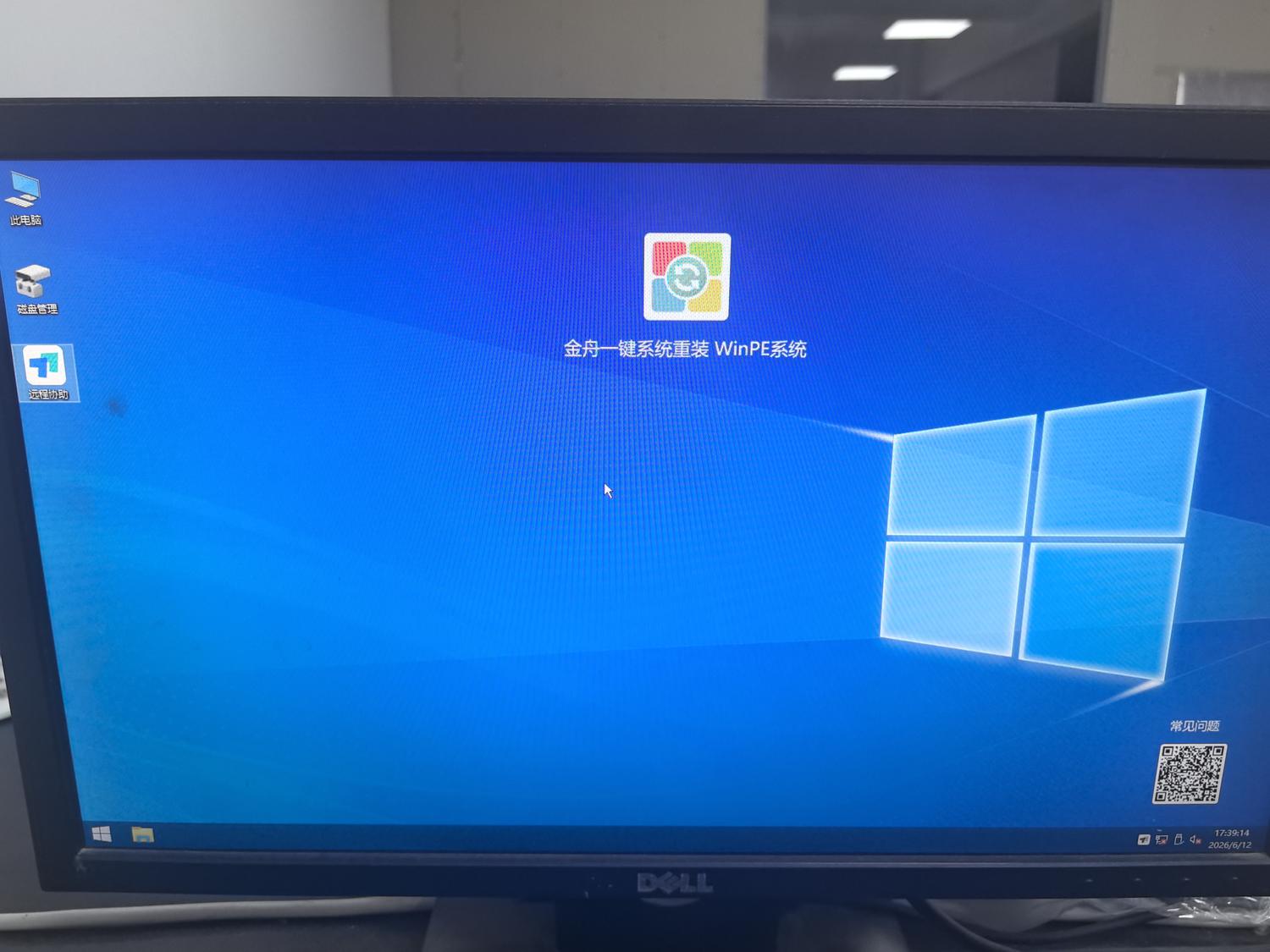
正常情况示例:
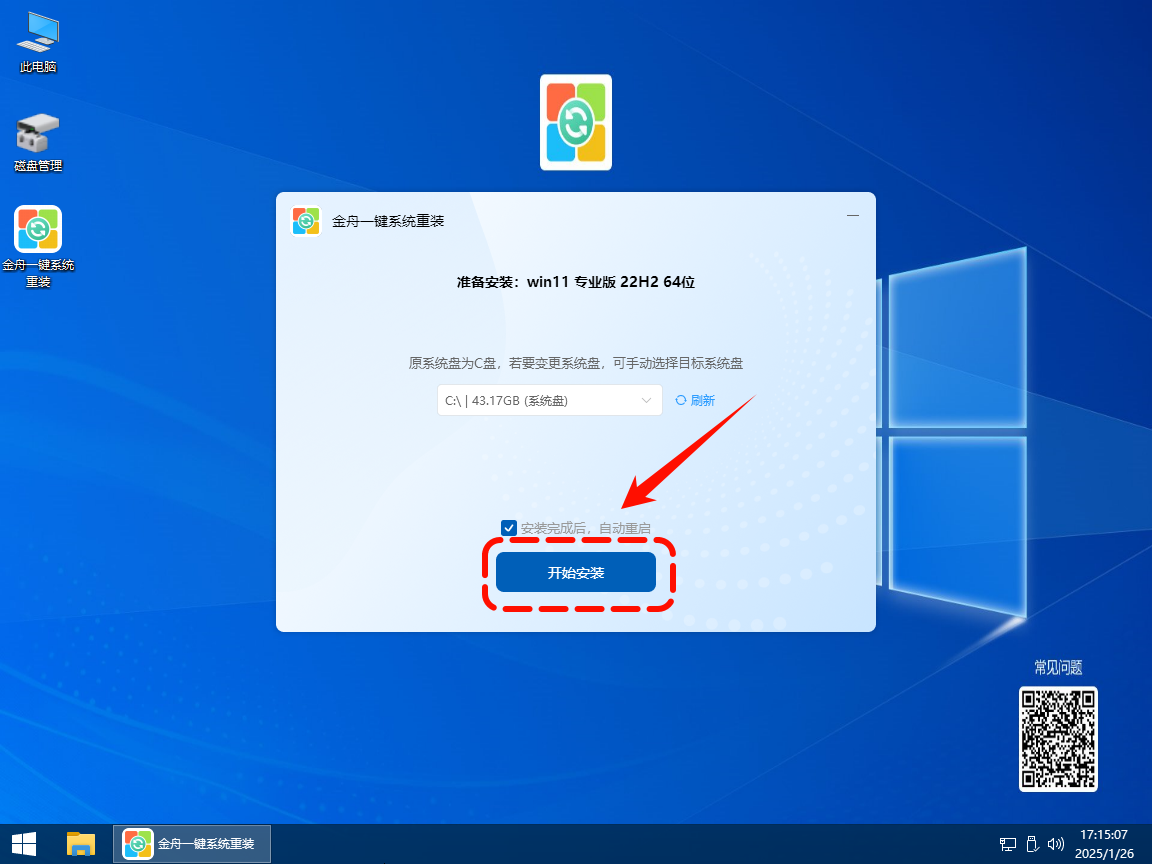
正常情况下,进入PE桌面后自动弹出重装程序窗口,且桌面显示「金舟一键系统重装」软件图标,用户可直接开始操作。
二、解决方法
步骤1:重启回到原系统后打开注册表编辑器
1.重启电脑进入原有Windows系统;
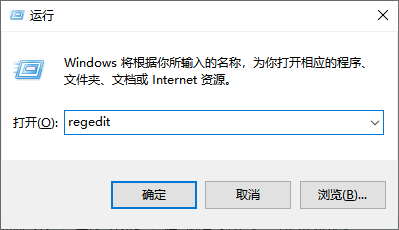
2.按下Win+R键打开“运行”对话框;
3.输入“regedit”并按下回车键;
4.若系统弹出“用户账户控制”提示窗口,点击“是”授予权限,打开注册表编辑器。
步骤2:定位注册表路径
在注册表左侧目录树,依次展开以下路径:
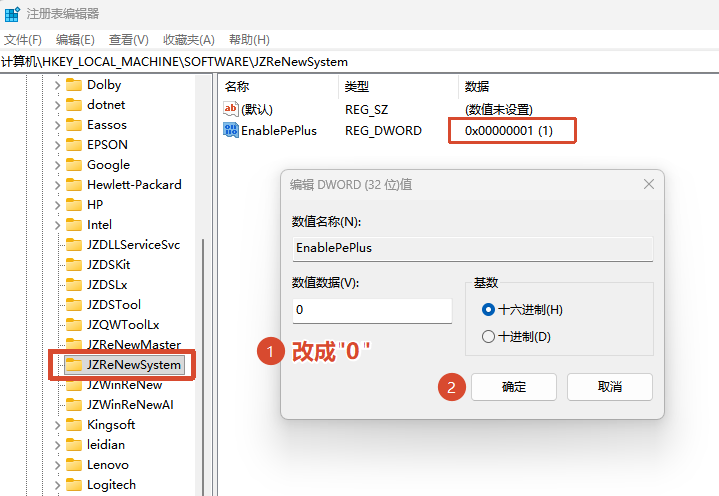
计算机\HKEY_LOCAL_MACHINE\SOFTWARE\JZReNewSystem
步骤3:修改数值数据
在右侧列表中找到“EnablePePlus”,双击打开,将其“数值数据”改为“0”,点击“确定”保存。
步骤4:重新制作U盘启动盘并重进PE
1.完成上述注册表修改后,启动「金舟一键系统重装」,点击软件右上角的三横线菜单,选择“清理缓存”;
2.等待缓存清理完成后,重新制作U盘启动盘;
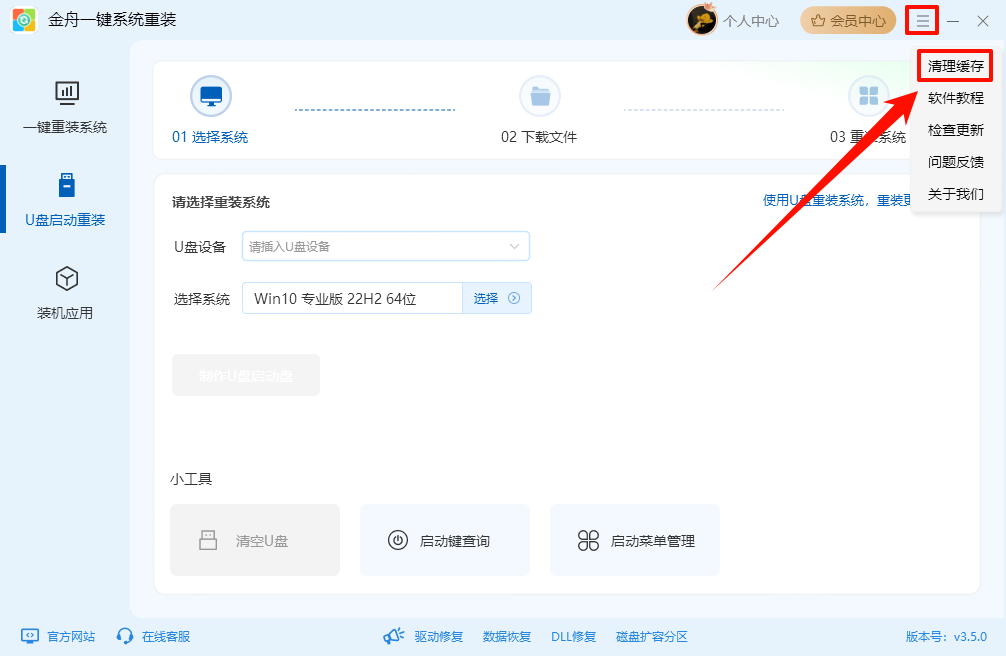
3.制作完成后,再次从U盘引导启动进入PE系统,此时安装界面和软件图标应恢复正常显示,即可继续系统安装操作。


温馨提示:本文由金舟软件网站编辑出品转载请注明出处,违者必究(部分内容来源于网络,经作者整理后发布,如有侵权,请立刻联系我们处理)
 已复制链接~



