





























































微星电脑更改AHCI教程
- 来源: 金舟软件
- 作者:zhongxiyi
- 时间:2026-06-23 12:00:10

金舟一键系统重装
-

- win10,win11系统重装,系统还原,一键重装,支持笔记本和台式电脑,电脑小白都能用的重装系统大师,安全纯净无捆绑,全程无人值守,支持Win10/win11系统的在线重装
-


金舟一键系统重装
-
 官方正版
官方正版
-
纯净安全
-
软件评分:
 AI摘要
AI摘要
本教程指导微星主板用户将硬盘模式从RAID/VMD切换为AHCI,解决系统安装或启动时硬盘无法识别的问题。操作前需确认BIOS中硬盘能被识别,之后按步骤进入高级模式,禁用VMD控制器并保存重启即可。
摘要由平台通过智能技术生成本教程适用于微星主板用户在BIOS中将硬盘模式从RAID/VMD切换为AHCI,以解决系统安装或启动时无法识别硬盘的问题。
一、操作前确认
开机后反复按Del键进入微星BIOS界面,查看Storage(存储信息),确认能否识别到您的SSD或HDD:
如果能正常显示硬盘信息:说明硬盘硬件本身无故障,问题通常出在驱动或硬盘模式设置上,请继续按以下步骤操作。
如果未显示任何硬盘:建议先检查硬盘连接线或硬件本身,排除物理故障后再尝试本教程。
二、详细操作教程
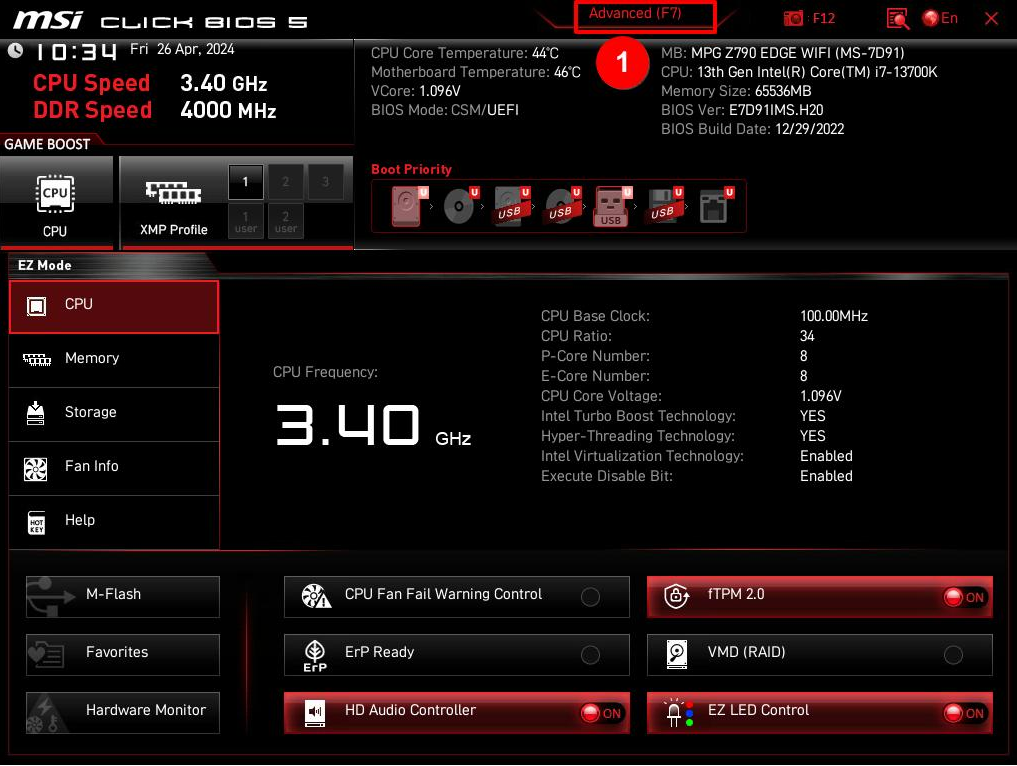
Step1:在BIOS主界面按下F7键,进入高级模式(Advanced Mode)。
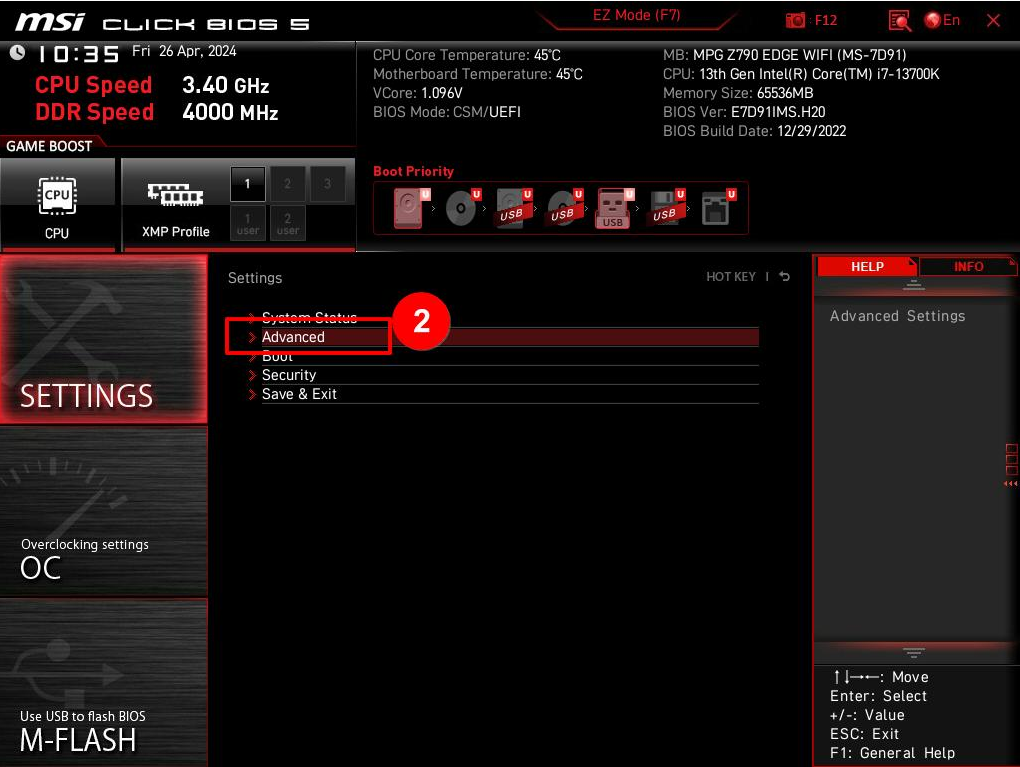
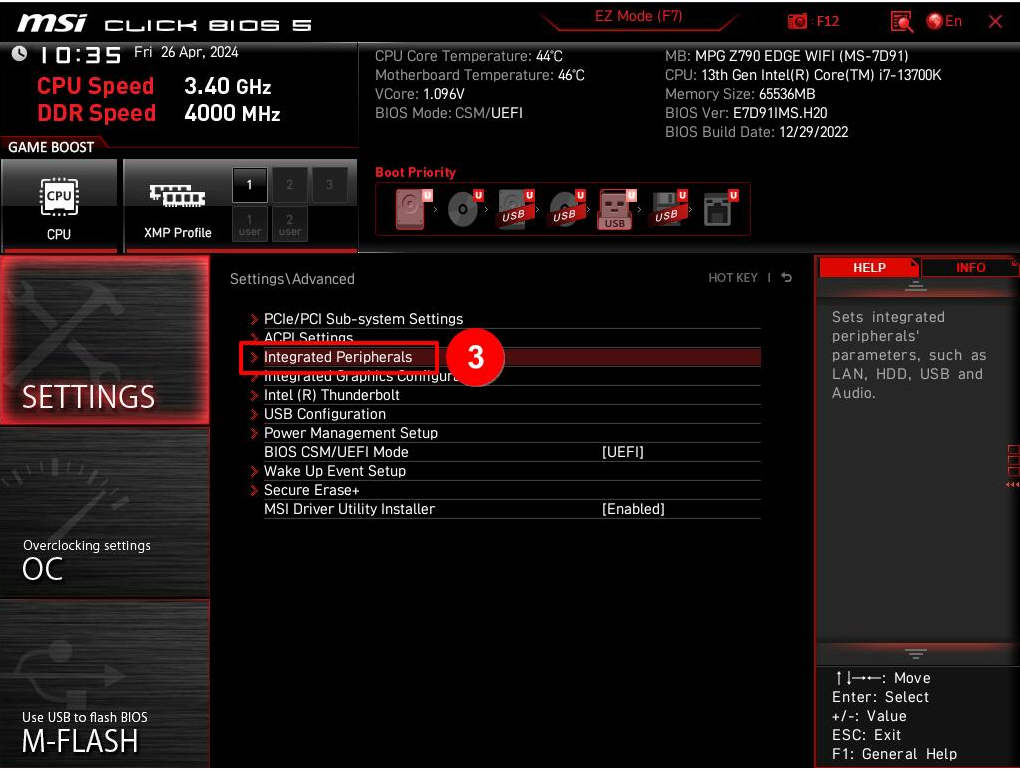
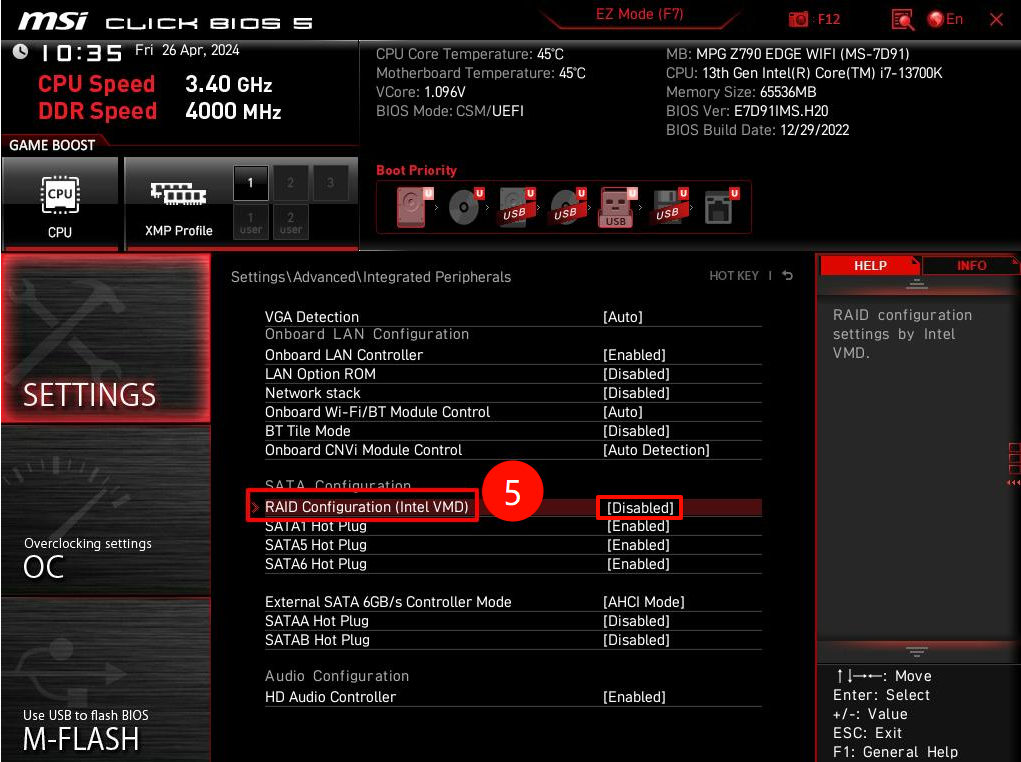
Step2:依次进入Settings(设置)→Advanced(高级)→Integrated Peripherals(集成外设)菜单。
Step3:在Integrated Peripherals页面中,找到RAID Configuration(Intel VMD)。
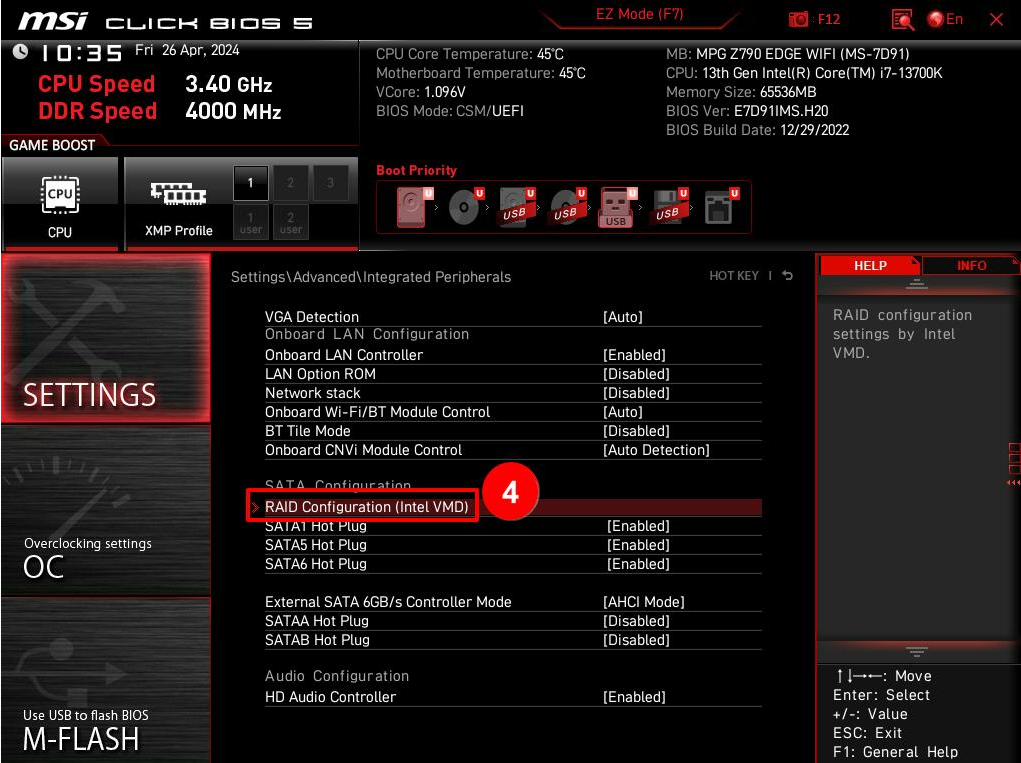
Step4:将Enable VMD controller(启用VMD控制器)选项修改为Disabled(禁用)。
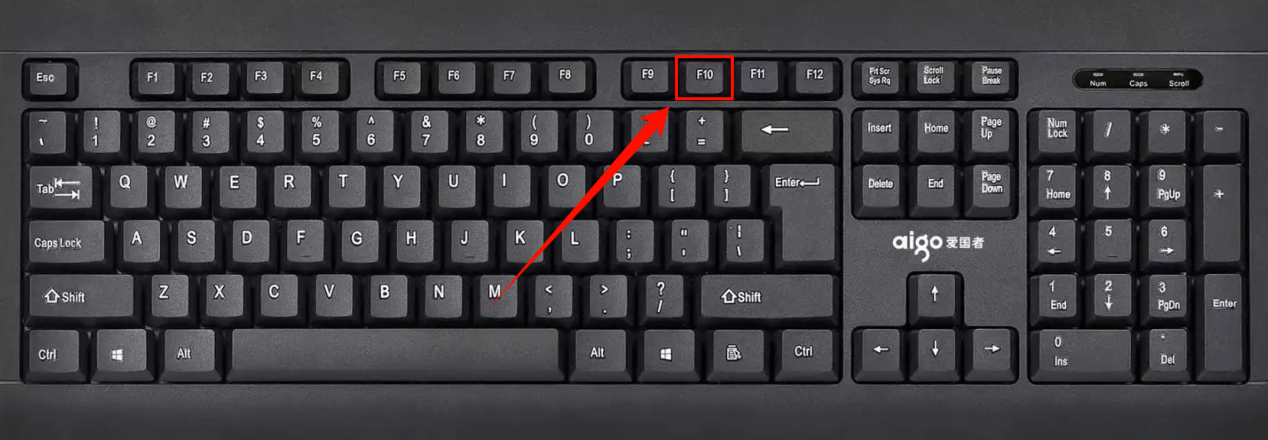
Step5:按F10键保存更改,电脑将自动重启并应用新设置。
如果按照上述操作后问题仍未解决,建议进一步检查硬盘驱动或联系微星官方技术支持。


温馨提示:本文由金舟软件网站编辑出品转载请注明出处,违者必究(部分内容来源于网络,经作者整理后发布,如有侵权,请立刻联系我们处理)
 已复制链接~



