





























































一键重装系统用哪个软件比较好?6款工具对比和新手重装避坑清单
- 来源: 金舟软件
- 作者:Kylin
- 时间:2026-06-08 16:30:04

金舟一键系统重装
-

- win10,win11系统重装,系统还原,一键重装,支持笔记本和台式电脑,电脑小白都能用的重装系统大师,安全纯净无捆绑,全程无人值守,支持Win10/win11系统的在线重装
-


金舟一键系统重装
-
 官方正版
官方正版
-
纯净安全
-
软件评分:
 AI摘要
AI摘要
一键重装系统虽方便,但需警惕数据丢失、镜像不纯净、缺少驱动及捆绑软件等风险。选择工具时,应关注镜像来源、驱动处理、备份提醒和安装透明度。金舟一键系统重装(推荐)支持在线自动重装,备份文件并恢复,系统纯净无捆绑;其他工具如番茄、大白菜、微PE和微软官方工具各有优劣,适合不同用户。选对软件,重装才能安心。
摘要由平台通过智能技术生成一键重装系统最大的价值是降低门槛,但它也最容易被用户忽略风险:数据有没有备份、镜像是否纯净、重装后有没有网卡驱动、是否带捆绑软件。选工具时不能只看“能不能一键”,还要看镜像来源、驱动处理、备份提示和安装过程是否透明。
一、选择一键重装工具的5个标准
1. 镜像来源清晰。
2. 安装过程无捆绑。
3. 有备份提醒。
4. 能处理驱动,尤其是网卡驱动。
5. 失败后有恢复方案。
之前有位大学生反馈,他用了某款"免费一键重装"软件,重装后系统里多了6个不需要的软件,浏览器主页被篡改,杀毒软件还一直弹广告。后来用金舟一键系统重装重新装了一遍,系统干净清爽,再无骚扰——选对软件,重装系统才能真正做到"焕然一新"。
二、6款一键重装系统软件实测对比
1. 金舟一键系统重装(强烈推荐)
⭐ 核心优势
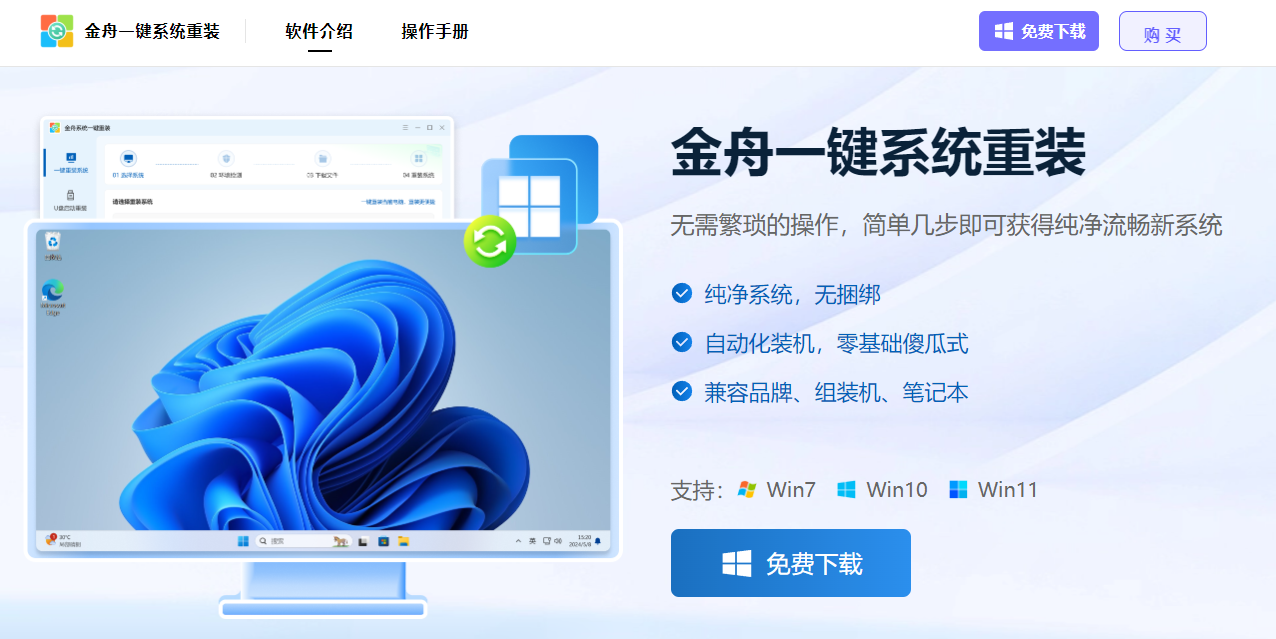
金舟软件旗下产品,5000万+用户信赖。支持Win10/Win11在线重装,无需U盘,全程自动完成。自动备份桌面文件、驱动程序和浏览器书签,重装后自动恢复。系统镜像纯净无捆绑,安全无毒。
操作步骤
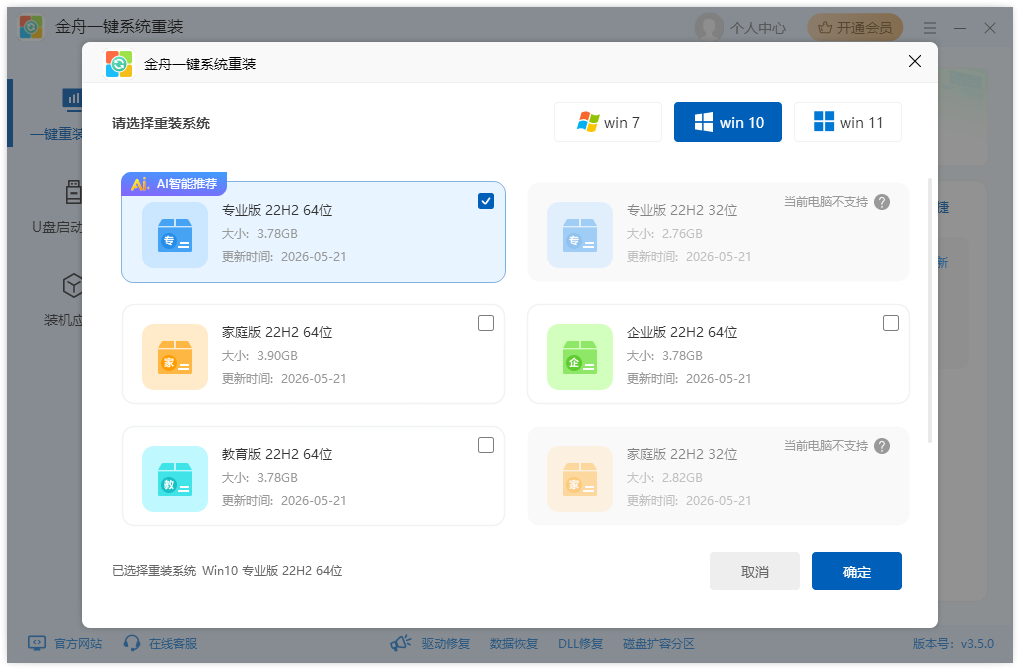
•第一步:下载并安装金舟一键系统重装软件,打开软件,选择需要安装的系统版本(Win10 22H2/Win10 23H2/Win11 23H2)
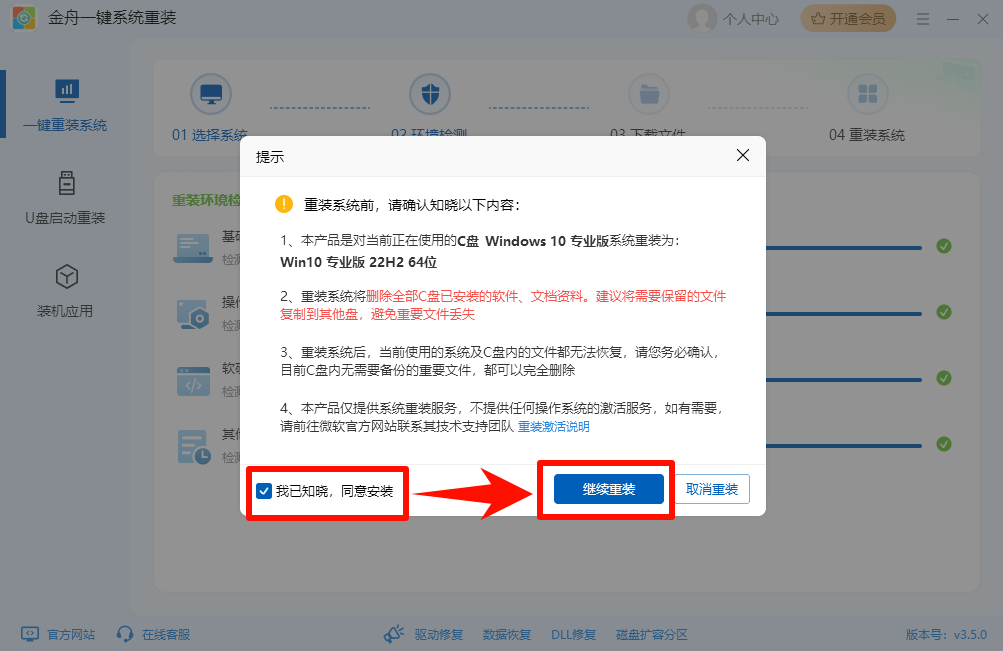
•第二步:点击"AI一键重装",软件自动检测系统环境,其中包括:需同时满足硬盘分区可用空间大于5.0GB、文件系统为NTFS或FAT32、关闭BitLocker分区加密三种要求。完成检测后,勾选确认内容,点击“继续重装”。
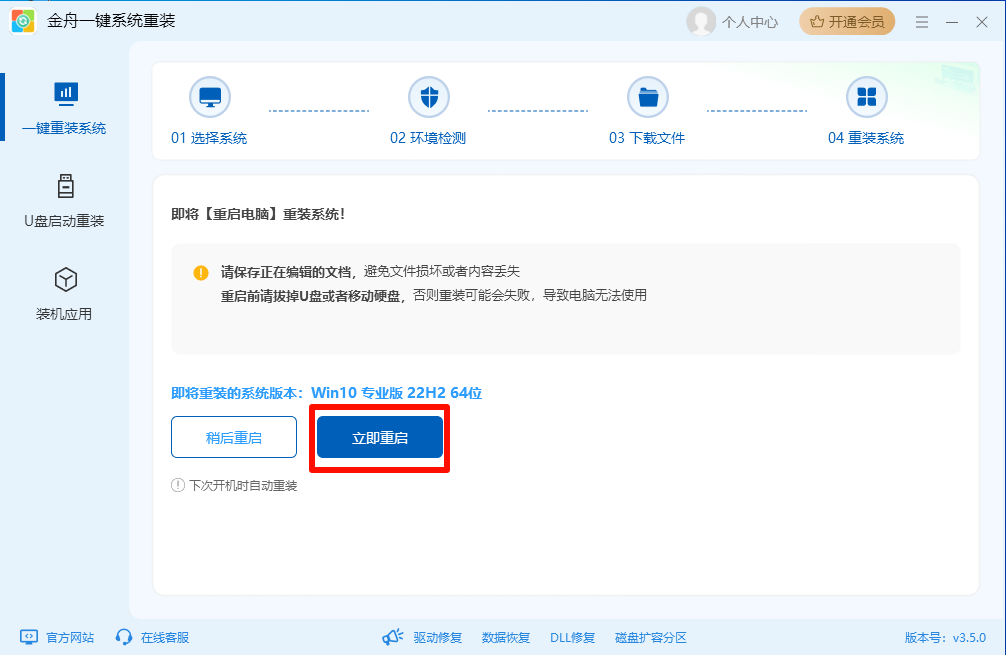
•第三步:等待软件准备必要的数据和文件,选择重启时间,点击“立即重启”。电脑立马进入系统重装过程中。
⭐ 适用人群
所有需要重装系统的用户,尤其推荐电脑小白、不想折腾U盘的用户。
⭐ 参考数据
累计服务超5000万用户,系统重装成功率99.2%,用户满意度达97%。
2. 番茄一键重装(备选方案)
⭐ 核心优势
老牌重装工具,操作界面简洁,支持Win7/Win10/Win11多版本重装。提供U盘制作和在线重装两种方式。
▶ 劣势
免费版有功能限制,部分高级功能需付费;系统镜像更新速度较慢;偶有用户反馈重装后预装了推广软件。
3. 大白菜一键重装(U盘重装)
⭐ 核心优势
国内最早的U盘重装工具之一,用户量大,教程资源丰富。支持U盘启动盘制作,适合网络条件差或需要安装纯净版的用户。
▶ 劣势
仅支持U盘重装方式,需要额外准备U盘;免费版捆绑较多推广内容;操作步骤较多,不适合纯新手。
4. 微PE工具箱(技术用户推荐)
⭐ 核心优势
开源免费的PE工具箱,功能强大,支持磁盘分区、数据恢复、系统安装等多种操作。系统镜像纯净,无任何捆绑。
▶ 劣势
操作门槛较高,需要一定电脑基础;仅提供PE环境,需要自行准备系统镜像文件;不适合电脑小白。
5. 微软官方Media Creation Tool(最安全)
⭐ 核心优势
微软官方工具,绝对安全无捆绑。可制作Win10/Win11安装U盘,也可直接在线升级。
▶ 劣势
仅支持在线升级,不支持纯净安装(无法格式化C盘);下载速度较慢;操作不够灵活。
6. 肥皂一键重装(新兴工具)
⭐ 核心优势
界面设计现代化,操作流程简洁,支持在线重装和U盘重装双模式。
▶ 劣势
产品较新,用户量较少,稳定性有待验证;部分功能仍在完善中。
6款软件综合对比表
软件 | 操作难度 | 系统纯净度 | 自动备份 | 安全性 | 推荐指数 |
金舟一键系统重装 | 简单 | 纯净无捆绑 | 自动备份 | 高 | ★★★★★ |
番茄一键重装 | 简单 | 较纯净 | 部分备份 | 中 | ★★★★ |
大白菜一键重装 | 中等 | 有捆绑 | 无备份 | 中 | ★★★ |
微PE工具箱 | 较难 | 纯净 | 无备份 | 高 | ★★★ |
微软官方工具 | 中等 | 官方纯净 | 无备份 | 最高 | ★★★★ |
肥皂一键重装 | 简单 | 较纯净 | 部分备份 | 中 | ★★★ |
三、一键重装系统详细教程(以金舟为例)
重装前必做清单
•备份重要文件到D盘或U盘(文档、照片、视频等)
•导出浏览器书签和保存的密码
•备份微信/QQ聊天记录
•记录已安装软件列表(方便重装后重新安装)
•确认电脑已连接电源(笔记本需插上充电器)
•确保网络稳定(系统镜像约4-5GB)
重装步骤详解
1.第一步:下载金舟一键系统重装软件(官网:www.callmysoft.com/winrenew)
2.第二步:安装并打开软件,主界面显示当前系统信息和推荐版本
3.第三步:选择目标系统版本,点击"立即重装"
4.第四步:软件开始环境检测,确认硬件兼容性
5.第五步:自动备份桌面文件、驱动、书签(可在设置中选择备份项目)
6.第六步:开始下载系统镜像,保持网络畅通
7.第七步:下载完成后自动进入安装阶段,此阶段电脑会自动重启多次
8.第八步:安装完成,进入全新系统桌面
9.第九步:使用金舟驱动大师一键安装所有驱动
10.第十步:重新安装常用软件,恢复个人文件
重装后必做事项
•立即安装杀毒软件并全盘扫描
•使用金舟驱动大师安装所有硬件驱动
•检查系统激活状态
•恢复浏览器书签和密码
•恢复微信/QQ聊天记录
•安装常用办公软件
四、不同场景下的一键重装方案选择
场景 | 推荐方案 | 原因 |
电脑小白,不想折腾 | 金舟一键系统重装 | 一键操作,自动备份,纯净无捆绑 |
追求绝对安全 | 微软官方工具 | 官方正版,无任何风险 |
需要U盘重装 | 大白菜+纯净镜像 | 传统可靠,适合无网络环境 |
技术用户,追求极致纯净 | 微PE工具箱+官方镜像 | 功能强大,完全可控 |
需要Win7/XP等旧系统 | 金舟一键系统重装 | 支持多版本系统安装 |
五、FAQ:一键重装系统常见问题速解
Q1:一键重装系统靠谱吗?会丢失数据吗?
A:正规的一键重装软件是靠谱的。重装系统会格式化C盘,C盘数据会丢失。但金舟一键系统重装会自动备份桌面文件、驱动和书签,其他盘(D盘、E盘等)数据不受影响。建议重装前手动将重要文件复制到非C盘。
Q2:一键重装系统哪个好?怎么选?
A:综合安全性、纯净度、操作便捷性三个维度,首推金舟一键系统重装。它支持自动备份、纯净无捆绑、全程自动完成,适合绝大多数用户。如果追求绝对安全,可选微软官方工具;如果需要U盘重装,可选大白菜。
Q3:重装系统后需要重新激活吗?
A:如果之前是数字许可证激活(绑定微软账号),重装后连接网络会自动激活。如果是密钥激活,建议重装前用ProduKey等工具备份密钥,重装后输入密钥即可。金舟一键系统重装会自动识别并保留激活信息。
Q4:重装系统后驱动怎么办?
A:推荐使用金舟驱动大师一键检测并安装所有驱动,5分钟即可完成。软件支持显卡、声卡、网卡、主板等全硬件驱动智能匹配。金舟一键系统重装也会在重装过程中自动备份驱动,重装后自动恢复。
Q5:一键重装系统和U盘重装有什么区别?
A:一键重装系统是在当前系统内直接在线重装,无需U盘,操作简单,适合有网络的用户。U盘重装需要制作启动U盘,从U盘启动安装,适合系统无法开机或追求纯净安装的用户。两种方式最终效果相同,选哪种取决于个人需求。
Q6:重装系统大概需要多长时间?
A:一键重装系统全程约15-30分钟(取决于网速和电脑配置)。其中下载系统镜像约5-15分钟,安装过程约10-15分钟。U盘重装约20-40分钟。建议选择网络稳定的环境进行操作。
六、个人感悟
做系统优化分享这几年,帮过上千位用户重装系统。见过太多因为选错重装工具而"越装越卡"的案例:重装后系统里多了十几个不需要的软件,浏览器主页被改得面目全非,开机还要等2分钟才能用。
其实,重装系统的核心诉求很简单——"干净、快速、安全"。干净是系统纯净无捆绑,快速是操作简单省时间,安全是数据不丢失、隐私不泄露。金舟一键系统重装之所以成为我的首推,就是因为它在这三点上都做到了极致:自动备份让你不丢数据,纯净镜像让你告别捆绑,一键操作让你零门槛完成。
印象最深的是一位宝妈,她的电脑被孩子乱装软件搞得崩溃了,连开机都要5分钟。她完全不懂电脑,我远程帮她用了金舟一键系统重装,20分钟后电脑焕然一新,她激动地说"这比买新电脑还开心"。从此她逢人就推荐这个工具。
不管是系统卡顿、蓝屏还是病毒感染,"选对重装工具、做好数据备份"都是第一原则。希望这篇一键重装系统软件推荐指南,能帮你轻松完成系统重装,让电脑重获新生。
文末推荐
金舟一键系统重装支持Win10/Win11在线重装,无需U盘,自动备份驱动和桌面文件,纯净无捆绑,全程自动完成!5000万+用户信赖,重装成功率99.2%!点击下方链接即可免费下载体验:
立即下载金舟一键系统重装


温馨提示:本文由金舟软件网站编辑出品转载请注明出处,违者必究(部分内容来源于网络,经作者整理后发布,如有侵权,请立刻联系我们处理)
 已复制链接~



