































































打印服务print spooler自动停止?一分钟教你6种解决方法
- 来源: 金舟软件
- 作者:zhongxiyi
- 时间:2026-06-01 20:30:15


 官方正版
官方正版
 AI摘要
AI摘要
本文介绍了Windows系统中Print Spooler打印服务自动停止的常见原因及6种解决方法,包括手动重启服务、设置自动恢复策略、清理损坏的打印队列、修复依赖服务等。用户可快速定位问题并修复打印故障,确保打印机正常工作。
摘要由平台通过智能技术生成Print Spooler为什么总是自动停止?打印服务启动后又立刻关闭该怎么解决?作为Windows系统打印功能的核心后台服务,一旦Print Spooler异常关停,所有本地打印机、网络打印机都将无法正常工作。别慌!下面分享6种实用解决方法,轻松搞定打印服务故障。
一、为什么Print Spooler服务会自动停止?
1️⃣打印队列中有损坏的任务
损坏的打印任务会卡在C:\Windows\System32\spool\PRINTERS目录中,导致Print Spooler在尝试处理这些任务时崩溃。
2️⃣依赖服务未正常运行
Print Spooler依赖Remote Procedure Call(RPC)服务,如果RPC服务未运行,Print Spooler可能无法启动或启动后立即停止。
3️⃣服务依赖项配置错误
注册表中DependOnService键值被第三方软件错误添加了多余依赖(如HTTP),导致服务启动时找不到这些依赖而失败。
4️⃣打印机驱动损坏或残留冲突
损坏的打印机驱动会导致Print Spooler在加载驱动时出错,从而自动停止;此外,旧版驱动文件和注册表项残留也会导致Print Spooler在加载过程中出现冲突或崩溃。
5️⃣第三方软件或病毒干扰
某些防病毒软件、优化工具或恶意程序可能会强制终止Print Spooler服务,或删除其关键文件。
二、打印服务Print Spooler自动停止怎么解决?
方法1:手动重启服务并设为自动启动
⭐优势特点:操作简单,快速恢复服务运行。
✅适用人群:服务偶尔停止,手动启动后能正常工作一段时间的用户。
⚠️权威提示:如果重启后很快又停止,请继续往下看。
▶操作步骤:
Step1:按下Win+R,输入services.msc,回车打开服务管理器。
Step2:在列表中找到“Print Spooler”(打印后台处理程序),右键选择“启动”。
Step3:双击打开Print Spooler,将“启动类型”设为“自动”。
Step4:点击“确定”,关闭服务管理器。
Step5:尝试打印测试页,观察服务是否稳定。
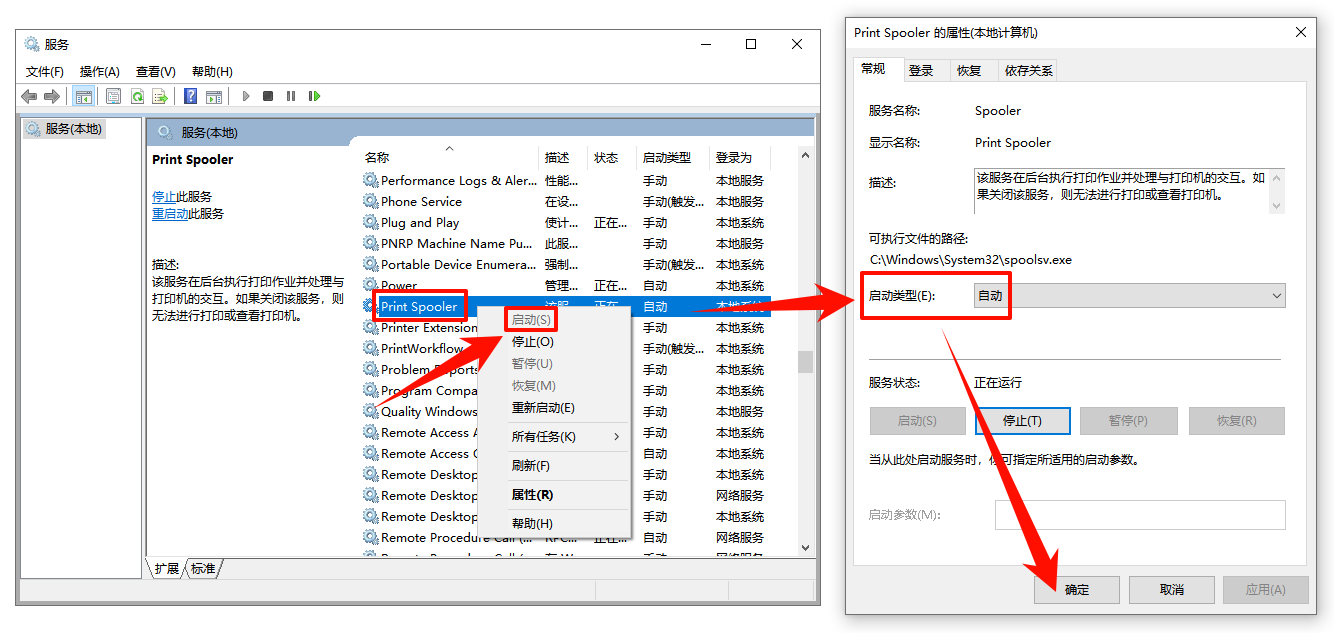
⭐点评:这是最基础的修复步骤。如果服务能稳定运行一段时间才停止,说明有某个操作触发了崩溃;如果启动后几秒就停止,则可能是队列文件或驱动问题。
方法2:修改服务恢复策略(让服务自动重启)
⭐优势特点:当Print Spooler因临时故障停止时,系统会自动重启服务,无需手动干预。
✅适用人群:服务偶尔停止,但根源问题暂时无法根治,希望先保证打印可用性的用户。
⚠️权威提示:此方法为“治标”手段,建议配合其他方法彻底根除问题。
▶操作步骤:
Step1:打开服务管理器,找到“Print Spooler”服务。
Step2:双击打开属性窗口,切换到“恢复”选项卡。
Step3:将“第一次失败”、“第二次失败”、“后续失败”的下拉选项都设为“重新启动服务”。
Step4:将“重置失败计数”设为“1”(天数)、“重新启动服务”设为“0”(分钟)。
Step5:点击“应用”并“确定”,保存设置。
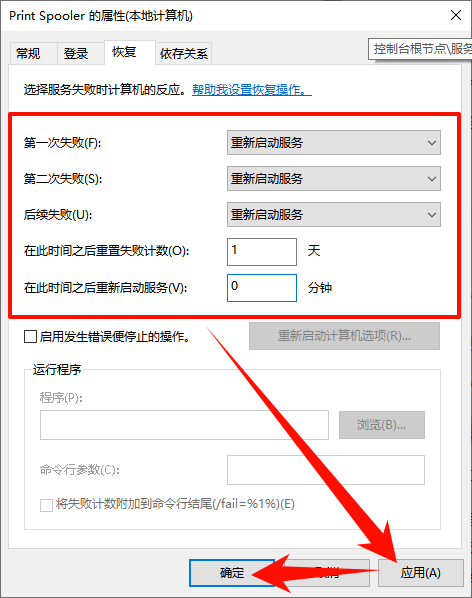
⭐点评:这个方法虽然不能根治打印服务频繁停止的问题,但至少能让你在每次打印时不至于因为服务停掉而抓狂。它会让系统在Print Spooler崩溃后自动尝试重启,很多时候打印任务就能继续执行下去了。
方法3:清理积压的打印任务队列
⭐优势特点:清除损坏的任务文件,解决服务加载队列时崩溃的问题。
✅适用人群:Print Spooler启动后立即停止,或打印队列中长时间有任务无法删除的用户。
⚠️权威提示:删除队列文件前建议先确认没有重要的打印任务正在进行中。
▶操作步骤:
Step1:按Win+R键,输入cmd,按下Ctrl+Shift+Enter以管理员身份打开命令提示符。
Step2:先停止Print Spooler服务,输入:
net stop spooler
Step3:再清空打印任务队列文件夹,输入:
del /F /Q C:\Windows\System32\spool\PRINTERS\*.*
Step4:重新启动Print Spooler服务,输入:
net start spooler
Step5:再次尝试打印测试页,观察服务是否正常。
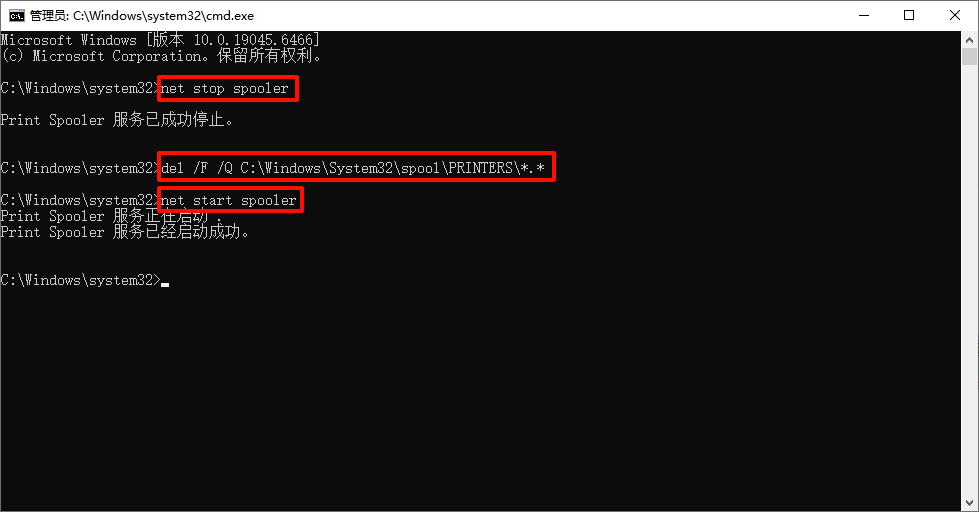
⭐点评:PRINTERS文件夹是打印任务的临时存储位置,当打印任务损坏或卡住时,这些文件会阻止服务正常启动。清空该文件夹相当于清空整个打印队列,能解决大部分“启动即停止”的问题。
方法4:检查并重启依赖服务
⭐优势特点:修复因依赖服务未运行导致的启动失败。
✅适用人群:启动Print Spooler时提示“依赖服务或组无法启动”的用户。
⚠️权威提示:RPC服务是系统核心服务,请不要禁用。
▶操作步骤:
Step1:按下Win+R,输入services.msc,回车打开服务管理器。
Step2:在列表中找到“Remote Procedure Call (RPC)”服务,确保其状态均为“正在运行”,启动类型为“自动”。
Step3:如果RPC服务未运行,右键点击选择“启动”。
Step4:重新启动Print Spooler服务,测试是否正常。
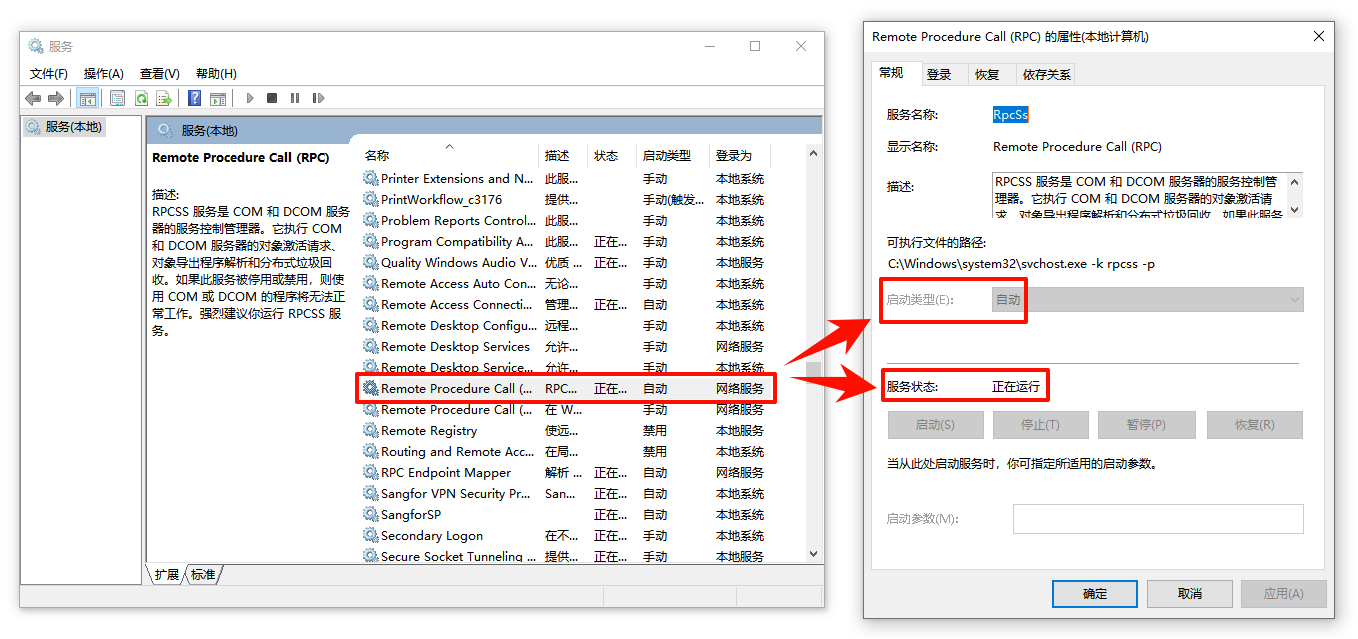
⭐点评:RPC服务是Print Spooler的核心依赖服务,如果RPC服务异常,Print Spooler会无法启动。通常RPC服务很少出问题,但某些优化软件可能错误修改其配置,确保RPC正常运行是服务启动的基础。
方法5:修复Print Spooler服务的依赖项配置
⭐优势特点:精准修正依赖项错误,解决因配置问题导致的服务无法启动。
✅适用人群:服务启动时提示“依赖服务不存在”或启动后立即停止,且其他方法无效的用户。
⚠️权威提示:修改注册表前请先备份(点击“文件”→“导出”)。
▶操作步骤:
Step1:按下Win+R,输入regedit,回车打开注册表编辑器。
Step2:定位到以下路径:
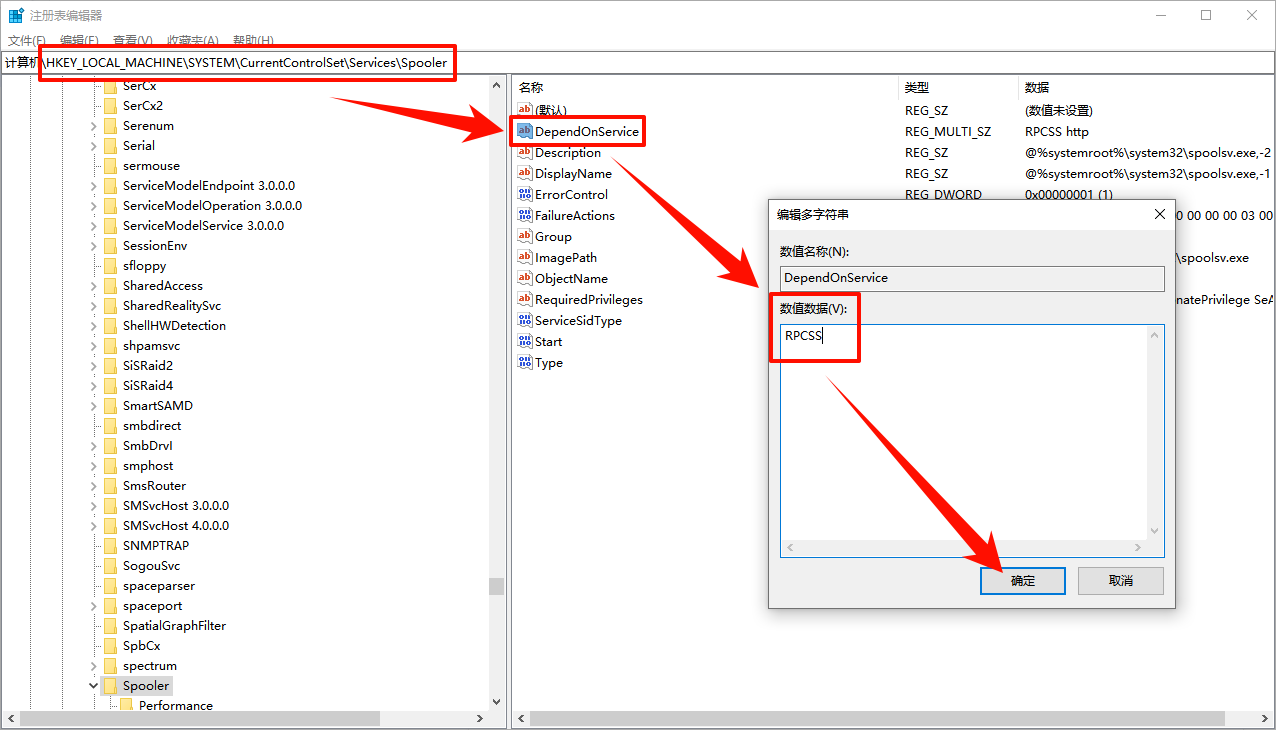
HKEY_LOCAL_MACHINE\SYSTEM\CurrentControlSet\Services\Spooler
Step3:在右侧窗口中找到“DependOnService”项,双击打开。
Step4:检查“数值数据”列,正确的依赖项必须只包含RPCSS(注意大小写,通常为大写)。
Step5:如果数据中包含HTTP、Winmgmt或其他多余条目,选中后点击“删除”,确保仅保留RPCSS一项。
Step6:点击“确定”,关闭注册表编辑器。
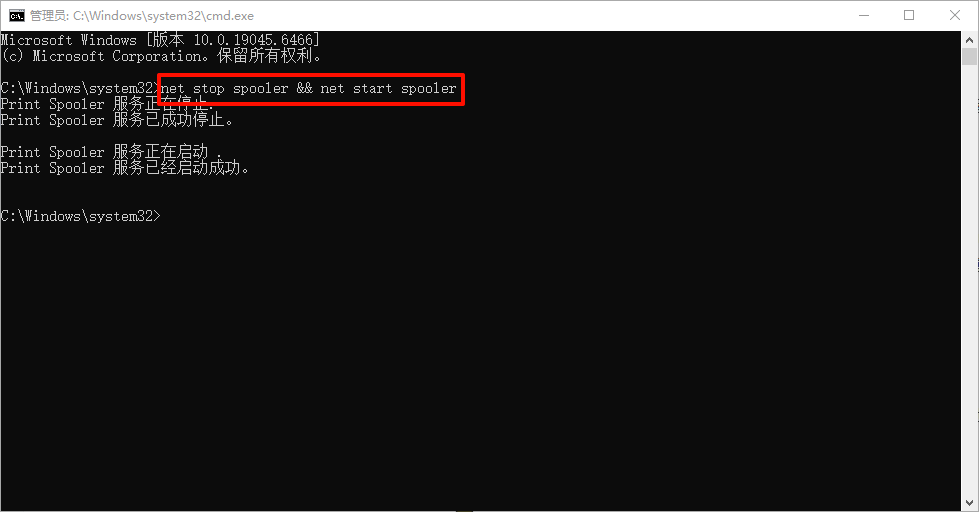
Step8:以管理员身份打开命令提示符,执行以下命令重启服务:
net stop spooler && net start spooler
⭐点评:某些第三方软件(尤其是HTTP打印机或网络扫描服务)会在Print Spooler的依赖中添加HTTP,导致服务因找不到该依赖而启动失败,手动删除多余依赖项是直接有效的修复方式。
方法6:使用金舟打印机驱动修复软件一键修复
⭐优势特点:一键深度扫描,自动检测并制定修复方案,无需手动操作。
✅适用人群:不熟悉手动操作、希望快速解决问题的用户。
▶操作步骤:
Step1:访问金舟软件官网,下载安装金舟打印机驱动修复软件。
Step2:打开软件,选择“AI智能打印修复”,它会深度扫描检测打印机情况。
Step3:扫描完成后,点击“立即修复”,软件会自动执行修复操作。
Step4:修复完成后重启电脑,测试打印功能是否恢复正常。

⭐点评:金舟打印机驱动修复软件集成了多种修复方案,可以一键完成手动需要多步操作的内容,特别适合不熟悉电脑操作的新手用户。
三、FAQ:高频问题解答
Q1:如何查看Print Spooler的具体错误原因?
A:打开事件查看器(Win+R输入eventvwr.msc),展开“Windows日志→系统”,筛选来源为“Service Control Manager”或“PrintSpooler”的错误事件,查看详细错误代码。根据错误代码可以更有针对性地搜索解决方案。
Q2:网络打印机导致Print Spooler频繁停止,怎么处理?
A:网络打印机可能因为端口配置错误或打印机硬件问题导致服务崩溃。尝试删除该网络打印机,重新添加;如果故障依旧,检查TCP/IP端口设置是否正确,或使用标准TCP/IP端口替代WSD端口。
Q3:Print Spooler自动停止会不会影响其他功能?
A:会的。除了无法打印外,某些依赖打印服务的软件(如传真软件、PDF虚拟打印机、OneNote等)也会受到影响;此外,Windows的“打印到PDF”功能也需要Print Spooler服务支持。因此,及时修复非常重要。
四、文章小结
以上就是解决Print Spooler打印服务自动停止、启动秒退问题的全部方法了,无论是本地打印机还是网络打印机出现此类故障,都可以参照本文步骤逐一排查修复。好了,今天的分享就到这里,想要了解更多打印机故障解决技巧,欢迎关注金舟软件官网。
推荐阅读:


温馨提示:本文由金舟软件网站编辑出品转载请注明出处,违者必究(部分内容来源于网络,经作者整理后发布,如有侵权,请立刻联系我们处理)
 已复制链接~



