































































电脑没有睡眠选项怎么修复 Windows10系统睡眠模式找回方法+6大原因分析
- 来源: 金舟软件
- 作者:Kylin
- 时间:2026-05-24 10:05:02


 官方正版
官方正版
本文涵盖以下关键内容:
1. Win10没有睡眠选项的6大常见原因分析
2. 通过电源选项设置恢复睡眠按钮的详细步骤
3. 使用命令行(powercfg)启用睡眠和休眠功能
4. 金舟驱动大师修复显卡驱动异常
5. Win7没有睡眠选项和笔记本睡眠选项消失的专属解决方案
一、Win10没有睡眠选项的常见原因
打开Windows 10的开始菜单,点击电源按钮后发现只有关机和重启,没有睡眠选项。这种情况在台式机和笔记本上都可能发生。以下是导致睡眠选项消失的六大原因:
1、电源计划里没开睡眠
最常见。电源计划把睡眠关了,开始菜单里自然不显示。通常是系统更新、优化工具或误操作导致的。
2、显卡驱动不兼容
NVIDIA或AMD的驱动更新后,可能把睡眠选项搞没了。尤其老驱动不支持新睡眠模式。
3、组策略禁用了睡眠
企业电脑或优化软件改了组策略,直接把睡眠功能屏蔽了,哪儿都找不到。
4、BIOS里没开S3睡眠状态
主板BIOS里把S3睡眠关了,系统就没法用睡眠。台式机比较常见。
5、Windows更新出Bug
有的更新会导致睡眠选项消失,等微软后续修复就行。
6、把休眠和睡眠搞混了
有人以为休眠就是睡眠。休眠默认没开,得用命令 powercfg -h on 打开。两个功能相互有影响。
原因 | 适用系统 | 典型表现 | 修复难度 | 修复方法 |
电源计划未启用 | Win10/Win7 | 电源按钮只有关机和重启 | 简单 | 电源选项设置 |
显卡驱动不兼容 | Win10/Win7 | 更新驱动后睡眠消失 | 中等 | 回滚/更新驱动 |
组策略禁用 | Win10专业版 | 所有界面都没有睡眠选项 | 简单 | 组策略编辑器 |
BIOS未启用S3 | 台式机 | 从未出现过睡眠选项 | 中等 | BIOS设置 |
Windows更新冲突 | Win10 | 更新后突然消失 | 简单 | 设置或回滚更新 |
休眠未启用 | Win10/Win7 | 没有休眠选项 | 简单 | powercfg命令 |
二、通过电源选项恢复睡眠 - Win10详细步骤
2.1 方法1:控制面板电源选项设置
这是最直接也最常用的方法,适用于大多数睡眠选项消失的情况:
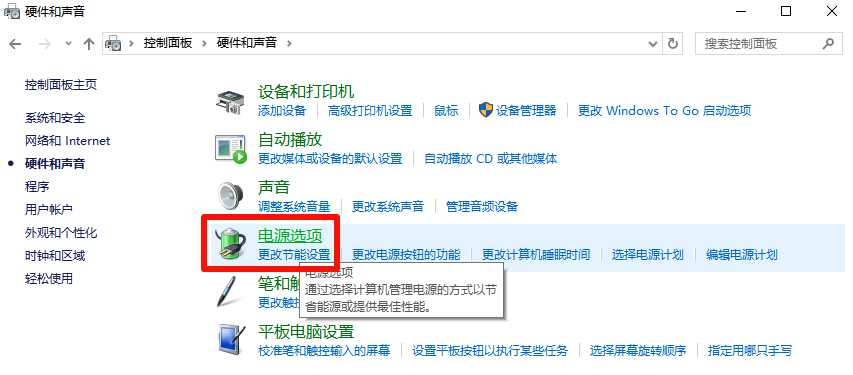
步骤1:打开电源选项
1. 右键点击开始按钮,选择电源选项
2. 或者按Win+R输入control,进入控制面板 > 硬件和声音 > 电源选项
步骤2:更改电源按钮功能
1. 在电源选项窗口左侧,点击选择电源按钮的功能
2. 点击上方蓝字更改当前不可用的设置
3. 在关机设置部分,勾选睡眠
4. 如果需要休眠选项,也勾选休眠
5. 点击保存修改

步骤3:验证睡眠选项
1. 点击开始菜单 > 电源按钮
2. 确认睡眠选项已出现

2.2 方法2:通过设置应用恢复
Win10还可以通过设置应用来调整睡眠相关选项:
1. 按 Win+I 打开设置
2. 进入 系统 > 电源和睡眠
3. 在屏幕和睡眠部分,设置睡眠的等待时间
4. 将睡眠时间从从不改为一个具体时间(如15分钟或30分钟)
5. 然后回到开始菜单检查电源按钮中是否出现睡眠选项

2.3 方法3:使用命令行启用睡眠
当图形界面无法恢复睡眠时,可以使用命令行强制启用:
1. 右键点击开始按钮,选择Windows终端(管理员)或命令提示符(管理员)
2. 查看当前支持的睡眠状态,输入:powercfg /availablesleepstates
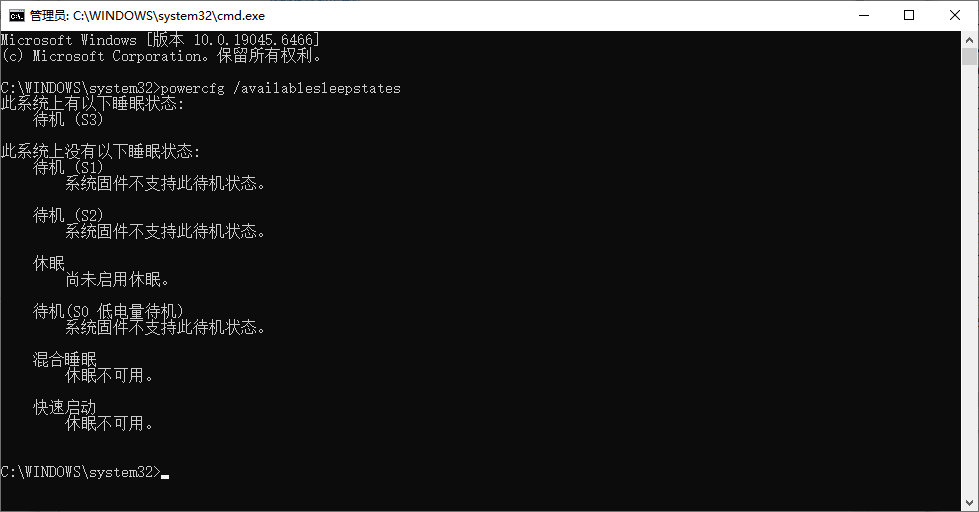
3. 如果显示待机(S0/S1/S2/S3)已启用,但开始菜单没有睡眠选项,继续执行以下命令:
4. 启用休眠功能(有时需要先启用休眠才能显示睡眠):powercfg -h on
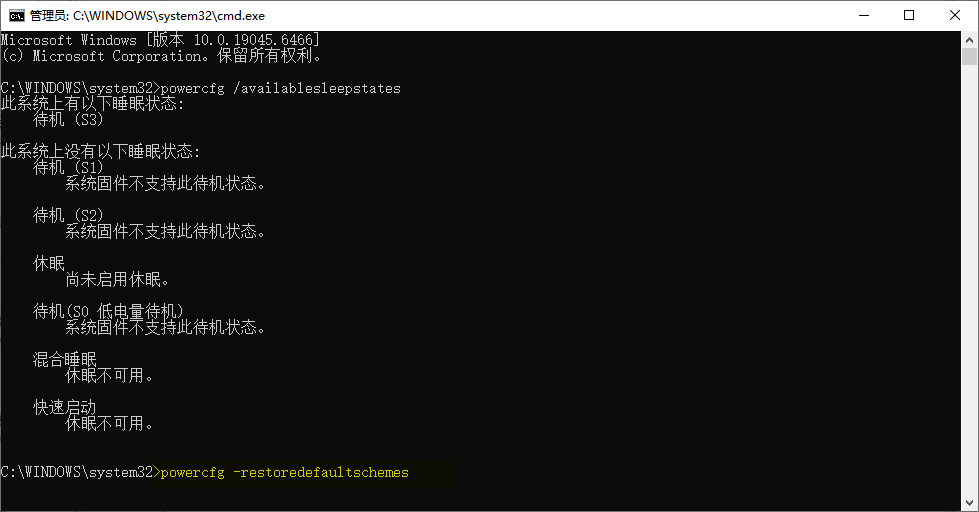
5. 恢复默认电源计划:powercfg -restoredefaultschemes
6. 重启电脑后检查睡眠选项是否恢复
三、借助金舟驱动大师修复显卡驱动异常
部分用户在显卡驱动更新后,或因驱动文件损坏、版本过旧,会出现电源管理异常,进而导致睡眠选项消失。借助金舟驱动大师可以快速检测并修复显卡驱动问题,恢复电源管理功能的正常运作。
1、打开金舟驱动大师,点击"立即诊断",等待软件全面检测硬件驱动状态

2、在检测结果中找到显卡驱动项(如NVIDIA、AMD或Intel核显),若显示异常或版本过旧,选择"升级驱动"
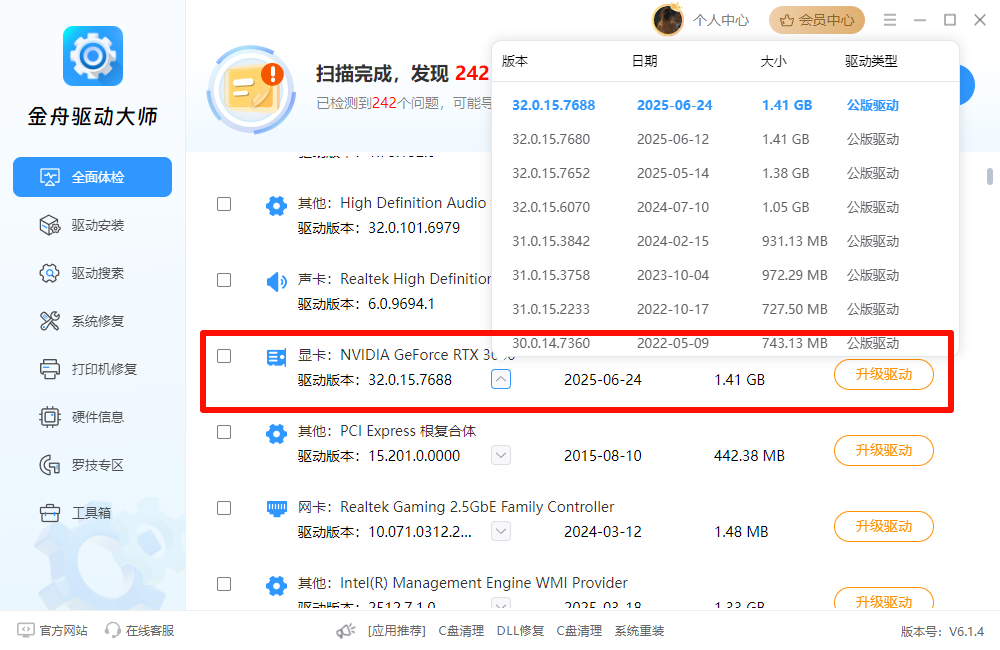
3、等待工具自动从官方源下载适配驱动并完成安装,过程中不要强制关机,安装完成后重启电脑,进入设备管理器确认显示适配器无黄色感叹号,再检查睡眠选项是否恢复。
四、组策略调整(仅限专业版/企业版)
企业环境或某些优化软件可能通过组策略禁用了睡眠选项,手动启用即可恢复。
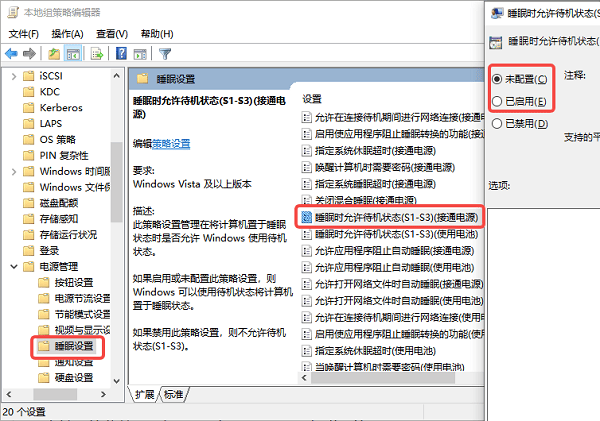
1、按下 Win+R,输入 gpedit.msc 回车;
2、依次展开:计算机配置→管理模板→系统→电源管理→睡眠设置;
3、双击右侧"睡眠时允许待机状态(S1-S3)(接通电源)",选择"已启用"或"未配置";
4、同样设置"睡眠时允许待机状态(S1-S3)(使用电池)";
5、再进入:用户配置→管理模板→开始菜单和任务栏,找到"删除并阻止访问关机、重新启动、睡眠和休眠命令",设为"已禁用"或"未配置";
6、重启电脑使策略生效。
五、Win10没有休眠选项怎么回事
休眠(Hibernate)和睡眠(Sleep)是两种不同的电源管理模式。休眠会将系统状态保存到硬盘并完全关机,耗电量为零;睡眠则将状态保存在内存中,耗电量极低但非零。
4.1 休眠选项消失的原因
原因 | 说明 | 修复方法 |
休眠功能被关闭 | 默认可能未启用,或被优化软件关闭 | powercfg -h on |
快速启动冲突 | Win10快速启动基于休眠技术,可能影响休眠选项显示 | 关闭快速启动 |
磁盘空间不足 | 休眠文件hiberfil.sys需要占用与内存等大的磁盘空间 | 清理磁盘空间 |
组策略禁用 | 通过组策略全局禁用了休眠功能 | 组策略编辑器 |
电源计划设置 | 电源按钮功能中未勾选休眠 | 控制面板设置 |
4.2 启用休眠功能
✅ 最简单的启用方法:
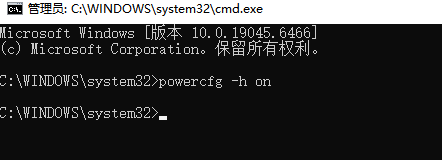
1. 以管理员身份打开命令提示符,输入命令:powercfg -h on
2. 按回车执行,无提示即表示成功
3. 打开控制面板 > 电源选项 > 选择电源按钮的功能
4. 点击更改当前不可用的设置,勾选休眠
5. 保存修改后,开始菜单电源按钮中就会出现休眠选项
✅ 关闭休眠功能(如需释放磁盘空间):
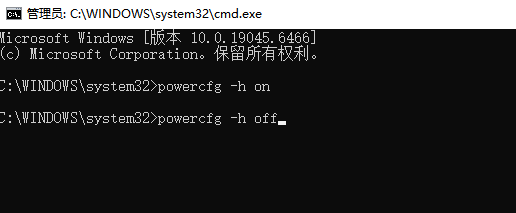
以管理员身份运行命令:powercfg -h off
注意:关闭休眠会删除hiberfil.sys文件,释放与内存等大的磁盘空间。但关闭后快速启动功能也会被禁用。
六、Win7没有睡眠选项的修复方法
Windows 7的睡眠选项设置界面与Win10有所不同,但修复思路基本一致。
5.1 Win7控制面板恢复睡眠
1. 点击开始 > 控制面板 > 硬件和声音 > 电源选项
2. 点击左侧的更改计划设置
3. 点击更改高级电源设置
4. 在弹出的窗口中展开睡眠
5. 确保睡眠后的允许混合睡眠设置为开启
6. 展开电源按钮和盖子 > 电源按钮操作
7. 确保睡眠选项未被设置为关闭
8. 点击确定保存
5.2 Win7命令行启用睡眠
1. 点击开始,在搜索框输入cmd
2. 右键点击命令提示符,选择以管理员身份运行
3. 输入命令:powercfg -h on
4. 输入命令:powercfg -change -standby-timeout-ac 30
5. 重启电脑后检查睡眠选项
5.3 Win7显卡驱动问题
Win7系统较老,新版显卡驱动可能不完全兼容Win7的电源管理。如果更新驱动后睡眠选项消失:
1. 打开设备管理器,找到显卡设备
2. 右键属性 > 驱动程序 > 回滚驱动程序
3. 或者前往显卡官网下载专门为Win7优化的旧版驱动
六、笔记本睡眠选项没了的专属排查
笔记本电脑的睡眠功能比台式机更复杂,涉及电池管理、合盖策略和快速启动等多个方面。
6.1 笔记本专属原因
1. 合盖操作被设置为关机而非睡眠
2. 电池驱动异常导致电源管理功能紊乱
3. 快速启动功能与睡眠冲突
4. 电源计划被切换为高性能模式(某些高性能计划禁用睡眠)
5. 笔记本厂商预装的电源管理软件覆盖了系统设置
6.2 笔记本修复步骤
步骤1:检查合盖设置
1. 按 Win+R 输入 control,进入控制面板
2. 硬件和声音 > 电源选项 > 选择电源按钮的功能
3. 在合上盖子时,设置为睡眠
4. 点击保存修改
步骤2:检查快速启动
1. 控制面板 > 硬件和声音 > 电源选项 > 选择电源按钮的功能
2. 点击更改当前不可用的设置
3. 取消勾选启用快速启动(推荐)
4. 保存修改并重启电脑
5. 检查睡眠选项是否恢复
步骤3:检查厂商电源管理软件
部分笔记本(如联想、戴尔、华硕)预装了电源管理软件,可能覆盖了Windows的睡眠设置。尝试暂时关闭或卸载厂商电源管理软件,测试睡眠功能是否恢复。
步骤4:更新电池和芯片组驱动
1. 前往笔记本官网支持页面
2. 下载并安装最新的芯片组驱动
3. 下载并安装最新的电池管理驱动(如Intel Management Engine)
4. 重启电脑后测试
七、常见问题FAQ
Q1: Win10没有睡眠选项,最简单的恢复方法是什么?
A: 最简单的方法是打开控制面板 > 电源选项 > 选择电源按钮的功能,点击更改当前不可用的设置,勾选睡眠后保存。如果睡眠选项是灰色的无法勾选,先以管理员身份运行命令powercfg -h on启用休眠功能。
Q2: Win10没有休眠选项怎么回事?
A: 休眠功能默认可能未启用。以管理员身份打开命令提示符,输入powercfg -h on即可启用。启用后到控制面板的电源按钮功能设置中勾选休眠。注意休眠需要占用与内存等大的磁盘空间,如果C盘空间不足也可能导致无法启用。
Q3: 电脑没有睡眠选项,只有关机和重启怎么办?
A: 按以下顺序排查:1) 控制面板电源选项中勾选睡眠;2) 以管理员运行powercfg -h on;3) 检查组策略是否禁用了睡眠(gpedit.msc);4) 更新显卡驱动,推荐使用金舟驱动大师;5) 检查BIOS中是否启用了S3 Sleep State;6) 恢复默认电源计划(powercfg -restoredefaultschemes)。
Q4: Win7没有睡眠选项怎么恢复?
A: Win7恢复方法:1) 控制面板 > 电源选项 > 更改高级电源设置,展开睡眠确保设置为开启;2) 以管理员运行cmd,输入powercfg -h on;3) 检查电源按钮操作中是否将睡眠设为关闭;4) 如果是驱动问题,尝试回滚显卡驱动到兼容Win7的版本。
Q5: 笔记本睡眠选项没了,和台式机修复方法一样吗?
A: 基本方法一样,但笔记本需要额外排查:1) 合盖设置是否被改为关机;2) 快速启动是否与睡眠冲突(尝试关闭快速启动);3) 厂商预装的电源管理软件是否覆盖了系统设置;4) 电池管理驱动是否需要更新。建议先尝试通用方法,再排查笔记本专属问题。
Q6: 睡眠选项有了但电脑无法正常睡眠怎么办?
A: 能看到睡眠选项但无法正常睡眠,通常是驱动或硬件问题:1) 更新显卡驱动到最新版;2) 在设备管理器中检查是否有设备禁止了电源管理(网络适配器、鼠标等);3) 运行powercfg -requests查看哪些设备阻止了睡眠;4) 检查是否有后台程序阻止系统进入睡眠状态。
Q7: 睡眠和休眠有什么区别?应该用哪个?
A: 睡眠(Sleep)将系统状态保存在内存中,唤醒速度快(1-3秒),但断电会丢失数据,耗电极低。休眠(Hibernate)将状态保存到硬盘,唤醒较慢(10-30秒),但断电不丢失数据,耗电为零。笔记本推荐使用睡眠(外出时用休眠),台式机推荐使用休眠或直接关机。
Win10没有睡眠选项是一个多原因的常见问题。对于大多数用户来说,方法1和方法2即可解决90%以上的睡眠选项消失问题。如果所有方法都无效,建议检查BIOS设置或联系电脑厂商技术支持。



温馨提示:本文由金舟软件网站编辑出品转载请注明出处,违者必究(部分内容来源于网络,经作者整理后发布,如有侵权,请立刻联系我们处理)
 已复制链接~



