































































电脑运行速度变慢怎么解决?电脑使用一段时间过后又慢又卡咋办
- 来源: 金舟软件
- 作者:Kylin
- 时间:2026-05-23 19:30:05


 官方正版
官方正版
 AI摘要
AI摘要
电脑变慢?三步轻松提速:先用磁盘清理释放空间(或使用C盘清理大师一键操作),再禁用不必要的开机启动项,最后关闭高占用进程。每步只需几分钟,即可解决80%的卡顿问题。长期保持每月清理一次,电脑就能持续流畅运行。
摘要由平台通过智能技术生成核心内容
1. 电脑变慢的主要原因:系统垃圾积累、后台程序过多、内存不足、硬盘老化、散热不良
2. 最简单三步提速法:磁盘清理释放空间 + 禁用启动项减少开机负担 + 结束高占用进程
3. 硬件升级建议:机械硬盘换SSD可提速5倍,内存从8GB升级到16GB多任务更流畅
4. 长期维护习惯:每月清理一次系统、定期检查启动项、保持系统和驱动更新
一、电脑运行速度变慢怎么解决(最简单方法)
如果你是因为电脑过卡查找到这篇文章,那么当务之急就是尽快解决电脑卡顿的问题。以下方法按从简单到复杂排序,建议按顺序尝试。前三项操作耗时不足十分钟,却能覆盖80%以上的日常性能衰减场景。
⭕亲测有效:使用电脑c盘清理大师
✅ 功能丰富,内置8种高级系统清理功能
✅ Windows系统全覆盖,Win7/8/10/11一键安装使用
✅ 操作简单,小白用户可直接上手操作,2步释放c盘空间
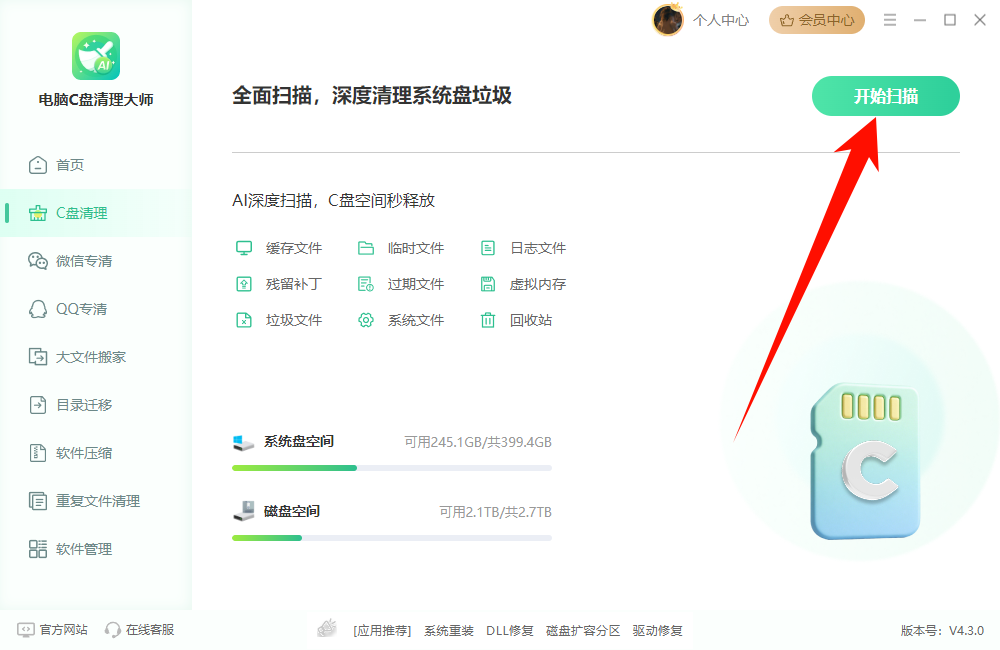
步骤1:运行电脑c盘清理大师,选择c盘清理,直接点击“开始扫描”按钮
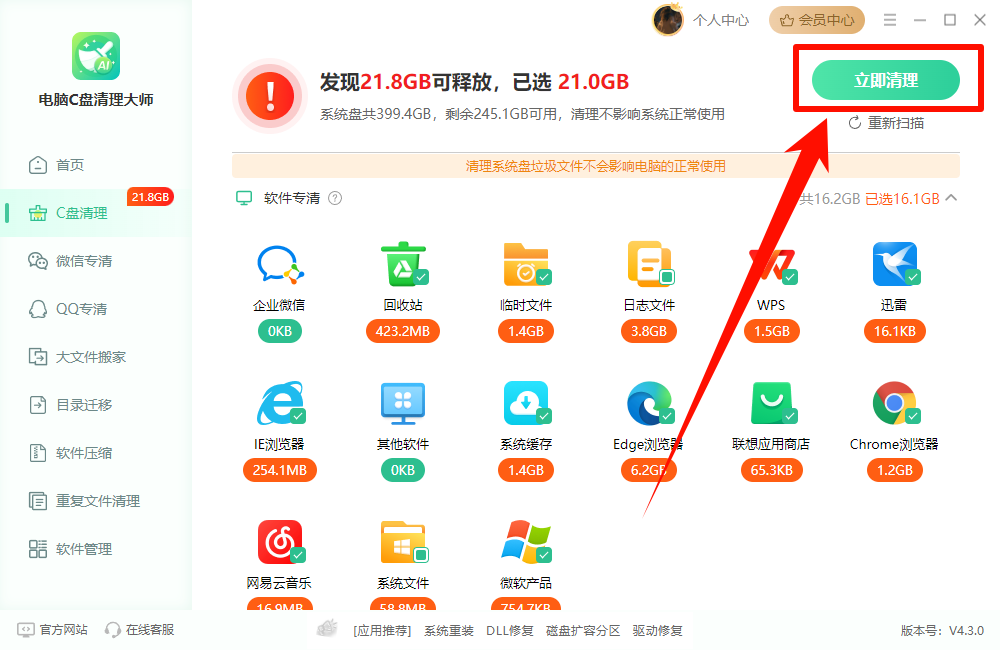
步骤2:软件快速扫描出c盘系统盘垃圾后,勾选清楚的垃圾,点击“立即清理”
方法一:磁盘清理释放空间
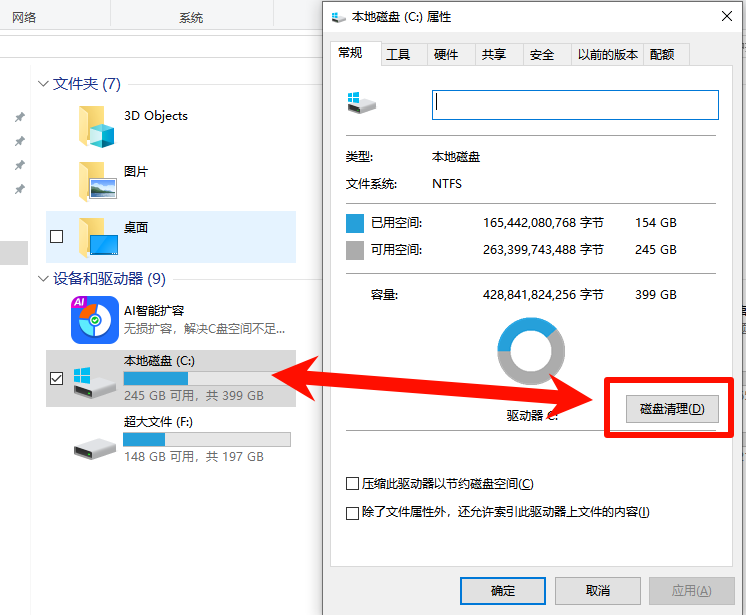
步骤1:打开"此电脑",右键点击C盘,选择"属性"
步骤2:点击"磁盘清理"按钮,系统会扫描可删除的临时文件
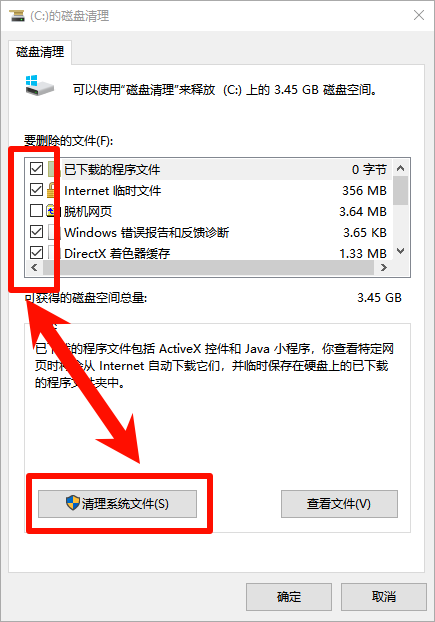
步骤3:勾选"临时文件"、"Windows更新清理"、"回收站"、"缩略图"等项目
步骤4:点击"清理系统文件"可额外释放数GB空间(包括Windows更新残留),点击"确定"并确认删除
⭐ 额外清理:手动删除临时文件
• 按Win+R键,输入%temp%并回车,删除打开的文件夹中所有内容
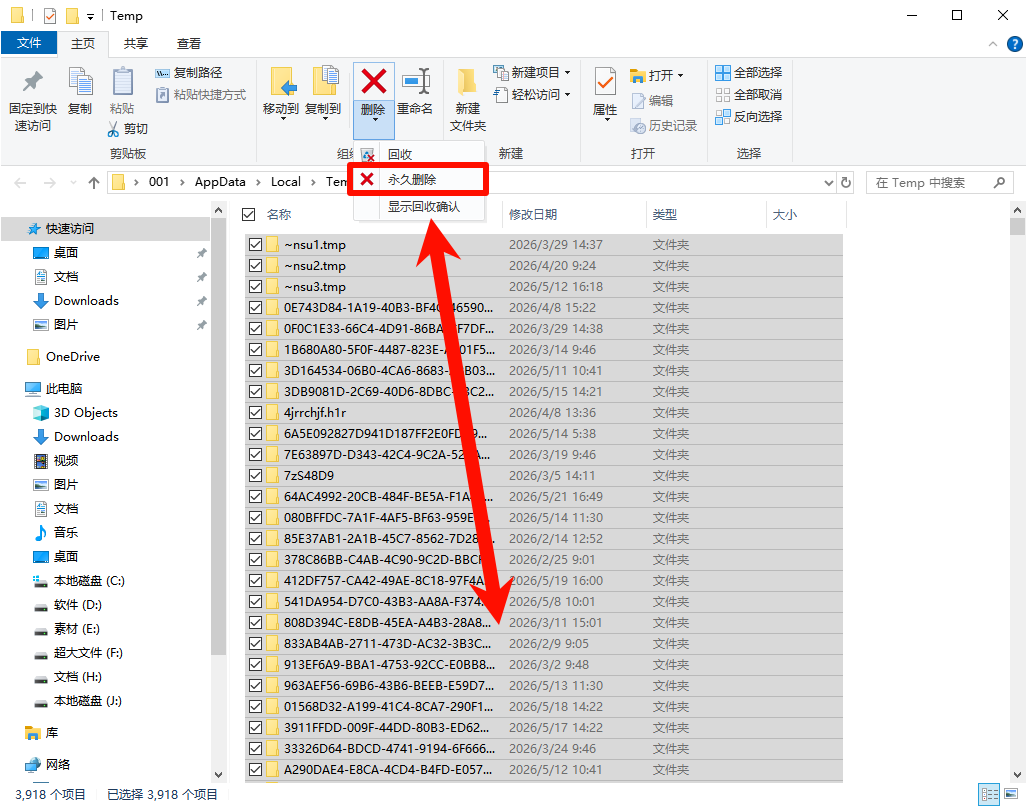
• 同样方式输入temp和prefetch分别清理这两个文件夹
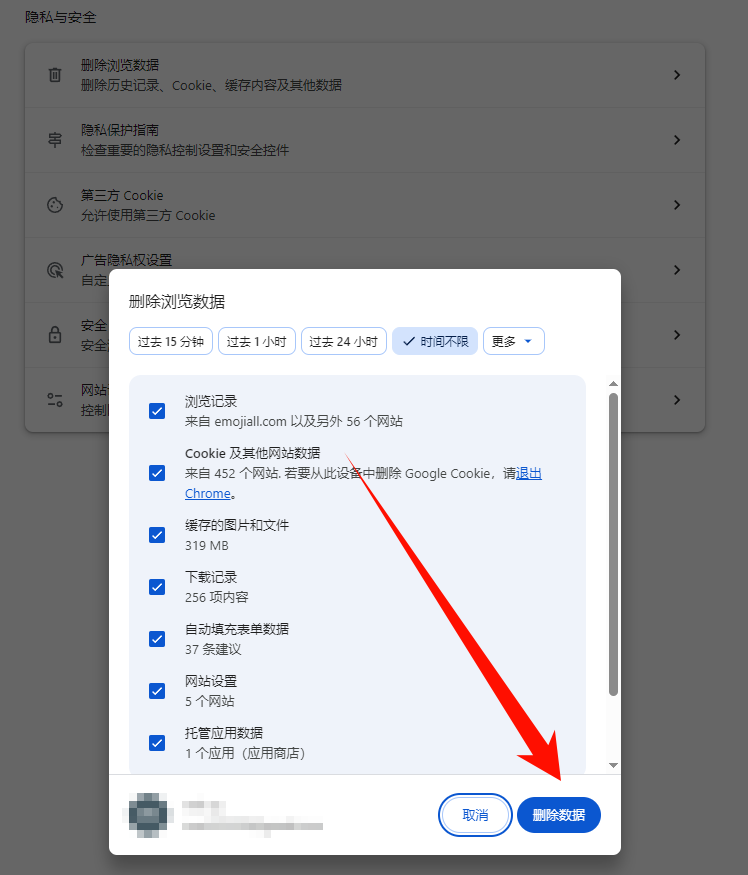
• 清理浏览器缓存:Chrome设置→隐私设置和安全性→清除浏览数据
方法二:禁用开机启动项
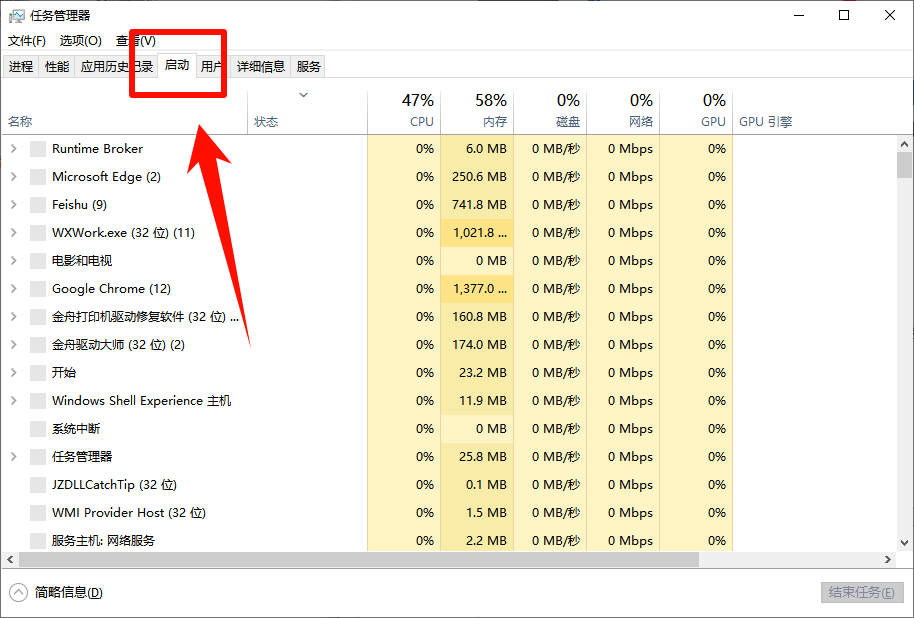
步骤1:按Ctrl+Shift+Esc打开任务管理器,切换到"启动"选项卡
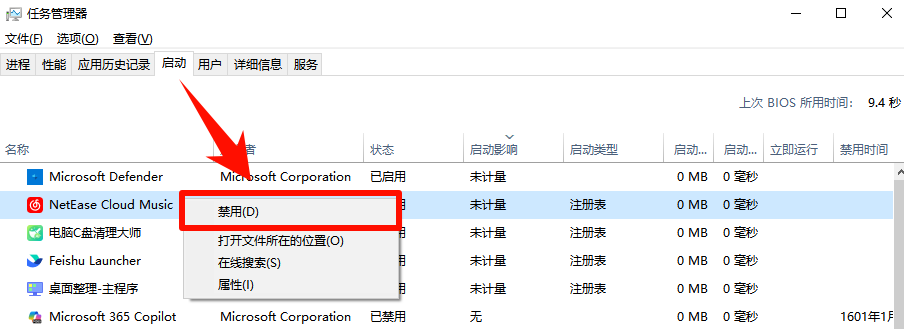
步骤2:依据"启动影响"列排序,标记为"高"的程序对开机速度影响最大,右键点击不必要的启动项(如迅雷、QQ、音乐播放器等),选择"禁用"
✅ 可禁用的常见启动项:
• 聊天软件(QQ、微信、钉钉等)
• 音乐播放器(网易云音乐、QQ音乐等)
• 游戏平台(Steam、Epic Games等)
• 办公软件(WPS、Adobe Acrobat等)
必须保留的启动项:安全软件、重要的硬件驱动程序
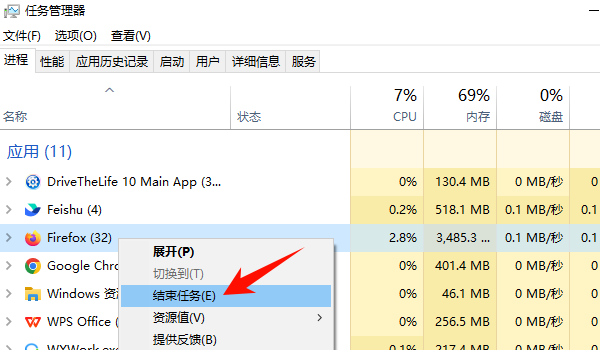
方法三:结束高资源占用进程
步骤1:按Ctrl+Shift+Esc打开任务管理器,点击"CPU"、"内存"或"磁盘"列标题,按使用率从高到低排序
步骤2:选中占用资源异常高的非系统进程,点击"结束任务"
方法四:启用高性能电源计划
Windows默认的电源模式可能限制处理器性能以节省能耗。
Windows 11设置方法:
1. 开始菜单→设置→系统→电源与电池
2. 在"电源模式"中选择"最佳性能"
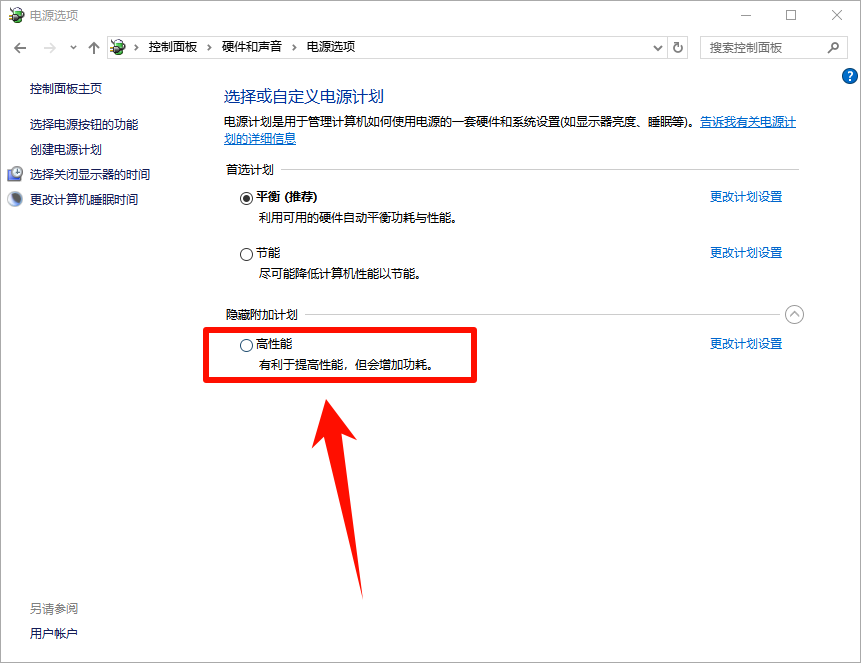
Windows 10设置方法:
1. 控制面板→硬件和声音→电源选项
2. 选择"高性能"或"卓越性能"计划(如未显示,点击"显示附加计划")4
方法五:更新系统和驱动程序
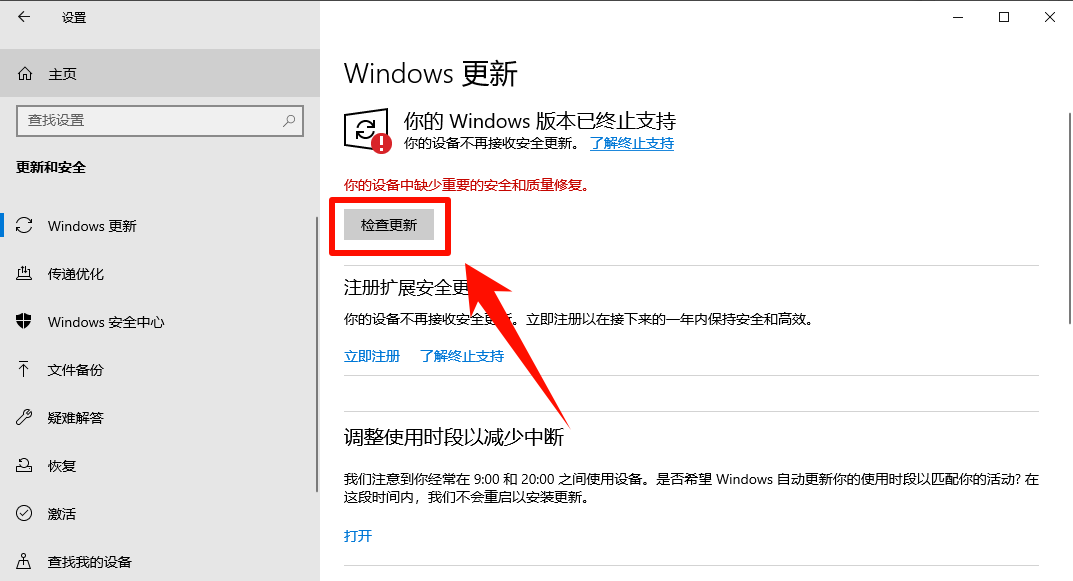
更新Windows系统:
1. 开始菜单→设置→Windows更新→检查更新
2. 安装所有可用更新并重启电脑
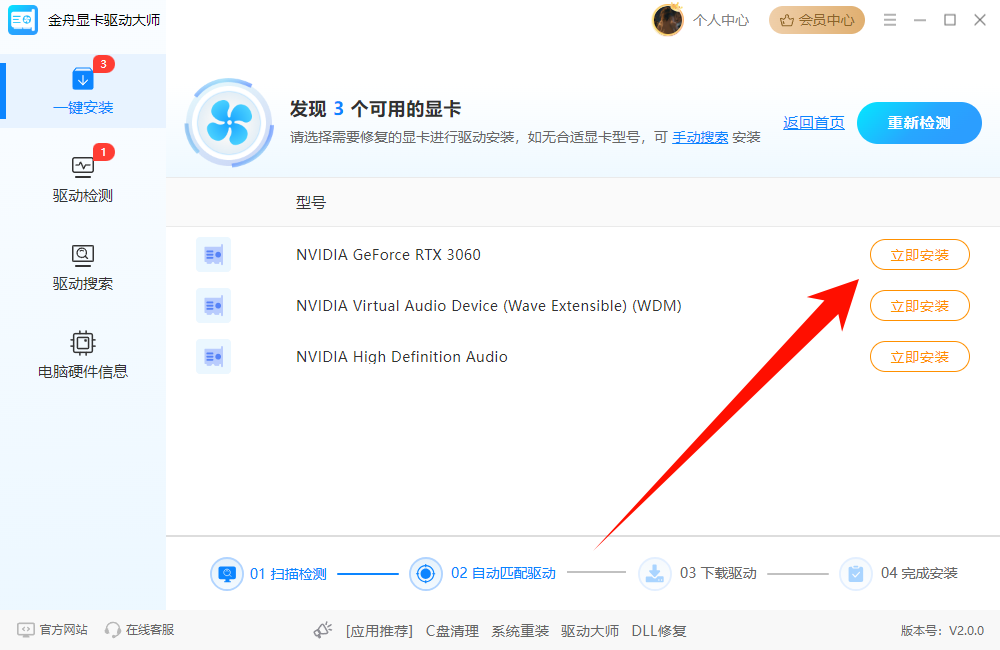
更新显卡驱动:
• NVIDIA用户:访问NVIDIA官网,使用GeForce Experience自动检测并安装最新驱动
• AMD用户:访问AMD官网,使用Auto-Detect工具自动检测并安装
• Intel用户:使用Intel Driver & Support Assistant工具
• 小白用户:使用金舟显卡驱动大师一键安装电脑驱动,显卡驱动一键更新
方法六:扫描病毒和恶意软件
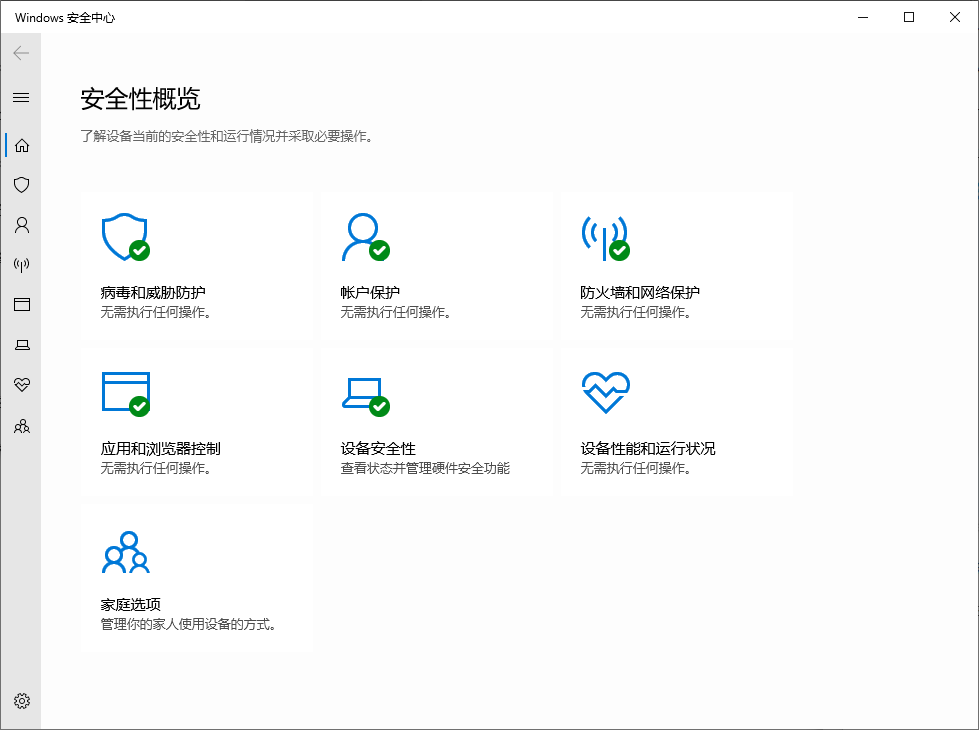
1. 打开Windows安全中心(Windows Defender)
2. 进入"病毒和威胁防护"模块,点击"快速扫描"
3. 如需深度排查,选择"扫描选项"→"全面扫描"→"立即扫描"
4. 发现威胁后,按提示执行隔离或清除操作
二、硬件升级方案(根本解决)
如果软件优化后电脑仍然很慢,说明硬件已成为性能瓶颈。以下是投资回报率最高的两项升级:
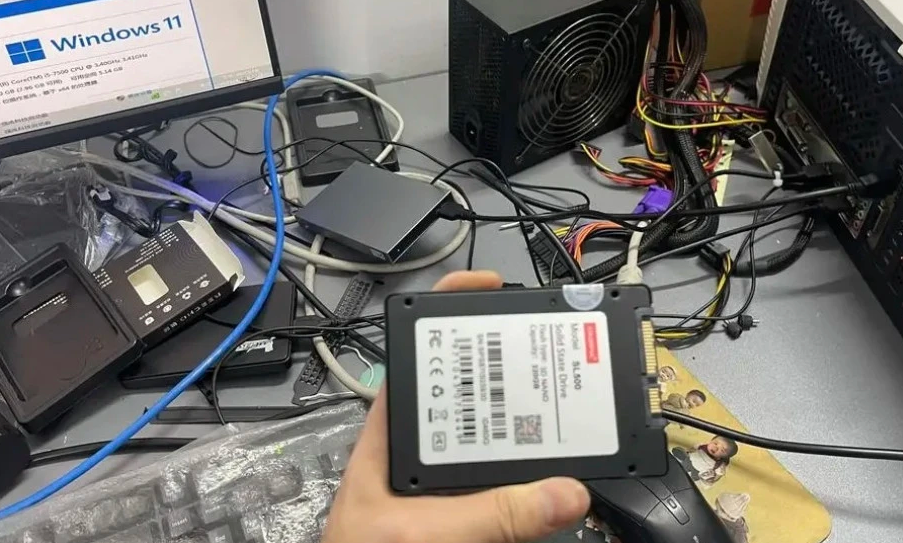
升级方案一:机械硬盘更换为固态硬盘(SSD)
升级效果:
• 开机时间:从90秒缩短至18秒以内(提升5倍)
• 程序加载:大型软件启动速度提升3-5倍
• 文件传输:拷贝速度从100MB/s提升至500MB/s以上
选购建议:
• SATA SSD:适合老电脑升级,价格亲民,读写速度约500MB/s
• NVMe SSD:适合新电脑,速度更快(2000-7000MB/s),需主板支持M.2接口
• 容量建议:至少256GB作为系统盘,推荐512GB或1TB
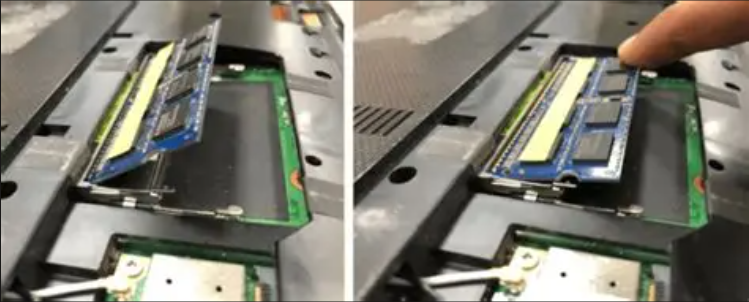
升级方案二:增加内存容量
升级效果:
• 内存从4GB升级至16GB,多任务切换卡顿发生率下降约67%
• 可同时运行更多程序而不卡顿
• 减少虚拟内存使用,降低硬盘读写负担
选购建议:
• 办公/上网:8GB基本够用,建议16GB
• 游戏/设计:建议16GB起步,32GB更佳
• 升级前确认电脑支持的最大内存容量及可用插槽数量
升级方案三:改善散热
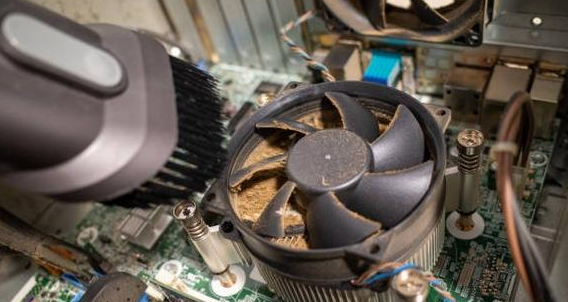
如果CPU待机温度超过55℃,满载超过85℃,建议:
1. 清理风扇和散热片上的灰尘
2. 更换CPU导热硅脂(建议每2-3年更换一次)
3. 考虑添加机箱风扇或更换更好的散热器
三、长期维护习惯(防止再次变慢)
电脑提速不是一次性手术,而是系统性养护工程。建议建立每月维护习惯:
每月维护清单:
1. 磁盘清理:运行磁盘清理工具,删除临时文件和系统垃圾
2. 启动项检查:查看任务管理器启动项,禁用新出现的非必要程序
3. 病毒扫描:使用Windows Defender进行全盘扫描
4. 系统更新:检查并安装Windows更新和驱动更新
5. 软件卸载:卸载近三个月未使用的软件
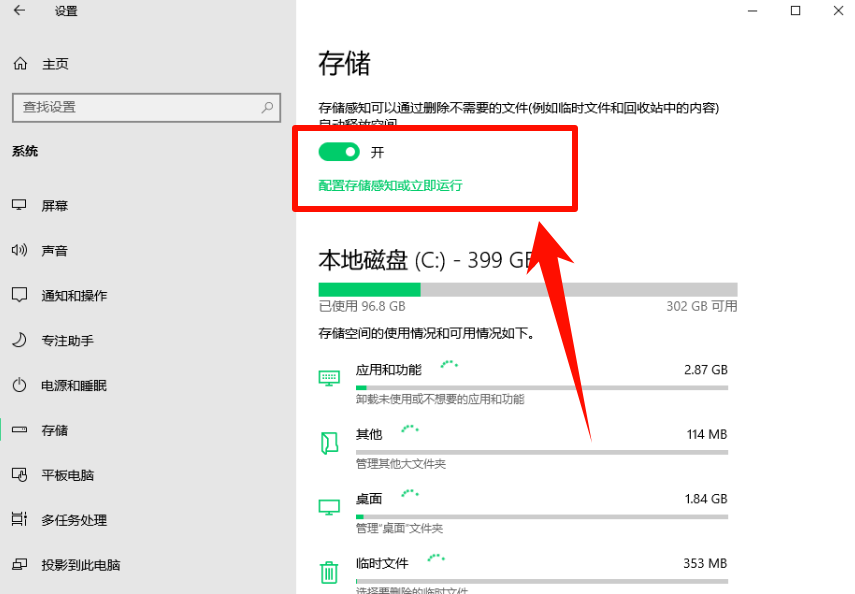
6. 存储感知:开启Windows存储感知功能,自动清理临时文件
开启存储感知自动清理:
1. 开始菜单→设置→系统→存储
2. 打开"存储感知"开关
3. 点击"配置存储感知或立即运行"
4. 设置为"当磁盘空间不足时自动清理"
根据艾瑞咨询《2024个人PC健康维护白皮书》,坚持该习惯的用户,三年内无需重装系统的比例达89.6%。
四、解密电脑使用一段时间后会变慢的原因
电脑变慢是系统资源供需失衡与硬件性能瓶颈共同作用的结果。根据微软官方支持文档与IDC调研报告,超六成中度使用用户通过每月执行一次系统清理、优化启动项并升级至SSD,可使日常操作响应速度提升40%以上。
4.1 系统垃圾积累
Windows系统长期运行后会积累大量临时文件、浏览器缓存、Windows更新残留、休眠文件等。这些文件会挤占磁盘空间并拖慢读写响应,尤其是当C盘空间不足时,系统性能会显著下降。
4.2 后台程序过多
许多软件默认设置为开机自启动,如迅雷、QQ、微信、音乐播放器等。这些程序在后台持续占用CPU和内存资源,尤其在开机阶段易造成明显卡顿。此外,一些常驻后台却无明显界面的程序(如视频播放器、PDF阅读器、云同步工具)也会消耗系统资源。
4.3 内存容量不足
当内存容量不足时(如低于8GB),系统会频繁使用虚拟内存(硬盘空间模拟内存),导致多任务切换卡顿。内存长期占用超过90%时,系统响应速度会明显下降。
4.4 硬盘老化或性能不足
传统机械硬盘(5400转/7200转)的随机读写速度远低于固态硬盘(SSD)。随着使用时间增长,机械硬盘可能出现坏道或文件碎片化,进一步降低读写效率。实测数据显示,将机械硬盘更换为SATA SSD,开机时间可从90秒缩短至18秒以内。
4.5 散热不良导致降频
CPU和GPU在温度过高时会自动降频以保护硬件,导致性能断崖式下跌。如果电脑风扇噪音变大、机身发热严重,很可能是散热系统积灰或导热硅脂老化,需要清理灰尘并更换硅脂。
4.6 驱动程序过时
过时的驱动程序可能导致硬件无法充分发挥性能,甚至引发兼容性问题。显卡驱动、芯片组驱动对系统性能影响尤为明显。
4.7 恶意软件或病毒
隐蔽运行的恶意程序可能在后台消耗大量系统资源,造成明显卡顿。轻量级广告程序、挖矿程序等也会持续占用CPU与磁盘资源。
五、常见问题解答(FAQ)
Q1:电脑变慢一定要重装系统吗?
A:不一定。重装系统是最后的手段。通过磁盘清理、禁用启动项、结束高占用进程等软件优化方法,80%以上的性能问题都能解决。只有在系统文件严重损坏或感染顽固病毒时,才需要考虑重装。
Q2:固态硬盘真的能让电脑变快吗?
A:是的,效果非常明显。将机械硬盘更换为SSD是目前提升电脑速度最有效的硬件升级。开机时间可从1-2分钟缩短到20秒以内,程序加载速度提升3-5倍,整体使用体验会有质的飞跃。
Q3:内存多大才够用?
A:对于Windows 10/11系统,8GB是基本门槛,16GB是推荐配置。如果经常同时运行多个程序、浏览器开很多标签页,或者进行视频剪辑、游戏等,建议升级到16GB或32GB。
Q4:为什么电脑刚开机时很卡?
A:这是因为开机时大量启动项同时在后台加载,争抢系统资源。通过任务管理器禁用非必要的启动项,可以显著改善开机卡顿问题。
Q5:C盘空间不足会影响电脑速度吗?
A:会。当C盘空间不足时,Windows无法正常运行系统更新、创建临时文件,虚拟内存也会受限,这些都会导致系统变慢。建议保持C盘至少有20%的可用空间。可以试试小编推荐的电脑c盘清理大师,一键释放电脑大容量空间!
六、总结
电脑运行速度变慢是系统资源供需失衡与硬件性能瓶颈共同作用的结果。通过本文介绍的方法,您可以快速诊断问题并进行针对性优化:
• 最简单三步法:磁盘清理 + 禁用启动项 + 结束高占用进程
• 进阶优化:更新系统和驱动、启用高性能电源计划、扫描病毒
• 硬件升级:机械硬盘换SSD(效果最明显)、内存升级、改善散热
• 长期维护:建立每月维护习惯,防止问题再次积累
记住,电脑提速不靠玄学,而在于精准识别、原生工具、c盘清理工具、驱动合规与习惯养成四者协同。坚持定期维护,您的电脑可以长期保持流畅运行。

pagefile.sys占用太大可以删除吗?Windows电脑C盘清理6大妙招!


温馨提示:本文由金舟软件网站编辑出品转载请注明出处,违者必究(部分内容来源于网络,经作者整理后发布,如有侵权,请立刻联系我们处理)
 已复制链接~



