




























































内存卡无法格式化怎么办?7种方法快速修复存储卡
- 来源: 金舟软件
- 作者:zhongxiyi
- 时间:2026-05-19 20:30:07



比特数据恢复软件
-
 官方正版
官方正版
-
 纯净安全
纯净安全
-
软件评分:

 AI摘要
AI摘要
本文针对内存卡无法格式化(提示写保护、进度卡住、报错等)问题,分析了7种常见原因(如物理开关锁定、文件系统损坏、程序占用等),并提供了7个简单易行的解决方法,帮助用户快速修复内存卡,恢复正常使用。
摘要由平台通过智能技术生成很多用户都遇到过这样的困扰:内存卡插入电脑后,想格式化却提示“Windows无法完成格式化”;或者格式化进度条走到一半就卡住了,最后报错;还有的提示“磁盘被写保护”,怎么都格式化不了。先别急,今天就给大家分享7个内存卡无法格式化的解决方法,帮你轻松搞定内存卡格式化故障。
一、为什么内存卡无法格式化?
1️⃣物理写保护开关开启
SD卡侧面有一个物理写保护开关,如果拨到了“LOCK”位置,内存卡会被强制设为只读模式,无法格式化或写入数据。
2️⃣文件系统损坏
内存卡的文件系统(如FAT32、exFAT、NTFS)因异常拔出、病毒攻击或频繁读写而损坏,导致Windows无法正常格式化。
3️⃣坏道或物理损坏
内存卡存储芯片出现坏道或物理损坏,导致格式化过程中无法正常擦除数据。
4️⃣磁盘被软件锁定
某些软件或后台进程正在占用内存卡,导致系统无法对其进行格式化操作。
5️⃣注册表写保护策略被启用
Windows注册表中有一个“写保护”策略,如果被启用,所有移动存储设备都会被禁止写入和格式化。
6️⃣分区表损坏
内存卡的分区表信息损坏,导致系统无法识别正确的分区结构,无法进行格式化。
7️⃣驱动异常或读卡器故障
读卡器驱动异常、读卡器本身故障或USB接口供电不足,也可能导致内存卡无法被正常格式化。
二、内存卡无法格式化怎么办?
方法1:检查物理写保护开关
⭐优势特点:最简单快捷,几秒钟就能排除硬件层面的原因。
✅适用人群:所有用户,发现问题后应该第一时间做的排查步骤。
⚠️权威提示:TF卡(MicroSD卡)本身没有写保护开关,但装在SD卡套里使用时,卡套上的开关可能会被误触。
▶操作步骤:
Step1:将内存卡从电脑中取出,仔细观察卡身侧面。
Step2:找到写保护开关(通常在SD卡左侧,是一个可上下拨动的小滑块)。
Step3:确保开关拨到非LOCK位置(通常是向上拨到未锁定状态)。
Step4:将内存卡重新插入电脑,再次尝试格式化。
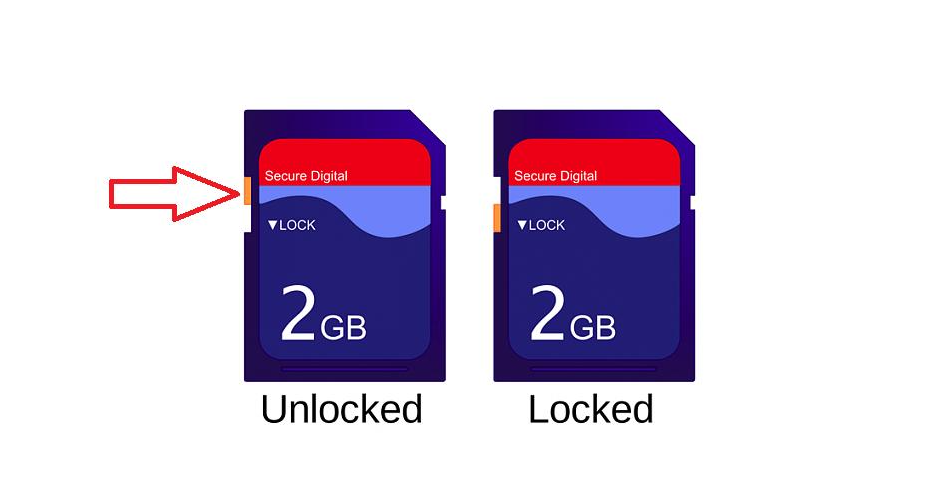
⭐点评:很多用户不知道SD卡还有物理写保护开关,如果开关被拨到LOCK位置,内存卡会被强制设为只读模式,任何写入和格式化操作都会被拒绝。
方法2:关闭占用内存卡的程序
⭐优势特点:解决因程序占用导致的内存卡被锁定问题,操作简单但容易被忽略。
✅适用人群:格式化时提示“正在使用”或“无法锁定磁盘”的用户。
⚠️权威提示:即使没有打开内存卡文件夹,后台程序(如杀毒软件、索引服务)也可能在占用。
▶操作步骤:
Step1:关闭所有打开的文件资源管理器窗口,特别是停在内存卡目录的窗口。
Step2:检查是否有程序打开了内存卡里的文件(如照片、文档、视频),全部关闭。
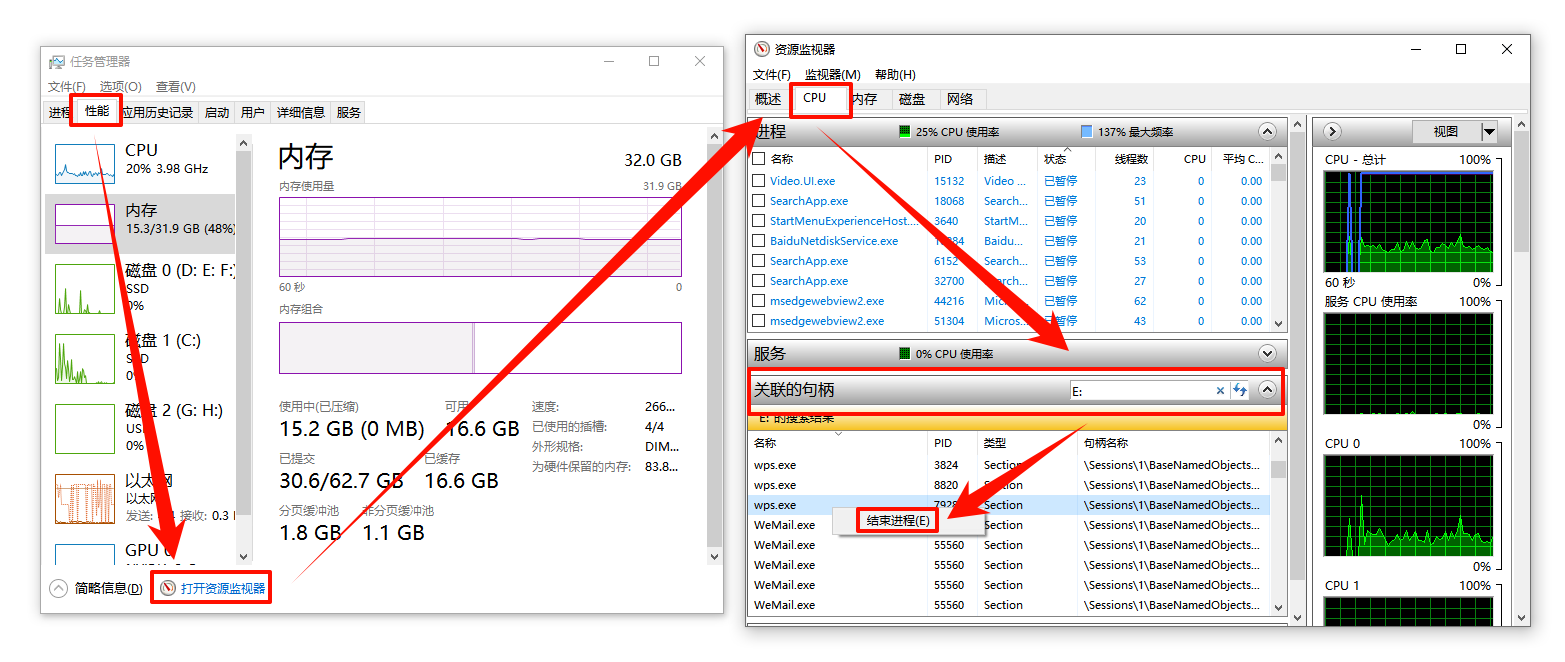
Step3:使用资源监视器查找占用进程:
1.按下Ctrl+Shift+Esc打开任务管理器;
2.点击“性能”选项卡→点击底部的“打开资源监视器”;
3.切换到“CPU”选项卡,在“关联的句柄”搜索框中输入内存卡的盘符(如 E:)
4.查看搜索结果,找到占用进程,右键结束进程。
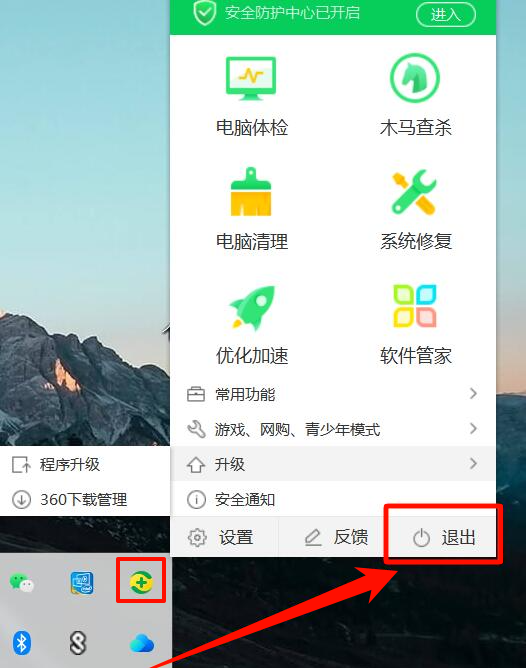
Step4:暂时关闭杀毒软件(360、电脑管家、火绒等),某些杀毒软件会后台扫描内存卡。
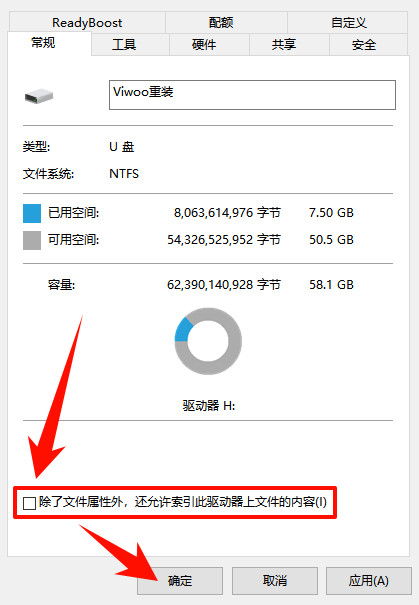
Step5:关闭Windows索引服务(可选):
1.右键点击内存卡盘符→属性;
2.取消勾选“除了文件属性外,还允许索引此驱动器上文件的内容”;
3.点击“确定”。
Step6:如果无法确定是哪个程序占用,最直接的方法是重启电脑。
Step7:重启后不打开任何程序,立即尝试格式化。
⭐点评:这是最容易被忽略的原因,很多时候,你觉得自己没有在使用内存卡,但后台程序可能在占用;如果手动排查太麻烦,最简单的办法就是重启电脑。
方法3:使用磁盘管理工具格式化
⭐优势特点:比文件资源管理器的格式化功能更强,可处理分区表损坏和RAW格式的问题。
✅适用人群:资源管理器无法完成格式化,或内存卡显示为RAW格式的用户。
⚠️权威提示:操作前请确认选中的是正确的内存卡,以免误删其他磁盘数据。
▶操作步骤:
Step1:按下Win+X,选择“磁盘管理”。
Step2:在磁盘列表中找到你的内存卡(根据容量大小判断,不要选错)。
Step3:右键点击内存卡分区,尝试“格式化”。
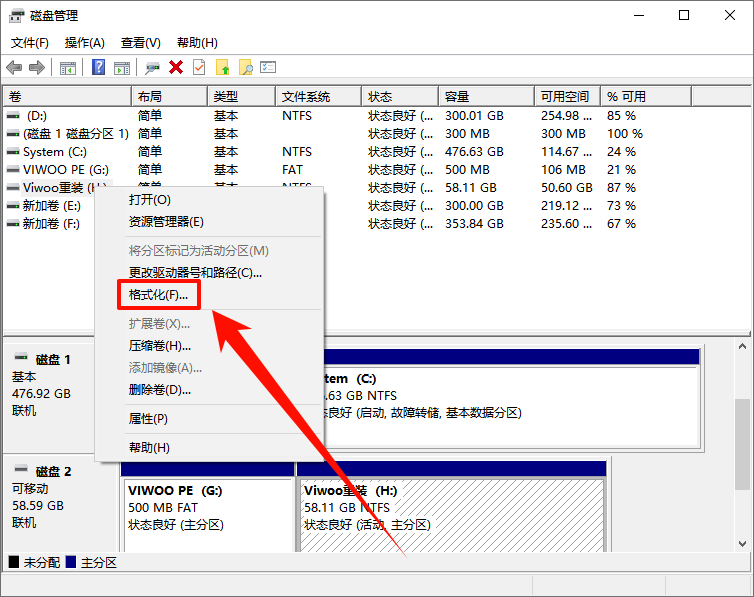
Step4:如果格式化失败,或者内存卡显示为“未分配”或“RAW”格式,右键点击该分区,选择“删除卷”。
Step5:删除后,该区域会变为“未分配”状态,右键点击,选择“新建简单卷”。
Step6:按照向导提示完成分区创建和格式化,文件系统选择FAT32或exFAT(32GB以下选FAT32,64GB及以上选exFAT)。
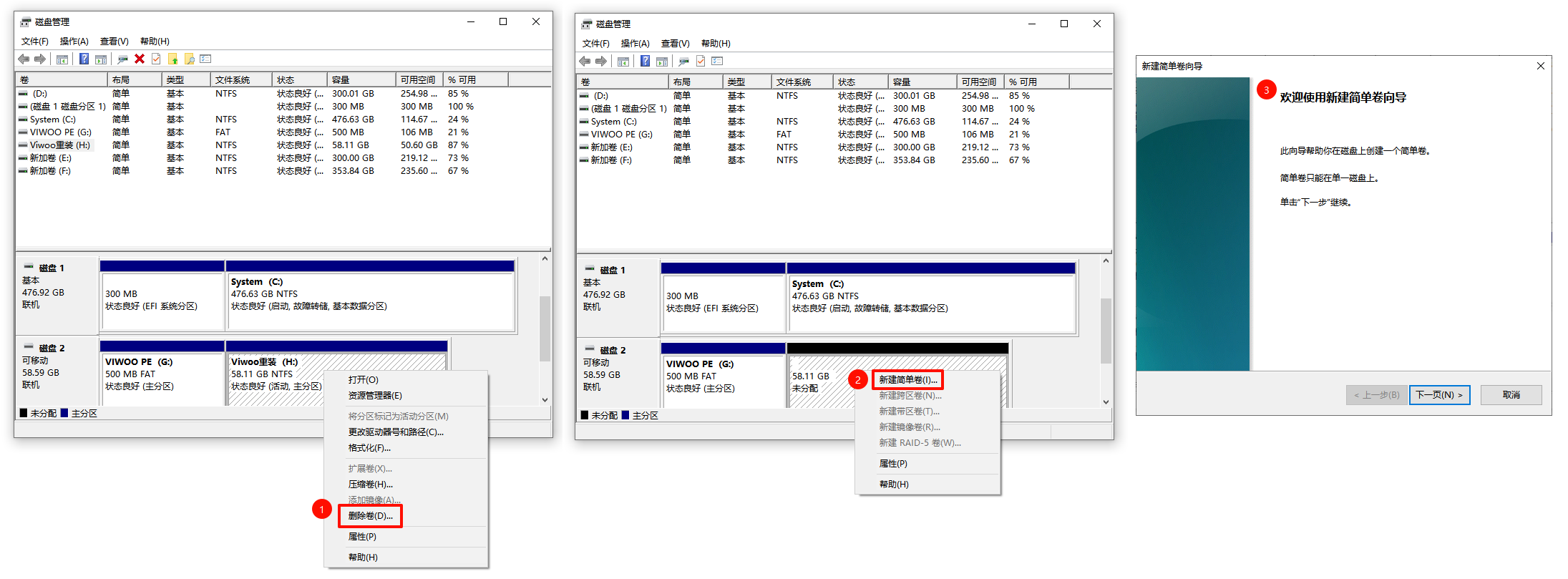
⭐点评:Windows磁盘管理工具比文件资源管理器的格式化功能更底层,它不仅能格式化,还能删除和重建分区。注意:在磁盘管理中操作时,一定要看清磁盘容量,千万别把电脑硬盘的数据盘删了!
方法4:使用Diskpart命令强制格式化
⭐优势特点:功能强大,可强制清除只读属性和损坏的分区表。
✅适用人群:磁盘管理工具无法格式化、提示“只读”或“I/O错误”的用户。
⚠️权威提示:DiskPart命令操作不可逆,请务必确认选中的是正确磁盘。
▶操作步骤:
Step1:按下Win+R,输入cmd,按Ctrl+Shift+Enter以管理员身份打开命令提示符。
Step2:依次输入以下命令并回车执行:
Diskpart(启动磁盘管理工具)
list volume(列出所有卷)
select volume 5(选中内存卡对应的卷)
Clean(清除卷上的所有分区信息)
create partition primary(创建主分区)
format fs=fat32 quick(快速格式化为FAT32)
Exit(退出工具)
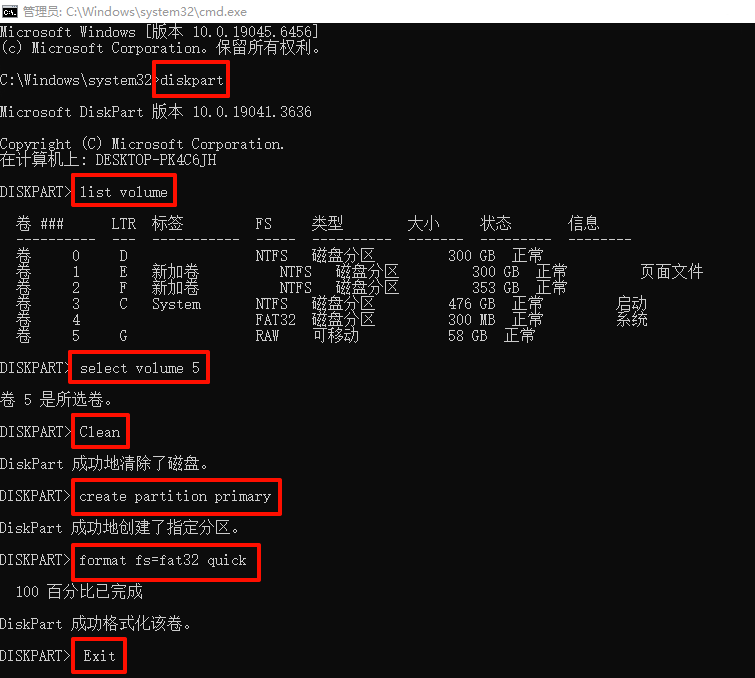
⭐点评:DiskPart是解决内存卡无法格式化的“终极武器”,clean命令会彻底清除内存卡的所有分区信息和数据,相当于把内存卡恢复到出厂状态。
方法5:修改注册表清除写保护
⭐优势特点:从注册表层面解除写保护,适合Diskpart命令无效的情况。
✅适用人群:所有移动存储设备都无法格式化、提示“写保护”的用户。
⚠️权威提示:修改注册表有风险,操作前建议先备份注册表。
▶操作步骤:
Step1:按下Win+R,输入regedit,回车打开注册表编辑器。
Step2:定位到以下路径:
计算机\HKEY_LOCAL_MACHINE\SYSTEM\CurrentControlSet\Control\StorageDevicePolicies
Step3:如果没有StorageDevicePolicies文件夹,右键Control→“新建”→“项”,命名为“StorageDevicePolicies”。
Step4:在右侧空白处右键→“新建”→“DWORD(32位)值”,命名为“WriteProtect”。
Step5:双击WriteProtect,将数值数据设为“0”,点击“确定”。
Step6:重启电脑,再次尝试格式化内存卡。
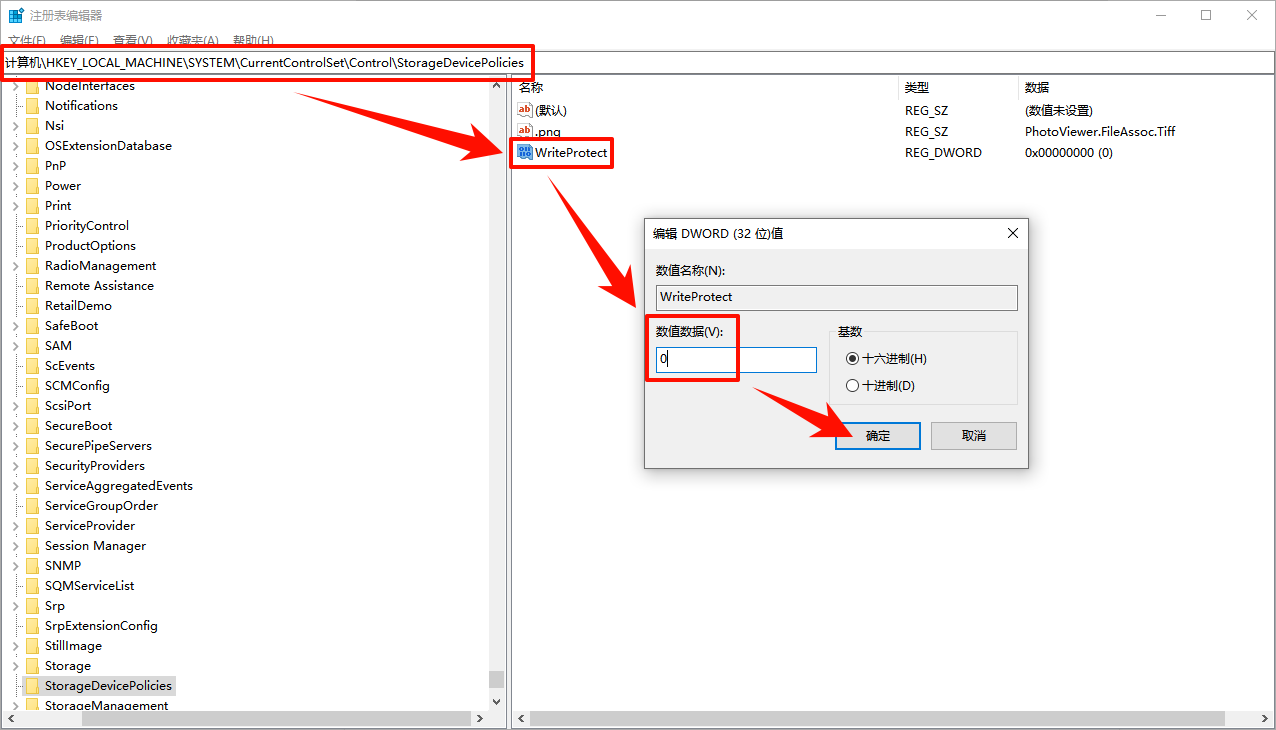
⭐点评:WriteProtect这个注册表键值是Windows的全局写保护开关,当它被设为1时,所有USB存储设备(U盘、内存卡、移动硬盘)都会被禁止写入,将其改为0即可解除写保护。
方法6:运行磁盘检查工具修复坏道
⭐优势特点:Windows自带工具,可修复文件系统错误和标记坏道。
✅适用人群:格式化失败、提示“文件系统损坏”的用户。
⚠️权威提示:磁盘检查只能修复逻辑错误,无法修复物理坏块。
▶操作步骤:
Step1:以管理员身份运行命令提示符(同上)。
Step3:输入以下命令(将X替换为内存卡的盘符),按回车执行:
chkdsk X: /f /r
Step4:等待磁盘检查完成(时间取决于内存卡容量和坏道数量)。
Step5:如果工具报告“已修复”,退出命令提示符,再次尝试格式化。
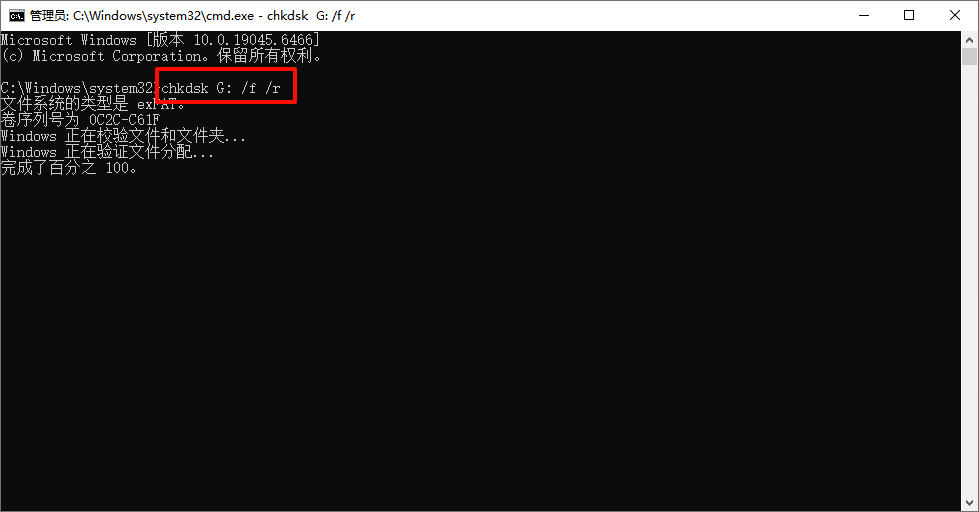
⭐点评:chkdsk是Windows自带的磁盘检查工具,如果chkdsk能够完成扫描且提示“已修复”,内存卡通常可以恢复正常格式化;但如果工具卡住很久或提示“无法修复”,说明内存卡可能有物理损坏,建议考虑更换。
方法7:使用比特数据恢复软件备份数据后更换内存卡
如果你尝试了以上所有方法都无效,或者内存卡有重要数据需要先恢复,可以考虑使用数据恢复软件备份数据。
⭐优势特点:先恢复重要数据再处理内存卡,避免数据永久丢失。
✅适用人群:内存卡中有重要数据、需要先恢复再格式化的用户。
⚠️权威提示:发现内存卡异常后,不要再写入任何新数据,以免覆盖原有文件。
▶操作步骤:
Step1:访问金舟软件官网,下载安装比特数据恢复软件。
Step2:打开软件,选择“U盘/内存卡恢复”,点击“开始扫描”。
Step3:选择你的内存卡后,点击“扫描”。
Step4:等待扫描完成(时间取决于内存卡容量),软件会列出所有可恢复的文件。
Step5:预览并勾选需要恢复的文件,点击“恢复”。
Step6:选择恢复到电脑硬盘(不要直接恢复到内存卡),保存数据。
Step7:数据备份完成后,尝试使用以上方法格式化内存卡,如果仍然无法格式化,说明内存卡大概率已经物理损坏,建议直接更换新卡。
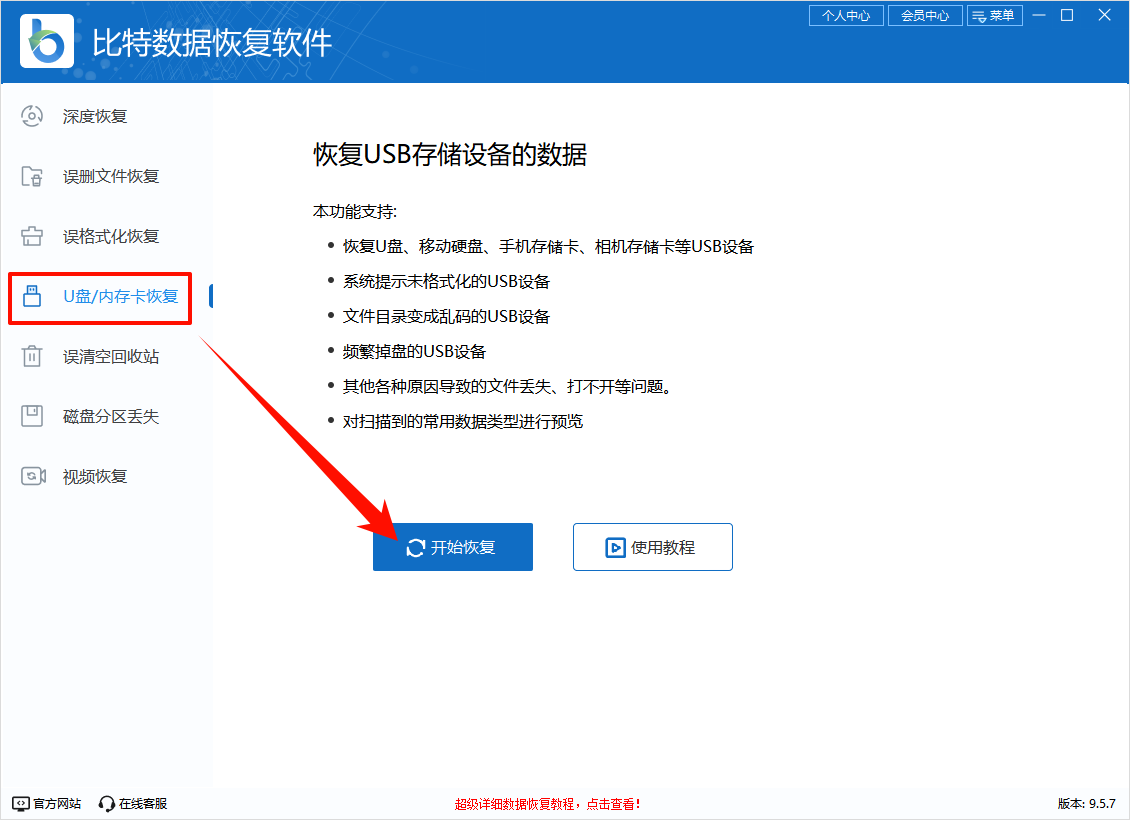
⭐点评:内存卡无法格式化往往伴随着数据丢失风险,比特数据恢复软件可以在格式化前帮你找回重要照片、文档和视频,避免数据永久丢失。如果内存卡已经出现物理损坏,建议尽快恢复数据并更换新卡
三、FAQ:高频问题解答
Q1:格式化时提示“这张磁盘有写保护”,但SD卡没有物理开关怎么办?
A:TF卡(Micro SD)本身没有物理开关,可能是转接卡上的开关被锁定了。检查转接卡的写保护开关,或换个转接卡试试;如果仍提示写保护,使用方法5(修改注册表)解除系统写保护。
Q2:内存卡格式化到一半卡住怎么办?
A:强制关闭格式化窗口,拔出内存卡重新插入,然后使用DiskPart的clean命令清除分区;如果clean也卡住,可能是内存卡物理损坏,建议放弃该内存卡。
Q3:内存卡反复出现无法格式化的问题,是不是该换了?
A:是的。内存卡的写入寿命有限(通常为几百到几千次擦写),反复出现格式化失败说明存储芯片已经老化或出现坏块。建议恢复数据后直接更换新卡,不要继续使用。
四、文章小结
从基础排查到深度强制格式化,以上方法基本能应对绝大多数内存卡格式化故障。操作时留意区分磁盘盘符,避免误删本地磁盘数据;一旦内存卡频繁报错、修复无效,就不要再继续使用了,备份数据后及时更换全新内存卡才是稳妥选择。最后别忘了关注金舟软件官网获取更多精彩内容哦!
推荐阅读:


温馨提示:本文由金舟软件网站编辑出品转载请注明出处,违者必究(部分内容来源于网络,经作者整理后发布,如有侵权,请立刻联系我们处理)
 已复制链接~



