































































windows无法打开添加打印机?快试试这7个有效方法
- 来源: 金舟软件
- 作者:zhongxiyi
- 时间:2026-05-12 12:30:05


 官方正版
官方正版
 AI摘要
AI摘要
本文针对Windows无法打开添加打印机的常见故障,整理了7种无需专业技术的解决方法,包括重启Print Spooler服务、检查依赖服务、运行疑难解答等。用户只需按步骤操作,几分钟即可恢复打印机正常连接,提升办公效率。
摘要由平台通过智能技术生成日常办公、家庭使用中,“Windows无法打开添加打印机”是高频故障——点击功能无反应、界面卡死、弹出错误提示,直接导致无法连接打印机、无法完成打印任务,影响办公效率。本文整理了7种解决方法,无需专业技术,跟着步骤操作,几分钟就能恢复打印机的正常连接。
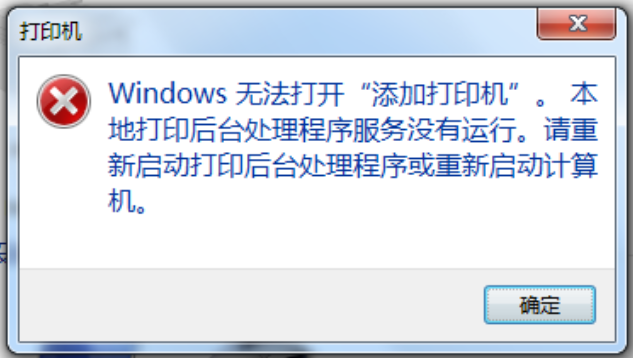
一、为什么Windows无法打开添加打印机?
1️⃣Print Spooler打印服务未运行或卡死
Print Spooler(打印后台处理程序)是Windows管理打印任务的核心服务。如果该服务未启动、被禁用或处于卡死状态,添加打印机功能将无法正常打开。
2️⃣打印机驱动和配置文件残留
之前安装过的打印机驱动或配置文件残留损坏,可能导致添加打印机功能异常。
3️⃣系统文件损坏
与打印机相关的系统文件(如win32spl.dll)损坏或缺失,会导致添加打印机向导无法正常加载。
4️⃣依赖服务未启动
Print Spooler依赖于几个系统服务,如RPC(远程过程调用)服务、Plug and Play服务等,如果这些依赖服务未启动,Print Spooler也无法正常工作。
5️⃣用户账户权限不足
使用标准账户登录Windows时,可能没有足够的权限添加打印机,需要管理员权限才能操作。
6️⃣Windows更新冲突
某些Windows更新可能引入bug,导致添加打印机功能不可用。
二、Windows无法打开添加打印机怎么解决?
方法1:重启Print Spooler打印服务
⭐优势特点:可快速解决因服务卡死导致的添加打印机功能异常。
✅适用人群:点击添加打印机无反应,或一直转圈圈的用户。
⚠️权威提示:重启服务会导致当前正在打印的任务中断,请确认没有重要打印任务在进行。
▶操作步骤:
Step1:按下Win+R,输入services.msc,回车打开服务管理器。
Step2:在服务列表中找到“Print Spooler”(打印后台处理程序)。
Step3:右键点击,选择“重新启动”。
Step4:如果“重新启动”选项不可用,先点击“停止”,等待几秒后再点击“启动”。
Step5:重启服务后,关闭服务管理器,再次尝试打开添加打印机功能。
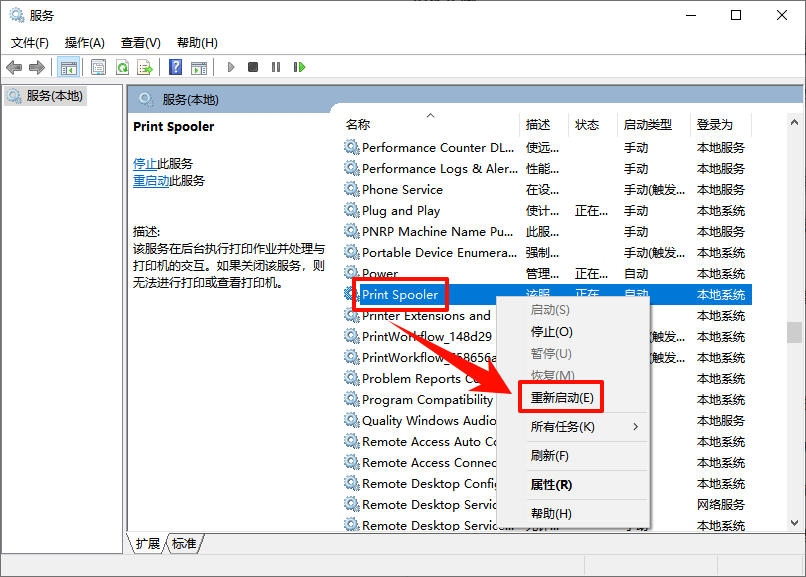
⭐专业点评:Print Spooler服务是打印机功能的“总开关”,当该服务出现临时性卡死时,添加打印机功能就会无响应。重启服务是最基础也是最有效的解决方法,建议作为第一步尝试。
方法2:检查并启动Print Spooler依赖服务
⭐优势特点:确保所有依赖服务正常运行,从根本上解决服务启动问题。
✅适用人群:Print Spooler服务无法启动,或启动后立即停止的用户。
⚠️权威提示:不要随意修改其他服务的启动类型,只关注以下列出的服务。
▶操作步骤:
Step1:按下Win+R,输入services.msc,回车打开服务管理器。
Step2:找到以下服务,确保它们的状态是“正在运行”,启动类型是“自动”:
Remote Procedure Call (RPC)
Plug and Play
Power
DCOM Server Process Launcher
RPC Endpoint Mapper
Step3:如果某个服务没有运行,右键点击选择“启动”。
Step4:如果启动类型不是“自动”,右键选择“属性”,将启动类型改为“自动”。
Step5:确保所有依赖服务都正常运行后,再尝试启动Print Spooler。
Step6:重启电脑,再次尝试打开添加打印机功能。
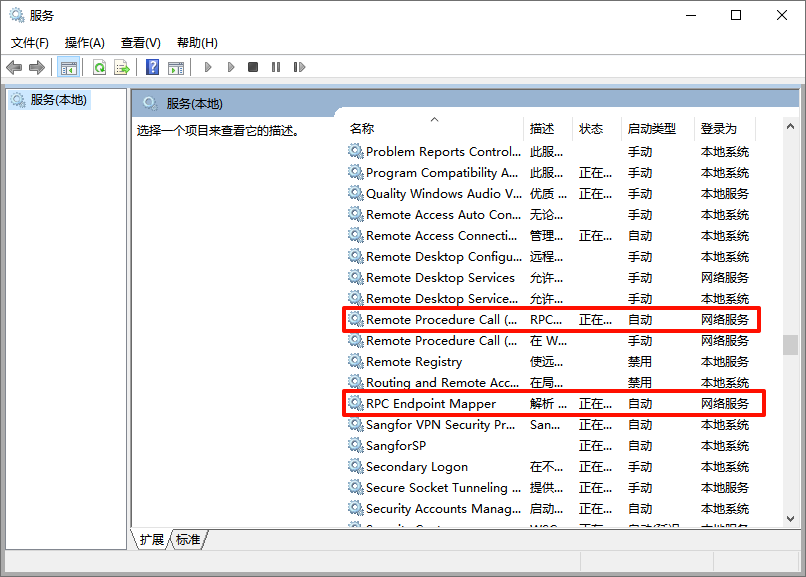
⭐专业点评:Print Spooler服务依赖于RPC、Plug and Play等核心系统服务。如果这些服务未启动,Print Spooler即使启动成功也会出现功能异常。检查并确保依赖服务正常运行,是解决Print Spooler问题的关键步骤之一。
方法3:运行打印机疑难解答
⭐优势特点:系统自带工具,可自动检测并修复常见的打印机相关问题。
✅适用人群:不确定问题来源,希望系统自动诊断的用户。
⚠️权威提示:疑难解答能解决部分配置问题,但无法修复深层的系统损坏。
▶操作步骤:
Step1:按下Win+I打开设置,点击“系统”。
Step2:点击“疑难解答”→“其他疑难解答”。
Step3:找到“打印机”,点击“运行”。
Step4:等待系统自动检测并修复问题。
Step5:修复完成后重启电脑,再次尝试打开添加打印机功能。
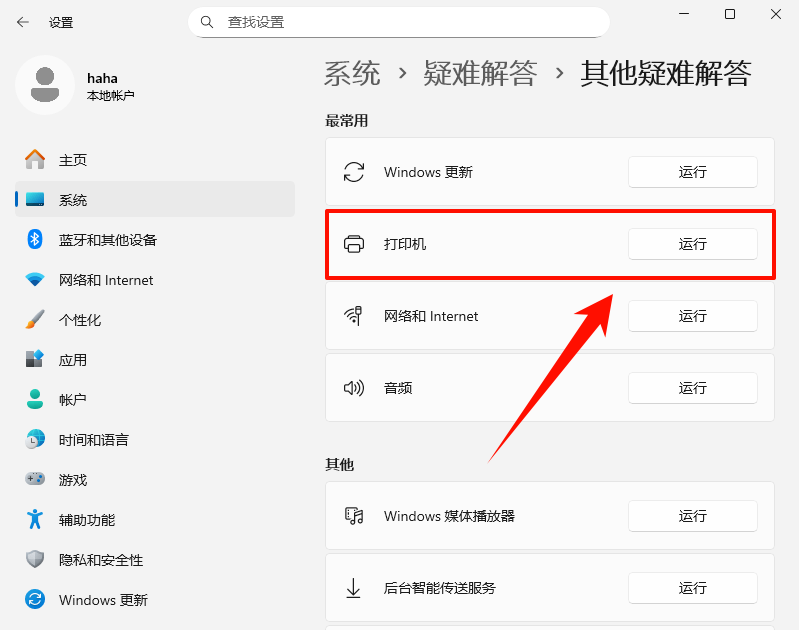
⭐专业点评:打印机疑难解答是微软官方提供的诊断工具,可以自动检测Print Spooler服务状态、打印机驱动问题等。
方法4:使用命令提示符重置Print Spooler
⭐优势特点:不仅重启Print Spooler服务,还会清理残留的打印机驱动和配置文件,解决因配置损坏导致的问题。
✅适用人群:方法1重启无效,或怀疑有打印机配置残留导致功能异常的用户。
⚠️权威提示:此操作会清除所有当前正在等待的打印任务,操作前请确认没有重要打印任务。
▶操作步骤:
Step1:按下Win+R,输入cmd,按Ctrl+Shift+Enter以管理员身份打开命令提示符。
Step2:输入以下命令,按回车停止Print Spooler服务:
net stop spooler
Step3:输入以下命令,按回车删除打印机驱动和配置残留:
del /f /s /q "%systemroot%\System32\spool\PRINTERS\*.*"
Step4:接着输入以下命令,按回车重新启动Print Spooler服务:
net start spooler
Step5:关闭命令提示符,重新尝试添加打印机。
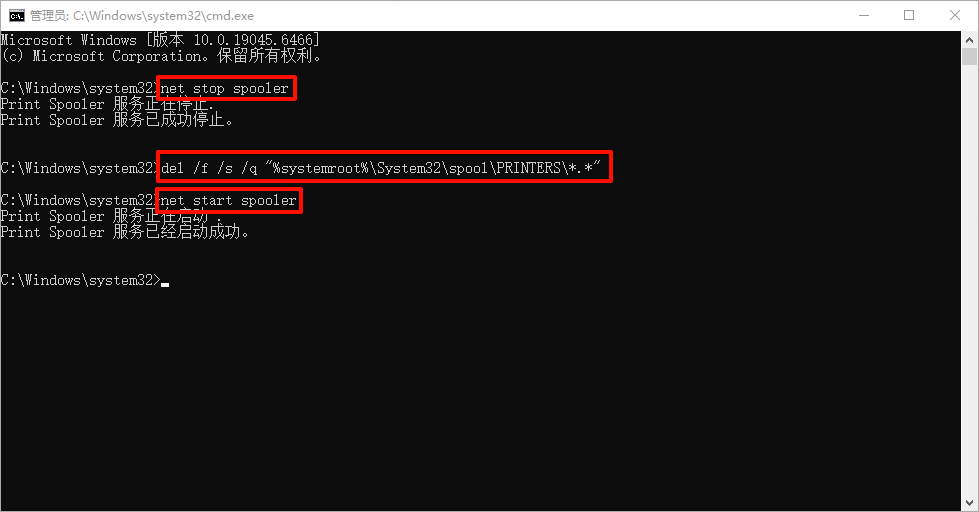
⭐专业点评:当Print Spooler服务出现问题时,单纯重启服务可能无法清除已损坏的配置缓存。此方法通过del命令直接清空PRINTERS文件夹中的所有残留文件,确保打印服务从干净的状态重新开始,尤其适合之前安装过问题打印机驱动的用户。
方法5:修复系统文件(SFC和DISM)
⭐优势特点:微软官方工具,自动扫描并修复受损的系统文件。
✅适用人群:怀疑系统文件损坏的用户。
⚠️权威提示:运行DISM命令时需要联网,请确保网络连接正常。
▶操作步骤:
Step1:以管理员身份打开命令提示符(同上)。
Step2:输入以下命令,按回车执行DISM修复,等待命令执行完成:
DISM /Online /Cleanup-Image /RestoreHealth
Step3:接着输入以下命令,按回车执行SFC扫描,等待扫描完成:
sfc /scannow
Step4:如果提示“Windows资源保护找到了损坏文件并已修复”,说明修复成功。
Step5:重启电脑,再次尝试打开添加打印机功能。
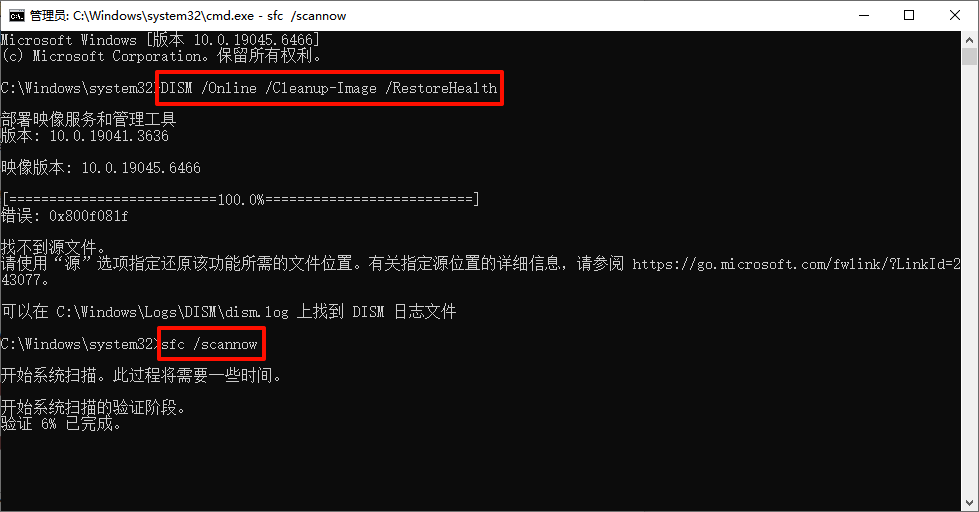
⭐专业点评:建议先运行DISM从微软服务器下载健康文件,再运行SFC进行修复,这样可以最大程度修复系统文件问题。
方法6:使用金舟打印机驱动修复软件一键修复
如果你觉得手动排查太麻烦,或者担心误操作影响系统稳定,可以使用专业的打印机修复工具一键完成。
⭐优势特点:一键深度扫描,自动检测并修复Print Spooler服务、系统文件、驱动等常见问题。
✅适用人群:不熟悉手动操作、希望快速解决问题的用户。
⚠️权威提示:修复前建议先关闭正在运行的程序,修复完成后务必重启电脑。
▶操作步骤:
Step1:访问金舟软件官网,下载安装金舟打印机驱动修复软件。
Step2:打开软件,在左侧选择“AI智能打印修复”功能。
Step3:扫描完成后,点击“立即修复”,软件会自动执行修复操作。
Step4:修复完成后重启电脑,再次尝试打开添加打印机功能。
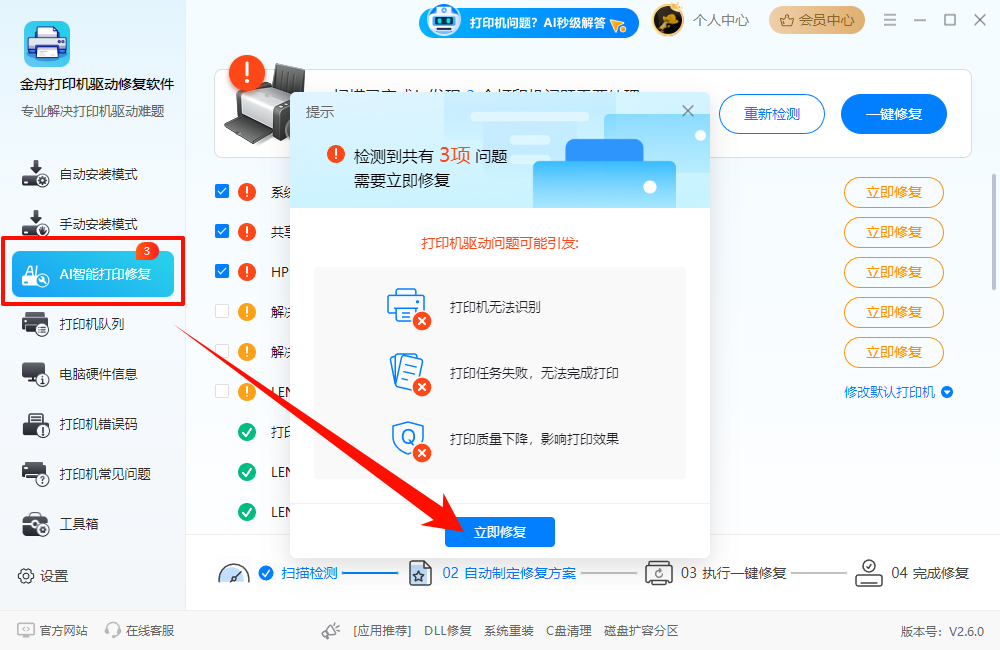
⭐专业点评:无法打开添加打印机的问题成因复杂,涉及服务、系统文件、注册表等多个方面,金舟打印机驱动修复软件可以一键检测并修复这些常见问题,尤其适合不熟悉手动操作的用户。
方法7:手动添加打印机端口和驱动
如果图形界面的添加打印机功能完全无法使用,可以通过手动方式添加打印机。
⭐优势特点:绕过图形界面的问题,直接通过命令行或控制面板添加打印机。
✅适用人群:添加打印机界面完全打不开、急需打印的用户。
⚠️权威提示:此方法需要知道打印机的IP地址(网络打印机)或USB端口号(本地打印机)。
▶操作步骤:
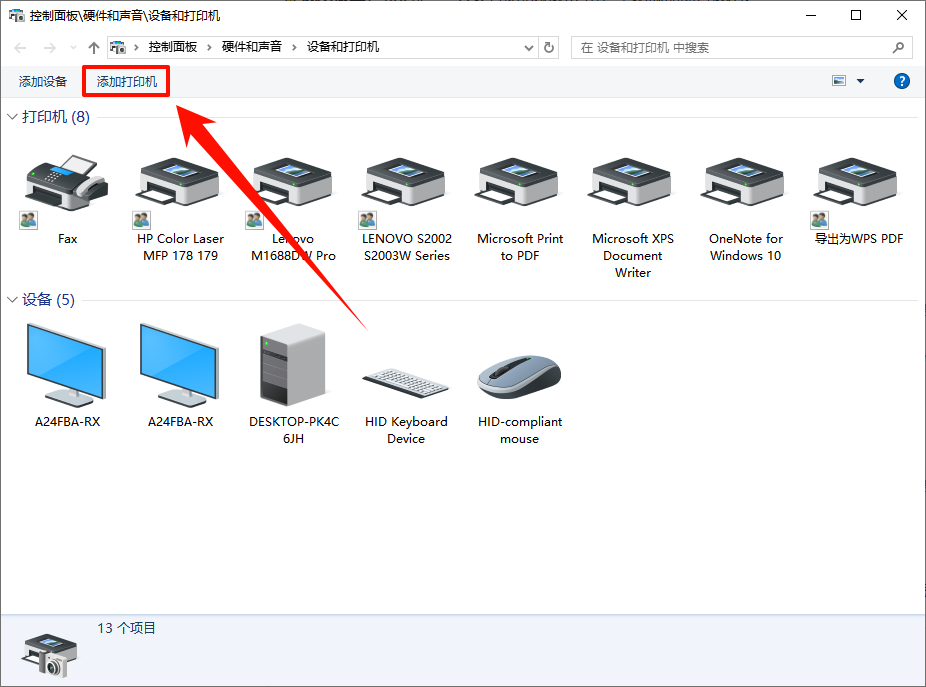
Step1:按下Win+R,输入control printers,回车打开“设备和打印机”窗口。
Step2:点击窗口顶部的“添加打印机”按钮,如果还是打不开,继续往下看。
Step3:以管理员身份打开命令提示符(同上)。
Step4:使用以下命令添加本地打印机(将“打印机名称”替换为实际名称):
rundll32 printui.dll,PrintUIEntry /if /b “打印机名称” /f “X:\Windows\INF\prnsmai.inf” /r “USB001” /m “Generic / Text Only”
Step5:如果是网络打印机,使用以下命令:
rundll32 printui.dll,PrintUIEntry /in /n \\计算机名\共享名
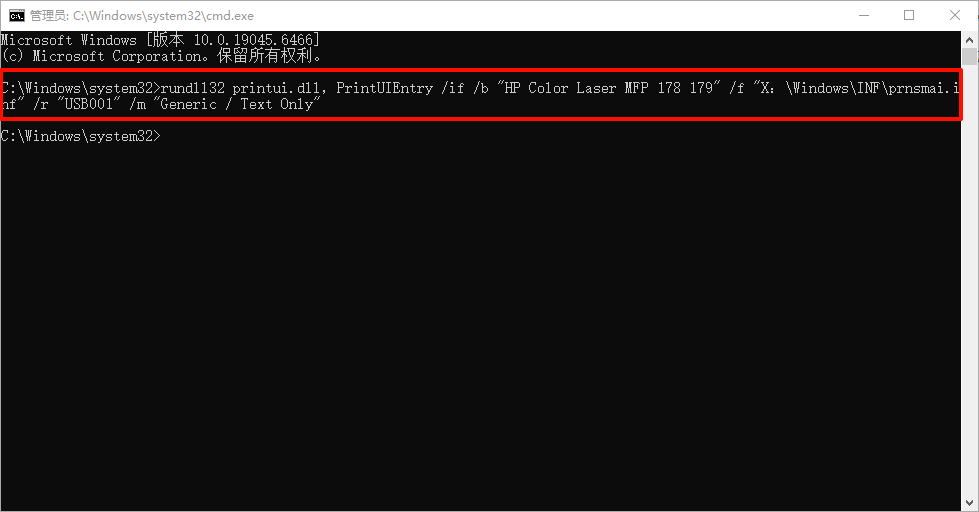
⭐专业点评:当图形界面的“添加打印机”功能完全失效时,通过命令行可以手动添加打印机。虽然操作稍复杂,但绕过了图形界面问题,是临时应急的有效方案。
三、FAQ:高频问题解答
Q1:net stop spooler命令执行后提示“服务无法停止”,怎么办?
A:说明Print Spooler服务可能处于僵死状态。可以尝试先结束所有打印机进程,或在安全模式下执行该命令。如果仍然无效,重启电脑后再试。
Q2:del命令删除PRINTERS文件夹内容会删除我的打印机驱动吗?
A:不会。PRINTERS文件夹只存储当前正在等待的打印任务队列,不存储打印机驱动。删除这些文件只会清空打印队列,不会影响已安装的打印机驱动。
Q3:Windows更新后无法打开添加打印机,怎么办?
A:某些Windows更新可能导致此问题。可以尝试卸载最近安装的更新,或使用方法5(SFC/DISM)修复系统文件。如果问题持续,可以使用方法7手动添加打印机作为临时方案。
四、文章小结
遇到Windows无法打开添加打印机的问题时,无需慌乱,优先尝试重启Print Spooler服务,无效再依次使用文中其他方法,基本都能顺利解决。最后别忘了关注金舟软件官网,获取更多打印机修复技巧和工具支持。
推荐阅读:


温馨提示:本文由金舟软件网站编辑出品转载请注明出处,违者必究(部分内容来源于网络,经作者整理后发布,如有侵权,请立刻联系我们处理)
 已复制链接~



