




























































微信文件传输助手删除了怎么恢复记录?6种方法帮你找回丢失的文件
- 来源: 金舟软件
- 作者:zhongxiyi
- 时间:2026-05-11 16:30:16



比特数据恢复软件
-
 官方正版
官方正版
-
 纯净安全
纯净安全
-
软件评分:

 AI摘要
AI摘要
不小心删除了微信文件传输助手的内容?别急,只要原始数据未被覆盖,恢复成功率很高。本文介绍了6种实用恢复方法,覆盖手机和电脑端。你可以通过PC端微信的本地文件夹、安卓手机缓存目录等路径直接找回文件,无需专业工具。这些方法简单易操作,帮你快速恢复误删的传输文件。
摘要由平台通过智能技术生成不小心删除了微信文件传输助手里的文件?聊天记录清空了?别慌!很多人以为文件传输助手中的内容删了就再也找不回来了,其实只要没有覆盖原始数据,恢复的成功率很高。今天给大家整理了6种实用恢复方法,手机、电脑端都能用,手把手教你快速找回丢失的微信传输文件。

一、微信文件传输助手的文件保存在哪里?
了解文件存储位置,有助于我们更有针对性地找回。微信文件传输助手的文件通常保存在以下位置:
✅PC端微信文件存储路径
旧版微信:C:\Users\用户名\Documents\WeChat Files\微信号\FileStorage\File\
新版微信:C:\Users\用户名\Documents\xwechat_files\微信号\msg\file\
✅手机端微信文件存储路径
Android:内部存储/Android/com.tencent.mm/MicroMsg/Download/
iOS:由于系统限制,无法直接通过文件管理器访问,需通过微信内置功能或连接电脑查看
⭐文件清理规则
微信文件传输助手中的文件默认不会自动清理,但如果发送方撤回文件或微信版本更新导致缓存被清除,文件可能会丢失。此外,手动删除聊天记录也会删掉传输记录。
二、微信文件传输助手删除了怎么恢复记录?
方法1:在PC端微信“接收的文件”文件夹中查找
PC端微信收到的文件默认保存在本地硬盘中,即使聊天记录被删除,只要文件没有被手动删除,仍然在硬盘里。
⭐核心优势:简单快捷,文件通常还在本地,不需要借助恢复软件。
✅适用人群:曾在PC端接收过文件,且没有手动删除文件的用户。
⚠️权威提示:如果文件是几个月前的,可能需要翻一下按月份存的文件夹。
▶操作步骤:
Step1:打开PC端微信,点击左下角“更多”菜单(三条横线图标)。
Step2:点击“设置”→“账号与存储”→查看“存储位置”。
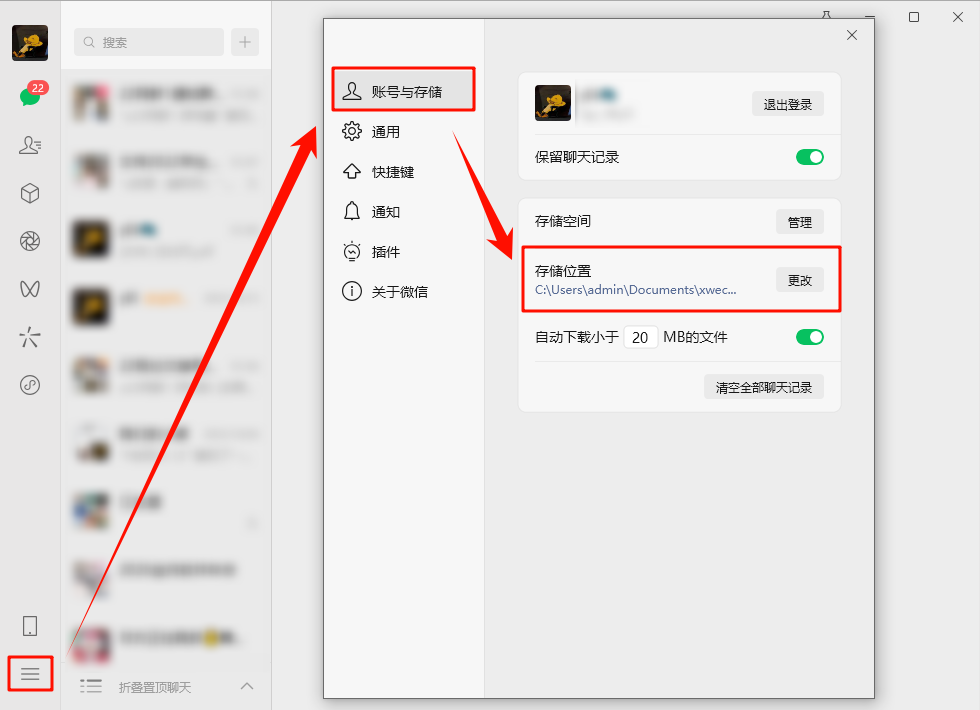
Step3:打开文件资源管理器,进入微信文件存储目录,根据你的微信版本进入对应的文件目录:
旧版:WeChat Files→你的微信号→FileStorage→File
新版:xwechat_files→你的微信号→msg→file
Step4:文件夹按年份和月份分类(如2026-05),如果记得大概的接收时间,进入对应月份;不确定就逐个打开查找。
Step5:将文件夹内文件按“修改日期”排序,最近接收的文件会排在最前面。
Step6:找到目标文件后,复制到桌面或其他安全位置保存。
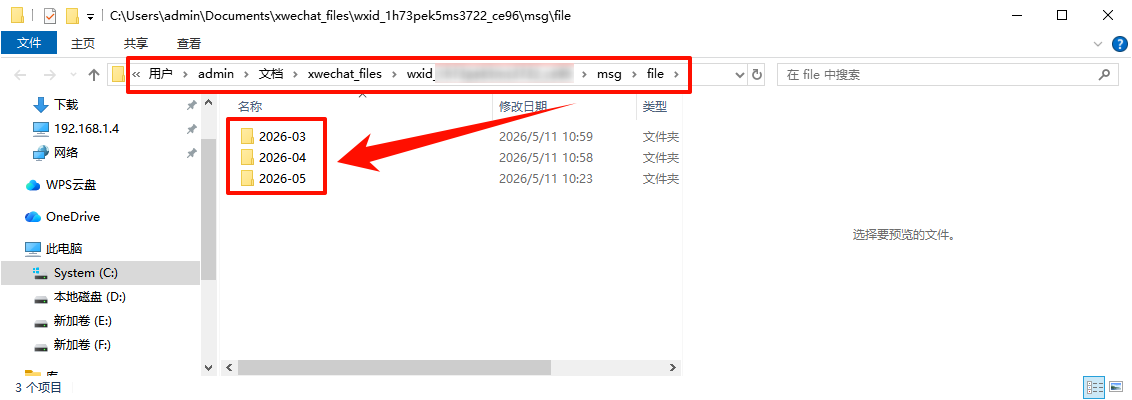
⭐专业点评:微信PC端的文件只要下载过,就会保存在本地硬盘的目录中。这个文件夹不会因为聊天记录删除而清空,是找回传输助手文件最直接的方法。
方法2:检查安卓手机微信缓存目录
安卓手机微信会在本地缓存传输的文件,即使聊天记录被清空,文件可能还在缓存中。
⭐核心优势:手机端缓存与聊天记录独立,清理记录不影响已缓存的文件。
✅适用人群:曾在安卓手机上接收过文件,但聊天记录已被清空的用户。
⚠️权威提示:需要开启“显示隐藏文件”才能看到完整路径。苹果手机(iOS)系统封闭,无法直接访问微信缓存目录,但可通过“文件”App查看已下载的文件。
▶操作步骤:
Step1:打开手机“文件管理”或“文件管理器”。
Step2:进入以下路径(需要开启“显示隐藏文件”):
内部存储/Android/data/com.tencent.mm/MicroMsg/Download/
Step3:或者在“文件管理”中直接搜索“WeChat”或“MicroMsg”。
Step4:按时间排序,查找误删时间点附近接收的文件。
Step5:找到后复制或移动到其他文件夹保存。
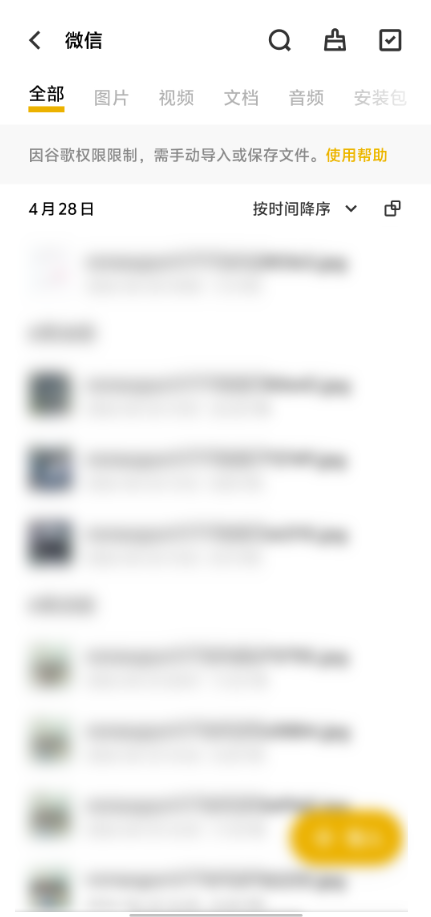
⭐专业点评:安卓手机的微信缓存目录和PC端类似,聊天记录删除不会自动删除已下载到本地的文件。只要文件还在缓存中,就能通过文件管理器直接复制出来。
方法3:使用微信内置故障修复工具
微信内置了“故障修复”工具,可以尝试恢复因数据库异常丢失的聊天记录。
⭐核心优势:微信官方工具,操作简单,无需额外软件。
✅适用人群:聊天记录因微信闪退、更新或数据库损坏而异常丢失的用户。
⚠️权威提示:此方法对手动删除的聊天记录效果有限,建议作为尝试,不要抱太大期望。
▶操作步骤:
Step1:打开手机微信,点击“我”→“设置”。
Step2:点击“帮助与反馈”→右上角的“扳手图标”(修复工具入口)。
Step3:选择“修复聊天记录”,等待修复完成。
Step4:修复完成后,重启微信,查看文件传输助手里的内容是否恢复。
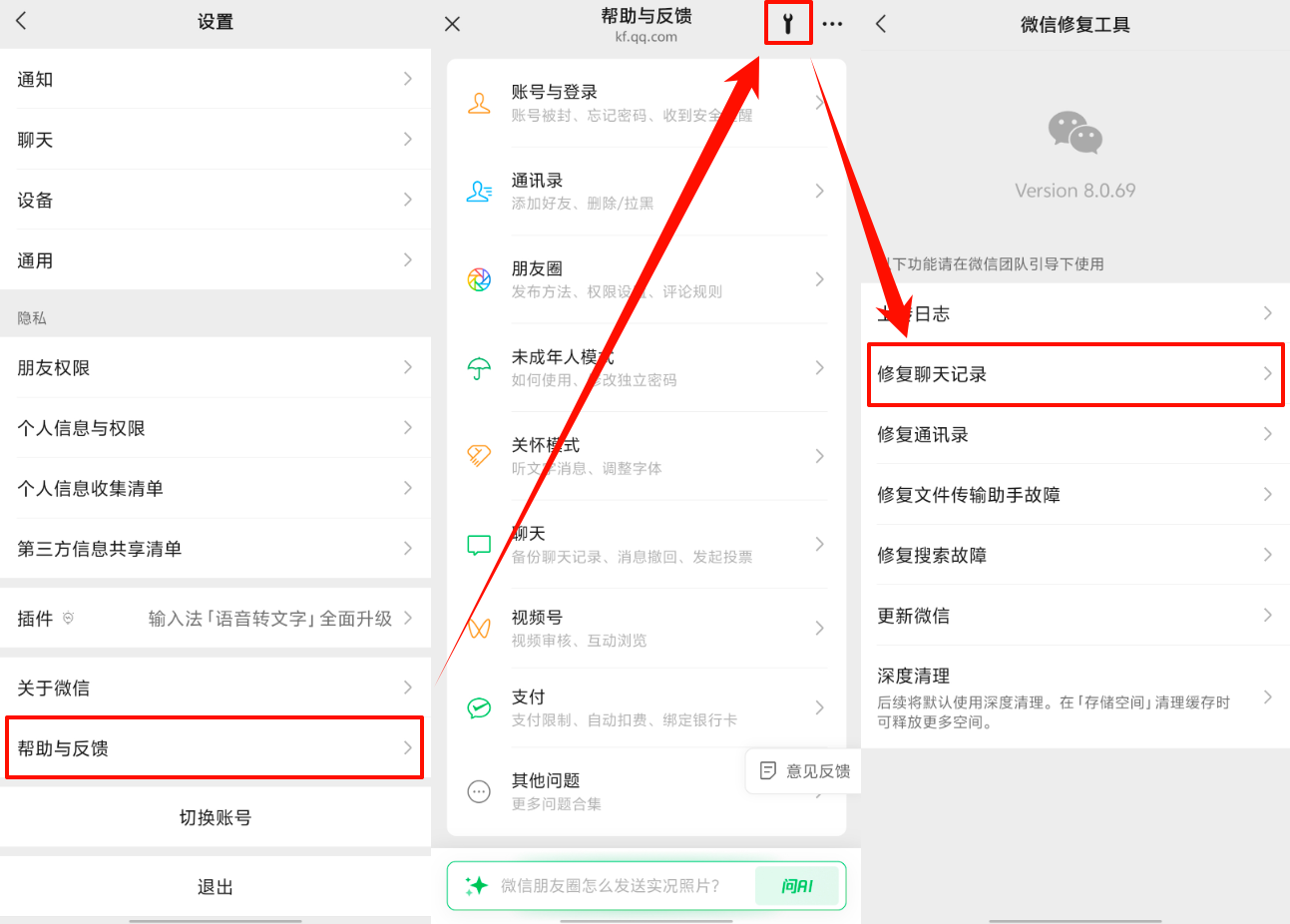
⭐专业点评:微信的故障修复工具主要针对数据库损坏导致的问题,比如微信闪退后聊天记录消失、更新版本后记录丢失等。如果是手动删除的聊天记录,这个工具基本无效,但零成本,值得一试。
方法4:使用系统搜索功能按文件名查找
如果你记得文件的大致名称或类型,可以使用系统的文件搜索功能在整个电脑中查找。
⭐核心优势:不需要知道微信文件的具体存储路径。
✅适用人群:记得文件名或文件类型(如.docx、.pdf)的用户。
⚠️权威提示:微信自动保存的文件名通常是随机字符串,如果没改过名,搜索可能无效。
▶操作步骤:
Step1:按Win+E打开文件资源管理器。
Step2:在右上角的搜索框中输入文件名或扩展名(如.pdf、.docx)。
Step3:如果记得文件名中的某个词,输入关键词搜索。
Step4:等待搜索完成,在结果中查找目标文件。
Step5:找到后右键点击文件,选择“打开文件所在位置”,复制到安全位置。
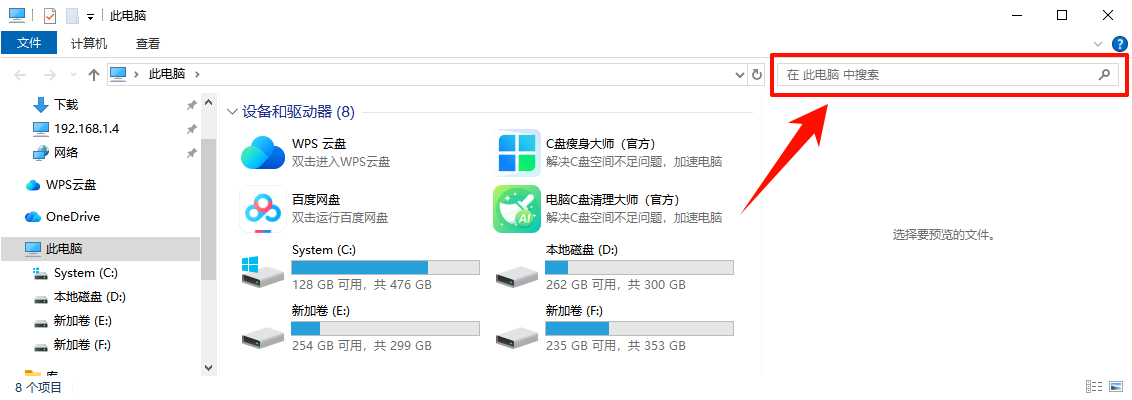
⭐专业点评:如果你曾修改过微信文件的默认保存位置,或者文件被移到了其他盘,全盘搜索是最可靠的方式,但搜索范围大、耗时较长。
方法5:检查微信“文件管理”中的备份文件夹
微信PC版有一个“备份与恢复”功能,如果你曾经备份过聊天记录,可以从备份中恢复文件。
⭐核心优势:官方功能,恢复最完整。
✅适用人群:有定期备份微信聊天记录习惯的用户。
⚠️权威提示:备份恢复会覆盖当前聊天记录,操作前请先备份现有记录。
▶操作步骤:
Step1:打开PC端微信,点击左下角“更多”→“聊天记录管理”。
Step2:选择“备份与恢复”→“恢复聊天记录至手机”。
Step3:勾选需要恢复的聊天记录后(选择“文件传输助手”),点击“确定”,系统会提示“请在手机上确认,以开始恢复”。
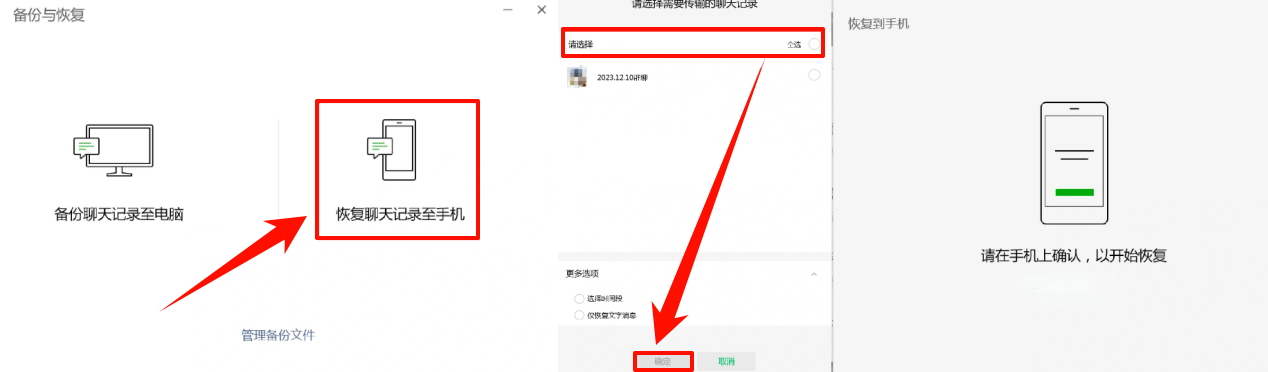
Step4:在手机端点击“开始恢复”,等待完成。
Step5:恢复完成后,在手机端文件传输助手中查看文件。
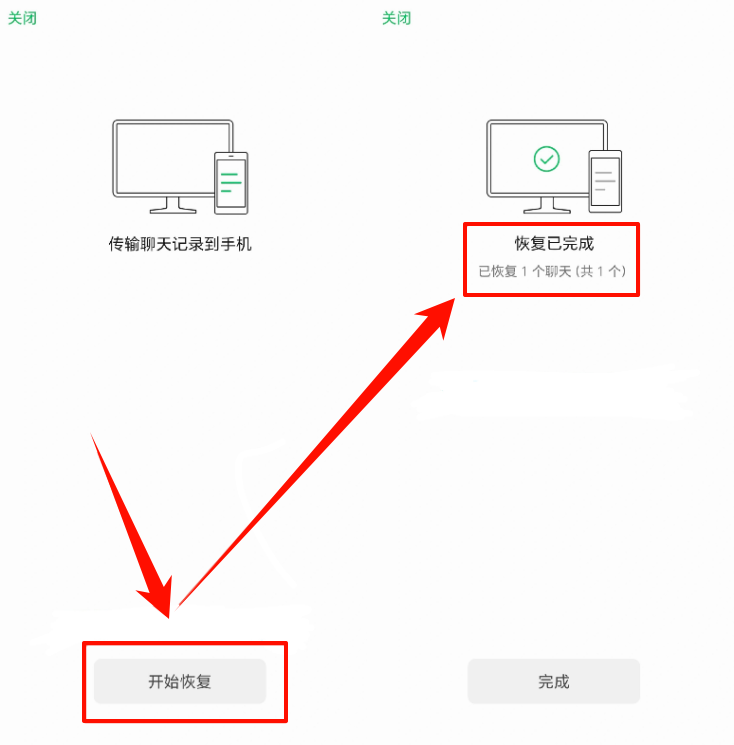
⭐专业点评:这个功能只能恢复聊天记录,不能单独恢复一个文件。如果只是某个文件丢失,不建议使用此方法,因为它会恢复整个聊天历史,耗时较长。
方法6:使用比特数据恢复软件深度扫描(终极方案)
如果以上方法都无法找回文件,说明文件可能已被系统清理或覆盖。此时可以使用专业的数据恢复软件进行深度扫描,找回残留的数据痕迹。
⭐核心优势:深度扫描硬盘,恢复被删除但未被覆盖的文件,支持U盘、移动硬盘、电脑硬盘等多种设备。
✅适用人群:尝试了所有方法均无效,且文件极其重要的用户。
⚠️权威提示:发现文件丢失后,请立即停止向硬盘写入新数据,避免覆盖原有文件。
▶操作步骤:
Step1:访问金舟软件官网,下载安装比特数据恢复软件。
Step2:打开软件,选择“深度恢复”,点击“开始恢复”。
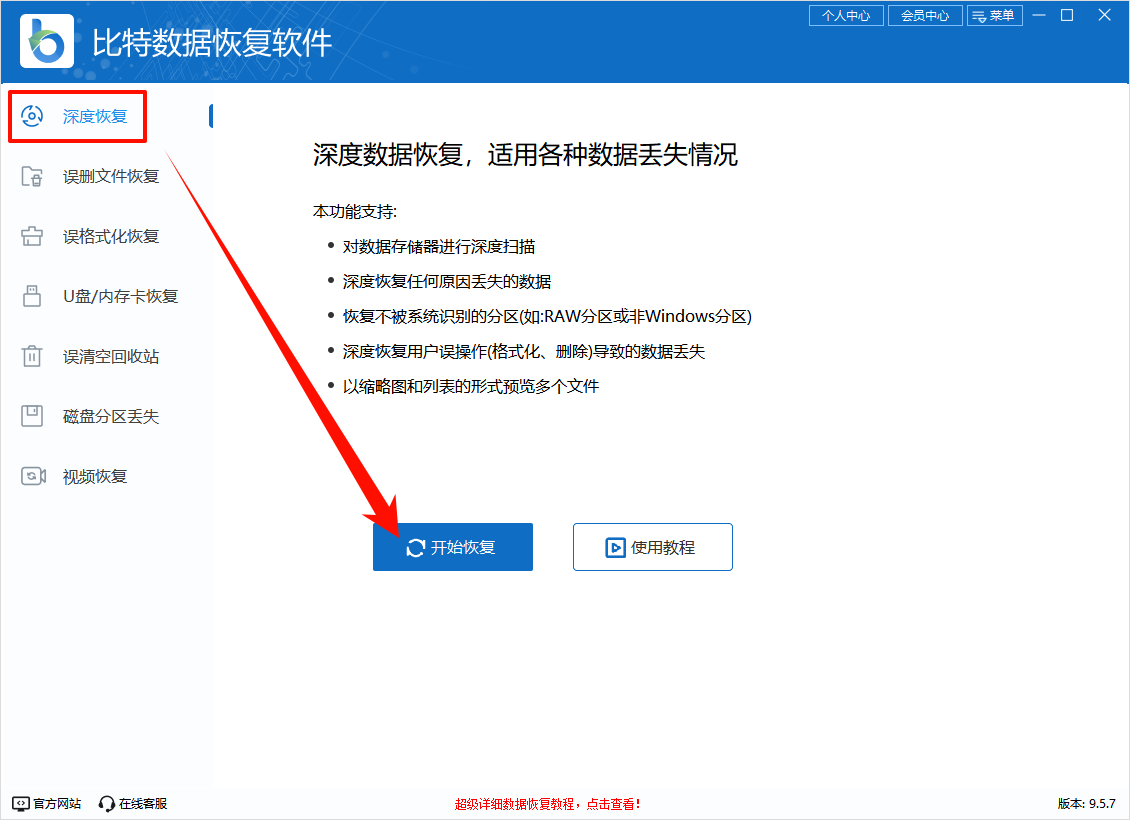
Step3:选择存储微信数据的磁盘(一般为C盘),点击“扫描”。
Step4:软件会自动深度扫描该分区中的可恢复文件,扫描过程中支持随时预览找到的文件。
Step5:勾选需要恢复的文件后,点击“恢复”,选择保存位置(建议保存到U盘或其他分区,不要直接保存回原盘)。
Step6:提示“恢复成功”后,可点击“前往恢复文件夹”查看。
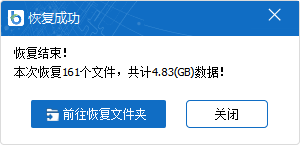
⭐专业点评:微信文件被删除后不会立即从硬盘消失,只是被标记为“可覆盖”。比特数据恢复软件可以深度扫描硬盘,找回这些被标记但未被覆盖的文件,它支持Word、Excel、PDF、图片、视频等多种格式,是找回误删文件的最后保障。
三、FAQ:高频问题解答
Q1:微信文件传输助手的文件过期了怎么恢复?
A:文件过期后无法直接打开,但如果文件曾下载到本地(PC端会自动下载),仍可在本地文件夹中找到。手机端过期文件无法恢复,建议联系发送方重新发送。
Q2:数据恢复软件恢复出来的文件怎么保存才安全?
A:建议保存到另一个磁盘(非原盘),避免覆盖其他可恢复数据。优先保存到U盘或移动硬盘,或上传到云盘备份。
Q3:为什么我在微信文件目录里找不到接收的文件?
A:可能原因:1)文件只在手机端接收,未同步到PC端;2)微信版本不同,路径略有差异;3)文件被清理软件误删。建议先确认文件是在哪个设备上接收的。
四、文章小结
总的来说,找回微信文件传输助手删除的记录和文件,优先先用本地文件夹、微信自带修复工具免费尝试,简单又不用装软件;如果文件被清理、彻底找不到,再用专业数据恢复软件深度扫描补救。建议平时重要微信文件及时另存备份,定期导出关键资料,避免再次误删丢失。以上就是今天的分享了,更多电脑使用问题,欢迎关注金舟软件官网获取解决方案!
推荐阅读:


温馨提示:本文由金舟软件网站编辑出品转载请注明出处,违者必究(部分内容来源于网络,经作者整理后发布,如有侵权,请立刻联系我们处理)
 已复制链接~



