































































服务主机本地系统cpu占用高?6个高效解决方法
- 来源: 金舟软件
- 作者:zhongxiyi
- 时间:2026-05-09 18:00:07


 官方正版
官方正版
 AI摘要
AI摘要
电脑卡顿、网页加载慢、程序闪退,很可能是“服务主机本地系统”进程CPU占用过高所致。本文提供6个解决方法,帮你快速恢复电脑流畅。无需担心找不到该进程,它实际以多个Svchost.exe形式运行。操作简单,效果立竿见影。
摘要由平台通过智能技术生成电脑卡顿、浏览网页加载缓慢,甚至出现程序闪退?大概率是服务主机本地系统相关进程CPU占用过高导致的。很多用户疑惑,任务管理器中找不到这个进程——其实它是个统称,并非单个可见进程,实际是以多个Svchost.exe进程的形式存在,是Windows整合后台服务的核心容器。本文整理了6个高效解决方法,帮你快速恢复CPU正常占用,告别电脑卡顿。
一、服务主机本地系统是什么?
服务主机本地系统(Service Host: Local System)是Windows系统用来承载系统服务的一个进程容器。Windows有上百个后台服务在运行,如果每个服务都单独运行一个进程,任务管理器就会被刷屏,所以Windows把多个相关服务打包到一个“服务主机”进程中运行。
你可以在任务管理器中展开它,查看下面托管了哪些服务,常见的服务包括Windows更新、系统日志、设备检测、诊断策略等。
这种设计的好处是让多个服务共享同一个进程,减少系统资源消耗。但缺点是如果其中某个服务出现异常(如死循环、内存泄漏),整个进程的CPU占用就会飙升,导致电脑卡顿。
二、为什么服务主机本地系统CPU占用会高?
1️⃣Windows更新正在运行
Windows在后台下载或安装更新时,会占用大量CPU资源。尤其是在网络状况不佳或更新服务器响应慢的情况下,更新服务可能会持续高占用。
2️⃣SysMain(Superfetch)过度预加载
SysMain(原名Superfetch)会预加载常用程序到内存中以加快启动速度,但它有时会过度占用CPU,尤其在机械硬盘上表现明显。
3️⃣DiagTrack收集诊断数据
Connected User Experiences and Telemetry(又称DiagTrack)是微软的诊断跟踪服务,负责收集系统诊断数据并发送给微软,有时会因程序错误导致死循环,疯狂占用CPU资源。
4️⃣Windows Search正在建立索引
如果你经常使用Windows搜索功能,Windows Search服务会建立文件索引,这个过程会消耗CPU。如果索引损坏或设置不合理,会导致CPU持续高占用。
5️⃣系统维护任务正在执行
Windows会在后台自动执行磁盘碎片整理、系统扫描等维护任务,这些任务在运行时会导致CPU占用暂时升高,通常在空闲时段执行。
6️⃣系统文件损坏
关键系统文件损坏导致某个服务无法正常启动或运行,系统会反复尝试重启该服务,造成CPU持续高占用。
7️⃣病毒或恶意软件
某些恶意软件会伪装成服务主机进程,或在后台偷偷运行挖矿程序,导致CPU占用飙升。
三、服务主机本地系统CPU占用高怎么解决?
方法1:检查并暂停Windows更新
✅核心优势:操作简单,立即识别是否由更新导致的问题。
⚠️权威提示:不要长期关闭Windows更新,否则会错过安全补丁,临时暂停即可。
▶操作步骤:
Step1:打开“设置”→“Windows更新”。
Step2:查看是否有正在进行的更新:
如果显示“正在下载”或“正在安装”,等待完成即可
如果长时间卡住,点击“暂停更新1周”临时停止
Step3:如果暂停更新后CPU占用立即下降,说明就是Windows更新导致的,可以等到系统空闲时再恢复更新。
Step4:如果想彻底禁用自动更新(不推荐),可以:按下Win+R输入services.msc→找到“Windows Update”→右键选择“属性”→启动类型改为“禁用”→点击“停止”。
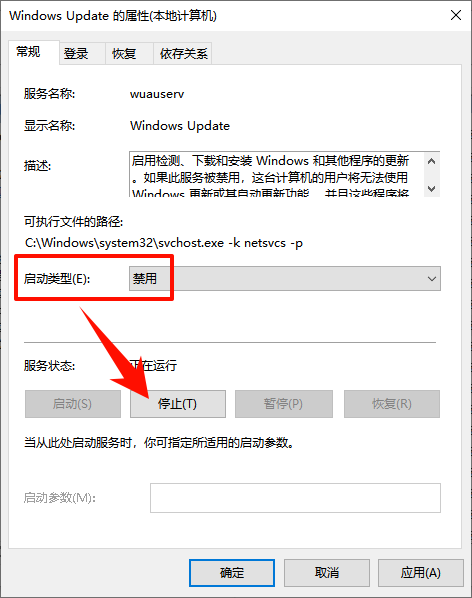
⭐专业点评:Windows更新服务在后台搜索更新时,会导致CPU持续高占用。临时禁用更新服务可以快速定位问题,确认后建议保持更新开启,避免安全风险。
方法2:禁用SysMain服务
✅核心优势:禁用后立即释放CPU资源,尤其适合SSD用户,对日常使用无负面影响。
⚠️权威提示:如果电脑使用的是机械硬盘(HDD),不建议禁用,否则可能影响程序启动速度。
▶操作步骤:
Step1:按下Win+R,输入services.msc,回车打开服务管理器。
Step2:在服务列表中找到“SysMain”(也可能显示为“Superfetch”)。
Step3:右键点击该服务,选择“属性”。
Step4:将“启动类型”改为“禁用”,点击“停止”。
Step5:点击“应用”并“确定”,重启电脑使设置生效。
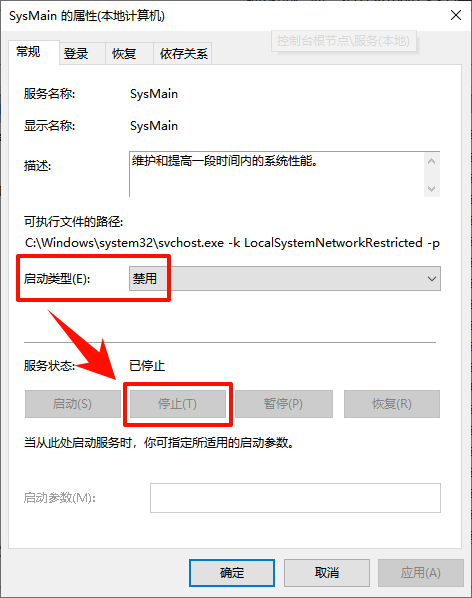
⭐专业点评:禁用SysMain后,程序启动可能会稍微慢一点,但CPU占用会明显下降。对大多数用户来说,这个影响可以忽略不计。
方法3:禁用DiagTrack(Connected User Experiences and Telemetry)
✅核心优势:禁用后立即释放CPU资源,且不影响系统正常功能,还能保护隐私。
⚠️权威提示:禁用后Windows将不再收集诊断数据,不影响日常使用。
▶操作步骤:
Step1:按下Win+R,输入services.msc,回车打开服务管理器。
Step2:在列表中找到“Connected User Experiences and Telemetry”(或“DiagTrack”)。
Step3:右键点击该服务,选择“属性”。
Step4:将“启动类型”改为“禁用”,点击“停止”。
Step5:点击“应用”并“确定”后,重启电脑。
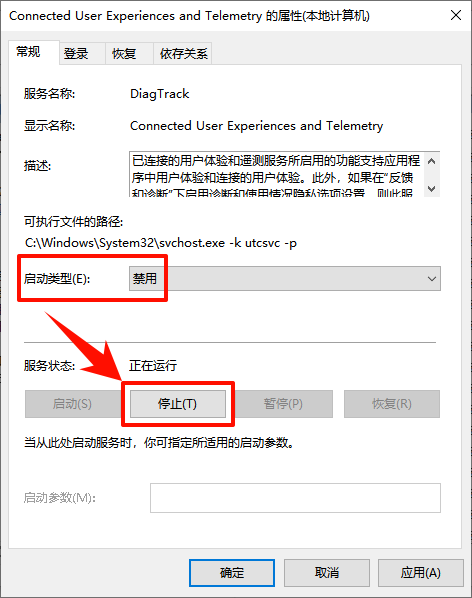
⭐专业点评:这项服务是Windows 10/11中反馈诊断数据收集的核心组件。虽然微软声称它用于改善系统体验,但在某些系统版本中,该服务存在已知的CPU占用过高bug。禁用后对日常使用没有任何负面影响。
方法4:重建Windows Search索引
✅核心优势:解决索引损坏问题,让搜索恢复正常,同时降低CPU占用。
⚠️权威提示:重建索引可能需要几小时,但CPU占用会逐渐降低。
▶操作步骤:
Step1:按下Win+R,输入control.exe srchadmin.dll,回车打开索引选项。
Step2:点击“高级”,在“疑难解答”部分,点击“重建”。
Step3:系统会提示重建索引可能需要较长时间,点击“确定”。
Step4:等待索引重建完成(可能需要几小时,但CPU占用会逐渐降低)。
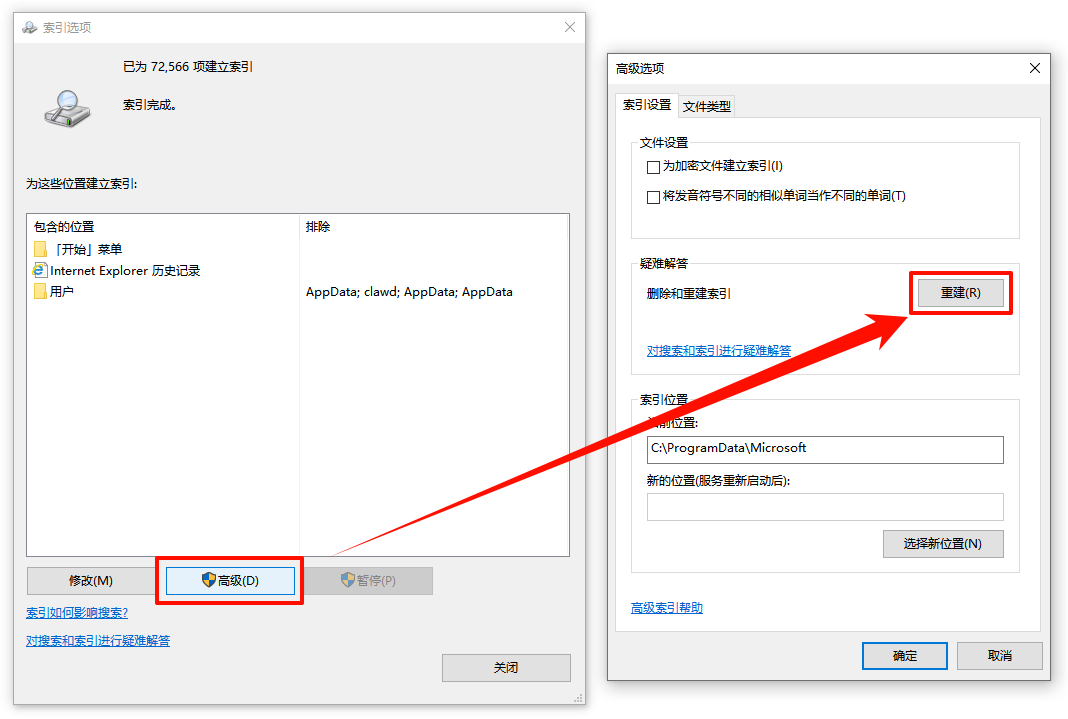
⭐专业点评:Windows Search索引服务会在后台不断扫描文件建立索引,如果索引数据库损坏,它可能会陷入死循环导致CPU飙升,重建索引可以解决这个问题。
方法5:运行系统文件检查
✅核心优势:微软官方工具,自动扫描并修复受损的系统文件。
⚠️权威提示:运行命令前建议关闭所有正在运行的程序。
▶操作步骤:
Step1:按Win+R键,输入cmd,按下Ctrl+Shift+Enter以管理员身份打开命令提示符。
Step2:输入“sfc /scannow”后回车执行,等待扫描完成。
Step3:如果提示“Windows资源保护发现损坏文件并已成功修复”,重启电脑。
Step4:如果SFC无法修复,尝试DISM命令:DISM /Online /Cleanup-Image /RestoreHealth。
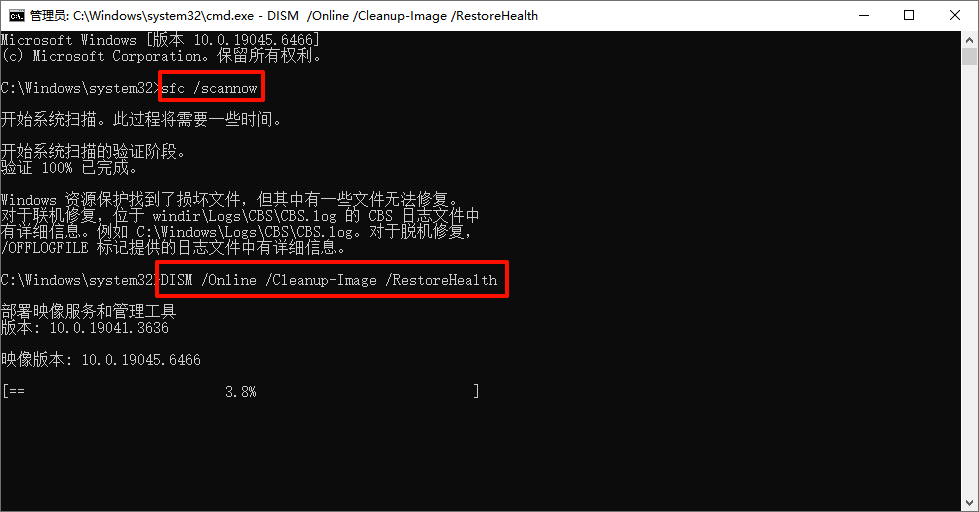
⭐专业点评:SFC和DISM组合使用能修复大部分系统文件问题。如果SFC扫描没有发现问题或者修复后仍然不管用,运行DISM命令从Windows更新服务器下载健康文件替换损坏的映像,两者配合效果更好。
方法6:扫描并清除病毒和恶意软件
✅核心优势:从安全角度排查,清除可能伪装成系统进程的恶意软件。
⚠️权威提示:建议使用多个扫描工具交叉检测,提高查杀率。
▶操作步骤:
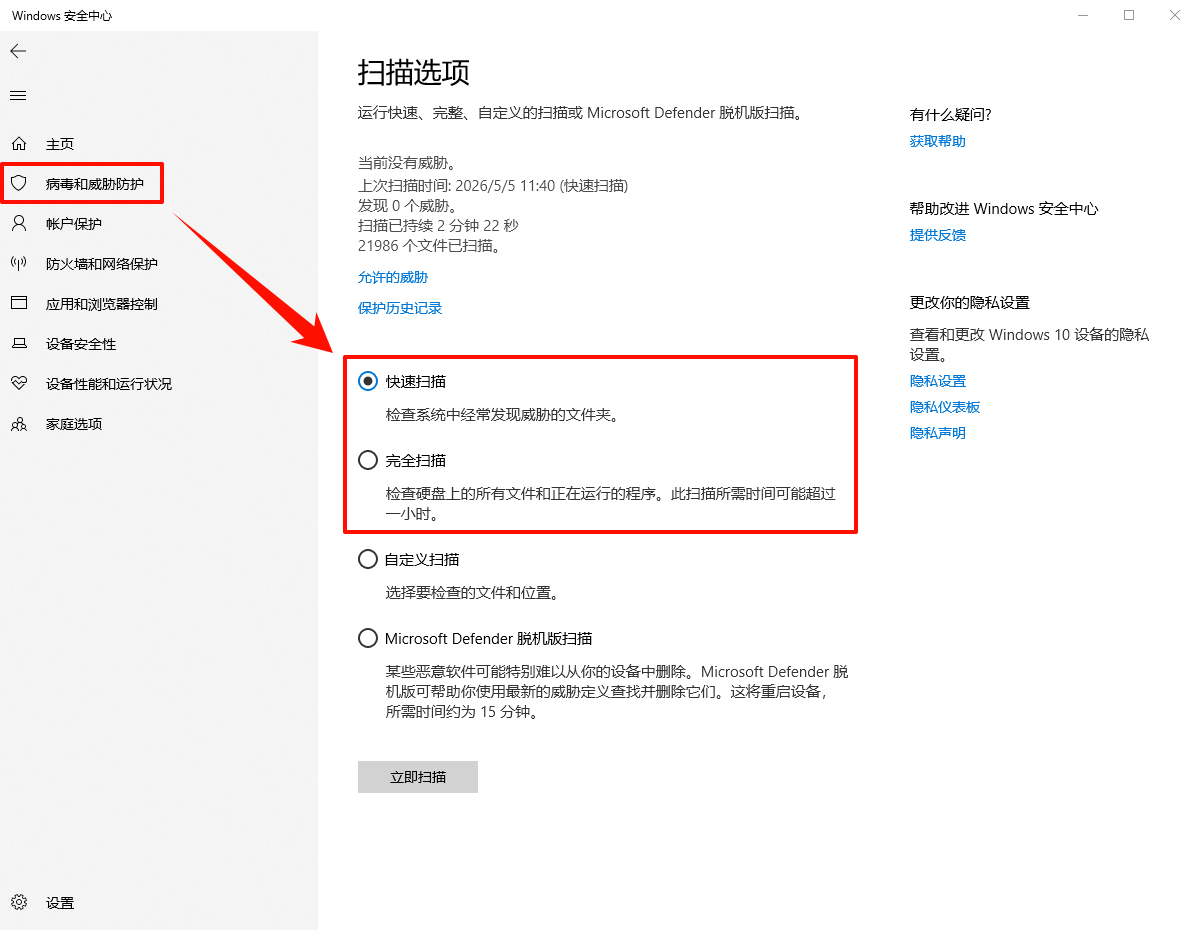
Step1:打开Windows安全中心→点击“病毒和威胁防护”→“快速扫描”。
Step2:如果快速扫描没有发现问题,点击“扫描选项”→“完全扫描”进行深度扫描(可能需要1-2小时)。
Step3:如果Windows Defender无法清除,可以使用以下工具进行专项扫描:
Microsoft Safety Scanner:微软官方应急扫描工具
Windows Malicious Software Removal Tool:微软恶意软件删除工具
Step4:扫描完成后,按照提示清除威胁。
Step5:如果以上方法仍然无法清除(恶意软件反复出现、卸载不掉),说明该软件可能已经深度嵌入系统,这时需要使用强力卸载工具:
✅推荐方式:使用金舟Uninstaller卸载工具清除顽固恶意软件
有些恶意软件会伪装成正常程序,在控制面板找不到卸载入口,或者普通卸载无法彻底清除其残留进程和注册表项。金舟Uninstaller卸载工具以强制卸载这类顽固软件,并自动清理所有残留:
1.访问金舟软件官网,下载安装金舟Uninstaller卸载工具。
2.打开软件,在程序列表中查找可疑程序:
名称陌生的软件
安装日期与CPU异常时间吻合的软件
评分低或评论提到“恶意软件”的程序
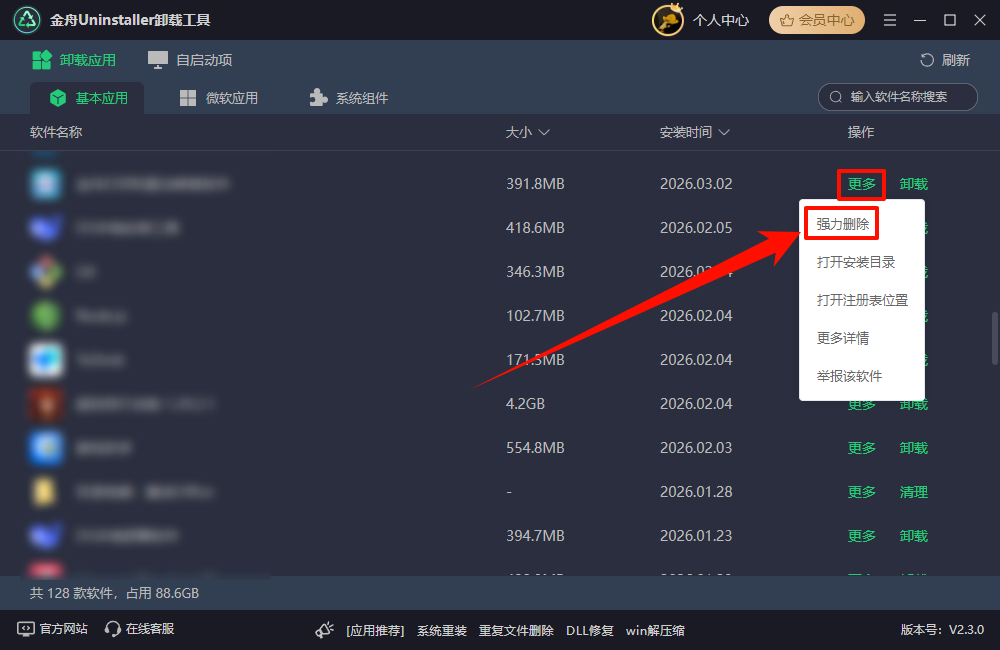
3.选中可疑软件,点击“更多”,选择“强力删除”,软件会自动执行卸载程序。
4.卸载完成后会提示清理卸载残留,点击“一键删除”进行清理。
5.重启电脑,检查CPU占用是否恢复正常。
四、高频问题解答FAQ
Q1:服务主机本地系统CPU占用高,结束进程会怎样?
A:不建议直接结束进程。这个进程托管了多个系统核心服务,强制结束可能导致系统不稳定或某些功能失效。
Q2:禁用SysMain会影响电脑性能吗?
A:如果你用的是SSD固态硬盘,禁用SysMain不会影响性能,反而能减少无谓的CPU占用;如果用的是机械硬盘,建议保留,因为SysMain对HDD有一定加速效果。
Q3:怎么区分是正常的高占用还是异常的高占用?
A:正常情况下,CPU高占用应该是短暂的(如更新、索引时);如果持续10分钟以上不下降,或者电脑在空闲状态下CPU占用仍居高不下,就属于异常。
五、文章小结
服务主机本地系统CPU占用高无需慌张,文中6个方法从简单排查到深度修复,实测有效、操作便捷,小白也能轻松掌握。按方法操作,既能解决当下卡顿,也能减少后续高占用概率,保障电脑稳定流畅。以上就是今天的分享了,更多精彩内容,欢迎关注金舟软件官网!
推荐阅读:


温馨提示:本文由金舟软件网站编辑出品转载请注明出处,违者必究(部分内容来源于网络,经作者整理后发布,如有侵权,请立刻联系我们处理)
 已复制链接~



