































































wegame打不开怎么办?8种方法快速解决启动问题
- 来源: 金舟软件
- 作者:zhongxiyi
- 时间:2026-05-06 21:00:12


 官方正版
官方正版
 AI摘要
AI摘要
WeGame打不开怎么办?别急,本文帮你解决双击无反应、无限转圈、闪退等问题。我们梳理了7大常见原因,并提供8种简单实用的解决方法,比如重启电脑、结束后台进程、以管理员身份运行等。跟着操作,快速恢复游戏体验,不再耽误联机计划。
摘要由平台通过智能技术生成相信很多玩家都遇到过这样的困扰:双击WeGame图标,要么毫无反应,要么卡在登录界面无限转圈圈,甚至启动后直接闪退,连进入游戏库的机会都没有。作为腾讯游戏的官方聚合平台,WeGame承载着大家的游戏娱乐需求,一旦打不开,不仅影响游戏体验,还可能耽误和好友的联机计划。
别着急,下面我们就结合具体原因,给出8种可直接操作的解决方法,帮你快速搞定WeGame的各类启动问题。
一、为什么WeGame会打不开?
1️⃣后台进程冲突或残留
即使关闭了WeGame客户端,相关进程(如TSALogin.exe、WeGameApp.exe、TGP_daemon.exe)可能仍在后台运行,导致新启动的实例无法正常加载。
2️安全软件误拦截
部分安全软件(如360安全卫士、腾讯电脑管家、火绒)可能会误将WeGame的组件识别为威胁或拦截其网络连接,导致程序无法正常启动或登录。
3️⃣客户端缓存文件损坏
WeGame在运行过程中会生成Cache、Config、Logs等缓存文件夹,如果这些文件损坏或版本错乱,登录验证模块将无法正常加载。
4️⃣高DPI缩放兼容性问题
在2K/4K高分辨率屏幕上,当系统缩放比例设为125%及以上时,Windows默认的缩放方式可能导致WeGame界面线程挂起,表现为黑屏或点击无反应。
5️⃣网络协议栈异常或DNS故障
系统网络协议栈若被第三方软件修改或损坏,会导致WeGame无法建立稳定连接;DNS缓存错误可能导致无法正确解析登录服务器域名。
6️显卡或网卡驱动异常
显卡驱动不兼容可能导致WeGame界面渲染异常;网卡驱动异常会影响网络连接,导致登录超时或卡死。
7️⃣客户端文件损坏或版本过旧
WeGame的核心文件可能因异常关机、磁盘错误或更新中断而损坏,导致程序无法正常启动。
二、WeGame打不开的8种解决方法
方法1:重启电脑并强制结束残留进程
⭐核心优势:最简单快捷,清除临时性的进程卡死问题。
✅适用人群:所有WeGame用户,尤其是突然出现启动问题的用户。
⚠️权威提示:很多临时性故障通过重启就能解决。
▶操作步骤:
Step1:先尝试重启电脑,重启后再打开WeGame测试。
Step2:如果重启后仍打不开,按下Ctrl+Shift+Esc打开任务管理器。
Step3:切换到“详细信息”选项卡,找到以下进程并全部右键“结束任务”:
TSALogin.exe
TGP_daemon.exe
WeGameApp.exe
wegamelauncher.exe
QQProtect.exe(若装有腾讯电脑管家)
Step4:结束所有相关进程后,等待5秒,再双击WeGame图标尝试启动。
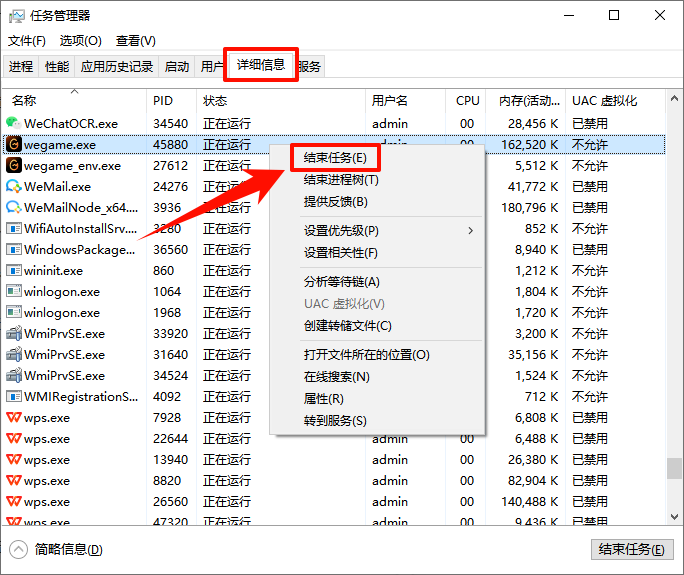
⭐专业点评:WeGame的登录模块TSALogin.exe一旦僵死驻留,新启动的实例就会卡在初始化阶段。强制结束这些残留进程是最直接有效的方法,很多用户做完这一步就能正常打开了。
方法2:以管理员身份运行WeGame
⭐核心优势:绕过权限限制,解决因权限不足导致的启动失败。
✅适用人群:点击WeGame图标后完全没有反应的用户。
⚠️权威提示:设置后建议再检查一下杀毒软件是否拦截。
▶操作步骤:
Step1:找到WeGame桌面快捷方式或安装目录下的wegame.exe文件。
Step2:右键点击它,选择“以管理员身份运行”。
Step3:如果能正常打开,可以设置为永久管理员运行:右键快捷方式→属性→“兼容性”选项卡→勾选“以管理员身份运行此程序”→点击“应用”并“确定”。
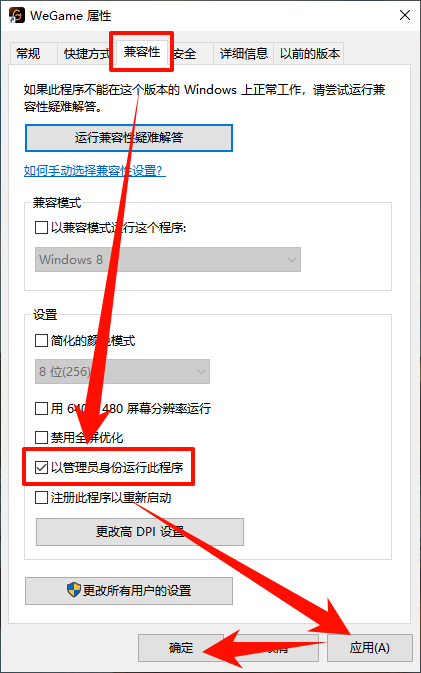
⭐专业点评:某些系统环境下,WeGame需要管理员权限才能正常访问系统资源和网络,特别是安装在C盘Program Files目录下的程序,权限要求更高。
方法3:使用WeGame自带修复工具
⭐核心优势:官方自带的修复功能,可自动检测并修复客户端文件问题。
✅适用人群:WeGame能打开但部分功能异常,或启动后闪退的用户。
⚠️权威提示:如果WeGame完全打不开,可以到安装目录直接运行修复程序。
▶操作步骤:
Step1:如果能打开WeGame,点击右上角的“三”形菜单→“版本修复”→“修复当前版本”。
Step2:等待修复完成,点击“重启客户端”。
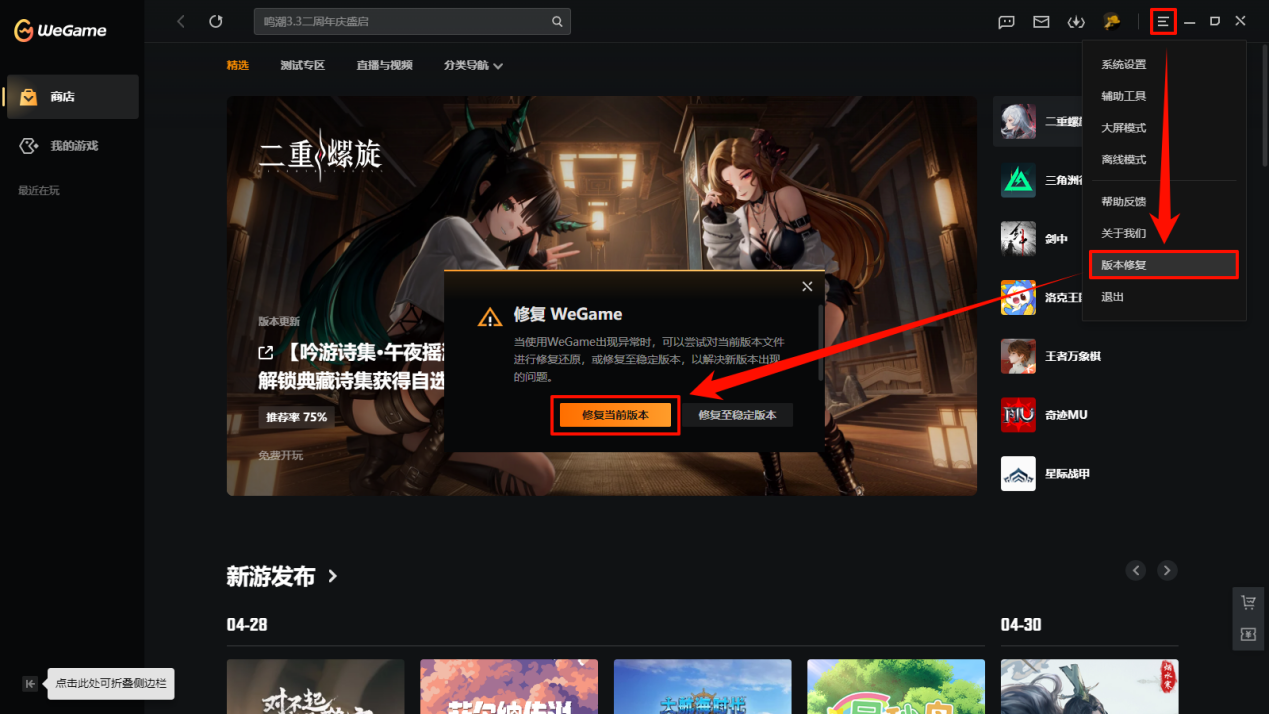
Step3:如果WeGame完全打不开,打开安装目录(右键图标→打开文件所在的位置),找到repair.exe或修复工具,右键“以管理员身份运行”。
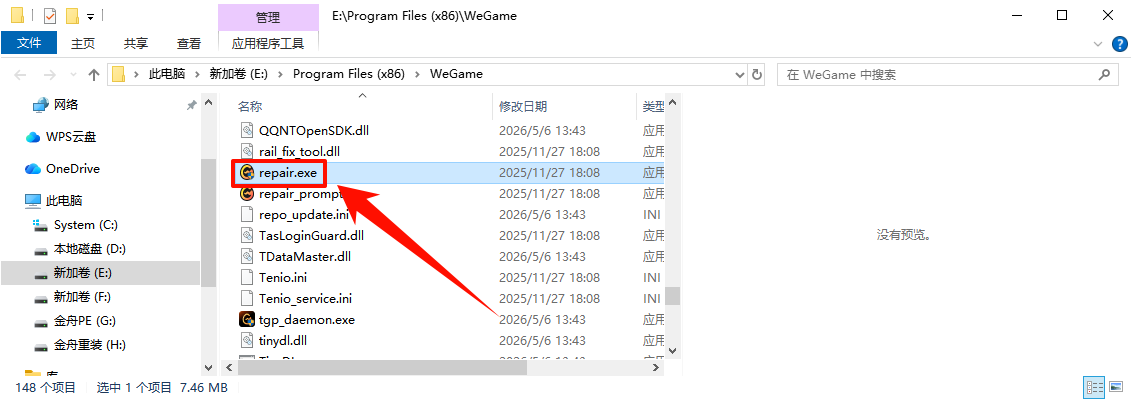
⭐专业点评:WeGame自带的修复工具会校验核心文件的完整性,自动替换损坏的文件。这个方法比重装更快,建议优先尝试。
方法4:清理WeGame缓存文件
⭐核心优势:清除损坏的缓存和配置文件,解决因缓存堆积导致的启动问题。
✅适用人群:WeGame卡在登录界面转圈圈,或启动后无响应的用户。
⚠️权威提示:删除缓存不会影响账号或游戏数据,但需完全退出WeGame后再操作。
▶操作步骤:
Step1:右键任务栏WeGame图标选择“退出”,并在任务管理器中确认无WeGame进程残留。
Step2:按下Win+R,输入“%appdata%”,回车进入用户应用数据目录。
Step3:找到Tencent\WeGame\文件夹,删除以下子文件夹:
Cache(缓存文件)
Config(配置文件)
Logs(日志文件)
Step4:重新尝试启动WeGame,系统会自动生成新的缓存文件。
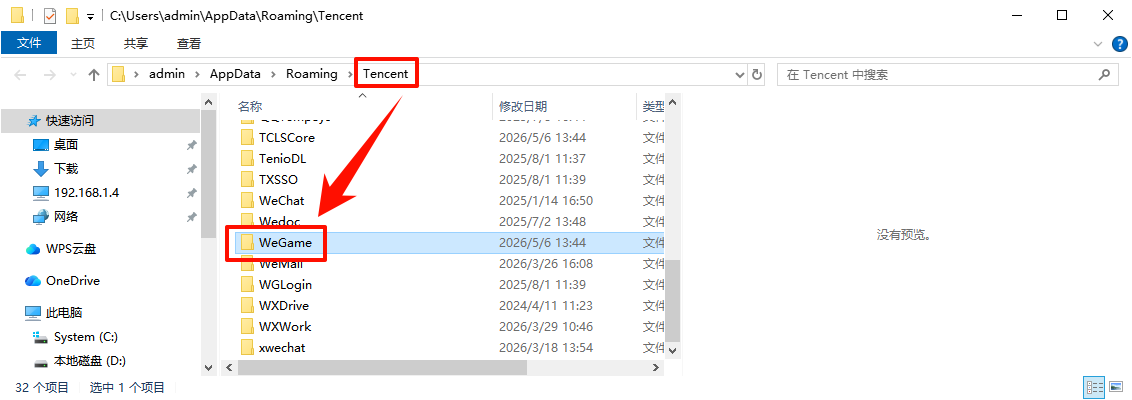
⭐专业点评:WeGame的缓存文件在长期使用后可能损坏或版本错乱,导致登录验证模块无法正常加载。清理缓存后让客户端重新生成,能解决大部分“卡转圈”的问题。
方法5:排查安全软件干扰与兼容性设置
⭐核心优势:解决因杀毒软件误拦截或高DPI缩放导致的黑屏、无响应问题。
✅适用人群:WeGame启动后黑屏、点击无反应,或界面显示异常的用户。
⚠️权威提示:操作前建议保存好工作文件,关闭安全软件只是临时测试。
▶操作步骤:
Step1:临时关闭安全软件:右键任务栏右下角的安全软件图标(360、电脑管家、火绒等),选择“退出”或“暂时禁用防护”。
Step2:如果关闭后WeGame正常,在安全软件的“信任区”或“白名单”中添加WeGame主程序。
Step3:调整高DPI缩放设置:
1.右键WeGame快捷方式→“属性”→“兼容性”选项卡;
2.点击“更改高DPI设置”→勾选“替代高DPI缩放行为”;
3.下拉选择“应用程序”(不要选“系统”或“系统(增强)”);
4.点击“确定”保存,重启WeGame。
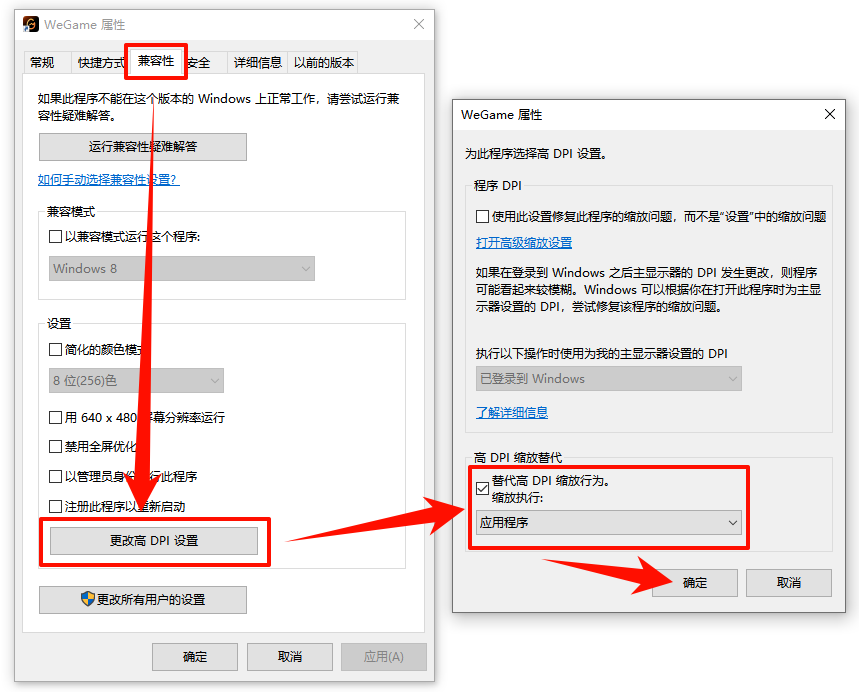
⭐专业点评:很多安全软件会深度注入WeGame进程监控其行为,极易引发互斥卡死;而高分辨率屏幕下系统默认的缩放方式也可能导致UI线程挂起。这两个问题往往被忽略,却是很多用户“重装无效”的真正原因。
方法6:重置网络协议栈并刷新DNS
⭐核心优势:从网络根源解决问题,恢复网络通信能力。
✅适用人群:WeGame卡在登录界面无限转圈圈、登录超时的用户。
⚠️权威提示:操作后必须重启电脑才能生效。
▶操作步骤:
Step1:按下Win+R,输入“cmd”,同时按Ctrl+Shift+Enter以管理员身份运行命令提示符。
Step2:在命令提示符窗口中,依次输入以下命令并回车执行:
netsh winsock reset
netsh int ip reset
ipconfig /flushdns
Step3:看到提示“重新启动计算机来完成此操作”后,重启电脑。
Step4:重启后再次尝试打开WeGame。
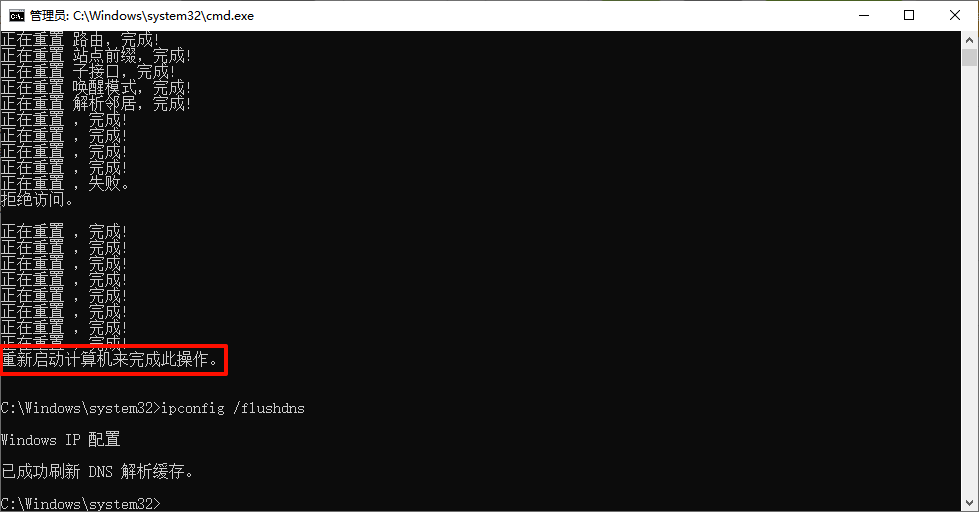
⭐专业点评:Winsock是Windows网络编程接口,被第三方软件损坏会导致网络连接异常;DNS缓存错误可能导致WeGame无法解析登录服务器域名。重置网络协议栈是解决网络相关登录问题的核心手段。
方法7:更新显卡和网卡驱动(推荐使用金舟驱动大师)
⭐核心优势:一键检测、智能匹配、自动安装,无需手动查找驱动型号,解决因驱动不兼容导致的启动问题。
✅适用人群:尝试了以上方法均无效、怀疑是驱动兼容性问题的用户。
⚠️权威提示:更新驱动前建议创建系统还原点,更新完成后务必重启电脑。
▶操作步骤:
Step1:访问金舟软件官网,下载安装金舟驱动大师。
Step2:打开软件,它会自动执行全面体检,扫描检测电脑所有硬件的驱动状态。
Step3:扫描完成后,在结果列表中找到显卡驱动和网卡驱动。
Step4:如果显示驱动有更新版本,点击“升级驱动”,软件会自动下载并安装官方匹配的最新驱动程序
Step5:安装完成后重启电脑,再次尝试打开WeGame。
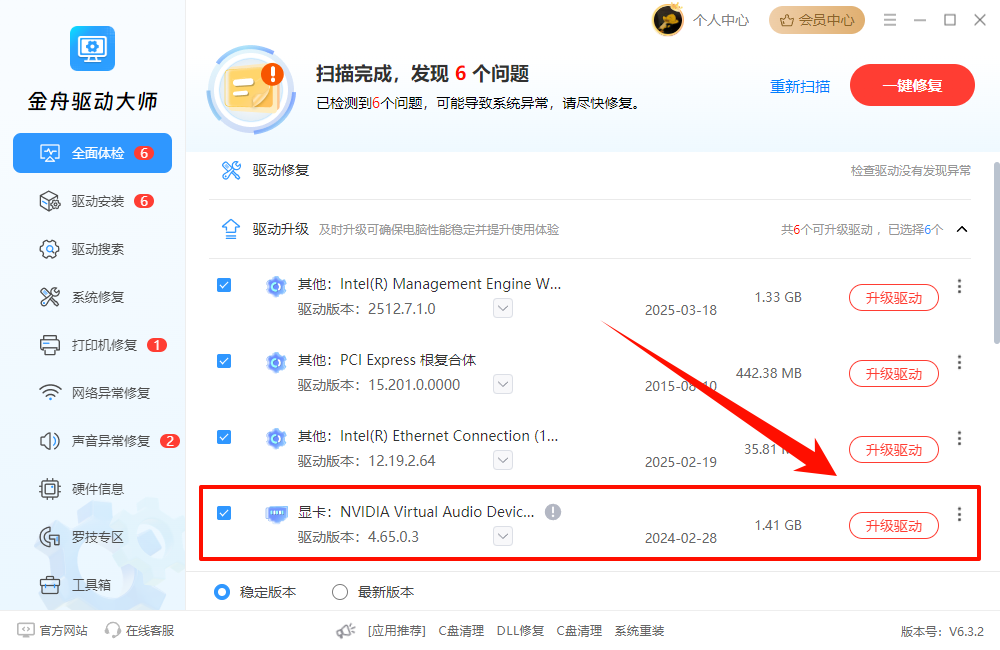
⭐专业点评:显卡驱动与WeGame界面渲染紧密相关,驱动版本过旧或不兼容可能导致UI卡死、黑屏;网卡驱动异常则会影响登录验证的网络连接。金舟驱动大师可一键检测并更新这两项关键驱动,从根源解决驱动层面的兼容性问题。
方法8:彻底卸载并重装WeGame
如果以上方法都无效,可能是WeGame安装文件损坏或注册表残留冲突。彻底卸载后重装是最干净、最彻底的解决方案。
⚠️普通卸载的隐患:通过控制面板卸载WeGame时,往往会留下注册表残留和缓存文件夹,这些残留可能会导致重装后问题依旧。
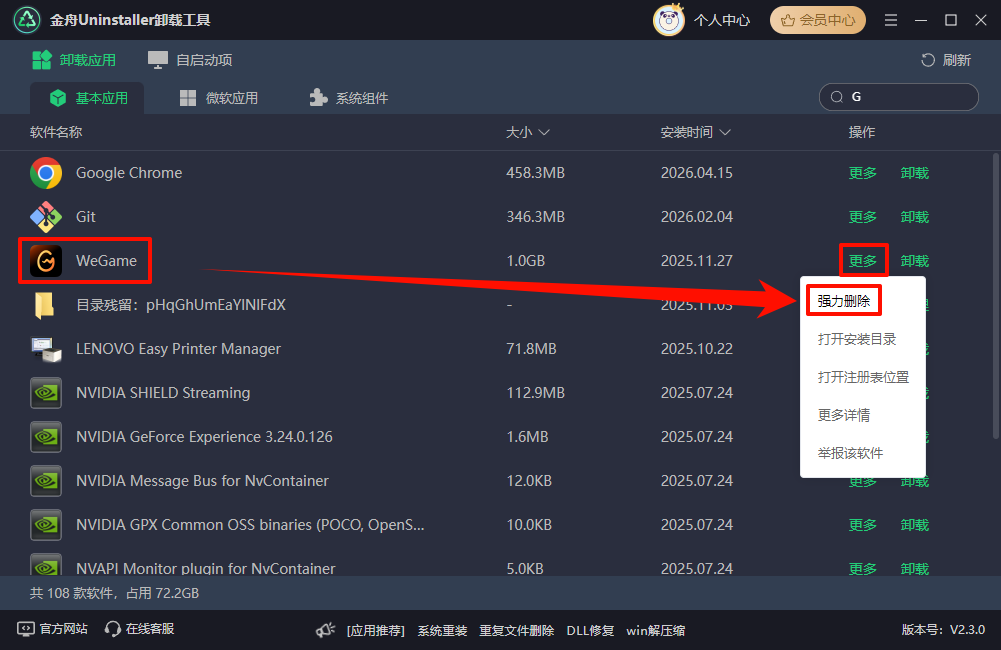
✅推荐方式:使用金舟Uninstaller卸载工具
金舟Uninstaller卸载工具是一款专业的卸载工具,能够深度扫描并清除软件的所有残留,包括注册表项、缓存文件夹、配置文件等,真正做到“卸载即彻底消失”。
▶操作步骤:
Step1:访问金舟软件官网,下载安装金舟Uninstaller卸载工具。
Step2:打开软件,在应用列表中找到“WeGame”。
Step3:点击WeGame右侧的“更多”,选择“强力删除”,软件会自动执行卸载程序。
Step4:卸载完成后会提示清理卸载残留,点击“一键删除”进行清理。
Step5:重启电脑后,访问WeGame官网,下载最新版安装包,右键“以管理员身份运行”进行安装。
Step6:安装完成后,再次打开WeGame测试。
三、FAQ:高频问题解答
Q1:WeGame打不开,提示“错误代码1”是什么原因?
A:错误代码1通常与网络连接不稳定、驱动缺失老旧或软件冲突有关。建议先检查网络稳定性,然后使用方法7更新显卡和网卡驱动,最后清理WeGame缓存并暂时关闭安全软件。
Q2:WeGame一启动就闪退,没有任何提示怎么办?
A:这种情况通常是后台进程残留或高DPI兼容性问题。先打开任务管理器强制结束所有WeGame相关进程(TSALogin.exe、WeGameApp.exe等);如果仍无效,调整高DPI缩放设置为“应用程序”。
Q3:WeGame一直显示“正在登录”转圈圈,怎么解决?
A:优先尝试方法4清理缓存文件;如果无效,再用方法6重置网络协议栈(netsh winsock reset)并刷新DNS缓存(ipconfig /flushdns)。此外,也可以尝试使用扫码登录绕过账号验证模块。
四、文章小结
遇到WeGame打不开时无需慌张,本文8种方法简单易操作,新手也能上手。建议收藏本文,后续遇到相关问题可直接对照操作;日常定期清理缓存、更新驱动,能有效减少故障发生,保持WeGame的流畅运行。以上就是今天的分享了,更多动态资讯,欢迎关注金舟软件官网!
推荐阅读:
steam更新为什么那么慢?一招解决steam更新很慢困扰,小白必看!


温馨提示:本文由金舟软件网站编辑出品转载请注明出处,违者必究(部分内容来源于网络,经作者整理后发布,如有侵权,请立刻联系我们处理)
 已复制链接~



