































































steamwebhelper未响应怎么办?4种修复方法+3种排查方案,轻松搞定steam报错
- 来源: 金舟软件
- 作者:luoqiuyi
- 时间:2025-12-09 20:00:11


 官方正版
官方正版
 AI摘要
AI摘要
遇到Steam弹窗提示“steamwebhelper未响应”,导致商店、社区页面打不开?别急,这是Steam内置的网页浏览器组件出了问题。本文为你快速定位原因并提供解决方案:首先尝试重启Steam或暂时关闭GPU加速功能;如果无效,可能是显卡驱动过时、网络不稳定或与其他软件冲突。跟着步骤操作,就能轻松修复,让你快速恢复游戏和浏览体验。
摘要由平台通过智能技术生成steamwebhelper未响应怎么办?很多Steam玩家都遇到过这个烦人的弹窗,提示“Steam的一个关键组件‘steamwebhelper’没有响应。Steam UI将无法使用”。这不仅会导致商店、社区页面打不开,还可能让整个客户端卡住,严重影响玩游戏的心情。别着急,这篇文章就带你彻底搞懂steamwebhelper是什么,为什么它会罢工,并给你提供从简单到进阶的一系列解决方法,让你快速恢复畅玩。
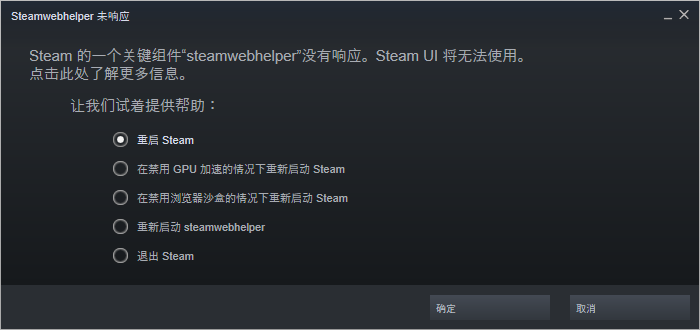
一、steamwebhelper是什么
简单来说,steamwebhelper是Steam客户端的一个关键辅助进程。它的主要工作是像个内置浏览器一样,专门负责渲染和加载Steam客户端里的所有网页内容,比如商店页面、游戏社区、好友动态和个人资料。因为它基于Chromium内核,所以你可以把它理解成Steam自己带的一个“小Chrome”。当它正常工作时,你浏览Steam的各种网页会非常流畅;而当它未响应或出错时,你就会看到上述的弹窗,相关页面也会无法加载。
二、为什么steamwebhelper没有响应
steamwebhelper这个组件罢工的原因多种多样,弄清楚原因才有助于对症下药。常见的情况包括:
1️⃣显卡驱动问题:这是非常常见的一个原因。过时、损坏或不兼容的显卡驱动程序,尤其是涉及图形渲染的部分,很容易导致steamwebhelper进程崩溃或无响应。有时,在系统或驱动更新后,也可能出现新的兼容性问题。
2️⃣网络连接不稳定:由于steamwebhelper需要频繁从网络加载数据,不稳定的网络环境、DNS解析失败或地区性的网络波动,都可能导致其连接超时而卡住。
3️⃣Steam客户端自身问题:客户端文件损坏、缓存数据过多,或者与其他第三方软件(如某些安全软件、系统优化工具或Steam皮肤插件)发生冲突,都可能干扰steamwebhelper的正常运行。
4️⃣进程本身异常:有时由于软件BUG或资源占用过高,steamwebhelper进程可能会自身挂起,无法处理任务,这时就需要干预它的运行状态。

三、steamwebhelper未响应解决方法
(一)快速修复方法(解决大部分临时性问题)
修复方法1:重启Steam
这是最直接有效的第一步。完全退出Steam客户端(包括在系统托盘右键点击图标选择退出),然后重新启动。这可以结束所有相关的steamwebhelper进程并重新初始化,常能立即解决问题。
这个方法能强制结束所有潜在的steamwebhelper进程,让Steam客户端以一个干净的状态重新加载,非常适合处理临时性的卡顿。
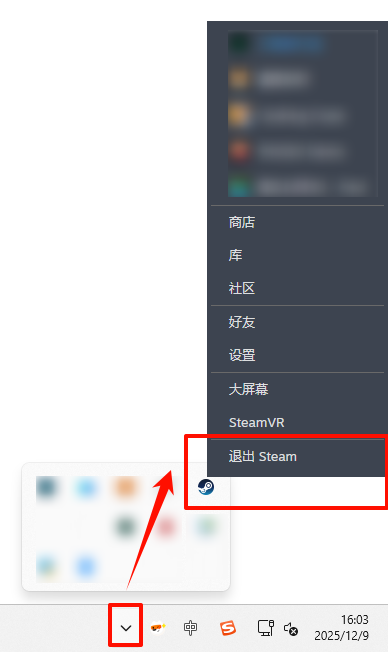
修复方法2:在禁用GPU加速的情况下重启Steam
Steam客户端的GPU加速功能可能与某些特定版本的显卡驱动有冲突。
操作步骤:
1.点击左上角的“Steam”菜单,选择“设置”。
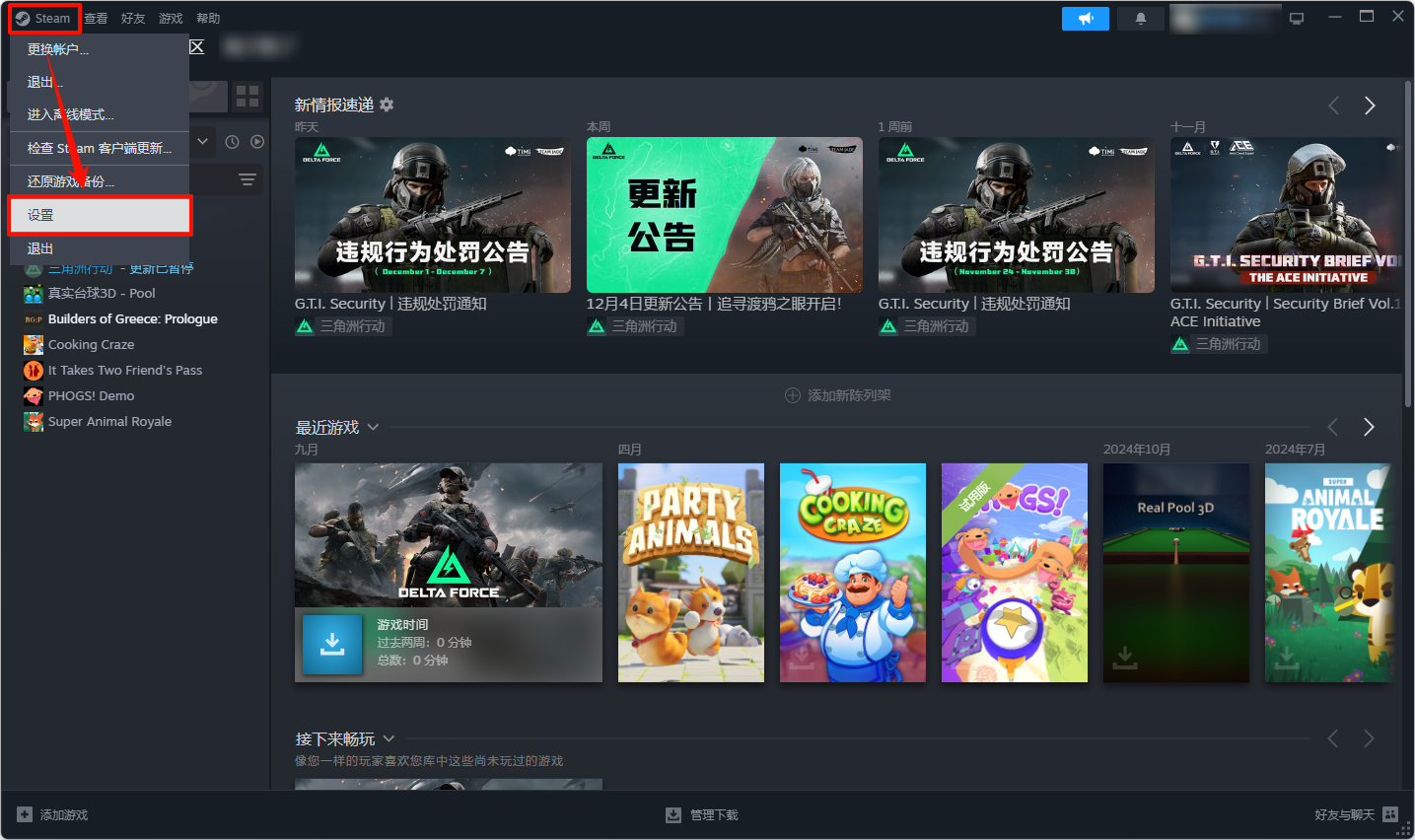
2.点击“界面”,找到并取消勾选“在网页视图中启用GPU加速渲染网页”的选项。
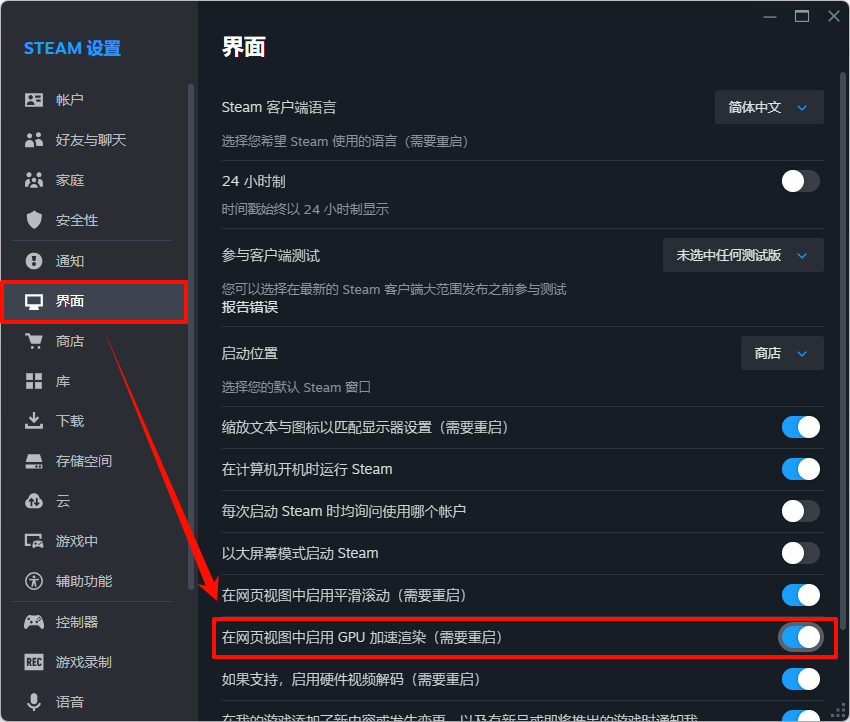
3.根据提示选择“立即重启”,重启Steam。
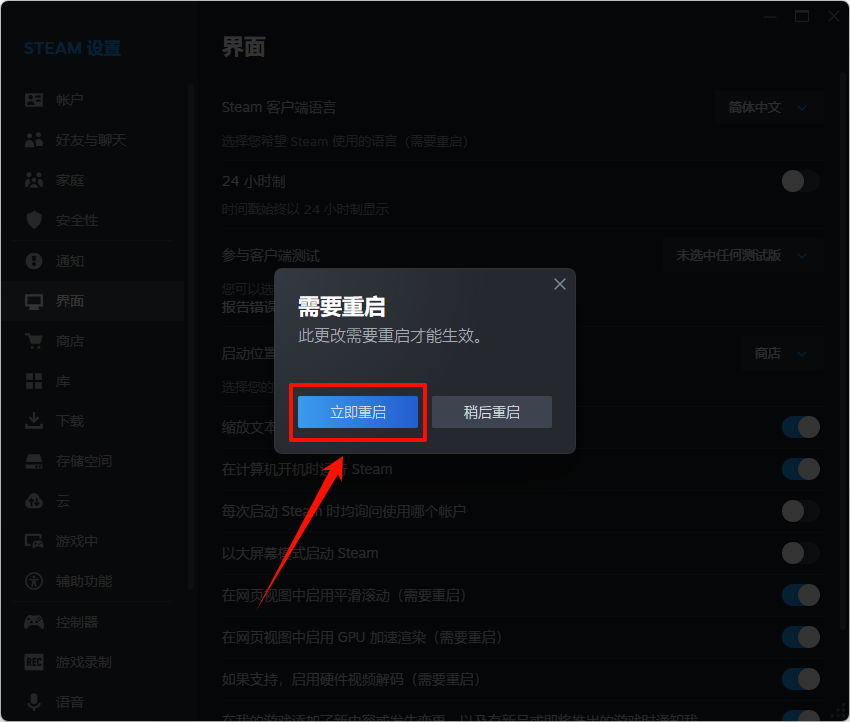
如果问题解决,说明你需要关注显卡驱动的更新。禁用此功能相当于绕开了显卡驱动可能存在的兼容性瓶颈,是诊断steamwebhelper未响应是否与图形渲染相关的重要一步。
修复方法3:检查并结束冲突的第三方软件
一些第三方软件,特别是带有深度注入或网络监控功能的安全软件、加速器或桌面美化工具,可能会干扰Steam。暂时退出这些软件,再启动Steam试试看。很多用户发现,关闭某些软件后steamwebhelper应用程序错误就不再出现,这能帮你快速定位冲突源。
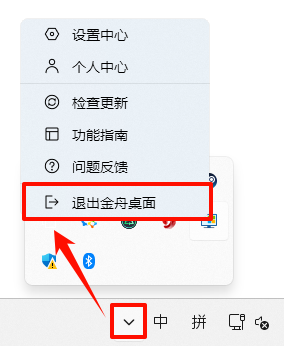
修复方法4:安全重启steamwebhelper.exe进程
如果不想重启整个Steam,可以尝试单独重启steamwebhelper.exe这个组件。
操作步骤:
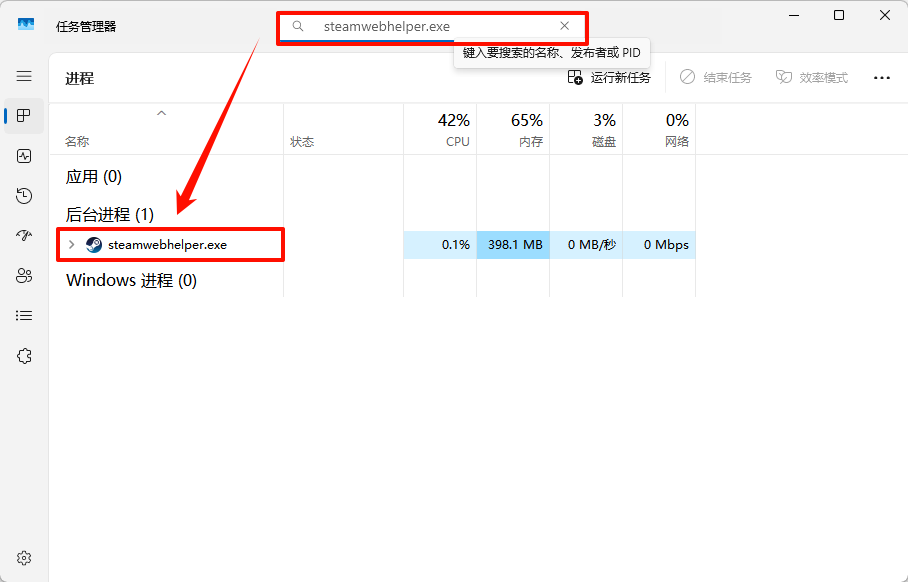
1.首先,通过Steam正常退出商店、社区等所有网页窗口。
2.然后打开任务管理器,找到名为“steamwebhelper.exe”的进程,右键结束它。Steam通常会很快自动重启一个新的进程。
这个操作比重启整个客户端更轻量,专门针对steamwebhelper进程结束不掉或假死的状况,能快速恢复页面功能。
(二)进阶排查方案(进一步排查)
如果上述方法无效,说明问题可能更深层,需要进一步排查。
排查方案1:更新显卡驱动
过时的显卡驱动是导致steamwebhelper未响应的一个重要组件。手动去NVIDIA、AMD或Intel官网下载驱动固然可以,但对于不熟悉的小伙伴来说,操作起来有门槛,也容易选错版本。
这里推荐使用金舟驱动大师,它是一款简单好用的驱动管理工具,如果你有驱动更新、修复的需求,那它就是你的理想选择。它能够一键智能检测你电脑里所有需要更新或修复的硬件驱动,并直接从官方源匹配和安装合适的版本,避免手动操作的繁琐和风险,非常省心。
操作步骤如下:
1.打开金舟驱动大师,点击“立即扫描”,它会自动扫描当前电脑的驱动状态。
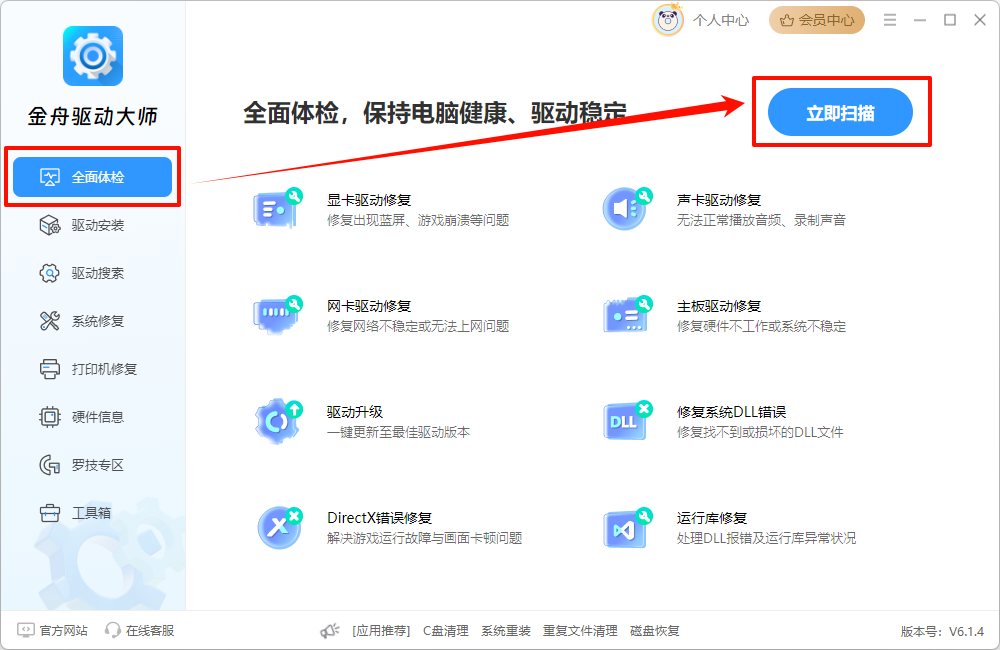
2.在扫描结果中,找到“显卡驱动”一项,如果显示可更新或异常,点击旁边的“升级驱动”按钮。
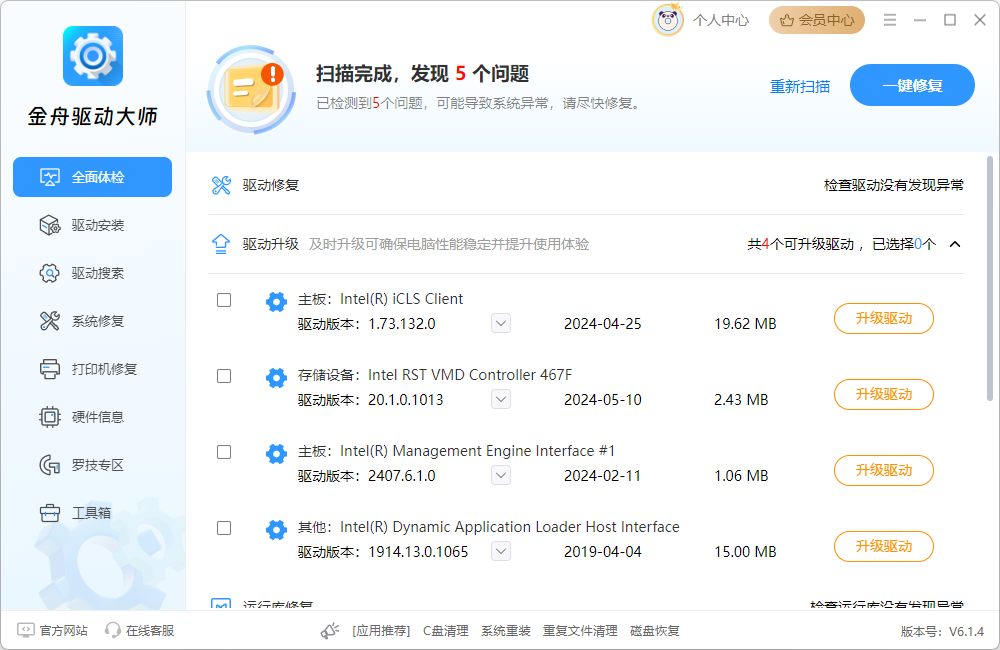
3.软件会自动下载并安装驱动,完成后重启电脑即可。
排查方案2:优化网络环境
网络问题,特别是连接Steam服务器不稳定时,极易触发steamwebhelper未响应。除了检查自家的网络,可以尝试:
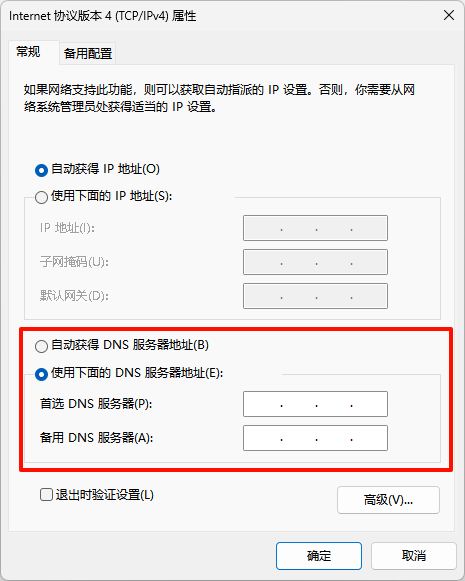
方式1:修改DNS
将DNS服务器地址改为如“8.8.8.8”(谷歌)或“114.114.114.114”(国内)等公共DNS,有时能改善解析。
方式2:使用网络加速工具
对于国内用户,使用靠谱的游戏加速器,并选择对Steam商店/社区的加速线路,能有效优化连接,减少波动导致的错误。因为steamwebhelper需要实时加载网络数据,一个稳定低延迟的连接环境是杜绝其“未响应”的基础。

排查方案3:修复Steam客户端组件
Steam客户端本身的文件损坏也会引发问题。可以尝试两种方式来修复:
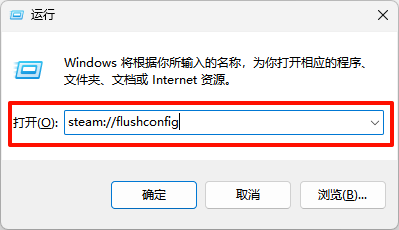
方式1:重置本地配置
完全退出Steam,按“Win+R”键,输入“steam://flushconfig”并回车,按提示操作。这不会删除游戏,但会重置一些本地设置。
方式2:验证文件完整性
找到Steam的安装目录(通常为“C:\Program Files (x86)\Steam”),双击运行“steam.exe”文件,并在启动参数后加上“-verify”。
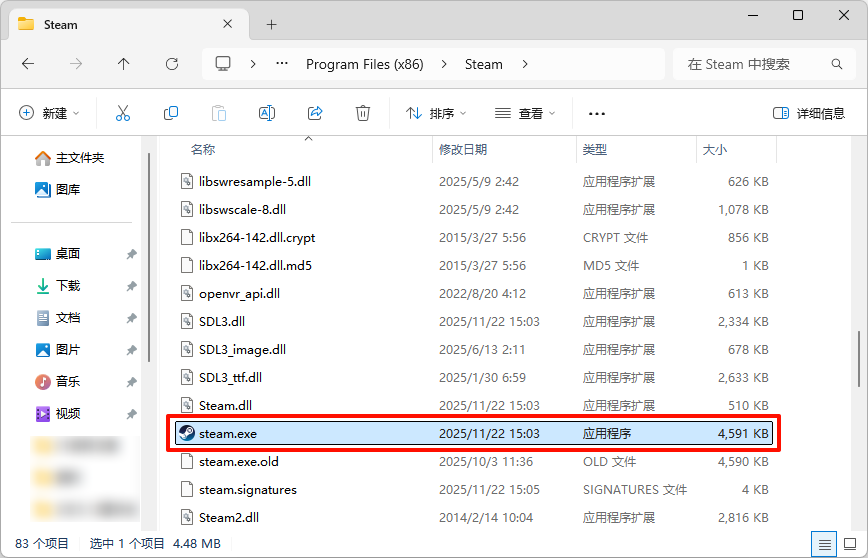
或者,更简单的方法是直接删除Steam安装目录下“appcache”文件夹内的所有内容,以清理缓存。
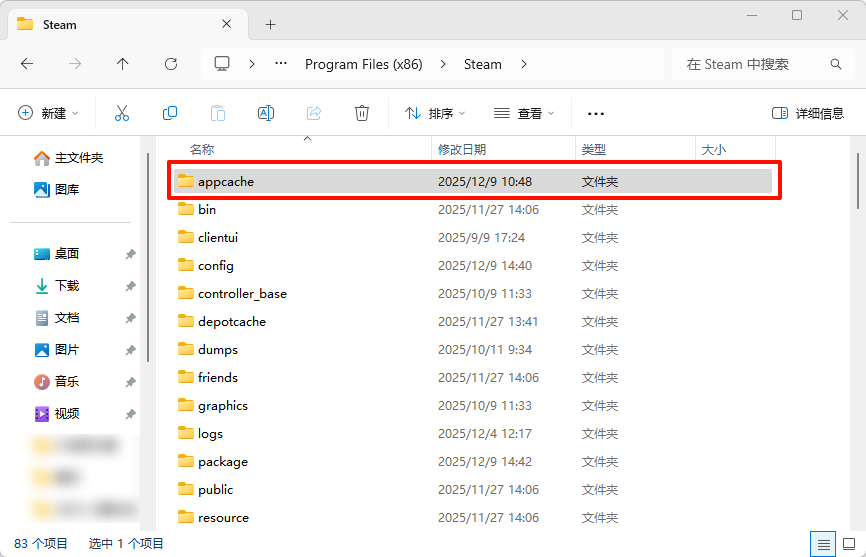
这相当于给Steam客户端做一次“体检”,能自动修复或重下损坏的文件,从根本上解决因组件缺失导致的steamwebhelper停止工作问题。
四、steam修复注意事项
在尝试解决问题的过程中,有两点需要特别留意:
1.不要随意替换或删除steamwebhelper.exe文件。
网上有些教程会教你用空白文件替换它来阻止进程启动,但这会导致Steam内置的所有网页功能(商店、社区等)完全失效,属于“治标伤本”的方法,非常不推荐。
2.安全结束进程。
如果需要在任务管理器中结束steamwebhelper进程,尽量确保已经关闭了Steam内的所有网页窗口,并优先通过正常退出Steam客户端的方式来结束它。直接强制结束所有相关进程,可能导致Steam界面无响应或需要重新登录。
五、日常如何避免Steam应用程序错误
养成良好的使用习惯,能减少问题发生:
✅保持驱动和系统更新:定期使用像金舟驱动大师这样的工具检查驱动更新,同时确保Windows系统也是最新状态。
✅定期清理缓存:偶尔清理一下Steam的下载缓存(在设置-下载中)和“appcache”文件夹,能避免因缓存文件过多引发的错误。
✅管理网络环境:在玩在线游戏或浏览社区时,保持网络稳定,必要时使用加速器。
✅谨慎使用第三方插件:一些非官方的Steam皮肤或功能增强插件可能与新版本客户端冲突,导致steamwebhelper停止工作,使用时需留意。
以上就是关于steamwebhelper未响应怎么办的全部教程啦,希望这篇指南能帮你顺利解决麻烦!遇到问题别慌张,从最简单的重启开始,逐步尝试清理缓存、更新驱动、优化网络,多数情况都能迎刃而解。如果你对电脑驱动维护还有其他疑问,不妨关注金舟软件官网,获取更多实用资讯和工具。
推荐阅读:
steam更新为什么那么慢?一招解决steam更新很慢困扰,小白必看!


温馨提示:本文由金舟软件网站编辑出品转载请注明出处,违者必究(部分内容来源于网络,经作者整理后发布,如有侵权,请立刻联系我们处理)
 已复制链接~



