
































































win10快速启动选项没了?5招恢复windows快速启动
- 来源: 金舟软件
- 作者:luoqiuyi
- 时间:2026-04-28 21:00:03

金舟DirectX·DLL一键修复
-

- 一款操作简单的系统修复工具,提供全面扫描、DirectX、运行库、系统DLL、手动修复五大模式,修复在电脑运行过程中,因dll文件异常导致的运行故障问题,提供稳定、可靠的修复服务。无论是常用的办公软件还是热门的游戏,若出现因dll文件缺失导致的报错,只需轻轻一点,我们的工具即可迅速定位并修复问题,让你的软件和游戏重新焕发活力!无需计算机基础,小白用户也能轻松使用,只需几步即可完成修复过程。
-


金舟DirectX·DLL一键修复
-
 官方正版
官方正版
-
纯净安全
-
软件评分:
 AI摘要
AI摘要
这篇文章介绍了Win10快速启动选项消失的原因和解决方法。用户可通过命令提示符开启休眠、解锁灰色选项、修改组策略或修复系统文件来恢复快速启动功能,从而提升开机速度。
摘要由平台通过智能技术生成最近有不少用户反馈,win10快速启动选项没了,电源设置里怎么也找不到。原本依赖windows快速启动来提升开机速度,现在选项消失,开机明显变慢。其实这个问题并不复杂,下面从原因入手,分享几种恢复win10快速启动的实用方法。
一、为什么win10快速启动选项没了?
这个选项不会凭空消失,背后通常有以下几种原因:
1️⃣ 系统休眠功能被关闭
快速启动依赖休眠文件(hiberfil.sys)来存储系统状态,如果休眠功能被禁用,这个选项就没办法显示。很多用户在使用磁盘清理工具或优化软件时,不经意间关闭了休眠,导致快速启动跟着不见了。
2️⃣ 组策略或电源设置被锁定
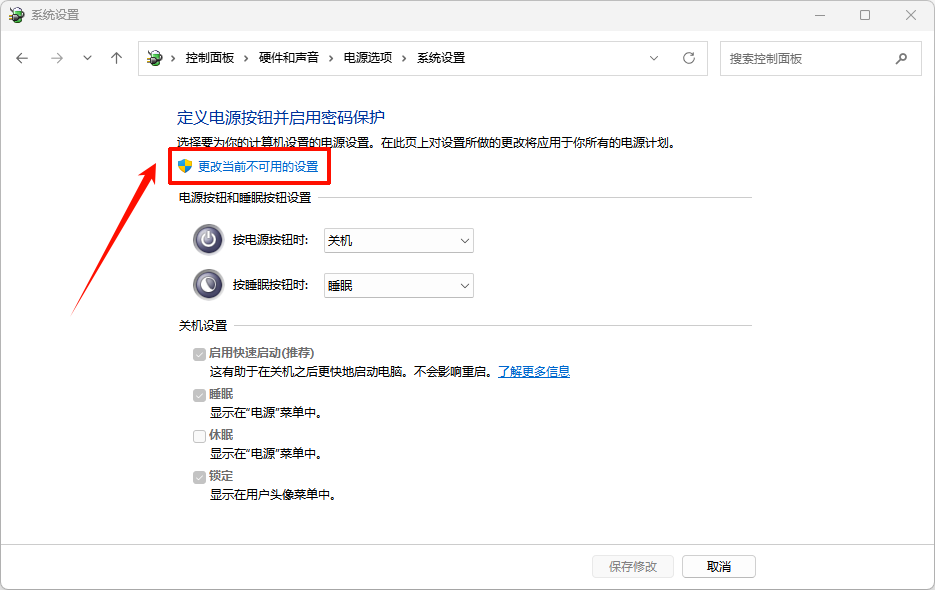
在公司电脑或某些经过优化设置的设备上,系统管理员可能通过组策略禁用了快速启动功能。此外,电源选项中的“启用快速启动”如果显示为灰色无法勾选,通常是因为上方的“更改当前不可用的设置”没点开。
3️⃣ BIOS/UEFI设置不当
部分主板在BIOS中提供了Fast Boot选项,如果该选项未开启,或者系统引导模式设置为了Legacy而非UEFI,Windows系统内的快速启动选项也可能无法正常显示或生效。
4️⃣ 系统文件损坏或更新残留
偶尔系统更新不完整、驱动安装异常或者某些软件冲突,也可能导致电源选项里的这个功能消失。
二、win10快速启动选项没了怎么办?
方法一:通过命令提示符开启休眠,恢复快速启动选项
✅适用场景:休眠功能被关闭导致选项消失
这是最常见且解决率较高的一种方法。如果系统休眠被禁用,通过以下步骤可以重新开启。
操作步骤:
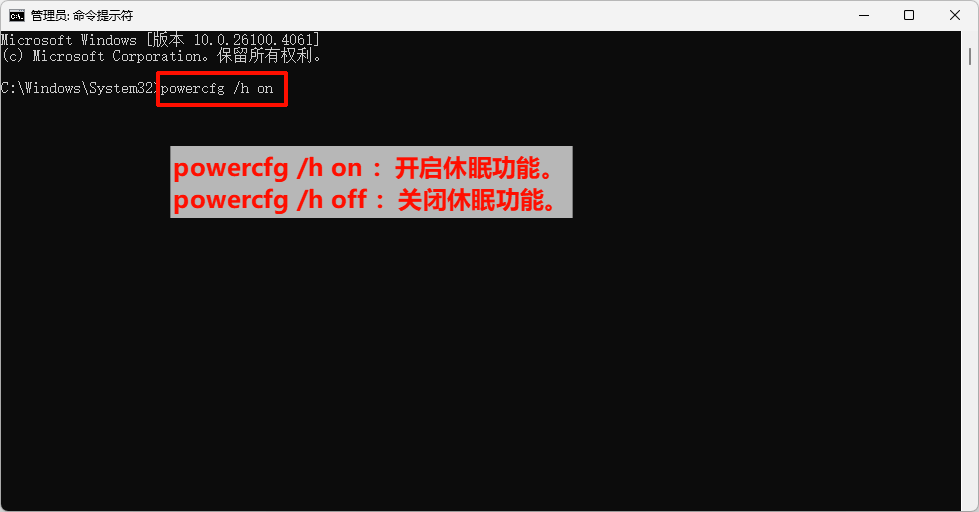
步骤1:右键点击桌面左下角的“开始”按钮,选择“命令提示符(管理员)”或“Windows PowerShell(管理员)”。注意一定要用管理员权限运行。
步骤2:在弹出的黑色窗口中,输入命令 powercfg /h on ,然后按回车执行。
步骤3:执行完毕后,重启电脑。重新进入控制面板—硬件和声音—电源选项—选择电源按钮的功能,此时应该能看到“启用快速启动”的选项了。
如果以后不需要这个功能,也可以用 powercfg /h off 命令关闭休眠,但关闭后快速启动选项也会随之消失。
方法二:通过控制面板解锁灰色选项,手动勾选快速启动
✅适用场景:选项存在但为灰色不可选状态
有时候选项其实还在,只是被锁成了灰色,点不了。这时候只需要解锁一下就能正常勾选。
操作步骤:
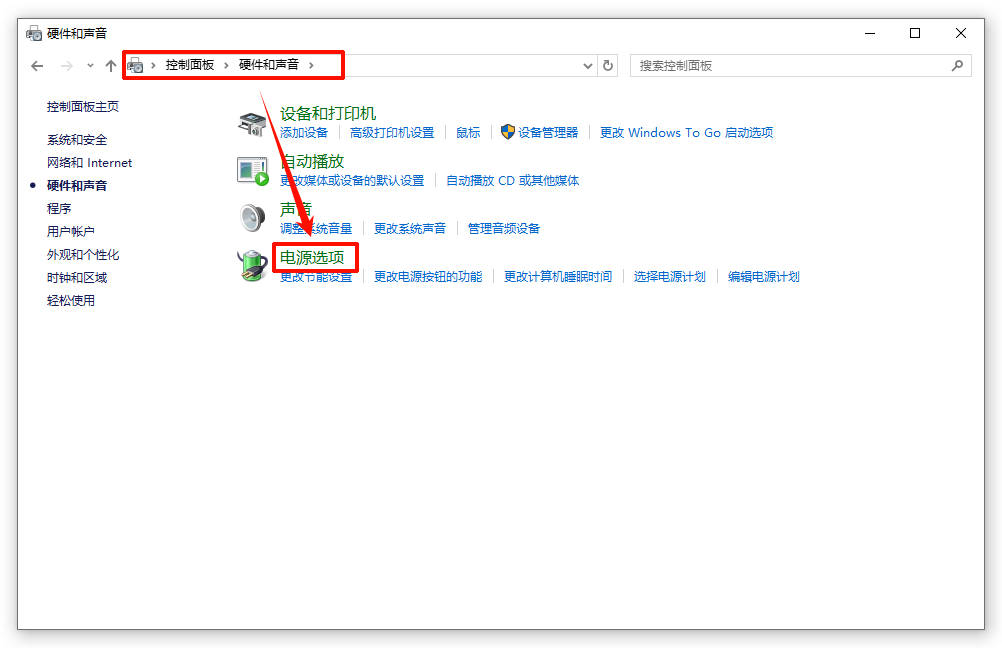
步骤1:打开控制面板,找到“硬件和声音”,点击“电源选项”。
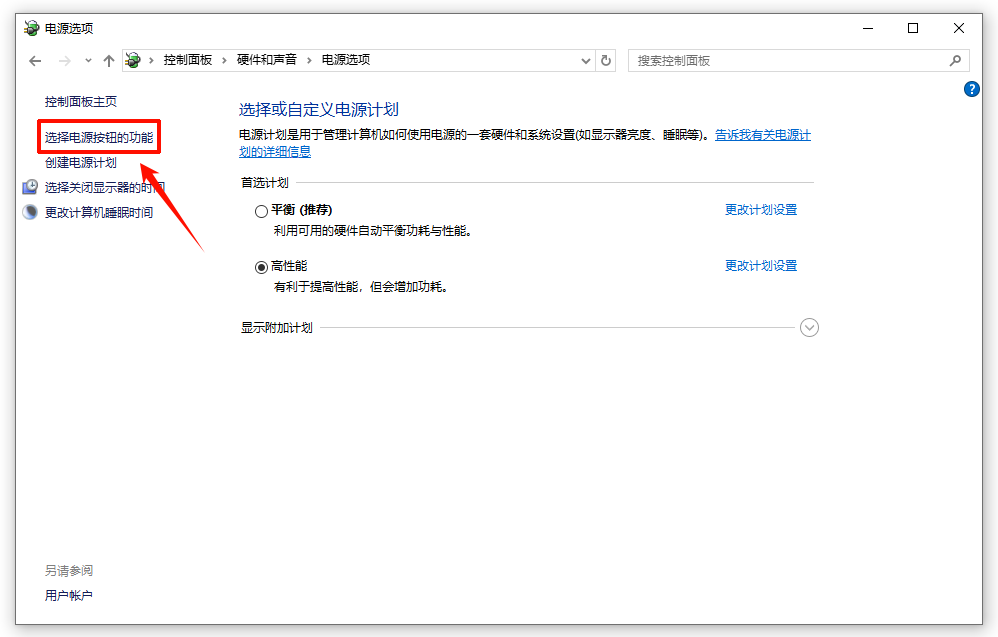
步骤2:在左侧菜单中点击“选择电源按钮的功能”。
步骤3:点击页面上的“更改当前不可用的设置”(蓝色文字链接),这时下方的灰色选项就会变成可编辑状态。
步骤4:勾选“启用快速启动(推荐)”,然后点击“保存修改”。
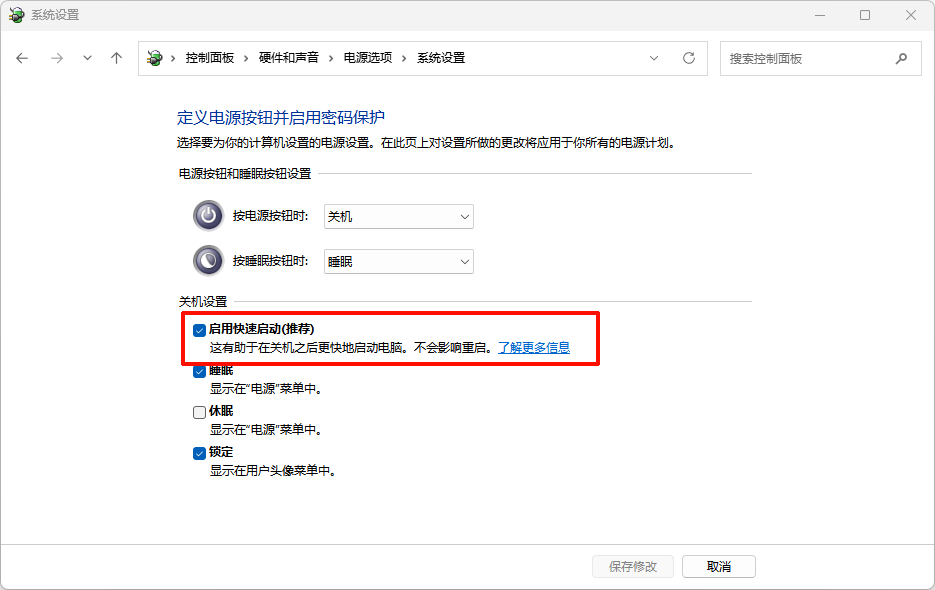
这样设置之后,系统关机就会启用混合关机模式,下一次开机的速度会有提升。
方法三:通过组策略编辑器强制启用快速启动
✅适用场景:组策略禁用了快速启动选项,或选项一直无法显示(适用于Windows 10专业版、企业版、教育版)
如果前面两种方法都不行,可能是组策略层面限制了该功能。
操作步骤:
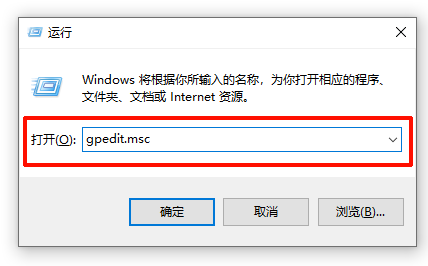
步骤1:按下 Win+R 组合键,打开运行窗口,输入 gpedit.msc ,然后按回车打开本地组策略编辑器。
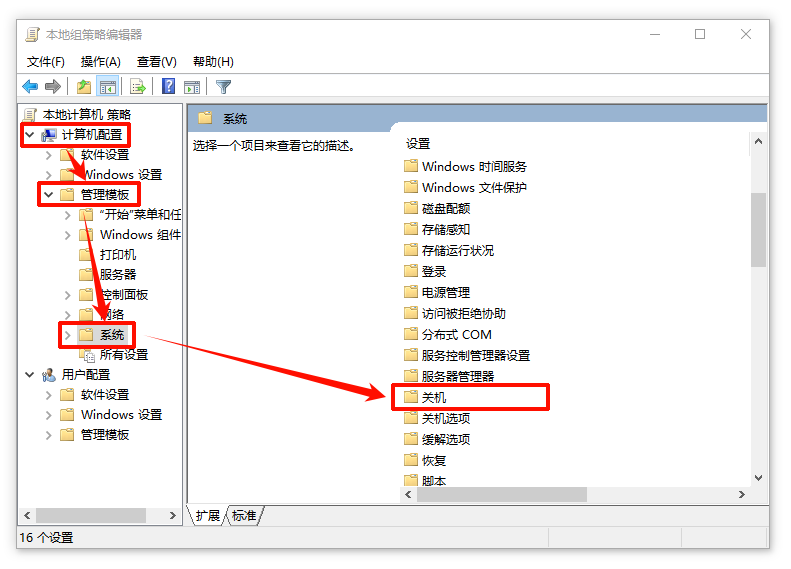
步骤2:依次展开“计算机配置”—“管理模板”—“系统”—“关机”。
步骤3:在右侧列表中找到并双击“要求使用快速启动”这一项。
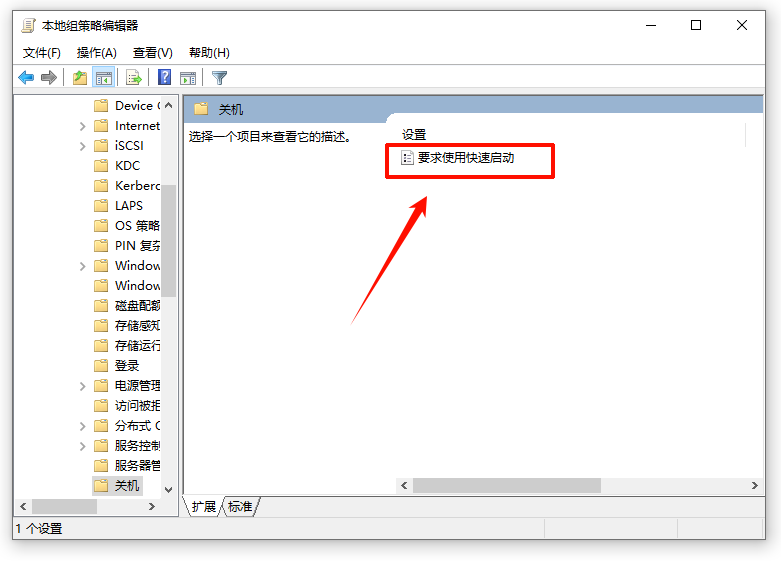
步骤4:在弹出的窗口中选择“已启用”,然后点击“确定”。
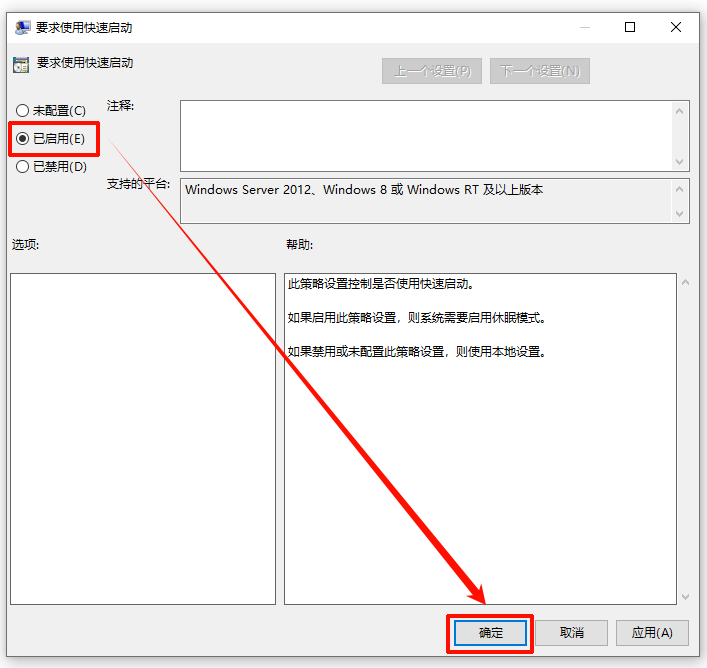
需要注意的是,如果组策略这里启用了快速启动,控制面板电源选项中的对应选项会显示为灰色(因为策略已经代管了),这是正常现象。
方法四:使用系统文件检查工具修复损坏的系统文件
✅适用场景:系统文件损坏或更新残留导致选项异常
如果上述方法都无效,可能需要检查系统文件本身有没有问题。Windows自带的SFC和DISM工具可以帮上忙。
操作步骤:
步骤1:右键点击开始菜单,选择“命令提示符(管理员)”或“Windows PowerShell(管理员)”,以管理员身份运行。
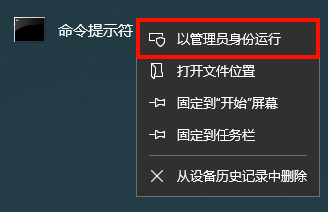
步骤2:输入 sfc /scannow 并回车,等待扫描完成。这个过程大概需要10到20分钟,期间不要中断。
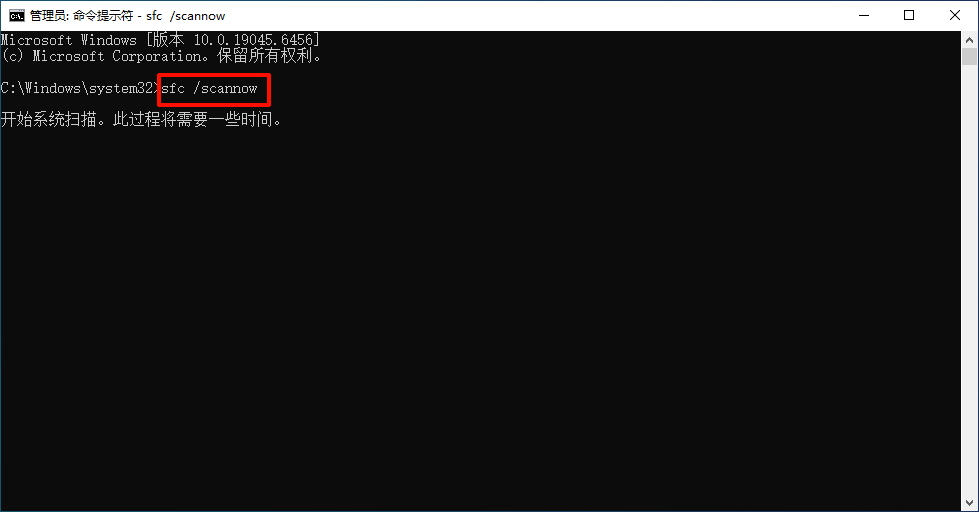
步骤3:扫描结束后,如果提示有无法修复的问题,继续输入 DISM /Online /Cleanup-Image /RestoreHealth 并回车执行。这一步可能需要15到30分钟。
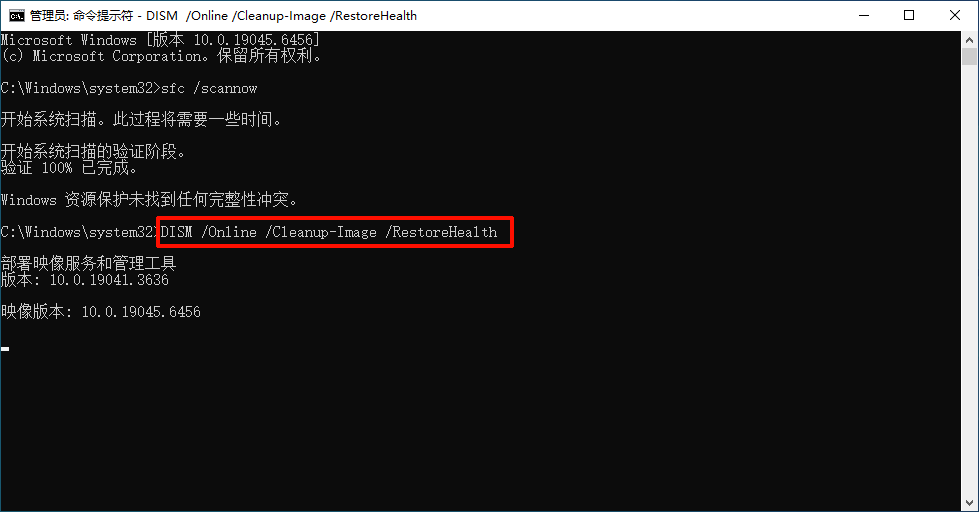
步骤4:DISM修复完成后,重启电脑,再次运行 sfc /scannow 确认修复情况。
步骤5:重启后检查电源选项,看快速启动是否恢复。
方法五:金舟DirectX·DLL一键修复——修复驱动与运行库层面的异常
✅适用场景:驱动异常、运行库缺失、软件或系统层面的报错
前面几种方法主要聚焦于系统和电源层面的设置,但有时候快速启动选项消失,也可能和底层的驱动状态或运行库有关。比如显卡驱动不完整、某个系统服务因为缺少DLL文件无法正常启动,都会间接影响到电源管理功能的正常运作。这时可以通过金舟DirectX·DLL一键修复来定位和修复,处理这类底层问题。
操作步骤:
步骤1:在官方网站下载金舟DirectX·DLL一键修复工具。工具无需安装,下载后直接运行即可。

步骤2:打开金舟DirectX·DLL一键修复,软件会自动检查系统中缺失或损坏的DirectX组件、运行库以及各类DLL文件。
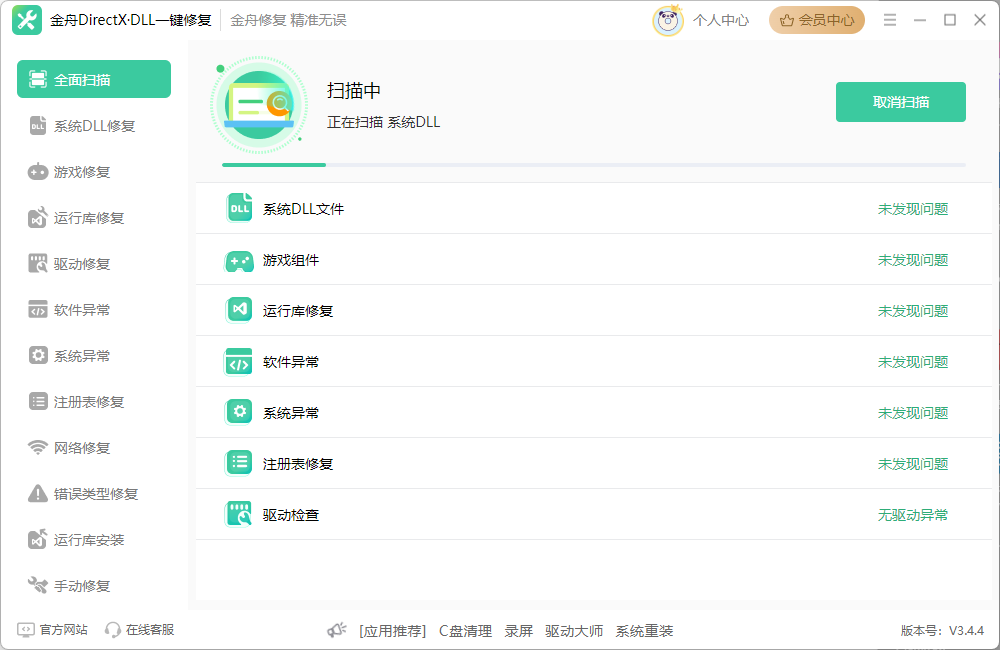
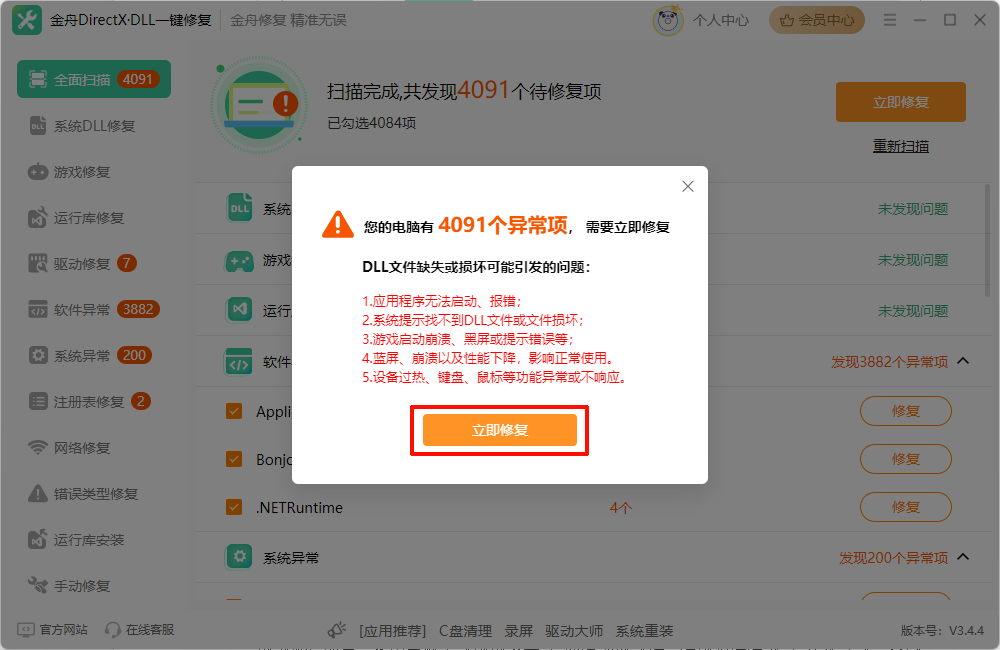
步骤3:扫描完成后,界面会列出检测到的问题项。点击“立即修复”按钮,软件会自动从对应的资源库中获取匹配的组件进行修复。
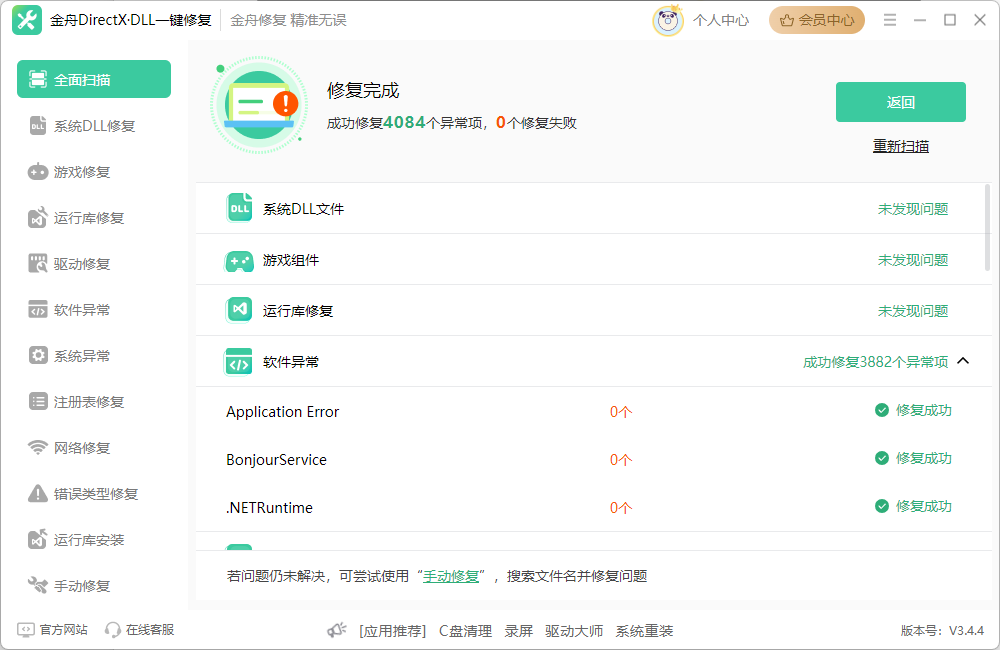
步骤4:修复完成后,根据提示重启电脑。重启后再去电源选项中检查快速启动选项是否恢复。
需要注意,这款工具主要用于解决驱动和运行库层面的故障,如果问题是休眠功能被禁用或组策略限制了,还是需要配合前面几种方法一起操作。
三、高频问题解答FAQ
Q1:win10快速启动怎么关?关闭后有什么影响?
▶解决方案:关闭快速启动的步骤和开启差不多。进入控制面板—电源选项—选择电源按钮的功能,点击“更改当前不可用的设置”,然后取消勾选“启用快速启动”,保存即可。关闭后系统每次开机都会从头加载全部驱动和服务,开机时间会稍长一些。不过对于使用固态硬盘(SSD)的电脑来说,本身开机已经很快,关闭这项功能对日常感知差异不大。另外,如果遇到系统更新失败或部分硬件驱动不兼容的情况,关闭快速启动有时反而能解决问题。
Q2:windows快速启动选项是灰色的,点不了怎么办?
▶解决方案:这种情况通常是“更改当前不可用的设置”没点开。先进入电源选项—选择电源按钮的功能,然后点击页面上的蓝色文字“更改当前不可用的设置”,下方的选项就会变成可编辑状态,再勾选保存即可。如果点击之后还是灰色,可以尝试用管理员身份打开命令提示符,输入 powercfg /h on 重新启用休眠。
Q3:win10快速启动选项没了,和系统版本有关系吗?家庭版是否缺少这个功能?
▶解决方案:Windows 10的各个版本(家庭版、专业版、企业版、教育版)都包含了快速启动功能,不会因为版本不同而缺失。唯一的区别在于组策略编辑器(gpedit.msc)只在专业版及以上版本中可用,家庭版用户无法使用方法三中的组策略操作。如果是家庭版用户,优先尝试方法一、方法二、方法四和方法五即可。
以上几种方法基本能解决win10快速启动选项没了的问题。从开启休眠到修复工具,总有一种适合你。如果这篇文章对你有帮助,欢迎收藏或分享给需要的朋友。关注金舟软件官网,获取更多实用教程。
推荐阅读:


温馨提示:本文由金舟软件网站编辑出品转载请注明出处,违者必究(部分内容来源于网络,经作者整理后发布,如有侵权,请立刻联系我们处理)
 已复制链接~



