
































































win10运行窗口怎么打开?6种方法解决运行窗口打不开问题
- 来源: 金舟软件
- 作者:luoqiuyi
- 时间:2026-04-04 12:05:02

金舟DirectX·DLL一键修复
-

- 一款操作简单的系统修复工具,提供全面扫描、DirectX、运行库、系统DLL、手动修复五大模式,修复在电脑运行过程中,因dll文件异常导致的运行故障问题,提供稳定、可靠的修复服务。无论是常用的办公软件还是热门的游戏,若出现因dll文件缺失导致的报错,只需轻轻一点,我们的工具即可迅速定位并修复问题,让你的软件和游戏重新焕发活力!无需计算机基础,小白用户也能轻松使用,只需几步即可完成修复过程。
-


金舟DirectX·DLL一键修复
-
 官方正版
官方正版
-
纯净安全
-
软件评分:
在日常使用电脑的过程中,许多用户都会遇到需要快速打开某个程序或执行系统命令的情况。这时候,“运行”窗口就成了一个非常实用的工具。不过,对于刚接触Windows系统或者不太熟悉电脑操作的用户来说,win10运行窗口怎么打开可能是一个需要先搞清楚的问题。本文将从基础概念入手,详细介绍多种打开运行窗口的方法,并针对常见的运行窗口打不开、winr打不开运行窗口怎么办、没有win键怎么打开运行等问题提供解决方案。无论你是新手还是老用户,这篇文章都能帮你更高效地使用电脑。
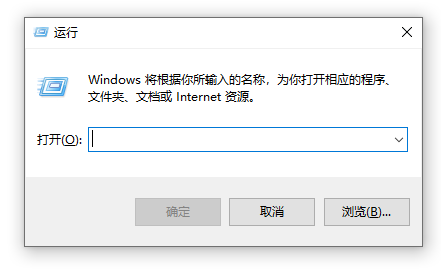
一、运行窗口是什么?有什么用?
“运行”窗口是Windows系统中一个简洁但功能强大的工具。它本质上是一个快速启动器,允许用户通过输入特定的命令来直接启动程序、打开文件夹、访问系统工具或执行系统指令。相比于通过多层菜单逐级查找,使用运行窗口可以节省大量时间。
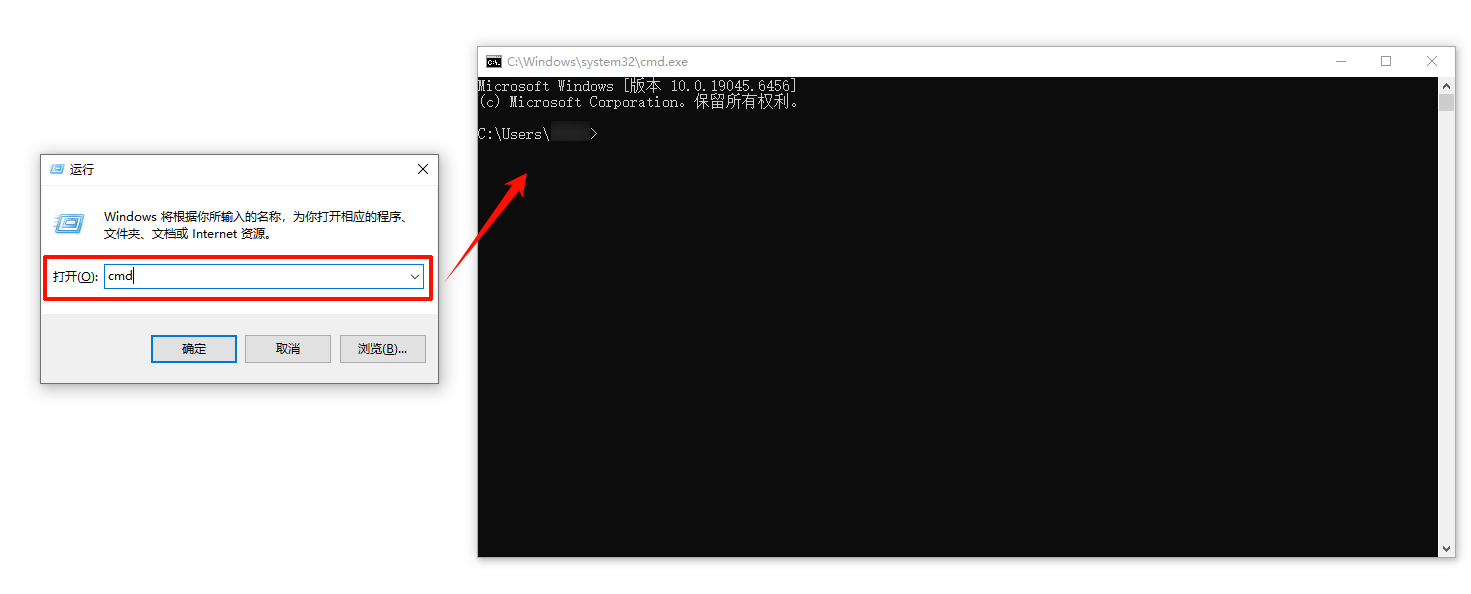
例如,输入“cmd”可以快速打开命令提示符,输入“regedit”可以进入注册表编辑器,输入“msconfig”则可以调整系统配置。对于需要频繁进行系统设置或调试的用户来说,掌握运行窗口的使用方法是一项非常实用的技能。
二、打开运行窗口的快捷键:win10运行窗口怎么打开?
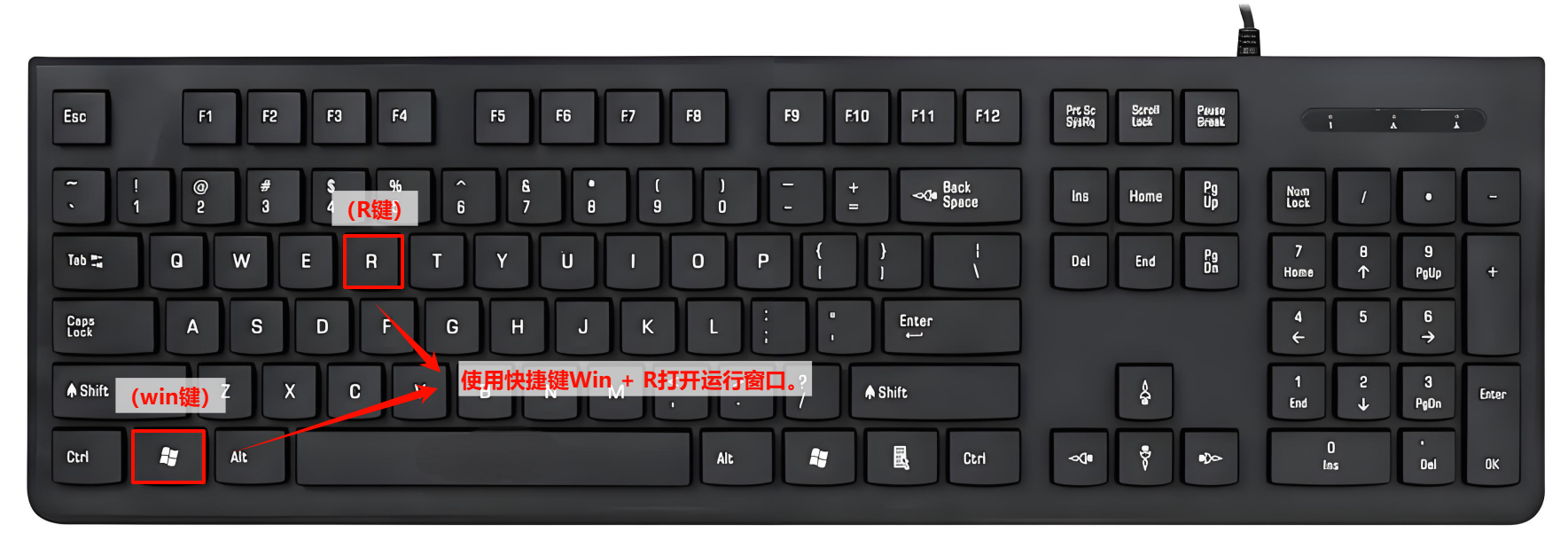
方法一:使用快捷键Win + R打开运行窗口
这是最经典、最直接的方法,也是大多数Windows用户首选的打开方式。只需要同时按下键盘左下角的Windows徽标键和字母R键,屏幕左下角就会立即弹出运行窗口的输入框。输入所需的命令后按回车键即可执行。
✅适用场景:日常快速操作,几乎适用于任何情况。
⚠️注意事项:如果键盘上的Win键损坏或功能被禁用,这个方法将无法使用。另外,在某些游戏或全屏应用中,快捷键可能被占用,需要先切换到桌面。
操作步骤:
步骤1:找到键盘左下角的Win键(带有Windows图标)和字母R键。
步骤2:同时按下这两个键。
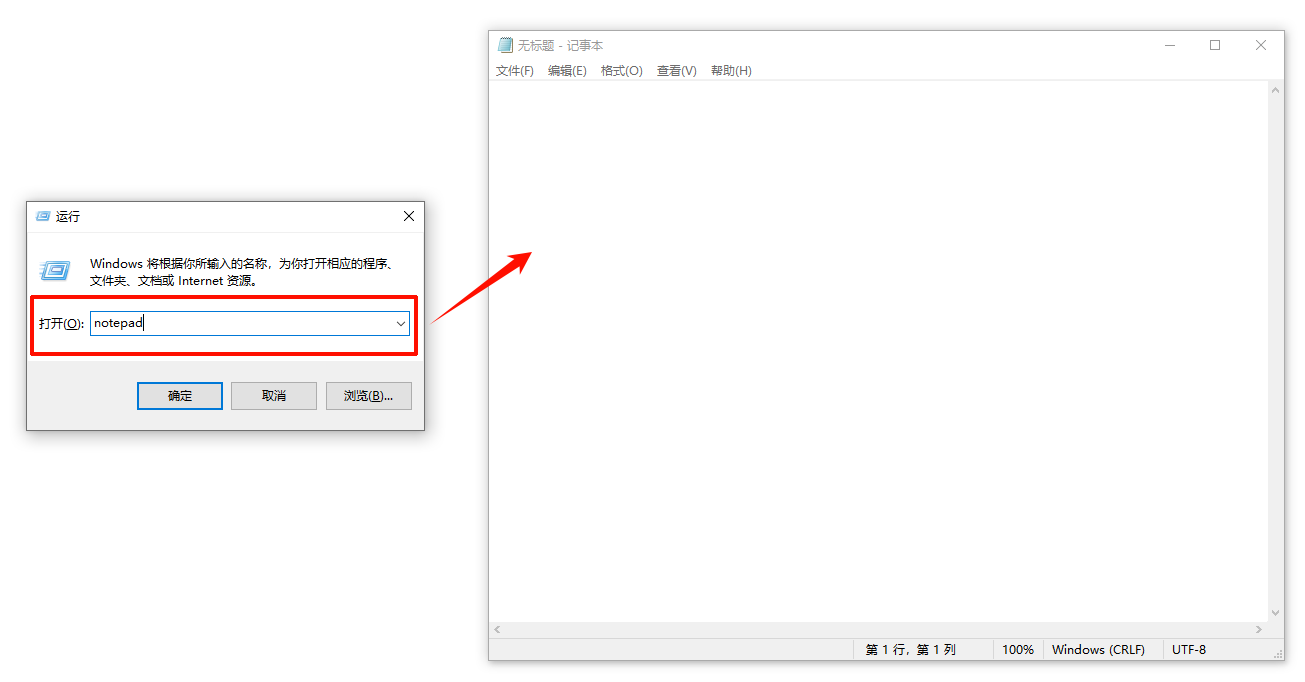
步骤3:在弹出的小窗口中输入命令(例如“notepad”打开记事本),然后点击“确定”或按回车键。
方法二:通过开始菜单打开运行窗口
如果你不太习惯使用键盘快捷键,或者暂时记不住按键组合,通过开始菜单打开运行窗口也是一个很直观的选择。这种方法不需要记忆任何快捷键,完全通过鼠标操作完成。
✅适用场景:新手用户、暂时忘记快捷键时、触摸屏设备。
⚠️注意事项:如果开始菜单本身出现异常无法打开,这个方法就行不通了,需要尝试其他方法。
操作步骤:
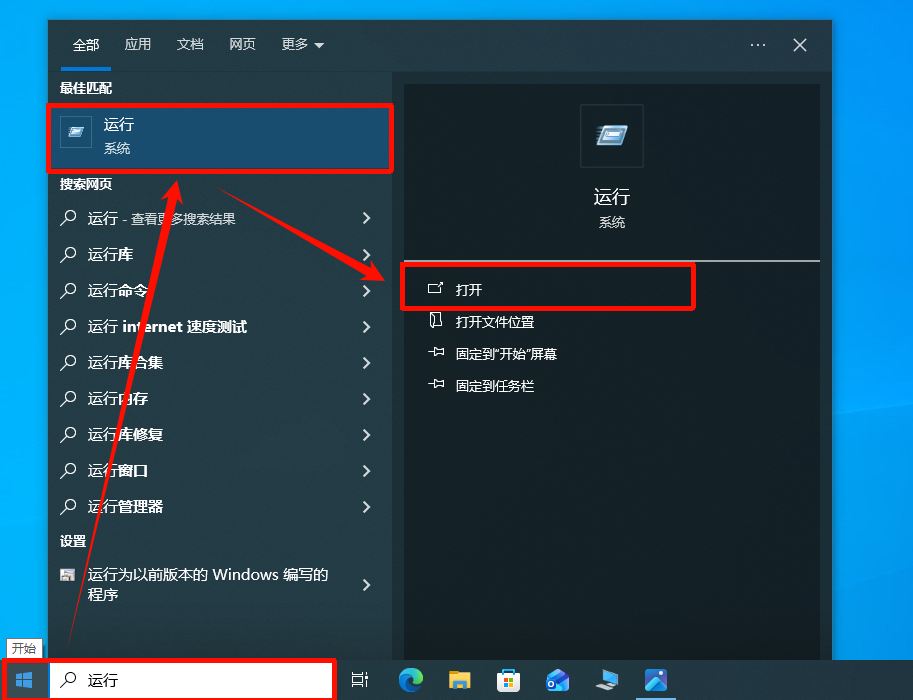
步骤1:点击屏幕左下角的“开始”按钮(或按下键盘上的Win键)。
步骤2:在开始菜单的搜索框中直接输入“运行”两个字。
步骤3:在搜索结果列表中,点击“运行”应用图标,即可打开窗口。
方法三:通过任务管理器打开运行窗口
当电脑遇到卡顿、开始菜单无法响应,或者桌面环境出现异常时,任务管理器是一个可靠的替代入口。通过任务管理器不仅可以查看系统资源占用,也能用来启动运行窗口。
✅适用场景:开始菜单无响应、桌面图标无法点击、系统卡顿时。
⚠️注意事项:任务管理器本身需要通过快捷键或右键任务栏打开,如果系统卡死严重,可能需要多等几秒。
操作步骤:
步骤1:按下Ctrl + Shift + Esc组合键,快速打开任务管理器。如果这个组合键无效,也可以按下Ctrl + Alt + Delete,然后在出现的界面中选择“任务管理器”。
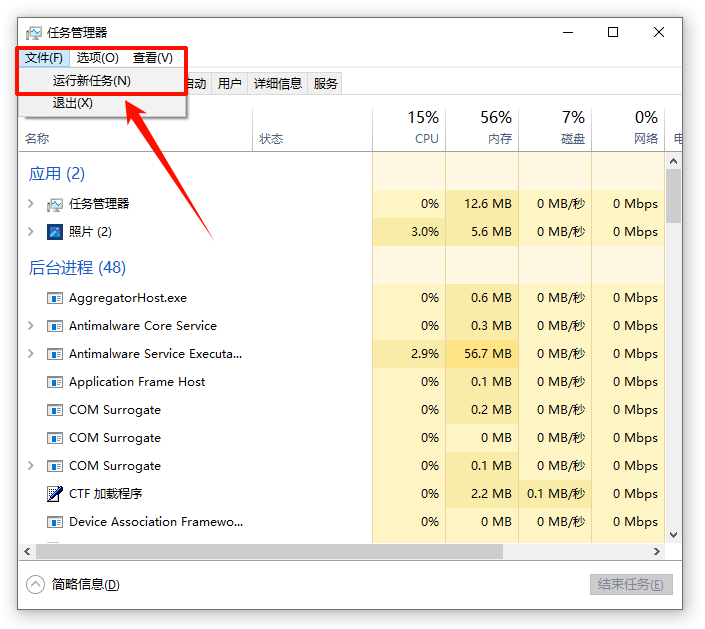
步骤2:在任务管理器窗口中,点击左上角的“文件”菜单。
步骤3:选择“运行新任务”。
步骤4:在弹出的对话框中输入“cmd”或“notepad”等命令,点击“确定”,即可运行对应程序。
步骤5:打开运行窗口后,如果电脑频繁出现此类卡顿或开始菜单无法使用的情况,仅通过任务管理器打开运行窗口只是临时解决方式。建议在完成操作后使用“金舟DirectX·DLL一键修复”工具对系统进行检测,它能帮助修复驱动异常、运行库缺失等问题,有助于减少类似情况的再次发生。

方法四:通过命令提示符(CMD)打开运行窗口
如果你已经打开了命令提示符窗口,或者习惯使用命令行操作,那么也可以通过CMD来打开运行窗口。这种方法虽然用得不多,但在某些特定场景下(比如远程协助或脚本编写)会显得很方便。
✅适用场景:已经处于命令行环境、需要自动化操作、远程协助时。
⚠️注意事项:命令输入需要准确,注意不要遗漏或输错字符。
操作步骤:
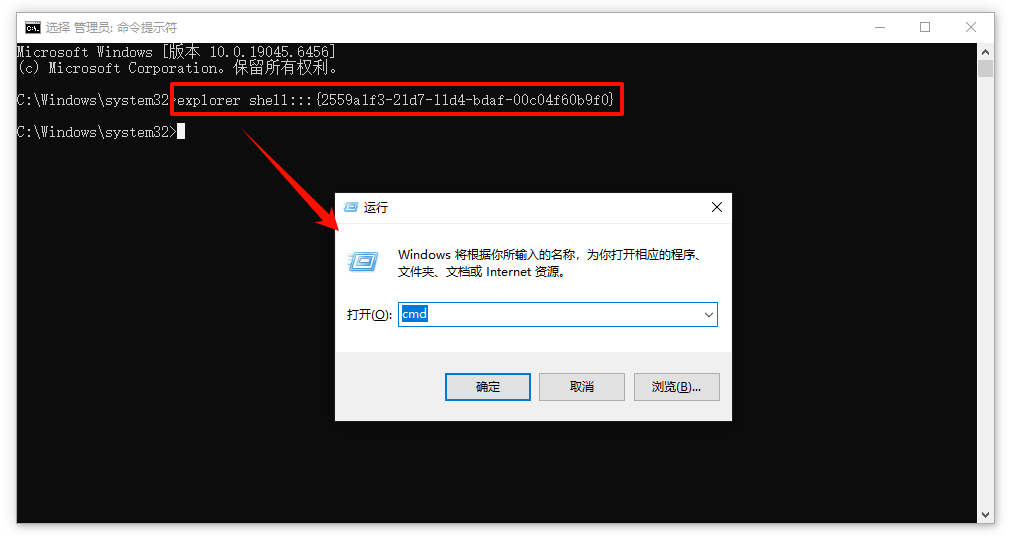
步骤1:按下Win + S键,在搜索框中输入“cmd”,然后右键点击“命令提示符”选择“以管理员身份运行”,或者直接点击打开。
步骤2:在命令提示符窗口中输入以下命令:explorer shell:::{2559a1f3-21d7-11d4-bdaf-00c04f60b9f0}
步骤3:按下回车键,运行窗口就会立即弹出。
方法五:通过Windows资源管理器打开运行窗口
如果你的键盘快捷键失灵、开始菜单无法使用,甚至任务管理器也无法正常打开,还可以通过资源管理器直接找到运行窗口的程序文件来启动。这种方法绕过了系统界面的依赖,直接执行程序本身,稳定性较高。
✅适用场景:快捷键失灵、系统界面部分功能失效时。
⚠️注意事项:需要准确进入系统文件夹,不要随意删除或移动该文件。
操作步骤:
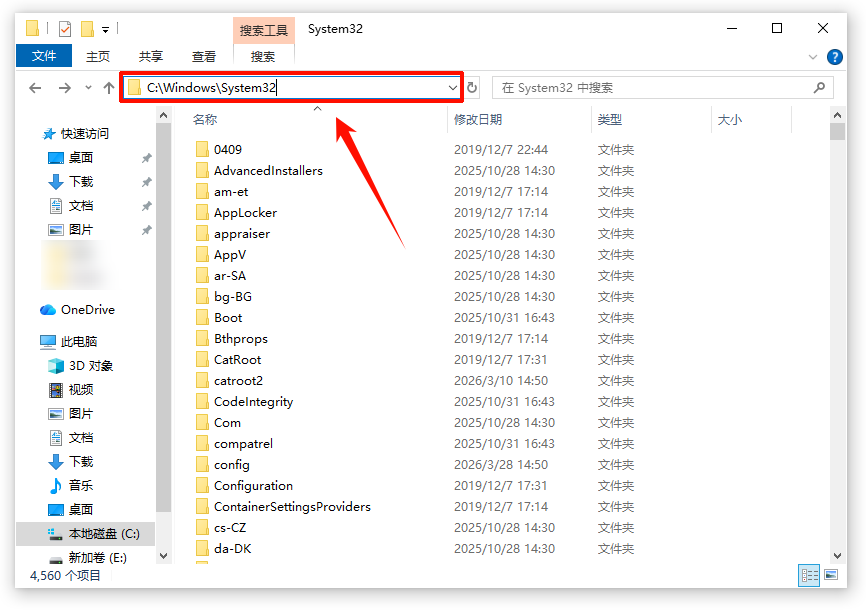
步骤1:按下Win + E组合键打开“文件资源管理器”(也就是“此电脑”或“我的电脑”)。
步骤2:在资源管理器的地址栏中直接输入C:\Windows\System32\,然后按下回车键。
步骤3:在System32文件夹中找到名为Run.exe的文件。
步骤4:双击Run.exe,运行窗口即可打开。
方法六:创建运行窗口的桌面快捷方式
如果你经常需要使用运行窗口,不想每次都重复以上操作,可以为它创建一个桌面快捷方式。这样一来,无论何时只要双击桌面图标就能打开运行窗口,非常省事。
✅适用场景:高频使用运行窗口的用户、追求操作效率。
⚠️注意事项:快捷方式创建后可以随意移动或重命名,但不要误删源文件。
操作步骤:
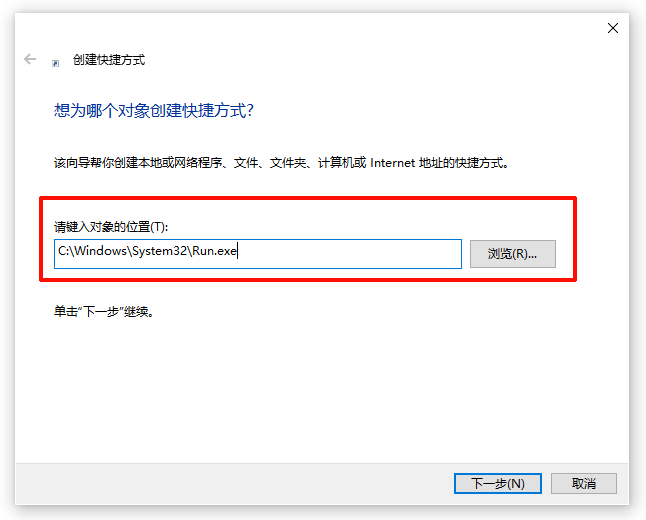
步骤1:在桌面空白处点击鼠标右键,选择“新建”>“快捷方式”。
步骤2:在弹出的窗口中,在“请输入对象的位置”框内输入:C:\Windows\System32\Run.exe
步骤3:点击“下一步”,在“为该快捷方式命名”框中输入“运行”或其他你喜欢的名称,然后点击“完成”。
步骤4:桌面上就会出现运行窗口的快捷方式图标,以后直接双击即可打开。
三、运行窗口的常用命令有哪些?
打开运行窗口后,输入以下常用命令可以快速访问对应的系统工具或程序。这些命令能够帮助你在日常操作中节省不少时间。
cmd:打开命令提示符,用于执行各类命令行操作。
notepad:打开记事本,适合快速记录文字或编辑文本文件。
calc:打开计算器,方便进行简单或科学计算。
regedit:打开注册表编辑器,用于修改系统注册表项,操作时需谨慎。
mspaint:打开画图工具,可以进行简单的图像编辑。
control:打开控制面板,集中管理系统的各项设置。
msconfig:打开系统配置,可以调整启动项、服务等系统设置。
services.msc:打开服务管理器,用于查看和管理Windows后台服务。
devmgmt.msc:打开设备管理器,查看和管理硬件设备及驱动程序。
taskmgr:打开任务管理器,监控系统资源、结束进程或管理启动项。
explorer:打开文件资源管理器,浏览电脑中的文件和文件夹。
shutdown -s -t 0:立即关机,其中“-s”表示关机,“-t 0”表示等待0秒后执行。
shutdown -r -t 0:立即重启,其中“-r”表示重启。
这些命令都不区分大小写,输入后按回车即可执行。
四、运行窗口高频问题解答FAQ
Q1:win+r打不开运行窗口怎么办?
很多时候Win + R组合键无法打开运行窗口,可能是因为系统设置中禁用了快捷键,或者键盘硬件本身出现问题。
▶解决方案:
首先,检查键盘是否正常。可以尝试在记事本中按下Win键和R键,看是否有反应。如果Win键单独无法打开开始菜单,说明可能是Win键被锁定或键盘故障。
其次,检查系统组策略设置。按下Win + S,搜索“组策略”,进入“本地组策略编辑器”,找到“用户配置”>“管理模板”>“开始菜单和任务栏”,查看“从开始菜单中删除运行菜单”是否被启用,如果被启用,将其设为“未配置”或“已禁用”。
另外,也可以尝试重启Windows资源管理器。打开任务管理器,找到“Windows资源管理器”,右键选择“重新启动”。
Q2:没有win键怎么打开运行窗口?
一些外接键盘或老式键盘可能没有Windows徽标键,或者Win键损坏无法使用。
▶解决方案:
方法一:通过开始菜单打开。点击屏幕左下角的开始按钮,在搜索框中输入“运行”并打开。
方法二:通过任务管理器打开。按下Ctrl + Shift + Esc,点击“文件”>“运行新任务”。
方法三:创建桌面快捷方式。按照前文方法六的步骤,创建一个运行窗口的桌面快捷方式,之后双击图标即可打开。
Q3:windows设置打不开怎么办?win10显示设置打不开怎么办?
设置打不开通常与系统文件损坏、用户账户权限问题或相关服务未启动有关。
▶解决方案:
可以先尝试通过运行窗口来修复。如果运行窗口能够打开,输入“ms-settings:”并按回车,尝试直接打开设置。
如果仍无法打开,可以以管理员身份打开命令提示符,输入以下命令进行系统文件检查:sfc /scannow
等待扫描和修复完成后,重启电脑。如果问题依旧,可以尝试新建一个本地管理员账户,登录新账户后查看设置是否能够正常打开。
此外,部分系统优化软件或安全软件可能会禁用某些系统设置入口,可以检查一下安全软件的拦截记录。
五、文章小结
以上就是关于win10运行窗口怎么打开的多种方法,以及针对运行窗口打不开、设置打不开等常见问题的解决思路。无论是通过快捷键、开始菜单,还是借助任务管理器、资源管理器,总有一种方式能够帮你顺利打开运行窗口。日常使用中,如果遇到系统卡顿或组件异常,也可以借助金舟DirectX·DLL一键修复这类工具来对系统环境进行检查和维护。希望这篇文章对大家有所帮助!关注金舟软件官网,了解更多实用技巧和电脑维护知识。
推荐阅读:


温馨提示:本文由金舟软件网站编辑出品转载请注明出处,违者必究(部分内容来源于网络,经作者整理后发布,如有侵权,请立刻联系我们处理)
 已复制链接~



