































































C盘爆红变绿只需8步!Win11系统2026最简单有效的C盘清理瘦身方法
- 来源: 金舟软件
- 作者:Kylin
- 时间:2026-05-02 08:05:02


 官方正版
官方正版
 AI摘要
AI摘要
这篇文章提供了8个简单方法帮助用户清理C盘空间,包括使用系统磁盘清理、关闭休眠功能、删除临时文件和浏览器缓存,以及迁移微信/QQ文件到其他盘。按步骤操作,小白也能轻松释放10-50GB空间,解决系统卡顿和更新失败问题。
摘要由平台通过智能技术生成C盘又红了?系统卡顿、软件打不开、更新失败?教你8个简单方法,让C盘瞬间腾出几十G空间,小白也能轻松操作!
前言:C盘为什么会变红?
很多朋友都有这样的经历:明明没在C盘存多少东西,电脑用着用着C盘就变红了,系统越来越卡。这是因为C盘作为系统盘,会自动积累大量"隐形垃圾":
• Windows更新后的残留文件(几个G到几十G)
• 软件运行时产生的临时文件
• 浏览器缓存、聊天软件缓存(微信、QQ动辄几十G)
• 休眠文件(和你的内存一样大!)
• 系统日志和还原点
下面教你8个简单有效的C盘瘦身方法,按顺序操作,轻松释放10-50G空间!
第一步:使用系统自带磁盘清理(立省5-20G)
这是最安全、最简单的方法,Windows自带,无需下载任何软件。
操作步骤:
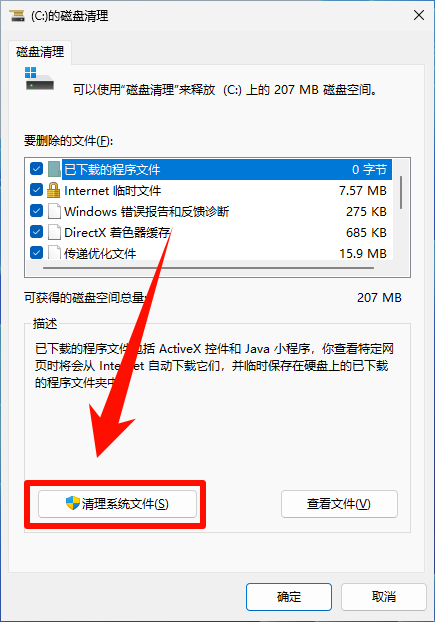
1. Win11系统直接搜索框输入「磁盘清理」,点击进入。
2. 等待扫描完成后,先勾选基础选项(临时文件、回收站等)
▶勾选以下项目:
◦ ✅ Windows更新清理
◦ ✅ 临时文件
◦ ✅ 系统错误内存转储文件
◦ ✅ 回收站
3. 点击「清理系统文件」→「确定」
第二步:关闭休眠功能(立省4-32G)
Windows的休眠功能会生成一个hiberfil.sys文件,大小和你的内存一样(8G内存=8G文件)。如果你平时用关机而不是休眠,这个功能完全可以关闭。
操作步骤:
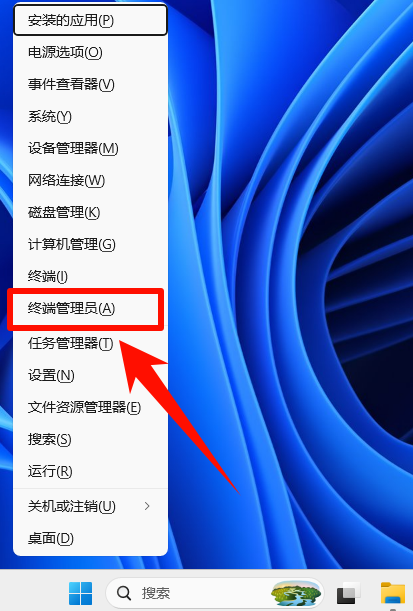
1. 按下 Win + X,选择「Windows终端(管理员)」或「命令提示符(管理员)」
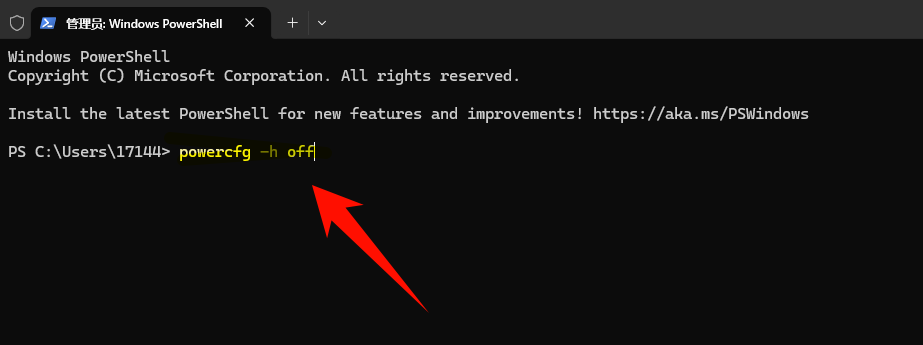
2. 输入以下命令并按回车:
powercfg -h off
3. 关闭窗口即可
⚠️ 注意:笔记本用户建议谨慎操作,关闭休眠可能会影响合盖待机功能。
第三步:清理临时文件夹(立省1-5G)
系统和软件运行会产生大量临时文件,定期清理可以释放不少空间。
需要清理的三个路径:
1. 按 Win + R,输入 %temp% → 删除所有内容
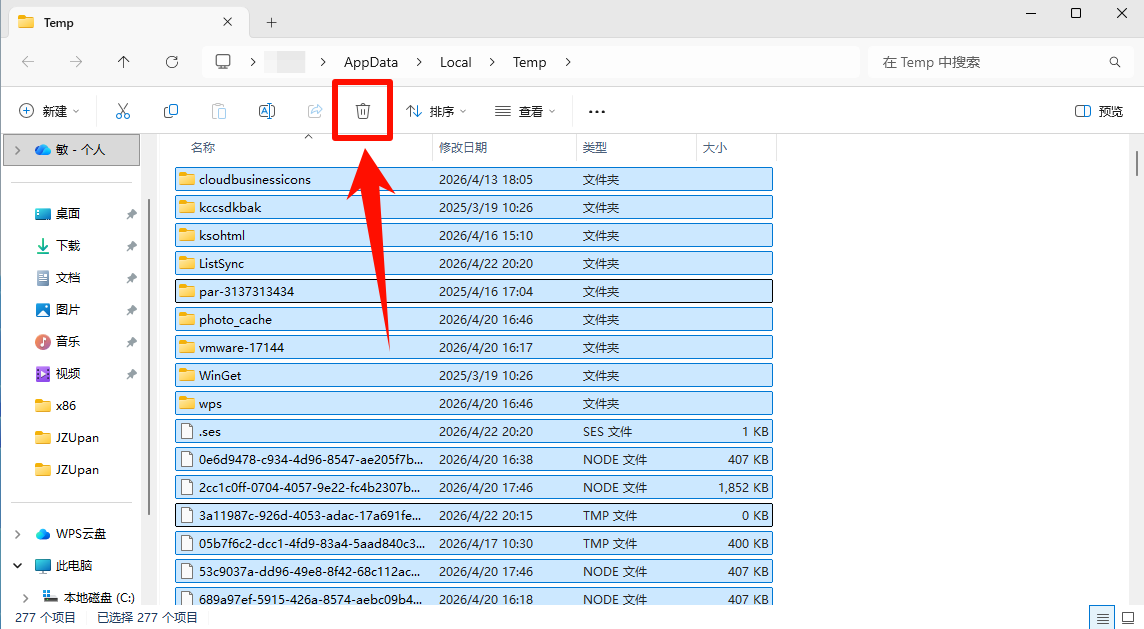
2. 按 Win + R,输入 temp → 删除所有内容
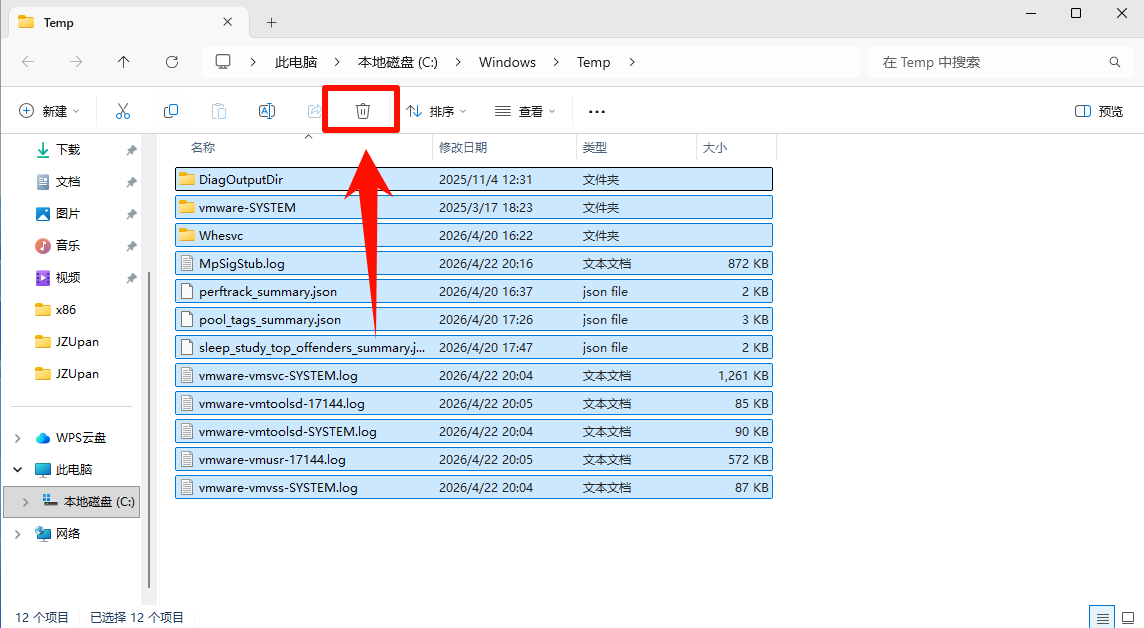
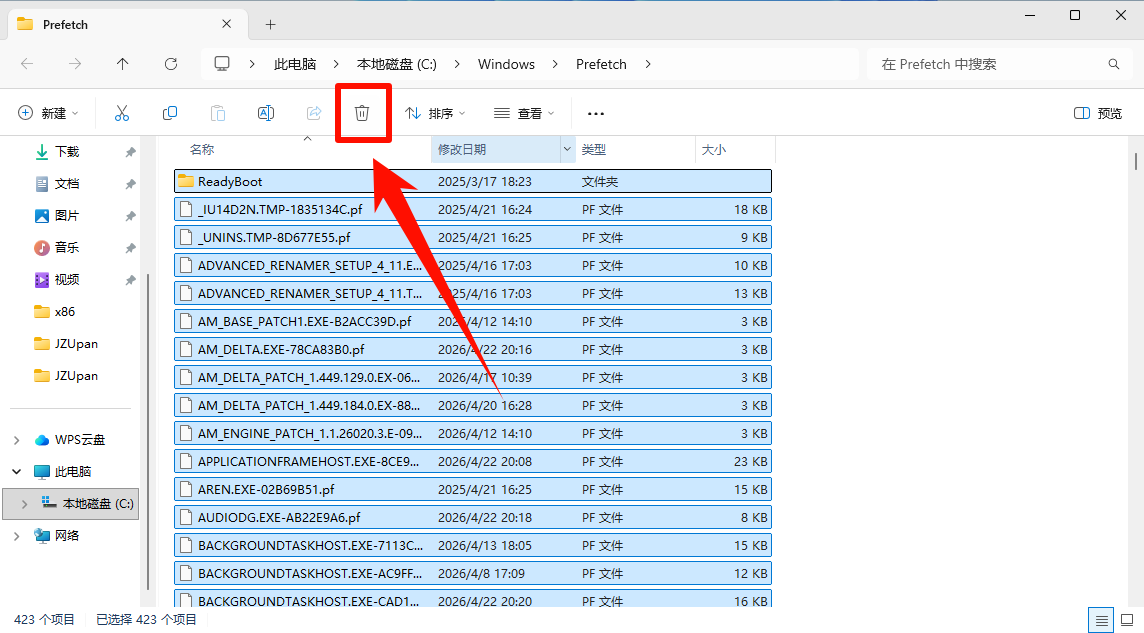
3. 按 Win + R,输入 prefetch → 删除所有内容
提示:遇到"文件正在使用"的提示直接跳过,不影响系统运行。
第四步:清理浏览器缓存(立省0.5-3G)
浏览器使用久了会积累大量缓存,定期清理既能释放空间,又能保护隐私。
通用方法(Chrome/Edge/火狐均适用):
1. 按 Ctrl + Shift + Delete,在弹出窗口中:
• 选择「全部时间」
• 勾选:缓存的图片和文件、浏览历史、Cookies
• 点击「清除数据」
第五步:迁移微信/QQ文件到D盘(立省10-50G)
这是释放空间最明显的一步! 微信和QQ的缓存文件默认存在C盘,用久了能占几十G。
微信迁移步骤:
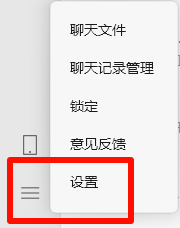
1. 打开微信 → 点击左下角「☰」→「设置」
2. 进入「账号与存储」→「存储空间」→「管理」
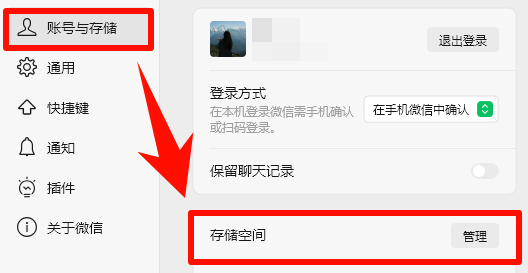
3. 选择D盘或其他盘,新建一个文件夹(如「微信文件」)
4. 点击「确定」,等待系统迁移完成
QQ迁移步骤:
1. 打开QQ → 点击左下角「设置」
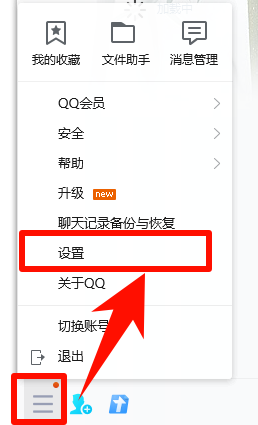
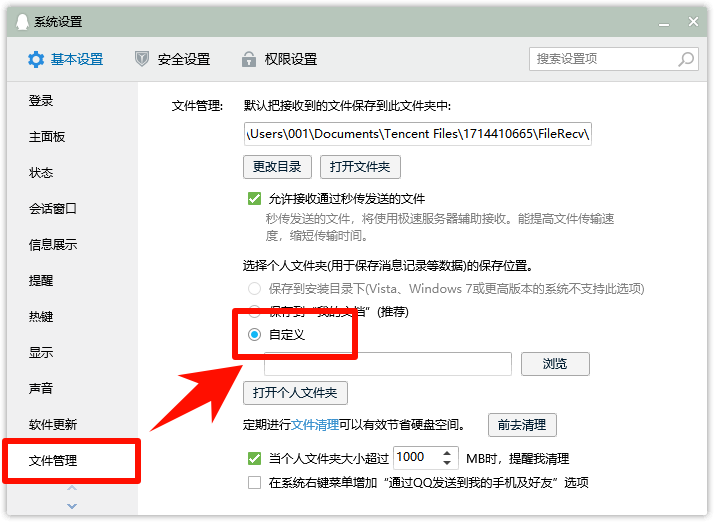
2. 进入「文件管理」→「自定义」
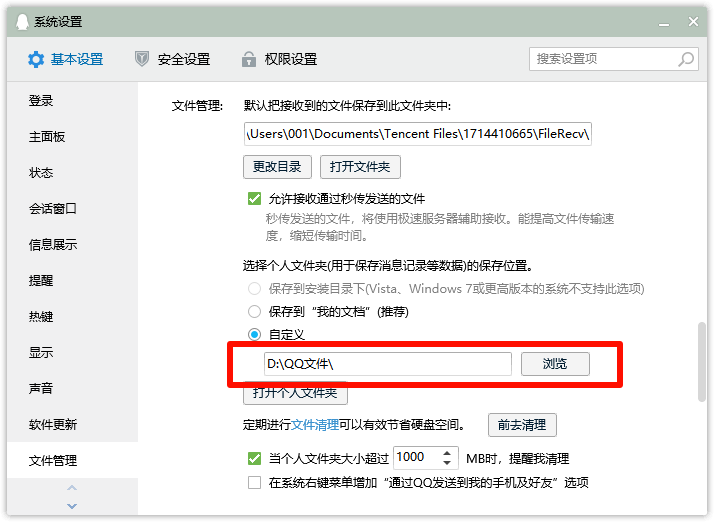
3. 选择D盘新建「QQ文件」文件夹
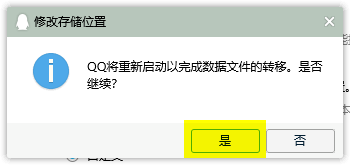
4. 点击「确定」完成迁移
效果显著:很多用户清理后反馈直接腾出了20-50G空间!
第六步:迁移下载文件夹到D盘(立省2-10G)
默认情况下,浏览器下载的文件都存在C盘,长期不清理会占用大量空间。
操作步骤:
1. 打开「此电脑」,右键「下载」文件夹
2. 选择「属性」→「位置」选项卡
3. 点击「移动」→ 选择D盘或其他分区
4. 点击「应用」→「确定」
建议:以后下载安装包、视频等大文件时,直接保存到D盘。
第七步:卸载不常用的软件(立省5-50G)
很多软件安装后长期不用,却占用大量空间。
操作步骤:
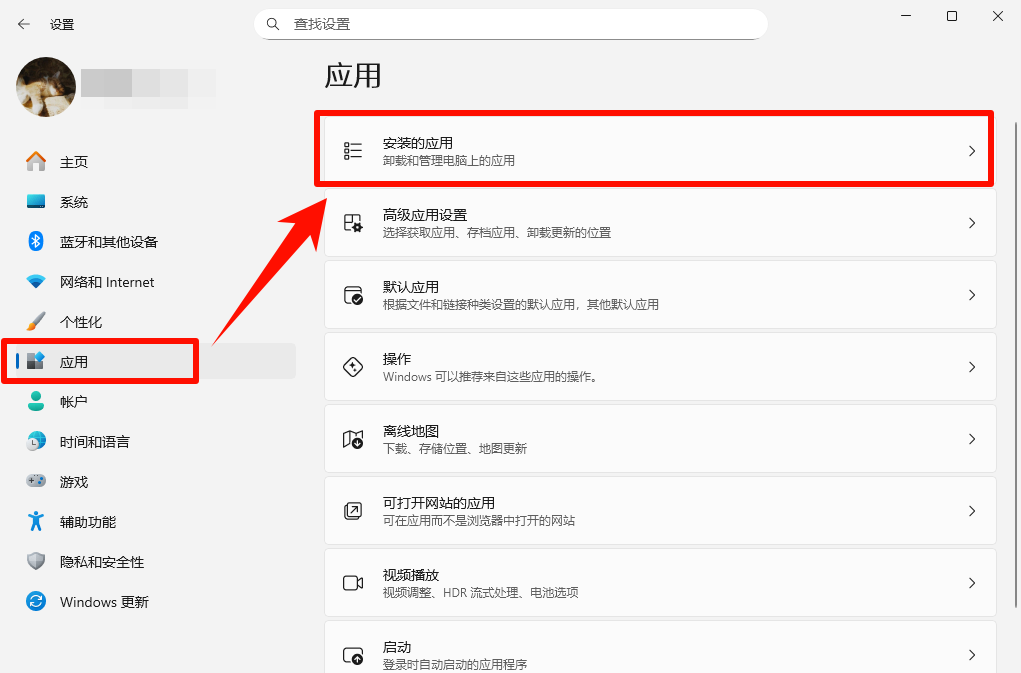
1. 按 Win + I 打开「设置」,进入「应用」→「安装的应用」
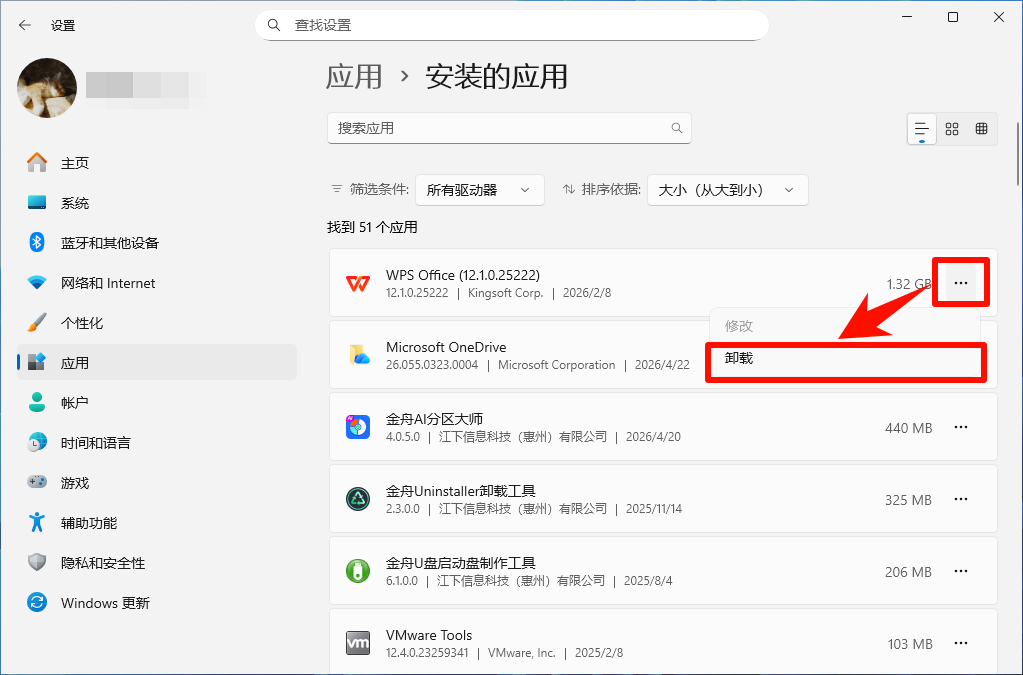
2. 点击「大小」列,按占用空间排序,卸载不常用的软件(游戏、试用软件、预装软件等)
⚠️ 谨慎卸载:不要卸载Microsoft开头的系统组件、驱动软件、杀毒软件。
第八步:使用专业清理工具一键搞定(立省10-30G)
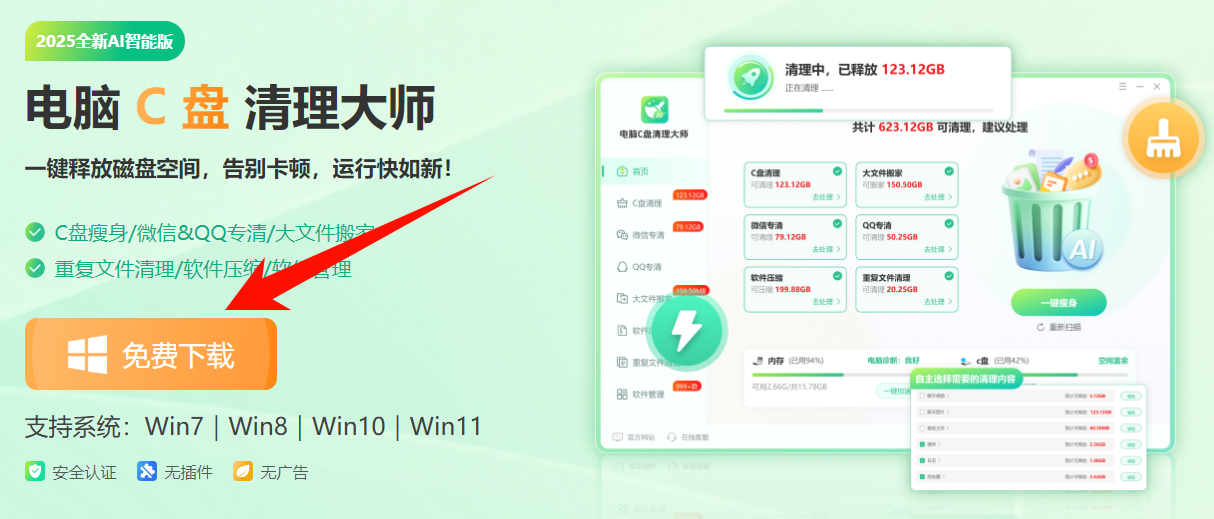
如果觉得手动操作太麻烦,可以使用专业的电脑C盘清理工具,一键扫描、一键清理,省时省力。
推荐工具特点:
• ✅ 智能识别可清理文件,不误删系统文件
• ✅ 一键扫描,简单方便
• ✅ 支持大文件分析、重复文件清理
• ✅ 无广告、无捆绑
使用步骤:
1. 下载并安装清理工具,打开软件,点击「一键扫描」
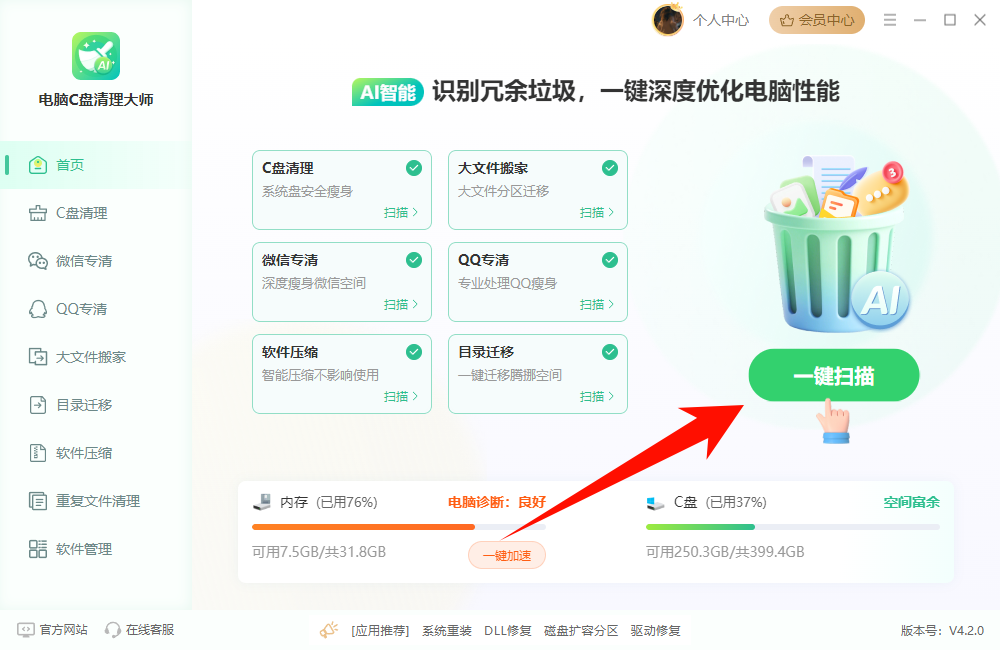
2. 查看扫描结果,勾选需要清理的项目,点击「立即清理」,等待完成
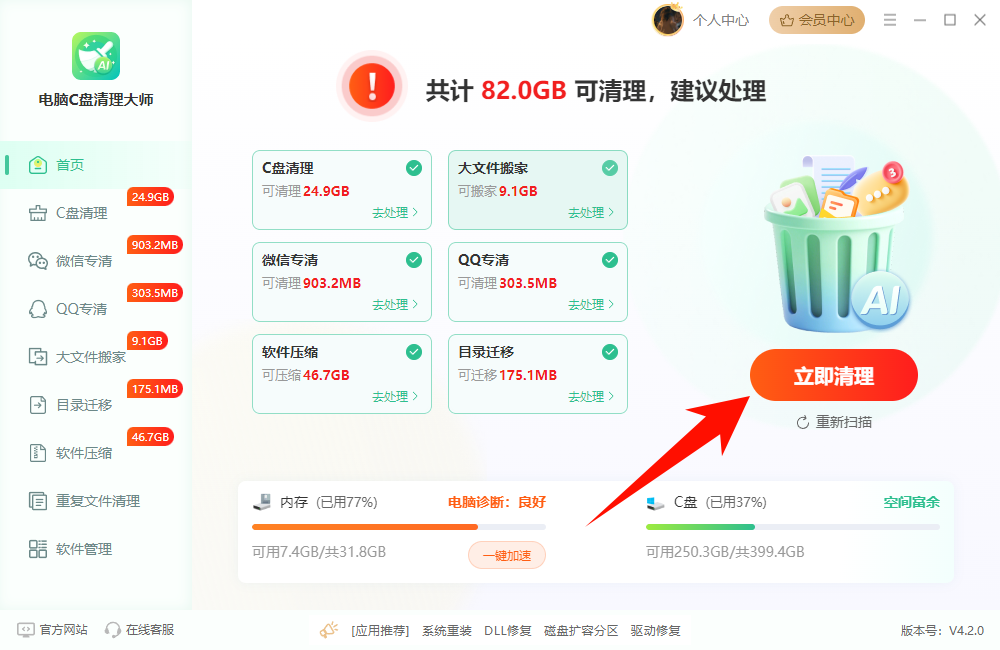
清理效果:一般可释放10-30G空间,清理后建议重启电脑。
⭐ 常见问题解答(FAQ)
Q1:清理C盘会删除重要文件吗?
不会。本文介绍的方法都是清理系统垃圾、临时文件、缓存等,不会删除你的文档、图片、视频等个人文件。只要不手动进入系统文件夹(如Windows、Program Files)删除文件,个人数据就是安全的。
Q2:多久清理一次C盘比较好?
• 轻度用户:每月一次基础清理
• 重度用户(经常下载、聊天):每两周一次
• 开启存储感知:设置自动清理,更省心
Q3:清理后C盘还是不够怎么办?
1. 考虑给C盘扩容(使用金舟AI分区助手等工具从D盘划拨空间)
2. 更换更大容量的固态硬盘
3. 重新安装系统时给C盘分配更大空间(建议100G以上)
Q4:可以删除Windows.old文件夹吗?
可以,但建议在新系统稳定运行1-2周后再删除。这个文件夹是旧系统备份,占用10-30G空间。如果确定不需要回退到旧系统,可以通过「磁盘清理」→勾选「以前的Windows安装」来删除。
Q5:休眠文件和虚拟内存可以同时关闭吗?
不建议。虚拟内存是系统运行所必需的,如果关闭休眠的同时也关闭虚拟内存,可能导致某些程序无法运行或系统不稳定。
⭕ 清理注意事项:这些文件绝对不能删!
Windows文件夹 - 系统核心文件,删了系统崩溃
Program Files / Program Files (x86) - 已安装软件目录
Users文件夹 - 包含你的文档、图片等个人文件
pagefile.sys - 虚拟内存文件,应通过设置转移而非直接删除
AppData文件夹 - 软件配置文件,隐藏文件夹,不要手动删除
✅ 记住原则:只清理"临时文件"、"缓存"、"更新残留"这类垃圾文件,不要动系统文件夹!
总结:按需选择,循序渐进
方法 | 释放空间 | 操作难度 | 安全性 |
磁盘清理 | 5-20G | ⭐ 简单 | ✅ 极高 |
关闭休眠 | 4-32G | ⭐⭐ 中等 | ✅ 高 |
清理临时文件 | 1-5G | ⭐ 简单 | ✅ 高 |
清理浏览器缓存 | 0.5-3G | ⭐ 简单 | ✅ 极高 |
迁移微信/QQ | 10-50G | ⭐⭐ 中等 | ✅ 高 |
迁移下载文件夹 | 2-10G | ⭐⭐ 中等 | ✅ 高 |
卸载不常用软件 | 5-50G | ⭐⭐ 中等 | ⚠️ 中等 |
专业工具清理 | 10-30G | ⭐ 简单 | ✅ 高 |
按照这个顺序操作,你的C盘空间应该会有明显改善,电脑运行速度也会提升。如果操作过程中有任何疑问,欢迎留言咨询!


温馨提示:本文由金舟软件网站编辑出品转载请注明出处,违者必究(部分内容来源于网络,经作者整理后发布,如有侵权,请立刻联系我们处理)
 已复制链接~



